მომხმარებლის მაიდენტიფიცირებლის რეგისტრაცია
ამ დოკუმენტში მოცემულია მითითებები მომხმარებლის მაიდენტიფიცირებლების რეგისტრაციისთვის. მაიდენტიფიცირებლებად შეიძლება დარეგისტრირდეს მომხმარებლის თითის ანაბეჭდები, სახე, ბარათის ინფორმაცია და PIN. მაიდენტიფიცირებლების დამატება ან შეცვლა შესაძლებელია მომხმარებლის რეგისტრაციის ან მისი მონაცემების განახლების დროს.
გადადით გვერდზე გამშვები (Launcher) → მომხმარებელი (User) და დაარეგისტრირეთ, დაამატეთ ან შეცვალეთ მაიდენტიფიცირებლები შემდეგი ორი გზით:
-
ახალი მომხმარებელი: ეკრანის ზედა მარჯვენა ნაწილში დააწკაპუნეთ ღილაკზე ახალი მომხმარებელი (New User). გამოჩნდება ფანჯარა ახალი მომხმარებელი (New User).
-
არსებული მომხმარებელი: მომხმარებელთა სიაში ორჯერ დააწკაპუნეთ მომხმარებელზე. ან დააწკაპუნეთ მომხმარებელზე და ეკრანის მარჯვენა მხარეს გამოჩენილ გადახედვის ეკრანზე დააწკაპუნეთ ღილაკზე მეტის ნახვა (See More). გამოჩნდება მომხმარებლის ინფორმაციის რედაქტირების ფანჯარა.
სექციაში მაიდენტიფიცირებელი (Credential) შესაძლებელია შემდეგი ელემენტების დაყენება. მომხმარებლის შესაბამისი უფლებების დასაყენებლად გაეცანით თითოეული ელემენტის აღწერას.
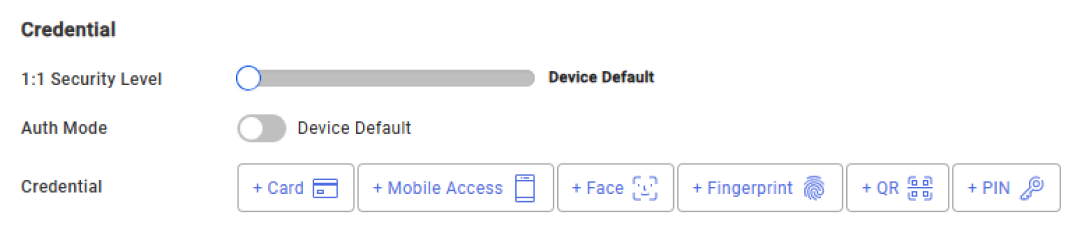
დაარეგისტრირეთ მაიდენტიფიცირებლები და ველში 1:1 უსაფრთხოების დონე (1:1 Security Level) დააყენეთ შესაბამისი უსაფრთხოების დონე. უსაფრთხოების უფრო მაღალმა დონემ შეიძლება გამოიწვიოს ავთენტიფიკაციის წარმატების მაჩვენებლის შემცირება ან მცდარი უარყოფის კოეფიციენტის (FRR) ზრდა.
მაიდენტიფიცირებელი (Credential): მონაცემები, რომლებიც მომხმარებლების იდენტიფიკაციისთვის გამოიყენება. მაიდენტიფიცირებლების გავრცელებული მაგალითებია ციფრული ხელმოწერები, სმარტ ბარათები, ბიომეტრიული მონაცემები, მომხმარებლის სახელები, პაროლები და სხვ.
- მობილური საშვების გამოსაყენებლად აუცილებელია მათი დაკავშირება Airfob პორტალთან. Airfob პორტალთან ინტეგრაციისა და მობილური საშვების გამოყენების შესახებ დამატებითი ინფორმაციისთვის იხილეთ მობილური საშვების მართვა.
მაიდენტიფიცირებლების რეგისტრაცია
მომხმარებლის მაიდენტიფიცირებლების რეგისტრაციის მეთოდი შემდეგია. მაიდენტიფიცირებლების რეგისტრაცია შესაძლებელია სხვადასხვა ფორმით, როგორიცაა თითის ანაბეჭდები, სახეები, ბარათები და პაროლები.
უსაფრთხოების დონის დაყენება→ ვრცლად
შეგიძლიათ მომხმარებლებს ცალკე უსაფრთხოების დონეები მიანიჭოთ მოწყობილობაზე დაყენებული ბიომეტრიული 1:N უსაფრთხოების დონის მიუხედავად.
ავთენტიფიკაციის რეჟიმის პარამეტრები→ ვრცლად
დააყენეთ მოწყობილობის ნაგულისხმევი ან ინდივიდუალური პირადი ავთენტიფიკაციის რეჟიმი, რათა თითოეული მომხმარებლისთვის ავთენტიფიკაციის განსხვავებული მეთოდი გამოიყენოთ.
თითის ანაბეჭდის რეგისტრაცია→ ვრცლად
შეგიძლიათ მომხმარებლის თითის ანაბეჭდი დაარეგისტრიროთ წვდომის კონტროლის ავთენტიფიკაციის საშუალებად. მომხმარებლის თითის ანაბეჭდის მონაცემები დაარეგისტრირეთ მოწყობილობით, რომელსაც თითის ანაბეჭდით ავთენტიფიკაციის მხარდაჭერა აქვს.
IR სახის რეგისტრაცია→ ვრცლად
შეგიძლიათ მომხმარებლის სახე დაარეგისტრიროთ წვდომის კონტროლის ავთენტიფიკაციის საშუალებად. IR სახის რეგისტრაცია ავთენტიფიკაციის მეთოდია, რომლის დროსაც მომხმარებლის სახის გადაღება ინფრაწითელი კამერით ხდება.
სახის რეგისტრაცია→ ვრცლად
შეგიძლიათ მომხმარებლის სახე დაარეგისტრიროთ წვდომის კონტროლის ავთენტიფიკაციის საშუალებად. სახის რეგისტრაცია ავთენტიფიკაციის მეთოდია, რომლის დროსაც მომხმარებლის სახის გადაღება კამერით ხდება.
დაშვების ბარათის რეგისტრაცია→ ვრცლად
მითითებები CSN, Wiegand და სმარტ ბარათების რეგისტრაციისთვის.
მობილური საშვების რეგისტრაცია→ ვრცლად
Suprema-ს Airfob პორტალთან ინტეგრაცია მომხმარებლებისთვის მობილური საშვების გაცემის საშუალებას იძლევა.
QR/შტრიხკოდის რეგისტრაცია→ ვრცლად
მითითებები BioStar X-ში გენერირებული QR-ისა და გარედან გაცემული QR/შტრიხკოდის მომხმარებლის ავთენტიფიკაციის მეთოდებად რეგისტრაციისთვის.
PIN-ის რეგისტრაცია→ ვრცლად
მითითებები PIN-ის ინდივიდუალური რეგისტრაციის ან CSV იმპორტით ჯგუფური რეგისტრაციისთვის.
შემდეგი ნაბიჯი
გაეცანით, როგორ დააყენოთ მომხმარებლის დაშვების უფლებები სექციაში ნებართვა (Permission).
სექციაში გაფართოებული (Advanced) შეგიძლიათ დააყენოთ შეტყობინება, რომელიც მოწყობილობაზე გამოჩნდება მომხმარებლის გავლისას, ან გამორიცხოთ ეს მომხმარებელი სინქრონიზაციიდან Directory სერვისი (Directory Service)-თან დაკავშირებისას.
გაეცანით, როგორ დაარედაქტიროთ მომხმარებლის ინფორმაცია.
ეს გვერდი Suprema-ს ოფიციალური ინგლისური სახელმძღვანელოს ქართული თარგმანია. ეკრანის სურათები ინგლისურ ინტერფეისს ასახავს; ღილაკებისა და ველების სახელები მოცემულია ქართულად, ფრჩხილებში — ინგლისურად. უზუსტობის შემთხვევაში უპირატესობა ენიჭება ორიგინალს.