მომხმარებლის ინფორმაციის რედაქტირება
ამ გვერდზე აღწერილია, როგორ შეცვალოთ რეგისტრირებული მომხმარებლების ინფორმაცია. შეგიძლიათ შეცვალოთ ცალკეული მომხმარებლის ძირითადი ინფორმაცია, დაშვების ნებართვები ან მაიდენტიფიცირებლები, ან ერთდროულად შეცვალოთ რამდენიმე მომხმარებლის ინფორმაცია.
მომხმარებელს, რომლის საწყისი ID არის 1, სხვა ადმინისტრატორები ვერ შეცვლიან. საკუთარი ინფორმაციის შეცვლა შეუძლია მხოლოდ ამ ანგარიშით შესულ მომხმარებელს.
მომხმარებლის ინფორმაციის რედაქტირება
-
გვერდზე გამშვები (Launcher) დააწკაპუნეთ მომხმარებელი (User)-ზე.
-
მომხმარებელთა სიიდან აირჩიეთ მომხმარებელი, რომლის რედაქტირებაც გსურთ.
-
ორჯერ დააწკაპუნეთ მომხმარებელზე ან, როდესაც ეკრანის მარჯვენა მხარეს მომხმარებლის პროფილის ინფორმაცია გამოჩნდება, დააწკაპუნეთ ღილაკზე მეტის ნახვა (See More).
-
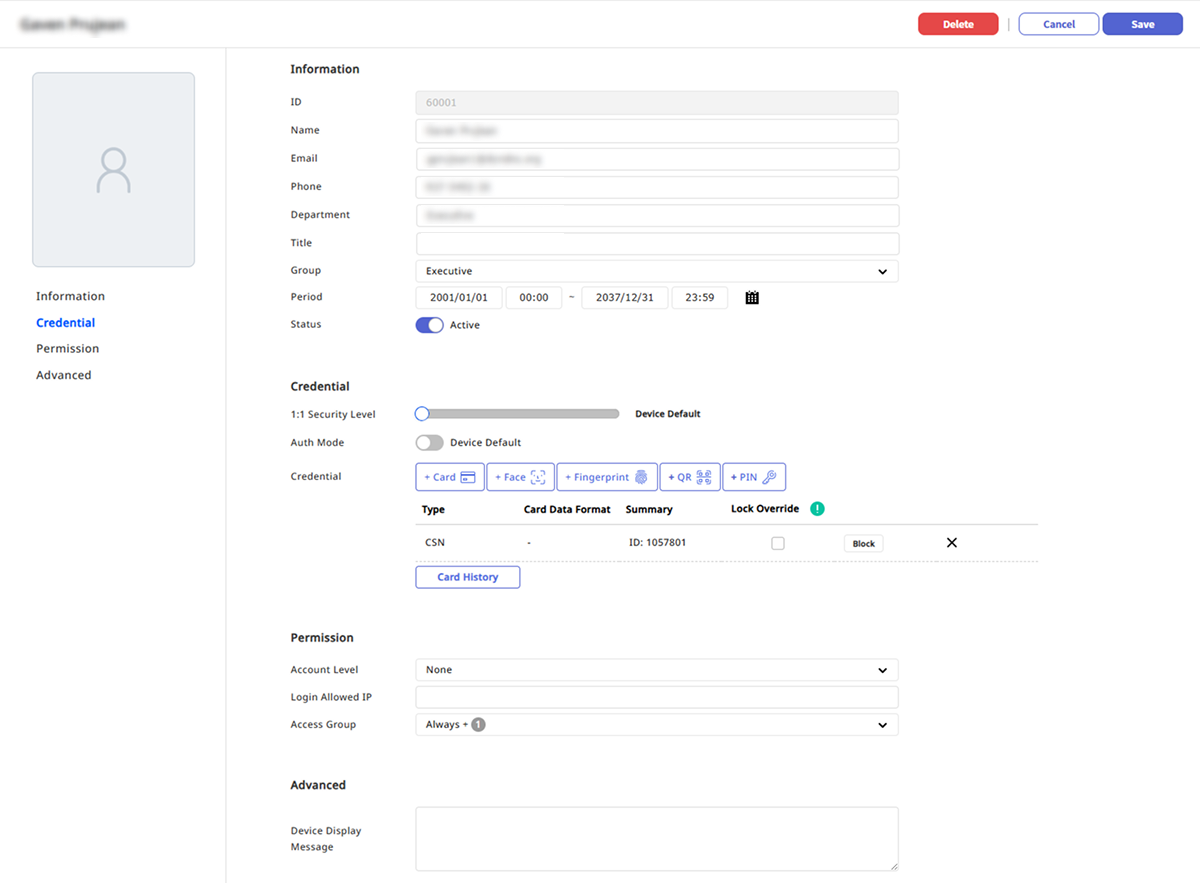
გამოჩნდება მომხმარებლის ინფორმაციის რედაქტირების ფანჯარა.
-
შეცვალეთ სასურველი ელემენტები.
-
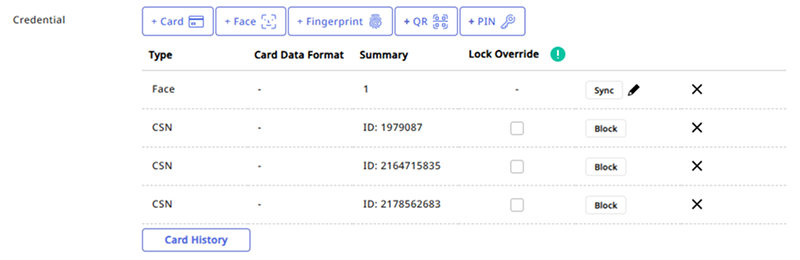
მაიდენტიფიცირებლის ელემენტების შესაცვლელად დააწკაპუნეთ ღილაკზე , ხოლო წასაშლელად — ღილაკზე .
-
ცვლილებების შესანახად ეკრანის ზედა მარჯვენა კუთხეში დააწკაპუნეთ შენახვა (Save)-ზე.
-
განყოფილების ინფორმაცია (Information) თითოეული ველის შესახებ დამატებითი ინფორმაციისთვის იხილეთ მომხმარებლის ძირითადი ინფორმაციის შეყვანა.
-
განყოფილების მაიდენტიფიცირებელი (Credential) თითოეული ველის შესახებ დამატებითი ინფორმაციისთვის იხილეთ მომხმარებლის მაიდენტიფიცირებლის რეგისტრაცია.
-
განყოფილების ნებართვა (Permission) თითოეული ველის შესახებ დამატებითი ინფორმაციისთვის იხილეთ მომხმარებლის ნებართვების დაყენება.
-
განყოფილებაში გაფართოებული (Advanced) შეგიძლიათ შეიყვანოთ მომხმარებლის პირადი შეტყობინება.
მომხმარებლის ინფორმაციის ჯგუფური რედაქტირება
შეგიძლიათ ერთდროულად დაარედაქტიროთ რამდენიმე მომხმარებლის ინფორმაცია ან დაშვების ნებართვები. ეს ფუნქცია სასარგებლოა, როდესაც რამდენიმე მომხმარებელს ერთნაირ დაშვების ნებართვებს ან ჯგუფებს უყენებთ.
-
გვერდზე გამშვები (Launcher) დააწკაპუნეთ მომხმარებელი (User)-ზე.
-
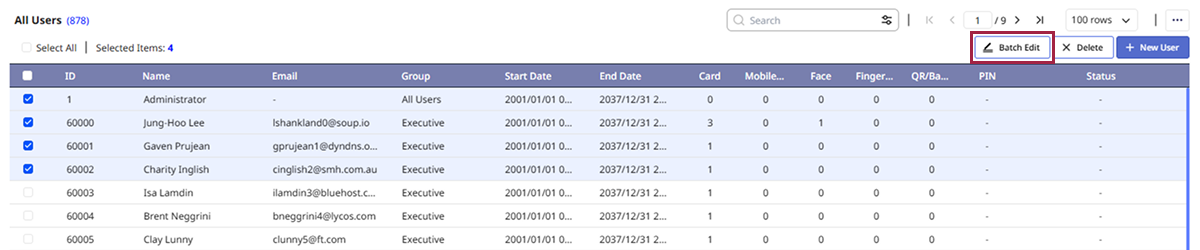
მომხმარებელთა სიაში დააწკაპუნეთ მოსანიშნ ველზე იმ მომხმარებლის მარცხნივ, რომლის რედაქტირებაც გსურთ. აირჩიეთ ორი ან მეტი მომხმარებელი.
-
ეკრანის ზედა მარჯვენა კუთხეში დააწკაპუნეთ ჯგუფური რედაქტირება (Batch Edit)-ზე.
-
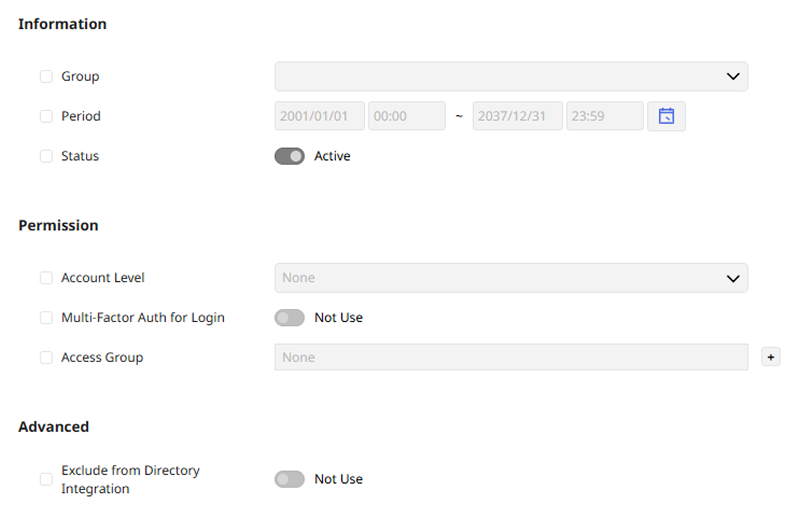
როდესაც გამოჩნდება ეკრანი ჯგუფური რედაქტირება (Batch Edit), დააწკაპუნეთ სასურველი ელემენტის მოსანიშნ ველზე და შეიტანეთ ცვლილებები.
-
რედაქტირებული ინფორმაციის შესანახად ეკრანის ზედა მარჯვენა კუთხეში დააწკაპუნეთ ღილაკზე შენახვა (Save).
-
მომხმარებლის ID-ის, სახელის, ელფოსტის, ტელეფონის ნომრისა და მაიდენტიფიცირებლების ჯგუფური რედაქტირება შეუძლებელია.
-
რედაქტირებული ინფორმაციის გასაუქმებლად ეკრანის ზედა მარჯვენა კუთხეში დააწკაპუნეთ ღილაკზე გაუქმება (Cancel).
შემდეგი ნაბიჯი
დაარეგისტრირეთ მომხმარებლის მაიდენტიფიცირებლები და დააყენეთ დაშვების ავთენტიფიკაციის მეთოდი.
გაეცანით, როგორ დააყენოთ მომხმარებლის დაშვების ნებართვები.
თუ მომხმარებლის ინფორმაცია შეცვალეთ, ის მოწყობილობაზე უნდა გაგზავნოთ. გაეცანით, როგორ გაგზავნოთ მომხმარებლის ინფორმაცია მოწყობილობაზე.
ეს გვერდი Suprema-ს ოფიციალური ინგლისური სახელმძღვანელოს ქართული თარგმანია. ეკრანის სურათები ინგლისურ ინტერფეისს ასახავს; ღილაკებისა და ველების სახელები მოცემულია ქართულად, ფრჩხილებში — ინგლისურად. უზუსტობის შემთხვევაში უპირატესობა ენიჭება ორიგინალს.