მობილური საშვების მართვა
დააინტეგრირეთ Airfob Portal, რათა BioStar X-ში მომხმარებლებზე გასცეთ ან წაშალოთ მობილური საშვები.
მომხმარებლებს მობილური საშვის მიღება შეუძლიათ ელფოსტაზე გაგზავნილი ბმულით, Airfob Portal-ზე რეგისტრაციისა და მობილური საშვის ცალკე რეგისტრაციის გარეშე.
-
მობილური საშვებისთვის შეიძლება გამოყენებულ იქნეს მხოლოდ ერთ-ერთი: CSN Mobile ბარათი ან შაბლონი მობილურზე (Template on Mobile).
-
მოწყობილობები და ჩაშენებული პროგრამის ვერსიები, რომლებსაც CSN Mobile ბარათის მხარდაჭერა აქვს, იხილეთ ქვემოთ.
იმ მოწყობილობებისა და ჩაშენებული პროგრამის ვერსიების ნახვა, რომლებსაც CSN Mobile ბარათის მხარდაჭერა აქვს
-
BioStation 3 Max — ჩაშენებული პროგრამის ვერსია 1.0.0 ან უფრო ახალი
-
XPass Q2 — ჩაშენებული პროგრამის ვერსია 1.0.0 ან უფრო ახალი
-
BioEntry W3 — ჩაშენებული პროგრამის ვერსია 1.0.0 ან უფრო ახალი
-
BioStation 3 — ჩაშენებული პროგრამის ვერსია 1.0.0 ან უფრო ახალი
-
X-Station 2 — ჩაშენებული პროგრამის ვერსია 1.0.0 ან უფრო ახალი
-
FaceStation F2 — ჩაშენებული პროგრამის ვერსია 1.0.0 ან უფრო ახალი
-
XPass 2 — ჩაშენებული პროგრამის ვერსია 1.1.0 ან უფრო ახალი
-
FaceLite — ჩაშენებული პროგრამის ვერსია 1.2.0 ან უფრო ახალი
-
BioLite N2 — ჩაშენებული პროგრამის ვერსია 1.3.0 ან უფრო ახალი
-
XPass D2 (Rev 2) — ჩაშენებული პროგრამის ვერსია 1.4.0 ან უფრო ახალი
-
FaceStation 2 — ჩაშენებული პროგრამის ვერსია 1.4.0 ან უფრო ახალი
-
BioEntry W2 (Rev 2) — ჩაშენებული პროგრამის ვერსია 1.6.0 ან უფრო ახალი
-
BioStation A2 — ჩაშენებული პროგრამის ვერსია 1.8.0 ან უფრო ახალი (NFC-ის მხარდაჭერის მქონე მოდელი)
-
BioStation 2 — ჩაშენებული პროგრამის ვერსია 1.9.0 ან უფრო ახალი (NFC-ის მხარდაჭერის მქონე მოდელი)
-
-
მოწყობილობები და ჩაშენებული პროგრამის ვერსიები, რომლებსაც შაბლონი მობილურზე (Template on Mobile) ფუნქციის მხარდაჭერა აქვს, იხილეთ ქვემოთ.
-
BioStation 3 Max — ჩაშენებული პროგრამის ვერსია 1.0.0 ან უფრო ახალი
-
BioEntry W3 — ჩაშენებული პროგრამის ვერსია 1.0.0 ან უფრო ახალი
-
BioStation 3 — ჩაშენებული პროგრამის ვერსია 1.2.0 ან უფრო ახალი
-
დააყენეთ, გამოიყენება თუ არა მობილური საშვები, და მართეთ Airfob Portal-თან ინტეგრაციის პარამეტრები. ასევე შეგიძლიათ დაარეგისტრიროთ მოწყობილობები, რომლებზეც მობილური საშვები გამოიყენება. Airfob Portal-ზე რეგისტრაციის შემდეგ მობილური საშვების მართვა BioStar X-ში შეგიძლიათ.
Airfob Portal-ზე რეგისტრაცია და ობიექტის (Site) შექმნა
Airfob Portal-ში გამართეთ მობილური საშვები და რეგისტრირებული მოწყობილობები, აგრეთვე მართეთ თქვენი ობიექტი და კრედიტები.
-
შედით Airfob Portal-ზე.
-
წევრად რეგისტრაციისა და ობიექტის შექმნის დასაწყებად დააწკაპუნეთ Get Started.
-
ელფოსტის შესაყვან ველში შეიყვანეთ Airfob Portal-ის ადმინისტრატორის ელფოსტის მისამართი და დააწკაპუნეთ Get Started. შეყვანილ ელფოსტის მისამართზე გაიგზავნება დამადასტურებელი კოდი.
-
ელფოსტით მიღებული დამადასტურებელი კოდი შეიყვანეთ დამადასტურებელი კოდის შესაყვან ველში და დააწკაპუნეთ Confirm.
დამადასტურებელი კოდი 6-ნიშნა რიცხვია.
-
გაეცანით კონფიდენციალურობის პოლიტიკასა და პირობებს, შემდეგ დააწკაპუნეთ Agree.
-
დააყენეთ Airfob Portal-ის პაროლი და მეტსახელი, შემდეგ დააწკაპუნეთ Create Account. ანგარიშის შექმნა დასრულდება.
-
ანგარიშის შექმნის დასრულების შემდეგ დააწკაპუნეთ Sign In.
-
შეიყვანეთ ელფოსტა და პაროლი, შემდეგ დააწკაპუნეთ Sign In.
-
ობიექტის შექმნის დასაწყებად დააწკაპუნეთ Create Site.
Site (ობიექტი) აღნიშნავს ორგანიზაციას ან კომპანიას, რომელიც მობილურ საშვებს იყენებს.
-
დააყენეთ ობიექტის სახელი და ქვეყანა, შემდეგ დააწკაპუნეთ Next.
-
აირჩიეთ ობიექტის ტიპი.
ობიექტის ტიპის მიხედვით ბარათის ტიპად შეგიძლიათ აირჩიოთ Dynamic ან Regular.
-
Dynamic: ტიპი, რომლის დროსაც კრედიტები იჭრება მოწყობილობისა და გამოყენების ხანგრძლივობის მიხედვით; ბარათის გაცემის შემდეგაც შესაძლებელია ისეთი მმართველობითი მოქმედებები, როგორიცაა გაუქმება, შეჩერება, ხელახლა გაცემა და მოქმედების ვადის მითითება. ეს ტიპი შესაფერისია საწევრო დაწესებულებებისთვის, მაგალითად ფიტნეს-კლუბებისა და სამეცადინო ოთახებისთვის, აგრეთვე საერთო სამუშაო სივრცეებისთვის.
-
Regular: ტიპი, რომლის დროსაც კრედიტები იჭრება გაცემული ბარათების რაოდენობის მიხედვით; ბარათები უვადოდ მოქმედებს, სანამ ადმინისტრატორი მათ BioStar X-ში არ მოაცილებს. ეს ტიპი შესაფერისია კომპანიებისა და ჯგუფებისთვის, რომლებიც მას თანამშრომლის მოწმობად და დაშვების ბარათად იყენებენ.
-
-
დააწკაპუნეთ Create. ობიექტის შექმნა დასრულდება.
-
ამ ობიექტის Airfob Portal-ზე გადასასვლელად დააწკაპუნეთ ობიექტის სახელზე.
Airfob Portal-ის გამოყენების შესახებ დამატებითი ინფორმაციისთვის იხილეთ შემდეგი ბმული.
მობილური საშვის გამართვა BioStar X-ში
Airfob Portal-ზე რეგისტრაციის შემდეგ მობილური საშვების მართვა BioStar X-ში შეგიძლიათ. Suprema-ს მობილური საშვების გამოსაყენებლად დარეგისტრირდით Airfob Portal-ზე და შექმენით ობიექტი.
-
გამშვები (Launcher) გვერდზე დააწკაპუნეთ პარამეტრები (Settings).
-
მარცხენა გვერდითა პანელზე დააწკაპუნეთ მაიდენტიფიცირებელი (Credential) → Mobile Access.
-
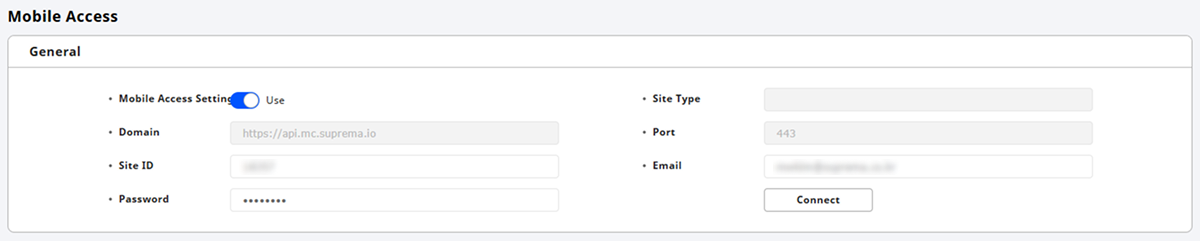
შეცვალეთ საჭირო ველები.
-
Mobile Access-ის მორგება (Mobile Access Setting): შეგიძლიათ დააყენოთ, გამოიყენება თუ არა მობილური საშვები. მომხმარებლებზე მობილური საშვების გასაცემად აირჩიეთ გამოყენება (Use).
-
ობიექტის ID (Site ID): შეიყვანეთ Airfob Portal-ში შექმნილი ობიექტის ID. ობიექტის ID-ის ნახვა შეგიძლიათ Airfob Portal-ში, გზაზე Settings → Site.
-
ელფოსტა (Email): შეიყვანეთ მობილური საშვების ადმინისტრატორის ანგარიშის ელფოსტის მისამართი.
-
პაროლი (Password): შეიყვანეთ მობილური საშვების ადმინისტრატორის ანგარიშის პაროლი.
-
-
ყველა პარამეტრის დაყენების შემდეგ დააწკაპუნეთ დაკავშირება (Connect).
BioStar X-ში მობილური საშვების გამოსაყენებლად ჯერ დაასრულეთ Airfob Portal-ზე რეგისტრაცია და საწყისი გამართვა. დამატებითი ინფორმაციისთვის იხილეთ #airfob-portal-setup.
მოწყობილობის რეგისტრაცია
მოწყობილობები, რომლებზეც მობილური საშვები გამოიყენება, შეგიძლიათ დაარეგისტრიროთ პირდაპირ აპლიკაციიდან Airfob Pass ან BioStar X-იდან.
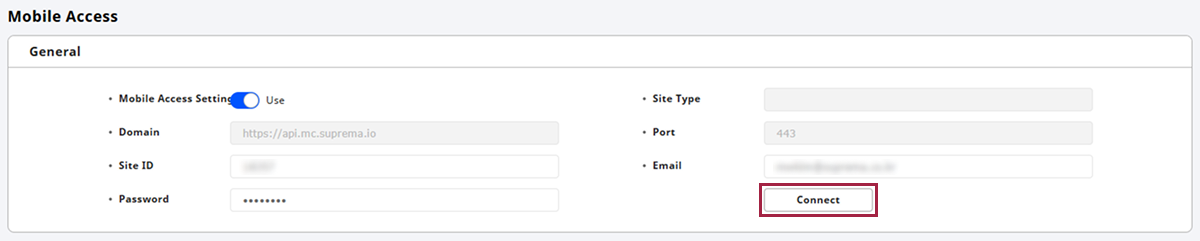
Airfob Portal-თან ინტეგრაციის პარამეტრების დაყენების დასრულების შემდეგ დააწკაპუნეთ დაკავშირება (Connect). ხელმისაწვდომი გახდება პარამეტრი მოწყობილობის რეგისტრაცია (Device Registration).
-
იმ მოწყობილობის დასამატებლად, რომელზეც მობილური საშვები გამოიყენება, დააწკაპუნეთ + ახალი (+ Add).

-
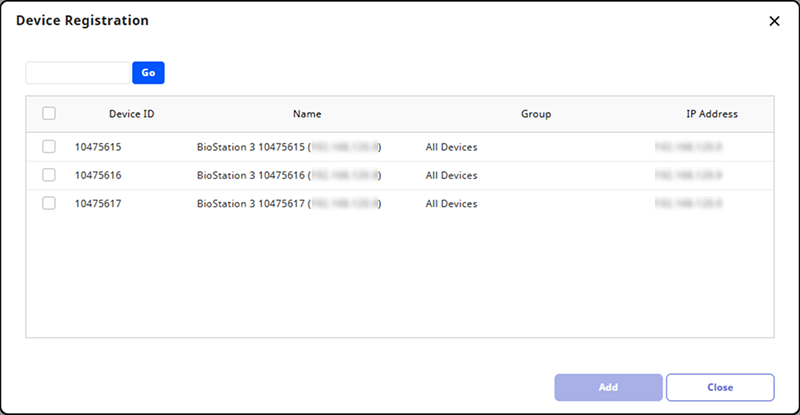
ფანჯრის მოწყობილობის რეგისტრაცია (Device Registration) მოწყობილობების სიაში მონიშნეთ იმ მოწყობილობის მოსანიშნი უჯრა, რომელზეც მობილური საშვი გამოიყენება.
-
ყველა მოწყობილობის არჩევის შემდეგ დააწკაპუნეთ დამატება (Add).
დამატებული მოწყობილობების შემოწმება შეგიძლიათ მოწყობილობების სიაში.
-
მობილური საშვის სერტიფიკატის ხელახლა გასაგზავნად დააწკაპუნეთ .
-
რეგისტრირებული მოწყობილობის წასაშლელად დააწკაპუნეთ .
-
მოწყობილობები და ჩაშენებული პროგრამის ვერსიები, რომლებზეც მობილური საშვების გამოყენება შესაძლებელია, იხილეთ ქვემოთ.
იმ მოწყობილობებისა და ჩაშენებული პროგრამის ვერსიების ნახვა, რომლებზეც მობილური საშვების გამოყენება შესაძლებელია
-
BioStation 3 Max — ჩაშენებული პროგრამის ვერსია 1.0.0 ან უფრო ახალი
-
XPass Q2 — ჩაშენებული პროგრამის ვერსია 1.0.0 ან უფრო ახალი
-
BioEntry W3 — ჩაშენებული პროგრამის ვერსია 1.0.0 ან უფრო ახალი
-
BioStation 3 — ჩაშენებული პროგრამის ვერსია 1.0.0 ან უფრო ახალი
-
X-Station 2 — ჩაშენებული პროგრამის ვერსია 1.0.0 ან უფრო ახალი
-
FaceStation F2 — ჩაშენებული პროგრამის ვერსია 1.0.0 ან უფრო ახალი
-
XPass 2 — ჩაშენებული პროგრამის ვერსია 1.1.0 ან უფრო ახალი
-
FaceLite — ჩაშენებული პროგრამის ვერსია 1.2.0 ან უფრო ახალი
-
BioLite N2 — ჩაშენებული პროგრამის ვერსია 1.3.0 ან უფრო ახალი
-
XPass D2 (Rev 2) — ჩაშენებული პროგრამის ვერსია 1.4.0 ან უფრო ახალი
-
FaceStation 2 — ჩაშენებული პროგრამის ვერსია 1.4.0 ან უფრო ახალი
-
BioEntry W2 (Rev 2) — ჩაშენებული პროგრამის ვერსია 1.6.0 ან უფრო ახალი
-
BioStation A2 — ჩაშენებული პროგრამის ვერსია 1.8.0 ან უფრო ახალი (NFC-ის მხარდაჭერის მქონე მოდელი)
-
BioStation 2 — ჩაშენებული პროგრამის ვერსია 1.9.0 ან უფრო ახალი (NFC-ის მხარდაჭერის მქონე მოდელი)
-
-
მოწყობილობების რეგისტრაცია აპლიკაციით Airfob Pass-ითაც შეგიძლიათ.
-
რეგისტრირებული მოწყობილობის წაშლისას მოცილდება ამ მოწყობილობაზე გაგზავნილი მობილური საშვის სერტიფიკატი.
მობილური საშვის გაცემა
BioStar X-ში რეგისტრირებულ მომხმარებლებზე შეგიძლიათ გასცეთ მობილური საშვები. მომხმარებელზე მობილური საშვის გასაცემად შეყვანილი უნდა იყოს მომხმარებლის აუცილებელი ინფორმაცია, რომელიც მობილური საშვის გაგზავნის მეთოდზეა დამოკიდებული. დამატებითი ინფორმაციისთვის იხილეთ შემდეგი.
ეს გვერდი Suprema-ს ოფიციალური ინგლისური სახელმძღვანელოს ქართული თარგმანია. ეკრანის სურათები ინგლისურ ინტერფეისს ასახავს; ღილაკებისა და ველების სახელები მოცემულია ქართულად, ფრჩხილებში — ინგლისურად. უზუსტობის შემთხვევაში უპირატესობა ენიჭება ორიგინალს.