უსაფრთხოების დონის დაყენება
შეგიძლიათ მომხმარებლებს ცალკე უსაფრთხოების დონეები მიანიჭოთ მოწყობილობაზე დაყენებული ბიომეტრიული 1:N უსაფრთხოების დონის მიუხედავად. თუ მოწყობილობის 1:N უსაფრთხოების დონე მაღალია და მომხმარებლები ავთენტიფიკაციას ხშირად ვერ გადიან, წარუმატებელი ავთენტიფიკაციების შესამცირებლად განიხილეთ 1:1 უსაფრთხოების დონე (1:1 Security Level)-ის დადაბლება.
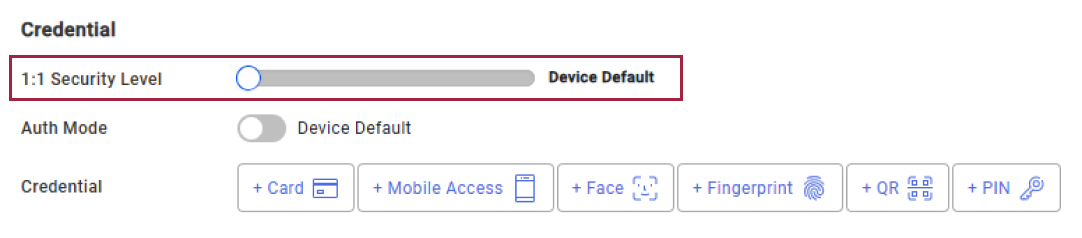
ველში 1:1 უსაფრთხოების დონე (1:1 Security Level) დააყენეთ სასურველი დონე. ხელმისაწვდომი მნიშვნელობები შემდეგია:
- მოწყობილობის ნაგულისხმევი (Device Default)
- ყველაზე დაბალი (Lowest)
- დაბალი (Low)
- ნორმალური (Normal)
- მაღალი (High)
- უმაღლესი (Highest)
პარამეტრების შესანახად ეკრანის ზედა მარჯვენა კუთხეში დააწკაპუნეთ შენახვა (Save).
-
თუ სექციაში მაიდენტიფიცირებელი (Credential) პარამეტრისთვის პირადი ავთენტიფიკაციის რეჟიმი (Private Auth Mode) აირჩევთ მნიშვნელობას ბიომეტრია (Biometrics), 1:1 უსაფრთხოების დონე ვერ გამოიყენება, რადგან შეუძლებელია იმის დადგენა, რომელი მომხმარებელი გადის ავთენტიფიკაციას; 1:1 უსაფრთხოების დონის გამოყენება შესაძლებელია მხოლოდ მაშინ, როდესაც ავთენტიფიკაციის რეჟიმში მითითებულია ბარათი ან ID, რომლითაც მომხმარებლის იდენტიფიკაცია ხდება. პირადი ავთენტიფიკაციის რეჟიმი (Private Auth Mode)-ის შესახებ დამატებითი ინფორმაციისთვის იხილეთ ავთენტიფიკაციის რეჟიმის პარამეტრები.
-
დააყენეთ შესაბამისი უსაფრთხოების დონე. უსაფრთხოების უფრო მაღალმა დონემ შეიძლება გამოიწვიოს თითის ანაბეჭდით ავთენტიფიკაციის წარმატების მაჩვენებლის შემცირება ან მცდარი უარყოფის კოეფიციენტის (FRR) ზრდა.
ეს გვერდი Suprema-ს ოფიციალური ინგლისური სახელმძღვანელოს ქართული თარგმანია. ეკრანის სურათები ინგლისურ ინტერფეისს ასახავს; ღილაკებისა და ველების სახელები მოცემულია ქართულად, ფრჩხილებში — ინგლისურად. უზუსტობის შემთხვევაში უპირატესობა ენიჭება ორიგინალს.