მომხმარებლის ნებართვების დაყენება
ორგანიზაციის უსაფრთხოების პოლიტიკის შესაბამისად, BioStar X-ში შეგიძლიათ თითოეულ მომხმარებელს განსხვავებული სამუშაო უფლებები და დაშვების ნებართვები განუსაზღვროთ. ძირითად მენიუებზე წვდომა შეზღუდეთ ადმინისტრატორის დონეებით, ხოლო ფიზიკურ სივრცეებში დაშვება აკონტროლეთ წვდომის ჯგუფებით. უსაფრთხოების გაძლიერება ასევე შეგიძლიათ IP მისამართის შეზღუდვითა და მრავალფაქტორული ავთენტიფიკაციით.
გადადით გვერდზე გამშვები (Launcher) → მომხმარებელი (User) და დაშვების ნებართვები დააყენეთ ქვემოთ მოცემული ორი ხერხიდან ერთ-ერთით.
-
ახალი მომხმარებელი: ეკრანის ზედა მარჯვენა კუთხეში დააწკაპუნეთ ღილაკზე ახალი მომხმარებელი (New User). გამოჩნდება ფანჯარა ახალი მომხმარებელი (New User).
-
არსებული მომხმარებელი: მომხმარებელთა სიაში ორჯერ დააწკაპუნეთ მომხმარებელზე. ან დააწკაპუნეთ მომხმარებელზე და ეკრანის მარჯვენა მხარეს გამოჩენილ წინასწარი ნახვის ეკრანზე დააწკაპუნეთ ღილაკზე მეტის ნახვა (See More). გამოჩნდება მომხმარებლის ინფორმაციის რედაქტირების ფანჯარა.
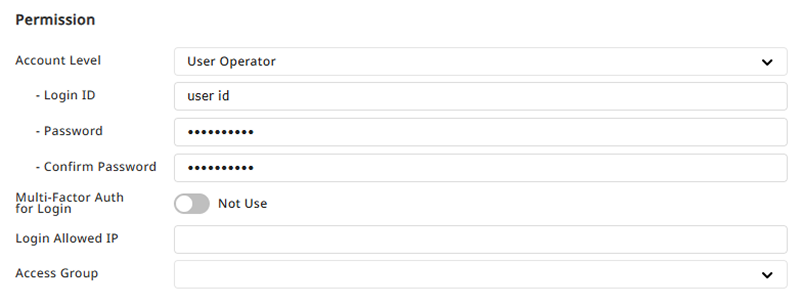
განყოფილებაში ნებართვა (Permission) შესაძლებელია შემდეგი ელემენტების დაყენება. მომხმარებლის სათანადო ნებართვების დასაყენებლად გაეცანით თითოეული ელემენტის აღწერას.

ადმინისტრატორის დონის არჩევა
ხელმისაწვდომი მენიუები შეიზღუდება არჩეული ადმინისტრატორის დონის მიხედვით. მომხმარებლის ადმინისტრატორის დონე აირჩიეთ განყოფილებაში ნებართვა (Permission), ელემენტში ოპერატორის დონე (Account Level). ადმინისტრატორის დონეები, რომელთა მინიჭებაც შესაძლებელია მომხმარებლებისთვის, მოცემულია ქვემოთ.
-
ადმინისტრატორი (Administrator): ადმინისტრატორის დონე, რომელსაც ყველა მენიუს გამოყენება შეუძლია.
-
მომხმარებლების ოპერატორი (User Operator): მენიუზე მომხმარებელი (User) აქვს წაკითხვა (read) და რედაქტირება (edit) ნებართვები. მენიუს მომხმარებელი (User) გარდა, პარამეტრების სხვა ჯგუფებზე ნებართვები არ აქვს.
-
მონიტორინგის ოპერატორი (Monitoring Operator): მენიუებზე მონიტორინგი (Monitoring) და მონაცემები (Data) აქვს წაკითხვა (read) და რედაქტირება (edit) ნებართვები, ხოლო მენიუზე მართვის პანელი (Dashboard) — წაკითხვა (read) ნებართვა.
-
T&A ოპერატორი (T&A Operator): მენიუზე დრო და დასწრება (TIME ATTENDANCE) აქვს წაკითხვა (read) და რედაქტირება (edit) ნებართვები, ხოლო მენიუზე მომხმარებელი (User) — წაკითხვა (read) ნებართვა.
-
ვიზიტორების ოპერატორი (Visitor Operator): მენიუზე ვიზიტორი (VISITOR) აქვს წაკითხვა (read) და რედაქტირება (edit) ნებართვები.
- თუ ადმინისტრატორის დონის დაყენება არ გსურთ, აირჩიეთ არცერთი (None). ამ შემთხვევაში მომხმარებელი BioStar X-ში შესვლას ვერ შეძლებს.
-
მენიუზე მონიტორინგი (Monitoring) რედაქტირება (Edit) ნებართვა იძლევა ჩანართების დამატებისა და სტატუსის ხის ელემენტების მართვის საშუალებას.
-
მენიუზე მონაცემები (Data) რედაქტირება (Edit) ნებართვა იძლევა ანგარიშების შენახვის, ავტომატური ანგარიშების განრიგების დამატებისა და პარამეტრებზე წვდომის საშუალებას.
-
მომხმარებლის მორგებული ნებართვების დამატების შესახებ ინფორმაციისთვის იხილეთ მორგებული ნებართვების დამატება.
-
ნაგულისხმევი ანგარიშების ნებართვების შეცვლა ან წაშლა შეუძლებელია.
-
ისეთ დონეებს, როგორიცაა T&A ოპერატორი (T&A Operator) და ვიზიტორების ოპერატორი (Visitor Operator), ცალკე ლიცენზიები სჭირდება. ლიცენზირების პოლიტიკის შესახებ დამატებითი ინფორმაციისთვის იხილეთ ლიცენზირების პოლიტიკა.
შესვლის ID-ისა და პაროლის დაყენება
თუ ადმინისტრატორის დონე აირჩიეთ, უნდა დააყენოთ ID და პაროლი, რომლებსაც მომხმარებელი BioStar X-ში შესვლისას გამოიყენებს.
სიფრთხილის ზომები ID-ისა და პაროლის დაყენებისას
-
ID უნდა შედგებოდეს ასოების, ციფრებისა და წერტილის (
.) კომბინაციისგან და იყოს 8~32 სიმბოლოს სიგრძის. არ გამოიყენოთ ერთმაგი ბრჭყალი ('). -
პაროლის პოლიტიკის კონფიგურაციის შესახებ დამატებითი ინფორმაციისთვის იხილეთ სისტემის უსაფრთხოების გაძლიერება.
-
მოერიდეთ უსაფრთხოების თვალსაზრისით სუსტი პაროლების გამოყენებას.
-
თანმიმდევრული ასოები ან ციფრები (მაგ., abcd, 1234)
-
გავრცელებული სიტყვები ან შაბლონები (მაგ., qwerty, password)
-
შესული მომხმარებლის პაროლის შეცვლა
BioStar X-ში შესვლის შემდეგ შეცვალეთ თქვენი პაროლი.
-
შედით BioStar X-ში.
-
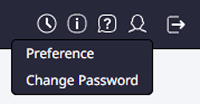
ეკრანის ზედა მარჯვენა კუთხეში დააწკაპუნეთ -ზე.
-
ჩამოსაშლელ მენიუში დააწკაპუნეთ პაროლის შეცვლა (Change Password)-ზე.
-
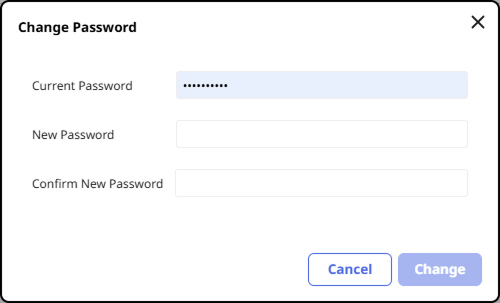
როდესაც გამოჩნდება ფანჯარა პაროლის შეცვლა (Change Password), შეიყვანეთ მიმდინარე პაროლი და ახალი პაროლი.
-
ყველა ელემენტის შეყვანის შემდეგ დააწკაპუნეთ შეცვლა (Change)-ზე.
მრავალფაქტორული ავთენტიფიკაციის დაყენება
მრავალფაქტორული ავთენტიფიკაცია შესვლისთვის (Multi-Factor Auth for Login) პარამეტრის ჩართვის შემდეგ მომხმარებლები BioStar X-ში თითის ანაბეჭდით დამატებითი ავთენტიფიკაციის გავლით შედიან.
მრავალფაქტორული ავთენტიფიკაციის კონფიგურაციის შესახებ დამატებითი ინფორმაციისთვის იხილეთ შესვლა მრავალფაქტორული ავთენტიფიკაციით.
შესვლის დაყენება მომხმარებლის IP მისამართის მიხედვით
თუ მომხმარებლის IP მისამართს დაარეგისტრირებთ, კომპიუტერიდან შესვლა შესაძლებელი იქნება მხოლოდ მაშინ, როდესაც IP ინფორმაცია ანგარიშზე რეგისტრირებულს ემთხვევა. ეს აძლიერებს უსაფრთხოებას. მომხმარებლის IP მისამართი შეიყვანეთ განყოფილების ნებართვა (Permission) ველში შესასვლელად ნებადართული IP (Login Allowed IP).
-
IP მისამართი შეიყვანება ფორმატში xxx.xxx.xxx.xxx და თითოეული ოქტეტი უნდა შეიცავდეს რიცხვს 0–255 დიაპაზონში.
-
თუ IP მისამართი რეგისტრირებული არ არის, კომპიუტერიდან შესვლა ნებადართული იქნება IP ინფორმაციის მიუხედავად.
წვდომის ჯგუფის არჩევა
ორგანიზაციის ან დეპარტამენტის მიხედვით დაშვების შესაზღუდად დააყენეთ მომხმარებლის წვდომის ჯგუფი. განყოფილებაში ნებართვა (Permission) წვდომის ჯგუფი აირჩიეთ ველში წვდომის ჯგუფი (Access Group).
წვდომის ჯგუფების დამატებისა და კონფიგურაციის შესახებ დამატებითი ინფორმაციისთვის იხილეთ წვდომის ჯგუფების მართვა.
შემდეგი ნაბიჯი
განყოფილებაში გაფართოებული (Advanced) შეგიძლიათ დააყენოთ შეტყობინება, რომელიც მომხმარებლის დაშვებისას მოწყობილობაზე გამოჩნდება, ან გამორიცხოთ ეს მომხმარებელი სინქრონიზაციიდან Directory სერვისი (Directory Service)-თან დაკავშირებისას.
გაეცანით, როგორ დაარედაქტიროთ მომხმარებლის ინფორმაცია.
ეს გვერდი Suprema-ს ოფიციალური ინგლისური სახელმძღვანელოს ქართული თარგმანია. ეკრანის სურათები ინგლისურ ინტერფეისს ასახავს; ღილაკებისა და ველების სახელები მოცემულია ქართულად, ფრჩხილებში — ინგლისურად. უზუსტობის შემთხვევაში უპირატესობა ენიჭება ორიგინალს.