PIN-ის რეგისტრაცია
ამ გვერდზე აღწერილია, როგორ დაარეგისტრიროთ PIN, რათა მომხმარებელმა დაშვება მოწყობილობაზე მისი შეყვანით მიიღოს. PIN-ის რეგისტრაცია შესაძლებელია ცალკეული მომხმარებლისთვის, ხოლო CSV იმპორტით — ერთდროულად რამდენიმე მომხმარებლისთვის.
PIN-ის რეგისტრაცია
-
განყოფილებაში მაიდენტიფიცირებელი (Credential) დააწკაპუნეთ PIN-ზე.
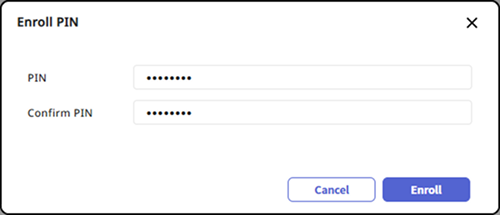
-
შეყვანის ველის გააქტიურების შემდეგ შეიყვანეთ პაროლი.
-
იგივე პაროლი შეიყვანეთ ველში PIN-ის დადასტურება (Confirm PIN).
-
დააწკაპუნეთ ღილაკზე რეგისტრაცია (Enroll).
-
PIN უნდა შედგებოდეს 4~16 ციფრისგან და შეიცავდეს მხოლოდ ციფრებს.
-
ერთ მომხმარებელზე შესაძლებელია მაქსიმუმ ერთი PIN მაიდენტიფიცირებლის რეგისტრაცია.
PIN-ის რეგისტრაცია CSV იმპორტით
ერთდროულად რამდენიმე მომხმარებლის დასარეგისტრირებლად გამოიყენეთ CSV იმპორტის ფუნქცია.
-
დასაიმპორტებელ CSV ფაილს დაამატეთ სვეტი
pin. -
სვეტში
pinშეიყვანეთ მომხმარებლის PIN და შეინახეთ CSV ფაილი. -
გადადით გვერდზე მომხმარებელი (User).
-
ეკრანის ზედა მარჯვენა კუთხეში დააწკაპუნეთ -ზე და აირჩიეთ იმპორტი (Import) → CSV.
-
ეკრანზე გამოტანილი მითითებების მიხედვით აირჩიეთ CSV ფაილი და დააყენეთ იმპორტის პარამეტრები.
-
ერთ მომხმარებელზე შესაძლებელია მაქსიმუმ ერთი PIN მაიდენტიფიცირებლის რეგისტრაცია.
-
CSV იმპორტის ფუნქციის შესახებ დამატებითი ინფორმაციისთვის იხილეთ მომხმარებლის ინფორმაციის ექსპორტი/იმპორტი.
ეს გვერდი Suprema-ს ოფიციალური ინგლისური სახელმძღვანელოს ქართული თარგმანია. ეკრანის სურათები ინგლისურ ინტერფეისს ასახავს; ღილაკებისა და ველების სახელები მოცემულია ქართულად, ფრჩხილებში — ინგლისურად. უზუსტობის შემთხვევაში უპირატესობა ენიჭება ორიგინალს.