სახის რეგისტრაცია
შეგიძლიათ მომხმარებლის სახე დაარეგისტრიროთ წვდომის კონტროლის ავთენტიფიკაციის საშუალებად. სახის რეგისტრაცია ავთენტიფიკაციის მეთოდია, რომლის დროსაც მომხმარებლის სახის გადაღება კამერით ხდება. კამერით გადაღებული მომხმარებლის სახის მონაცემების რეგისტრაცია შესაძლებელია დისტანციურად, მობილური მოწყობილობით.
სიფრთხილის ზომები სახის რეგისტრაციისას
- სახის რეგისტრაციისას მოწყობილობასა და სახეს შორის დაიცავით 60-100 სმ მანძილი.
-
ნუ შეიცვლით სახის გამომეტყველებას.
-
ნუ გაიკეთებთ ნიღაბს, ქუდს ან თვალის სახვევს.
-
ნუ დაარეგისტრირებთ სახეს ნიღბით. თუ დარეგისტრირდება სახე როგორც ნიღბით, ისე ნიღბის გარეშე, შეიძლება გაიზარდოს მცდარი დაშვების კოეფიციენტი (FAR).
-
ნუ ასწევთ და ნუ დახრით თავს.
-
ნუ გაიკეთებთ სქელ მაკიაჟს.
-
ნუ დახუჭავთ თვალებს.
- დარწმუნდით, რომ ეკრანზე ორივე მხარი სწორად ჩანს.
- იდექით უძრავად და სახე დაარეგისტრირეთ ეკრანზე ყურებით.
-
ყურადღება მიაქციეთ, რომ ეკრანზე ორი სახე არ გამოჩნდეს. დაარეგისტრირეთ თითო ადამიანი.
-
თუ ეკრანზე მოცემულ მითითებებს არ მიჰყვებით, სახის რეგისტრაცია შეიძლება გახანგრძლივდეს ან ვერ შესრულდეს.
შეგიძლიათ გამოიყენოთ CSV-დან იმპორტის ფუნქცია ან ერთდროულად რამდენიმე მომხმარებლის სახე დაარეგისტრიროთ, ან რამდენიმე მომხმარებელს ელფოსტით გაუგზავნოთ ბმული, რათა მათ სახე უშუალოდ მობილური მოწყობილობით დაარეგისტრირონ. დამატებითი ინფორმაციისთვის იხილეთ სახეების ჯგუფური რეგისტრაცია.
რეგისტრაცია მოწყობილობით
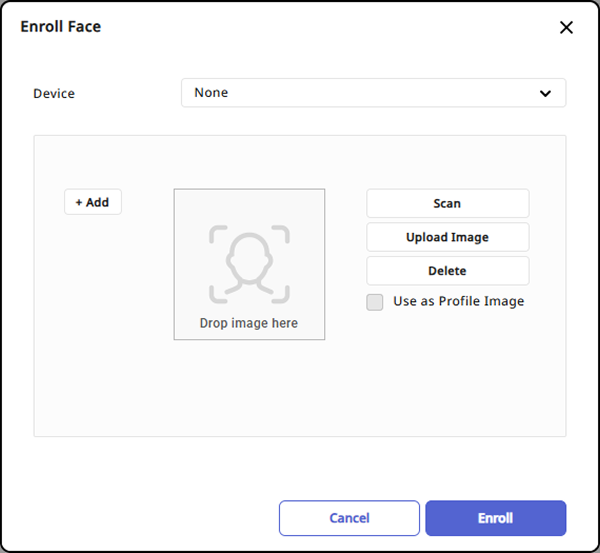
სექციაში მაიდენტიფიცირებელი (Credential) დააწკაპუნეთ + სახე (+ Face). როდესაც გამოჩნდება ფანჯარა სახის რეგისტრაცია (Enroll Face), დააყენეთ თითოეული ელემენტი და დააწკაპუნეთ რეგისტრაცია (Enroll).
-
მოწყობილობა (Device): აირჩიეთ მოწყობილობა, რომლითაც სახე დარეგისტრირდება.
-
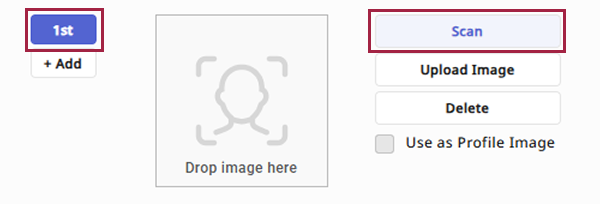
+ ახალი (+ Add): დააწკაპუნეთ სახის დასარეგისტრირებლად. შესაძლებელია არაუმეტეს 2 სახის დამატება.
-
სკანირება (Scan): სახის დასასკანირებლად დააწკაპუნეთ დამატებულ ღილაკზე N-th. სახის დასასკანირებლად მიჰყევით ეკრანზე მოცემულ მითითებებს.
-
სურათის ატვირთვა (Upload Image): შეგიძლიათ სახის გამოსახულება სკანირების გარეშე ატვირთოთ.
-
მხარდაჭერილი ტიპის გამოსახულების ფაილის მაქსიმალური ზომაა 10MB.
-
მხარდაჭერილი გამოსახულების ფორმატებია JPG, JPEG და PNG.
-
-
პროფილის სურათად გამოყენება (Use as Profile Image): აირჩიეთ ეს პარამეტრი, რათა რეგისტრირებული სახის გამოსახულება პროფილის სურათად გამოიყენოთ.
-
წაშლა (Delete): შეგიძლიათ წაშალოთ სახის მაიდენტიფიცირებელი. აირჩიეთ წასაშლელი ნომერი და დააწკაპუნეთ ღილაკზე.
-
სახის რეგისტრაცია შესაძლებელია შემდეგი მოწყობილობებით:
-
BioStation 3 Max
-
BioEntry W3
-
BioStation 3
-
FaceStation F2
-
-
თუ სახით ავთენტიფიკაციის წარმატების მაჩვენებელი დაბალია, წაშალეთ სახის მონაცემები და დაარეგისტრირეთ ახალი სახე.
რეგისტრაცია ვებკამერით ან ფოტოთი
შეგიძლიათ ფოტო კომპიუტერთან დაკავშირებული ვებკამერით გადაიღოთ, გადაღებული ფოტო მომხმარებლის პროფილის სურათად დააყენოთ და სახე მაიდენტიფიცირებლად დაარეგისტრიროთ. ან შეგიძლიათ ატვირთული ფოტო სახის მაიდენტიფიცირებლად დაარეგისტრიროთ.
-
დააკავშირეთ ვებკამერა კომპიუტერთან.
-
მიიტანეთ კურსორი ეკრანის ზედა მარჯვენა ნაწილში მდებარე პროფილის სურათის არეზე და დააწკაპუნეთ გამოჩენილ ღილაკზე .
კომპიუტერში შენახული გამოსახულების ასატვირთად დააწკაპუნეთ ღილაკზე .

-
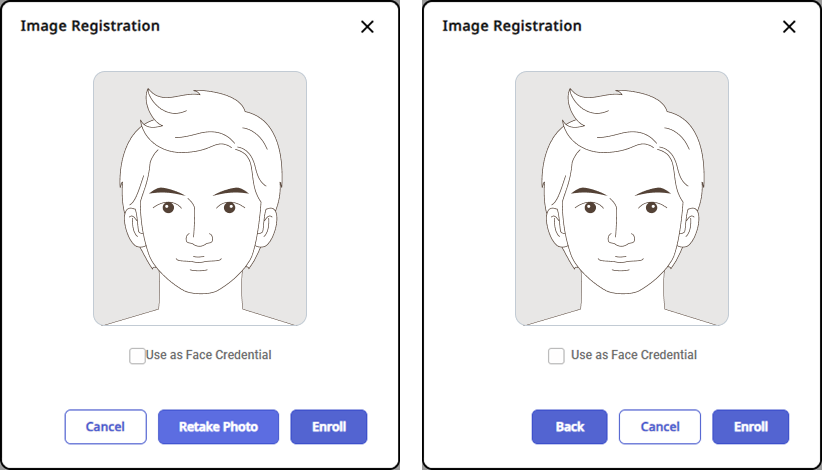
როდესაც გამოჩნდება ფანჯარა სურათის რეგისტრაცია (Image Registration), დააწკაპუნეთ ფოტოს გადაღება (Take Photo) ან ფოტოს ატვირთვა (Upload Photo).
-
თუ ფოტოს ვებკამერით გადაიღებთ, გამოჩნდება გადაღებული ფოტო, ხოლო თუ ფოტოს კომპიუტერიდან ატვირთავთ — ატვირთული ფოტო.
-
ვებკამერით გადაღებული ან ატვირთული ფოტოს სახის მაიდენტიფიცირებლად დასარეგისტრირებლად მონიშნეთ პარამეტრის სახის მაიდენტიფიცირებლად გამოყენება (Use as Face Credential) მოსანიშნი უჯრა.
-
სახის რეგისტრაციის დასასრულებლად დააწკაპუნეთ რეგისტრაცია (Enroll).
-
ვებკამერის პირველად გამოყენებისას გამოჩნდება ამომხტარი ფანჯარა, რომელშიც ბრაუზერი კამერის გამოყენების ნებართვას ითხოვს. ვებკამერის ფუნქციის გამოსაყენებლად ბრაუზერს კამერის გამოყენების ნებართვა უნდა მისცეთ.
-
კამერაზე წვდომის დაშვების პროცედურა შეიძლება ბრაუზერის მიხედვით განსხვავდებოდეს.
-
ღილაკზე ფოტოს გადაღება (Take Photo) დაწკაპუნებიდან ფოტოს გადაღებამდე შეიძლება რამდენიმე წამი გავიდეს.
-
რეკომენდებულია Google Chrome-ის 100 ან უფრო ახალი ვერსიის გამოყენება.
-
ასატვირთი გამოსახულების ფაილის მაქსიმალური ზომაა 10MB.
-
მხარდაჭერილი გამოსახულების ფორმატებია JPG, JPEG და PNG.
-
სიფრთხილის ზომები ვებკამერით სახის რეგისტრაციისას
-
დაიცავით ვებკამერიდან გონივრული მანძილი.
-
სახე დაარეგისტრირეთ პირდაპირ მიმართული, მოძრაობის გარეშე.
-
ნუ შეიცვლით სახის გამომეტყველებას.
-
ნუ გაიკეთებთ ნიღაბს, ქუდს ან თვალის სახვევს.
-
ნუ ასწევთ და ნუ დახრით თავს.
-
ნუ გაიკეთებთ სქელ მაკიაჟს.
-
ნუ დახუჭავთ თვალებს.
-
დარწმუნდით, რომ ორივე მხარი ჩანს.
-
ყურადღება მიაქციეთ, რომ ეკრანზე ორი სახე არ გამოჩნდეს. დაარეგისტრირეთ თითო ადამიანი.
-
ეს გვერდი Suprema-ს ოფიციალური ინგლისური სახელმძღვანელოს ქართული თარგმანია. ეკრანის სურათები ინგლისურ ინტერფეისს ასახავს; ღილაკებისა და ველების სახელები მოცემულია ქართულად, ფრჩხილებში — ინგლისურად. უზუსტობის შემთხვევაში უპირატესობა ენიჭება ორიგინალს.