დაშვების ბარათის რეგისტრაცია
ამ გვერდზე აღწერილია, როგორ დაარეგისტრიროთ დაშვების ბარათები: CSN ბარათების, Wiegand ბარათებისა და სმარტ-ბარათების რეგისტრაციის მეთოდები, აგრეთვე ბარათის წაკითხვისა და ფორმატირების ფუნქციები. მოწყობილობის მიერ მხარდაჭერილი ბარათების ტიპები იხილეთ მოწყობილობის სახელმძღვანელოში.
ბარათის რეგისტრაცია USB აგენტის გამოყენებით
| ბარათის ტიპი | CSN | Wiegand | სმარტ-ბარათი |
|---|---|---|---|
| EM | ❌ | ❌ | ❌ |
| MIFARE | ✅ | ❌ | ✅ |
| DESFire | ✅ | ❌ | ✅ |
| FeliCa | ✅ | ❌ | ❌ |
| HID Prox | ❌ | ❌ | ❌ |
| HID iCLASS | ❌ | ❌ | ❌ |
CSN ბარათი
-
განყოფილებაში მაიდენტიფიცირებელი (Credential) დააწკაპუნეთ ღილაკზე + ბარათი (+ Card).
-
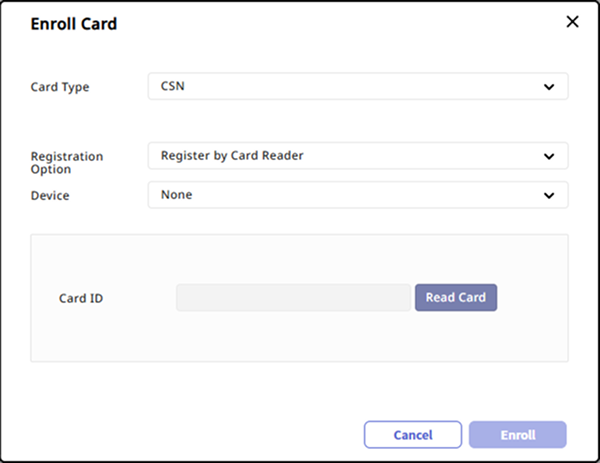
როდესაც გამოჩნდება ფანჯარა ბარათის რეგისტრაცია (Enroll Card), ბარათის ტიპი (Card Type) ვარიანტებიდან აირჩიეთ CSN.
-
ველში რეგისტრაციის ვარიანტი (Registration Option) აირჩიეთ ბარათის რეგისტრაციის სასურველი მეთოდი.
-
ბარათის წამკითხველით რეგისტრაცია (Register by Card Reader): სიიდან მოწყობილობა (Device) აირჩიეთ მოწყობილობა, რომელზეც ბარათს დაასკანერებთ, და დააწკაპუნეთ ღილაკზე ბარათის წაკითხვა (Read Card).
-
ბარათის მინიჭება (Assign Card): სიიდან აირჩიეთ ბარათი, რომლის მინიჭებაც გსურთ მომხმარებლისთვის. ძიება შეგიძლიათ შეყვანის ველის მეშვეობით.
-
ხელით შეყვანა (Enter Manually): ბარათის ნომერი შეიყვანეთ ხელით ან დააწკაპუნეთ ღილაკზე მომხმარებლის ID-ის გამოყენება (Use User ID).
-
-
დააწკაპუნეთ ღილაკზე რეგისტრაცია (Enroll).
Wiegand ბარათი
-
განყოფილებაში მაიდენტიფიცირებელი (Credential) დააწკაპუნეთ ღილაკზე + ბარათი (+ Card).
-
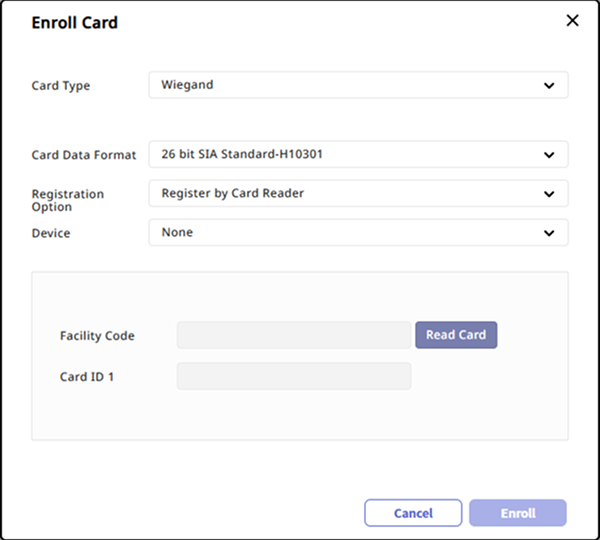
როდესაც გამოჩნდება ფანჯარა ბარათის რეგისტრაცია (Enroll Card), ბარათის ტიპი (Card Type) ვარიანტებიდან აირჩიეთ Wiegand.
-
ველში ბარათის მონაცემთა ფორმატი (Card Data Format) აირჩიეთ სასურველი ფორმატი.
-
ველში რეგისტრაციის ვარიანტი (Registration Option) აირჩიეთ ბარათის რეგისტრაციის სასურველი მეთოდი.
-
ბარათის წამკითხველით რეგისტრაცია (Register by Card Reader): სიიდან მოწყობილობა (Device) აირჩიეთ მოწყობილობა, რომელზეც ბარათს დაასკანერებთ, და დააწკაპუნეთ ღილაკზე ბარათის წაკითხვა (Read Card).
-
ბარათის მინიჭება (Assign Card): სიიდან აირჩიეთ ბარათი, რომლის მინიჭებაც გსურთ მომხმარებლისთვის. ძიება შეგიძლიათ შეყვანის ველის მეშვეობით.
-
ხელით შეყვანა (Enter Manually): ობიექტის კოდი და ბარათის ID შეიყვანეთ ხელით.
-
-
დააწკაპუნეთ ღილაკზე რეგისტრაცია (Enroll).
თუ სასურველი ბარათის მონაცემთა ფორმატი ბარათის მონაცემთა ფორმატი (Card Data Format) ვარიანტებში არ არის, იხილეთ Wiegand ბარათის ფორმატის დაყენება.
სმარტ-ბარათი
დაარეგისტრირეთ Access On Card ბარათი, დაცული მაიდენტიფიცირებელი ბარათი ან მორგებული სმარტ-ბარათი.
-
სმარტ-ბარათის გასაცემად ბარათის ტიპი სწორად უნდა იყოს დაყენებული. ბარათის ფორმატების შესახებ დამატებითი ინფორმაციისთვის იხილეთ სმარტ-ბარათის ფორმატის დაყენება.
-
სმარტ-ბარათზე ინახება მომხმარებლის ის ინფორმაცია, რომელიც BioStar X-შია შენახული. თუ მომხმარებლის განახლებულ ინფორმაციას არ შეინახავთ, სმარტ-ბარათზე შესაძლოა არასწორი ინფორმაცია ჩაიწეროს. გარდა ამისა, თუ მომხმარებლის განახლებული ინფორმაცია მოწყობილობასთან სინქრონიზებული არ არის, მოწყობილობამ შესაძლოა ავთენტიფიკაცია ვერ შეასრულოს.
-
სახის შაბლონის გამოსაყენებლად, ახალი სმარტ-ბარათის დამატებისას მენიუში პარამეტრები (Settings) → მაიდენტიფიცირებელი (Credential) → ბარათის ფორმატი (Card Format), განყოფილებაში განლაგება (Layout) აირჩიეთ სახის შაბლონის გამოყენება (Use Face Template). ბარათის განლაგების შესახებ დამატებითი ინფორმაციისთვის იხილეთ სმარტ-ბარათის ფორმატის დაყენება.
-
მოწყობილობაზე სმარტ-ბარათის განლაგების დასაყენებლად იხილეთ ავთენტიფიკაციის პარამეტრები.
-
სმარტ-ბარათის დასაფორმატებლად და მისი მონაცემების ხელახლა ჩასაწერად იხილეთ #readformatcard.
Access On Card
აირჩიეთ Access On Card, რათა მომხმარებლის ინფორმაცია ბარათზე შეინახოთ. ეს მოიცავს ბარათის ID-ს, PIN-ს, წვდომის ჯგუფს, პერიოდს, თითის ანაბეჭდის შაბლონს, სახის შაბლონსა და ავთენტიფიკაციის პირად რეჟიმს.
-
განყოფილებაში მაიდენტიფიცირებელი (Credential) დააწკაპუნეთ ღილაკზე + ბარათი (+ Card).
-
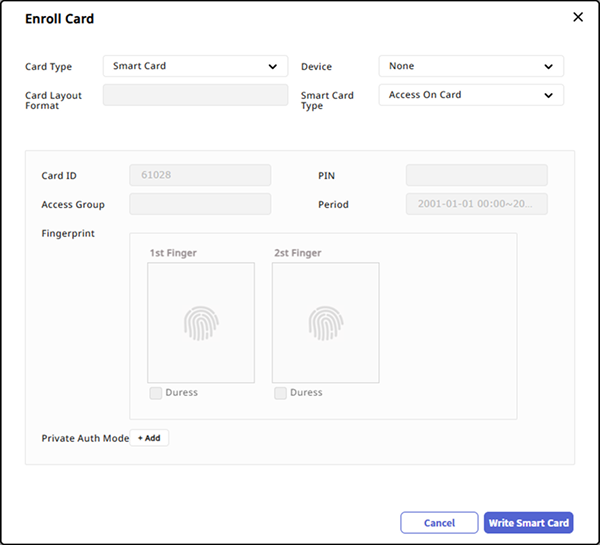
როდესაც გამოჩნდება ფანჯარა ბარათის რეგისტრაცია (Enroll Card), ბარათის ტიპი (Card Type) ვარიანტებიდან აირჩიეთ სმარტ-ბარათი (Smart Card).
-
ველში მოწყობილობა (Device) აირჩიეთ მოწყობილობა, რომლითაც ბარათს დაარეგისტრირებთ.
-
არჩევის შემდეგ ველში ბარათის განლაგების ფორმატი (Card Layout Format) გამოჩნდება დაყენებული ბარათის განლაგების ფორმატი.
-
სმარტ-ბარათის ტიპი (Smart Card Type) ვარიანტებიდან აირჩიეთ Access On Card.
-
აირჩიეთ თითის ანაბეჭდის შაბლონი, თუ ის არსებობს. თუ შაბლონი არ არსებობს, გამოტოვეთ ეს ნაბიჯი.
-
დააწკაპუნეთ ღილაკზე სმარტ-ბარათის ჩაწერა (Write Smart Card).
Access On Card ტიპისთვის ბარათის ID-ის ხელით დაყენება შეუძლებელია.
დაცული მაიდენტიფიცირებელი ბარათი (Secure Credential Card)
აირჩიეთ დაცული მაიდენტიფიცირებელი ბარათი (Secure Credential Card), რათა მომხმარებლის ინფორმაცია ბარათზე შეინახოთ. ეს მოიცავს ბარათის ID-ს, PIN-ს, თითის ანაბეჭდის შაბლონსა და სახის შაბლონს.
-
განყოფილებაში მაიდენტიფიცირებელი (Credential) დააწკაპუნეთ ღილაკზე + ბარათი (+ Card).
-
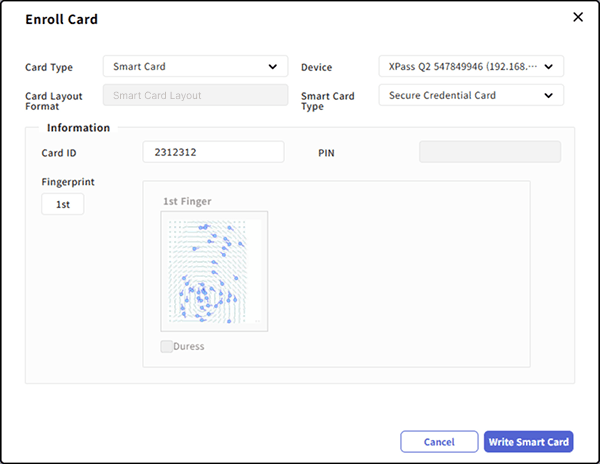
როდესაც გამოჩნდება ფანჯარა ბარათის რეგისტრაცია (Enroll Card), ბარათის ტიპი (Card Type) ვარიანტებიდან აირჩიეთ სმარტ-ბარათი (Smart Card).
-
ველში მოწყობილობა (Device) აირჩიეთ მოწყობილობა, რომლითაც ბარათს დაარეგისტრირებთ.
-
არჩევის შემდეგ ველში ბარათის განლაგების ფორმატი (Card Layout Format) გამოჩნდება დაყენებული ბარათის განლაგების ფორმატი.
-
სმარტ-ბარათის ტიპი (Smart Card Type) ვარიანტებიდან აირჩიეთ დაცული მაიდენტიფიცირებელი ბარათი (Secure Credential Card).
-
უშუალოდ შეიყვანეთ ბარათის ID (Card ID).
-
აირჩიეთ თითის ანაბეჭდის ან სახის შაბლონი, თუ ის არსებობს. თუ შაბლონი არ არსებობს, გამოტოვეთ ეს ნაბიჯი.
-
დააწკაპუნეთ ღილაკზე სმარტ-ბარათის ჩაწერა (Write Smart Card).
მორგებული სმარტ-ბარათი (Custom Smart Card)
მესამე მხარის სმარტ-ბარათის დასარეგისტრირებლად აირჩიეთ მორგებული სმარტ-ბარათი (Custom Smart Card).
-
განყოფილებაში მაიდენტიფიცირებელი (Credential) დააწკაპუნეთ ღილაკზე + ბარათი (+ Card).
-
როდესაც გამოჩნდება ფანჯარა ბარათის რეგისტრაცია (Enroll Card), ბარათის ტიპი (Card Type) ვარიანტებიდან აირჩიეთ სმარტ-ბარათი (Smart Card).
-
ველში მოწყობილობა (Device) აირჩიეთ მოწყობილობა, რომლითაც ბარათს დაარეგისტრირებთ.
-
არჩევის შემდეგ ველში ბარათის განლაგების ფორმატი (Card Layout Format) გამოჩნდება დაყენებული ბარათის განლაგების ფორმატი.
-
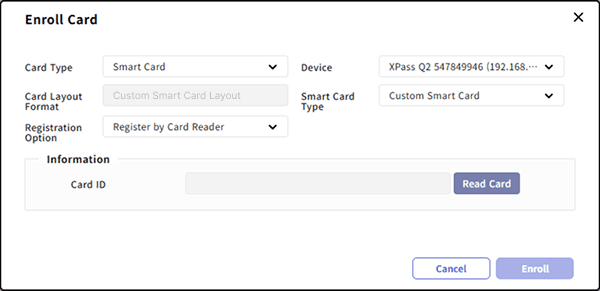
სმარტ-ბარათის ტიპი (Smart Card Type) ვარიანტებიდან აირჩიეთ მორგებული სმარტ-ბარათი (Custom Smart Card).
-
ველში რეგისტრაციის ვარიანტი (Registration Option) აირჩიეთ ბარათის რეგისტრაციის სასურველი მეთოდი.
-
ბარათის წამკითხველით რეგისტრაცია (Register by Card Reader): სიიდან მოწყობილობა (Device) აირჩიეთ მოწყობილობა, რომელზეც ბარათს დაასკანერებთ, და დააწკაპუნეთ ღილაკზე ბარათის წაკითხვა (Read Card).
-
ბარათის მინიჭება (Assign Card): სიიდან აირჩიეთ ბარათი, რომლის მინიჭებაც გსურთ მომხმარებლისთვის. ძიება შეგიძლიათ შეყვანის ველის მეშვეობით.
-
ხელით შეყვანა (Enter Manually): ბარათის ნომერი შეიყვანეთ ხელით, ათობით (base-10) ფორმატში.
-
-
დააწკაპუნეთ ღილაკზე რეგისტრაცია (Enroll).
მოწყობილობები და ჩაშენებული პროგრამის ვერსიები, რომლებსაც მორგებული სმარტ-ბარათის მხარდაჭერა აქვს, იხილეთ ქვემოთ მოცემულ სიაში.
მოწყობილობებისა და ჩაშენებული პროგრამის ვერსიების ნახვა, რომლებსაც მორგებული სმარტ-ბარათების მხარდაჭერა აქვს
-
BioStation 3 Max — ჩაშენებული პროგრამა 1.0.0 ან უფრო ახალი
-
XPass Q2 — ჩაშენებული პროგრამა 1.0.0 ან უფრო ახალი
-
BioEntry W3 — ჩაშენებული პროგრამის ვერსია 1.0.0 ან უფრო ახალი
-
BioStation 2a — ჩაშენებული პროგრამის ვერსია 1.1.0 ან უფრო ახალი
-
BioStation 3 — ჩაშენებული პროგრამის ვერსია 1.3.0 ან უფრო ახალი
-
X-Station 2 — ჩაშენებული პროგრამის ვერსია 1.3.0 ან უფრო ახალი
-
BioLite N2 — ჩაშენებული პროგრამის ვერსია 1.6.2 ან უფრო ახალი
-
XPass D2 — ჩაშენებული პროგრამის ვერსია 1.7.1 ან უფრო ახალი
-
BioEntry P2 — ჩაშენებული პროგრამის ვერსია 1.5.1 ან უფრო ახალი
-
BioEntry W2 — ჩაშენებული პროგრამის ვერსია 1.8.0 ან უფრო ახალი
ბარათის წაკითხვა/ფორმატირება
შეგიძლიათ სმარტ-ბარათების ფორმატირება და ინფორმაციის ხელახლა ჩაწერა.
-
განყოფილებაში მაიდენტიფიცირებელი (Credential) დააწკაპუნეთ ღილაკზე + ბარათი (+ Card).
-
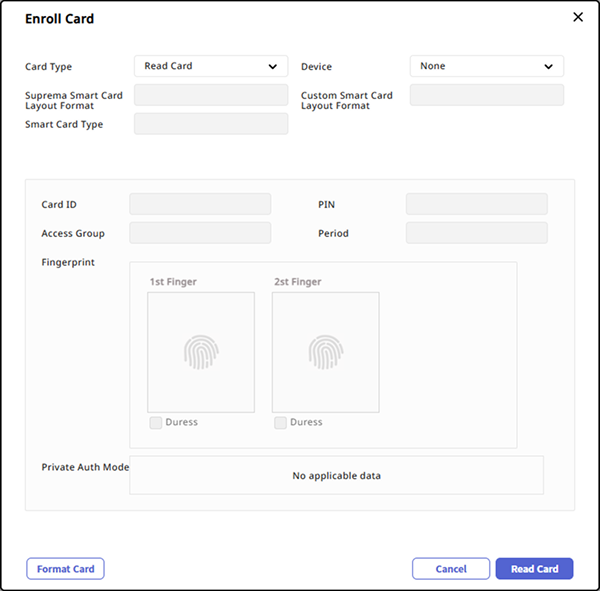
როდესაც გამოჩნდება ფანჯარა ბარათის რეგისტრაცია (Enroll Card), ბარათის ტიპი (Card Type) ვარიანტებიდან აირჩიეთ ბარათის წაკითხვა (Read Card).
-
ველში მოწყობილობა (Device) აირჩიეთ მოწყობილობა, რომელსაც სმარტ-ბარათების წაკითხვა შეუძლია.
-
აირჩიეთ სმარტ-ბარათის ტიპი (Smart Card Type).
-
დააწკაპუნეთ ღილაკზე ბარათის წაკითხვა (Read Card).
-
შეამოწმეთ ბარათის ინფორმაცია და დააწკაპუნეთ ღილაკზე ბარათის ფორმატირება (Format Card).
-
მოწყობილობების სია ველში მოწყობილობა (Device) მხოლოდ მაშინ ჩანს, როდესაც სმარტ-ბარათის განლაგება კონფიგურირებულია. ამ პარამეტრის შესახებ დამატებითი ინფორმაციისთვის იხილეთ ავთენტიფიკაციის პარამეტრები.
-
მორგებული სმარტ-ბარათების ფორმატირება შეუძლებელია.
მინიჭებული ბარათის ინფორმაციის ნახვა
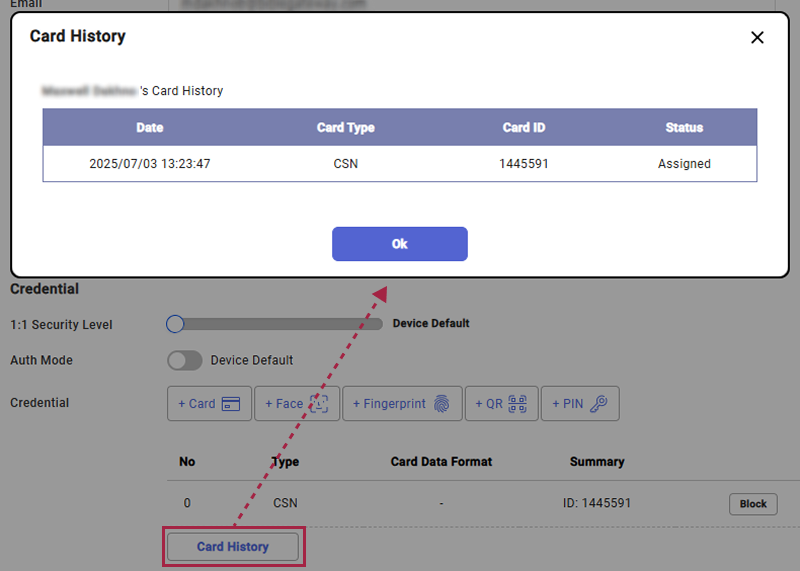
მომხმარებლისთვის მინიჭებული ბარათის ინფორმაციის სანახავად განყოფილებაში მაიდენტიფიცირებელი (Credential) დააწკაპუნეთ ღილაკზე ბარათის ისტორია (Card History). შეგიძლიათ ნახოთ ბარათის მინიჭების თარიღი, ბარათის ტიპი, ბარათის ID და სტატუსი.
ეს გვერდი Suprema-ს ოფიციალური ინგლისური სახელმძღვანელოს ქართული თარგმანია. ეკრანის სურათები ინგლისურ ინტერფეისს ასახავს; ღილაკებისა და ველების სახელები მოცემულია ქართულად, ფრჩხილებში — ინგლისურად. უზუსტობის შემთხვევაში უპირატესობა ენიჭება ორიგინალს.