IR სახის რეგისტრაცია
შეგიძლიათ მომხმარებლის სახე დაარეგისტრიროთ წვდომის კონტროლის ავთენტიფიკაციის საშუალებად. IR სახის რეგისტრაცია ავთენტიფიკაციის მეთოდია, რომლის დროსაც მომხმარებლის სახის გადაღება ინფრაწითელი კამერით ხდება.
სიფრთხილის ზომები IR სახის რეგისტრაციისას
- სახის რეგისტრაციისას მოწყობილობასა და სახეს შორის დაიცავით 60-100 სმ მანძილი.
-
ნუ შეიცვლით სახის გამომეტყველებას.
-
ნუ გაიკეთებთ ნიღაბს, ქუდს ან თვალის სახვევს.
-
ნუ დაარეგისტრირებთ სახეს ნიღბით. თუ დარეგისტრირდება სახე როგორც ნიღბით, ისე ნიღბის გარეშე, შეიძლება გაიზარდოს მცდარი დაშვების კოეფიციენტი (FAR).
-
ნუ ასწევთ და ნუ დახრით თავს.
-
ნუ გაიკეთებთ სქელ მაკიაჟს.
-
ნუ დახუჭავთ თვალებს.
- დარწმუნდით, რომ ეკრანზე ორივე მხარი სწორად ჩანს.
- იდექით უძრავად და სახე დაარეგისტრირეთ ეკრანზე ყურებით.
-
ყურადღება მიაქციეთ, რომ ეკრანზე ორი სახე არ გამოჩნდეს. დაარეგისტრირეთ თითო ადამიანი.
-
თუ ეკრანზე მოცემულ მითითებებს არ მიჰყვებით, სახის რეგისტრაცია შეიძლება გახანგრძლივდეს ან ვერ შესრულდეს.
რეგისტრაცია მოწყობილობით
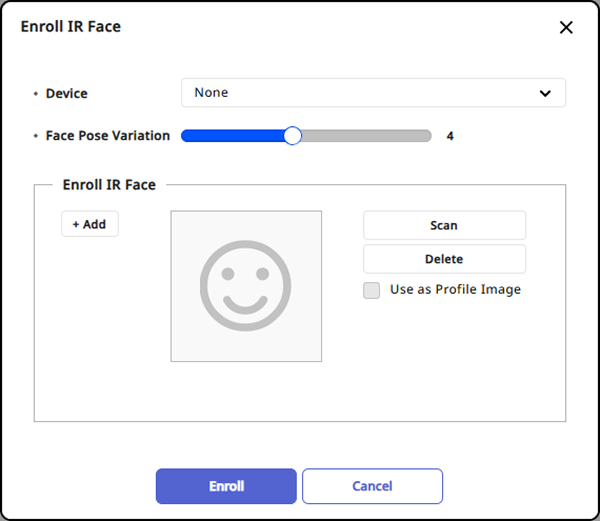
სექციაში მაიდენტიფიცირებელი (Credential) დააწკაპუნეთ + IR სახე (+ IR Face). როდესაც გამოჩნდება ფანჯარა IR სახის რეგისტრაცია (Enroll IR Face), დააყენეთ თითოეული ელემენტი და დააწკაპუნეთ რეგისტრაცია (Enroll).
-
მოწყობილობა (Device): აირჩიეთ მოწყობილობა, რომლითაც IR სახე დარეგისტრირდება.
-
სახის პოზის ვარიაცია (Face Pose Variation): დააყენეთ მგრძნობელობა სახის მდებარეობის, კუთხისა და მანძილის მიმართ IR სახის რეგისტრაციისას. ზუსტი IR სახის შაბლონის მისაღებად დააყენეთ მაღალი მნიშვნელობა.
-
+ ახალი (+ Add): დააწკაპუნეთ IR სახის დასარეგისტრირებლად. შესაძლებელია არაუმეტეს ხუთი IR სახის დამატება.
-
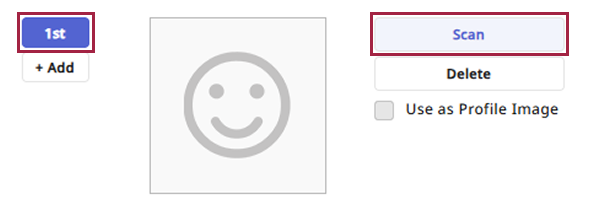
სკანირება (Scan): IR სახის დასასკანირებლად დააწკაპუნეთ დამატებულ ღილაკზე Nth. სახის დასასკანირებლად მიჰყევით ეკრანზე მოცემულ მითითებებს.
-
პროფილის სურათად გამოყენება (Use as Profile Image): მონიშნეთ ეს პარამეტრი, რათა რეგისტრირებული IR სახის გამოსახულება პროფილის სურათად გამოიყენოთ.
-
წაშლა (Delete): წაშალეთ IR სახის მაიდენტიფიცირებელი. აირჩიეთ წასაშლელი ნომერი და დააწკაპუნეთ ღილაკზე.
-
IR სახის რეგისტრაცია შესაძლებელია შემდეგი მოწყობილობებით:
-
FaceStation 2
-
FaceLite
-
-
თუ სახით ავთენტიფიკაციის წარმატების მაჩვენებელი დაბალია, წაშალეთ სახის მონაცემები და დაარეგისტრირეთ ახალი სახე.
ეს გვერდი Suprema-ს ოფიციალური ინგლისური სახელმძღვანელოს ქართული თარგმანია. ეკრანის სურათები ინგლისურ ინტერფეისს ასახავს; ღილაკებისა და ველების სახელები მოცემულია ქართულად, ფრჩხილებში — ინგლისურად. უზუსტობის შემთხვევაში უპირატესობა ენიჭება ორიგინალს.