მომხმარებლის ძირითადი ინფორმაციის შეყვანა
ამ განყოფილებაში აღწერილია, როგორ შეიყვანოთ მომხმარებლის ძირითადი ინფორმაცია. შეყვანილი ინფორმაცია გამოიყენება ძიებისა და მართვისთვის. მომხმარებლის ინფორმაციის მოწესრიგებული მართვა ორგანიზაციის უსაფრთხოებისა და კონფიდენციალურობის პოლიტიკების დაცვას უწყობს ხელს.
-
თუ ძირითად ინფორმაციას — სახელს, განყოფილებას, თანამდებობასა და ჯგუფს — სისტემურად შეიყვანთ, მომხმარებლების ძიება, კლასიფიკაცია და მართვა გამარტივდება.
-
დაშვების უფლებების დაზუსტება შეგიძლიათ მომხმარებლის კუთვნილების, თანამდებობისა და ჯგუფის ინფორმაციის საფუძველზე.
-
ეს სასარგებლოა უსაფრთხოებისა და აუდიტისთვის, რადგან შესაძლებელს ხდის თითოეული მომხმარებლის მოქმედებების, დაშვების ჟურნალებისა და სხვა მონაცემების ზუსტ თვალყურის დევნებას.
გადადით გვერდზე გამშვები (Launcher) → მომხმარებელი (User). მომხმარებლის ინფორმაციის შეყვანა შეგიძლიათ ქვემოთ მოცემული ორი გზით.
-
ახალი მომხმარებელი: ეკრანის ზედა მარჯვენა ნაწილში დააწკაპუნეთ ღილაკზე ახალი მომხმარებელი (New User). გამოჩნდება ფანჯარა ახალი მომხმარებელი (New User).
-
არსებული მომხმარებელი: მომხმარებელთა სიაში ორჯერ დააწკაპუნეთ მომხმარებელზე. ან დააწკაპუნეთ მომხმარებელზე და ეკრანის მარჯვენა მხარეს გამოჩენილ გადახედვის ეკრანზე დააწკაპუნეთ ღილაკზე მეტის ნახვა (See More). გამოჩნდება მომხმარებლის ინფორმაციის რედაქტირების ფანჯარა.
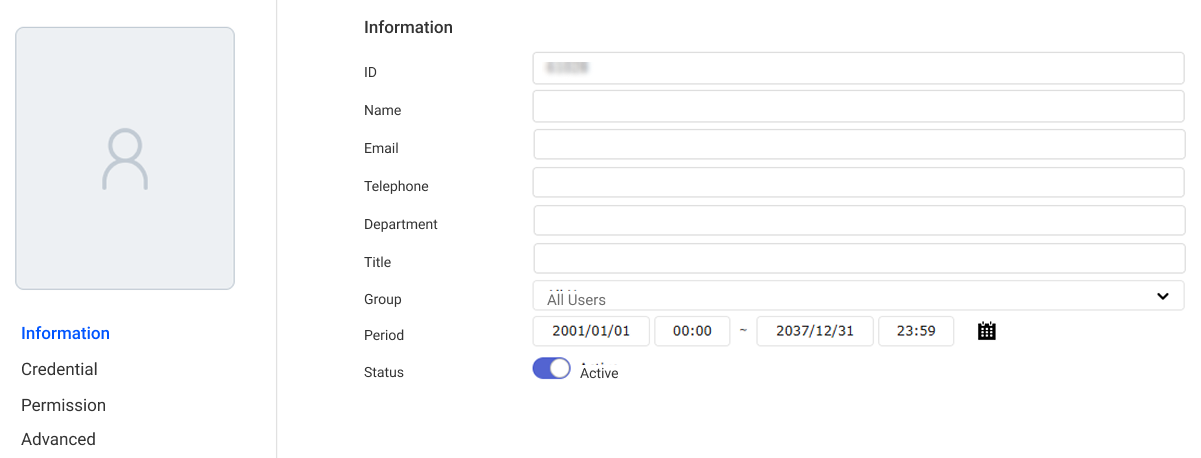
სექციაში ინფორმაცია (Information) შესაძლებელია შემდეგი ველების შევსება. მომხმარებლის ინფორმაცია შეიყვანეთ თითოეული ველის აღწერის მიხედვით.
-
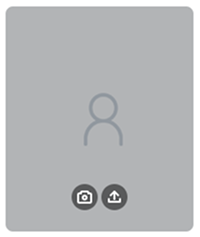
ფოტო (Photo): დაარეგისტრირეთ მომხმარებლის ფოტო. შეგიძლიათ ფოტო ვებკამერით გადაიღოთ ან კომპიუტერიდან ატვირთოთ. პროფილზე კურსორის მიტანისას გამოჩნდება ხელმისაწვდომი ინსტრუმენტები.
-
: თუ კომპიუტერთან ვებკამერაა დაკავშირებული, ამ ღილაკზე დაწკაპუნებით შეგიძლიათ ფოტო გადაიღოთ და დაარეგისტრიროთ.
-
: შეგიძლიათ ატვირთოთ კომპიუტერში შენახული გამოსახულების ფაილი.
დამატებითი ინფორმაციისთვის იხილეთ სახის რეგისტრაცია.
-
-
ID: შეიყვანეთ უნიკალური ID, რომელიც მომხმარებელს მიენიჭება.
-
სრული სახელი (Name): შეიყვანეთ მომხმარებლის სახელი.
-
ელფოსტა (Email): შეიყვანეთ ელფოსტის მისამართი.
-
ტელეფონი (Phone): შეიყვანეთ ტელეფონის ნომერი.
-
დეპარტამენტი (Department): შეიყვანეთ განყოფილება, რომელსაც მომხმარებელი ეკუთვნის.
-
თანამდებობა (Title): შეიყვანეთ მომხმარებლის თანამდებობა.
-
ჯგუფი (Group)-ის არჩევა: აირჩიეთ მომხმარებლის ჯგუფი. მომხმარებელთა ჯგუფების დამატებისა და მართვის შესახებ დამატებითი ინფორმაციისთვის იხილეთ მომხმარებელთა ჯგუფების მართვა.
-
პერიოდი (Period): დააყენეთ მომხმარებლის ანგარიშის გამოყენების პერიოდი. შეგიძლიათ თარიღისა და დროის არეზე დააწკაპუნოთ და ისინი ხელით შეიყვანოთ, ან დააწკაპუნოთ და სასურველი თარიღი და დრო აირჩიოთ.
-
სტატუსი (Status): შეგიძლიათ მომხმარებლის ანგარიში დროებით გათიშოთ.
შეყვანილი ძირითადი ინფორმაციის შესანახად ეკრანის ზედა მარჯვენა კუთხეში დააწკაპუნეთ შენახვა (Save).
მომხმარებლის ID-ისა და სახელის შეყვანის წესები
-
ID-ის მნიშვნელობა არ შეიძლება შეიცავდეს ჰარებს.
-
ID შეიძლება შეიცავდეს წერტილს (
.), მაგრამ არ შეიძლება შედგებოდეს მხოლოდ ერთი წერტილისგან (.) ან ორი წერტილისგან (..). -
მომხმარებლის სახელი შეიძლება შეიცავდეს არაუმეტეს 48 სიმბოლოს, სპეციალური სიმბოლოების ჩათვლით.
სპეციალური სიმბოლოები:
~!@#$%^&()-_=+[]{};.' -
მომხმარებლის ID და სახელი არ შეიძლება შეიცავდეს შემდეგ სიმბოლოებს.
₩/:*?"<>|` -
მომხმარებლის ID ასევე არ შეიძლება შეიცავდეს აპოსტროფს (
'). -
მომხმარებლის სახელი არ შეიძლება იწყებოდეს მიმდევრობით
&@~. თუმცა მომხმარებლის სახელი შეიძლება იწყებოდეს ცალკე აღებული სიმბოლოთი&,@ან~.
-
ID-ის დასაშვები მნიშვნელობები დამოკიდებულია პარამეტრზე მომხმარებლის ID ტიპი (User ID Type), რომელიც მდებარეობს მენიუში პარამეტრები (Settings) → სისტემა (System) → სერვერი (Server). დამატებითი ინფორმაციისთვის იხილეთ სერვერის დეტალური პარამეტრები.
-
რიცხვითი (Number): შეიყვანეთ რიცხვი 1-დან 4294967294-მდე.
-
ასო-ციფრული (Alphanumeric): შეიყვანეთ ასოებისა და ციფრების კომბინაცია.
-
-
იმისათვის, რომ მობილურ საშვზე მომხმარებლის ფოტო, განყოფილება და თანამდებობა გამოჩნდეს, აუცილებლად დაამატეთ ფოტო და შეიყვანეთ განყოფილება და თანამდებობა.
-
თანამდებობისა და განყოფილების სახელწოდებები შეიძლება შეიცავდეს არაუმეტეს 64 სიმბოლოს, მათ შორის სპეციალურ სიმბოლოებს,
spacesდა_. -
თუ მობილურ საშვს იყენებთ და მას ელფოსტით აგზავნით, აუცილებლად შეიყვანეთ მომხმარებლის ელფოსტა.
-
სახის მობილური რეგისტრაციის ან BioStar X QR-ის გამოსაყენებლად აუცილებლად შეიყვანეთ მომხმარებლის ელფოსტის მისამართი.
BioStar X-ის მიერ მოწოდებული ძირითადი შეყვანის ველების გარდა, ფუნქციით მომხმარებლის მორგებული ველი (Custom User Field) შეგიძლიათ მორგებული ველები დაამატოთ და მომხმარებლის დამატებითი ინფორმაცია შეიყვანოთ. მომხმარებლის მორგებული ველი (Custom User Field) სასარგებლო ფუნქციაა, რომელიც მომხმარებლის ინფორმაციის გაფართოების საშუალებას იძლევა ორგანიზაციის მოთხოვნების შესაბამისად.
მომხმარებლის მორგებული ველი (Custom User Field)-ის დამატების შესახებ დამატებითი ინფორმაციისთვის იხილეთ სერვერის დეტალური პარამეტრები.
შემდეგი ნაბიჯი
სექციაში მაიდენტიფიცირებელი (Credential) დაარეგისტრირეთ მომხმარებლის მაიდენტიფიცირებლები და დააყენეთ დაშვების ავთენტიფიკაციის მეთოდი.
გაეცანით, როგორ დააყენოთ მომხმარებლის დაშვების უფლებები სექციაში ნებართვა (Permission).
სექციაში გაფართოებული (Advanced) შეგიძლიათ დააყენოთ შეტყობინება, რომელიც მოწყობილობაზე გამოჩნდება მომხმარებლის გავლისას, ან გამორიცხოთ ეს მომხმარებელი სინქრონიზაციიდან Directory სერვისი (Directory Service)-თან დაკავშირებისას.
გაეცანით, როგორ დაარედაქტიროთ მომხმარებლის ინფორმაცია.
ეს გვერდი Suprema-ს ოფიციალური ინგლისური სახელმძღვანელოს ქართული თარგმანია. ეკრანის სურათები ინგლისურ ინტერფეისს ასახავს; ღილაკებისა და ველების სახელები მოცემულია ქართულად, ფრჩხილებში — ინგლისურად. უზუსტობის შემთხვევაში უპირატესობა ენიჭება ორიგინალს.