მობილური საშვების რეგისტრაცია
Suprema-ს Airfob პორტალთან ინტეგრაცია მომხმარებლებისთვის მობილური საშვების გაცემის შესაძლებლობას იძლევა. მობილური საშვების რეგისტრაცია შესაძლებელია სათითაოდ, ხოლო CSV იმპორტის ფუნქციით — ერთდროულად რამდენიმე მომხმარებლისთვის.
მომხმარებლის ელფოსტა უნდა შეიყვანოთ Airfob პორტალში დაყენებული მობილური საშვების გაგზავნის მეთოდის შესაბამისად.
-
შესაძლებელია მხოლოდ ერთ-ერთის გამოყენება: CSN Mobile Card ან შაბლონი მობილურზე (Template on Mobile).
-
ამ ფუნქციის გამოყენება შესაძლებელია მხოლოდ Airfob პორტალთან დაკავშირების შემთხვევაში. Airfob პორტალთან ინტეგრაციისა და მობილური საშვების გამოყენების შესახებ დამატებითი ინფორმაციისთვის იხილეთ მობილური საშვების მართვა.
CSN mobile
შეგიძლიათ მომხმარებლებს CSN მობილური საშვები გაუცეთ.
ბარათის მინიჭება
-
განყოფილებაში მაიდენტიფიცირებელი (Credential) დააწკაპუნეთ Mobile Access-ზე.
-
როდესაც გამოჩნდება ფანჯარა Mobile Access-ის ბარათის რეგისტრაცია (Enroll Mobile Access Card), აირჩიეთ ვარიანტი ბარათის ტიპი (Card Type) და შემდეგ — CSN Mobile.
-
რეგისტრაციის ვარიანტი (Registration Option) ვარიანტებში აირჩიეთ ბარათის მინიჭება (Assign Card).
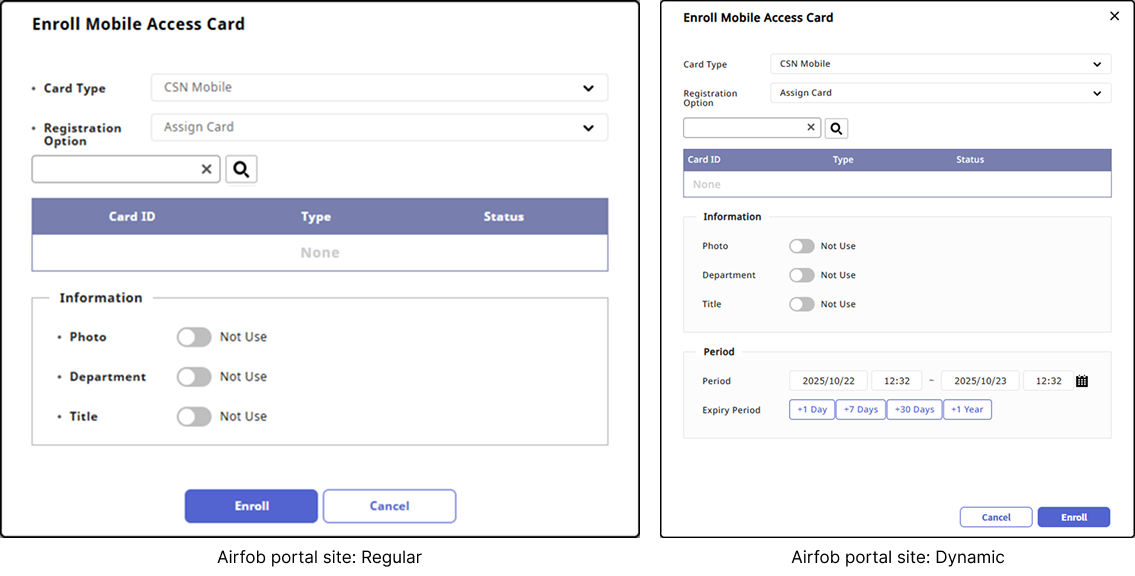
ელემენტი პერიოდი (Period) აქტიურდება, თუ Airfob პორტალში საიტის შექმნისას დაყენებულია დინამიკური (Dynamic) საიტი. შეგიძლიათ დააყენოთ მობილური საშვების ვადის ამოწურვის ხანგრძლივობა და გამოყენების პერიოდი. Airfob პორტალის შესახებ დამატებითი ინფორმაციისთვის იხილეთ შემდეგი ბმული.
-
ბარათების სიაში აირჩიეთ ან მოძებნეთ ბარათი, რომლის მინიჭებაც გსურთ.
-
დააყენეთ ინფორმაცია (Information) და პერიოდი (Period).
-
დააწკაპუნეთ ღილაკზე რეგისტრაცია (Enroll).
-
თუ განყოფილებაში ინფორმაცია (Information) ჩართული გაქვთ ვარიანტები ფოტო (Photo), დეპარტამენტი (Department) და თანამდებობა (Title), ეს ინფორმაცია შეიძლება გამოჩნდეს მომხმარებლის მობილურ საშვზე. ამ დროს ნაჩვენები ელემენტები ეფუძნება მომხმარებლისთვის შეყვანილ ინფორმაციას. მომხმარებლის ძირითადი ინფორმაციის შეყვანის შესახებ დამატებითი ინფორმაციისთვის იხილეთ მომხმარებლის ძირითადი ინფორმაციის შეყვანა.
-
სისტემა ზღუდავს გაცემას, თუ მომხმარებლის სახელი შეიცავს მობილურ საშვთან შეუთავსებელ სპეციალურ სიმბოლოებს. დაშვებულია მხოლოდ
@-_+[],.. -
თუ მომხმარებლის სახელი შეიცავს ერთმაგ ბრჭყალს (
'), გამოჩნდება შეტყობინება. მომხმარებლის შენახვისას სისტემა მნიშვნელობას ბრჭყალის გარეშე აგზავნის. ამ შეტყობინების გამოჩენის მომენტისთვის სისტემას ბარათის ჩანაწერი უკვე შექმნილი აქვს. შეტყობინების გაუქმება აჩერებს მხოლოდ Airpop პორტალზე გადაცემას და ბარათი გამოუსადეგარი რჩება. ამ შემთხვევაში სისტემა მომხმარებლის დანარჩენ ინფორმაციას ინახავს ისე, რომ გამოუსადეგარ ბარათს მომხმარებელთან არ აკავშირებს.
ხელით შეყვანა
-
განყოფილებაში მაიდენტიფიცირებელი (Credential) დააწკაპუნეთ Mobile Access-ზე.
-
როდესაც გამოჩნდება ფანჯარა Mobile Access-ის ბარათის რეგისტრაცია (Enroll Mobile Access Card), აირჩიეთ ვარიანტი ბარათის ტიპი (Card Type) და შემდეგ — CSN Mobile.
-
რეგისტრაციის ვარიანტი (Registration Option) ვარიანტებიდან აირჩიეთ ხელით შეყვანა (Enter Manually).
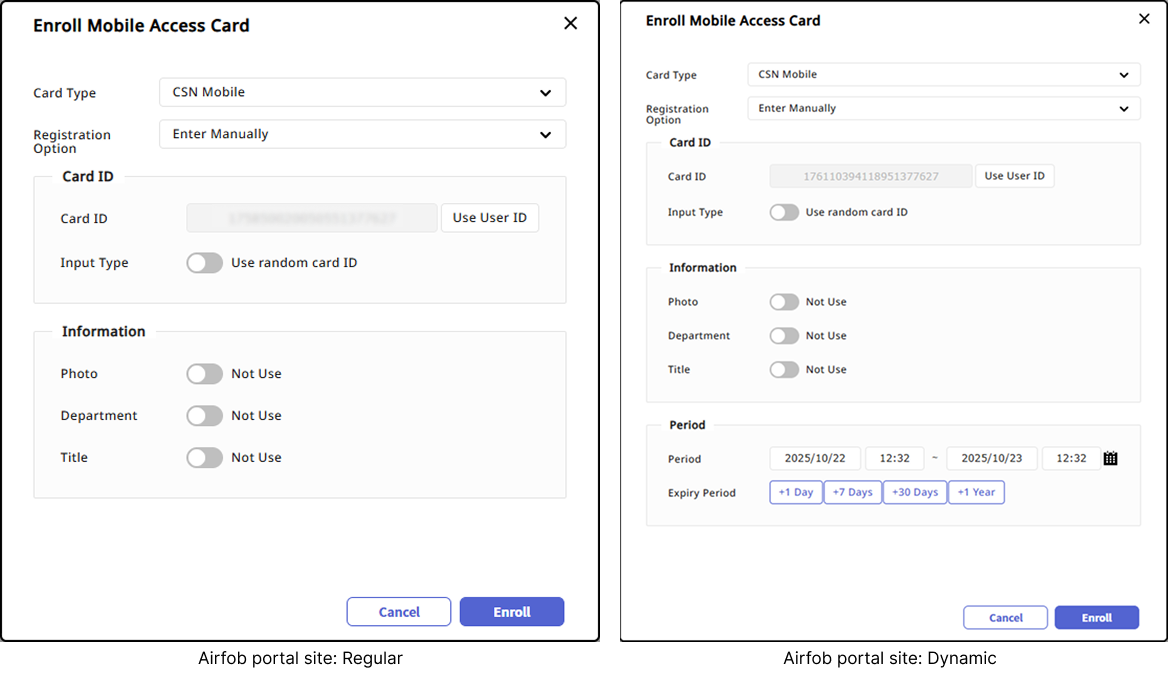
ელემენტი პერიოდი (Period) აქტიურდება, თუ Airfob პორტალში საიტის შექმნისას დაყენებულია დინამიკური (Dynamic) საიტი. შეგიძლიათ დააყენოთ მობილური საშვების ვადის ამოწურვის ხანგრძლივობა და გამოყენების პერიოდი. Airfob პორტალის შესახებ დამატებითი ინფორმაციისთვის იხილეთ შემდეგი ბმული.
-
აირჩიეთ შეყვანის ტიპი (Input Type).
-
შემთხვევითი ბარათის ID (Use random card ID): ბარათის ID ავტომატურად გენერირდება.
-
მომხმარებლის ID-ის გამოყენება (Use User ID): ბარათის ID-ად გამოიყენება მომხმარებლის ID. გამოიყენეთ მხოლოდ მაშინ, როდესაც მომხმარებლის ID რიცხვითია.
-
ხელით შეყვანა (Enter manually): ბარათის ID-ის ხელით შეყვანის საშუალებას იძლევა.
-
-
დააყენეთ ინფორმაცია (Information) და პერიოდი (Period).
-
დააწკაპუნეთ ღილაკზე რეგისტრაცია (Enroll).
-
თუ განყოფილებაში ინფორმაცია (Information) ჩართული გაქვთ ვარიანტები ფოტო (Photo), დეპარტამენტი (Department) და თანამდებობა (Title), ეს ინფორმაცია შეიძლება გამოჩნდეს მომხმარებლის მობილურ საშვზე. ამ დროს ნაჩვენები ელემენტები ეფუძნება მომხმარებლისთვის შეყვანილ ინფორმაციას. მომხმარებლის ძირითადი ინფორმაციის შეყვანის შესახებ დამატებითი ინფორმაციისთვის იხილეთ მომხმარებლის ძირითადი ინფორმაციის შეყვანა.
-
სისტემა ზღუდავს გაცემას, თუ მომხმარებლის სახელი შეიცავს მობილურ საშვთან შეუთავსებელ სპეციალურ სიმბოლოებს. დაშვებულია მხოლოდ
@-_+[],.. -
თუ მომხმარებლის სახელი შეიცავს ერთმაგ ბრჭყალს (
'), გამოჩნდება შეტყობინება. მომხმარებლის შენახვისას სისტემა მნიშვნელობას ბრჭყალის გარეშე აგზავნის. ამ შეტყობინების გამოჩენის მომენტისთვის სისტემას ბარათის ჩანაწერი უკვე შექმნილი აქვს. შეტყობინების გაუქმება აჩერებს მხოლოდ Airpop პორტალზე გადაცემას და ბარათი გამოუსადეგარი რჩება. ამ შემთხვევაში სისტემა მომხმარებლის დანარჩენ ინფორმაციას ინახავს ისე, რომ გამოუსადეგარ ბარათს მომხმარებელთან არ აკავშირებს.
-
თუ მომხმარებელმა ელფოსტით გაგზავნილი აქტივაციის ბმული დაკარგა ან წაშალა, აქტივაციის ბმულის ხელახლა გასაცემად დააწკაპუნეთ ღილაკზე ხელახლა გაგზავნა (resend).
-
CSN მობილური აპლიკაციის შესახებ დამატებითი ინფორმაციისთვის იხილეთ შემდეგი ბმული.
შაბლონი მობილურზე (Template on Mobile)
შაბლონი მობილურზე (Template on Mobile) არის მობილური საშვი, რომელიც მომხმარებლის ბიომეტრიულ შაბლონს მობილურ მოწყობილობაზე ინახავს. ის ბიომეტრიული ავთენტიფიკაციის საშუალებას იძლევა ისე, რომ მომხმარებლის მონაცემები არ ინახება არც BioStar X სერვერზე, არც Airfob პორტალზე და არც მოწყობილობაზე.
ეს ფუნქცია სასარგებლოა იმ გარემოში, სადაც სურთ ბიომეტრიის მაიდენტიფიცირებლად გამოყენება, მაგრამ პირადი მონაცემების დაცვის მოსაზრებით ბიომეტრიული ინფორმაციის სერვერსა და მოწყობილობაზე შენახვა არ შეიძლება. რადგან შაბლონი მობილურზე (Template on Mobile) საშვის გაცემა და ბიომეტრიული შაბლონის რეგისტრაცია ცალ-ცალკე პროცესებია, მომხმარებლებს შეუძლიათ სახე თავად დაარეგისტრირონ შაბლონი მობილურზე (Template on Mobile) ფუნქციის მხარდამჭერ მოწყობილობებზე, ადმინისტრატორთან პირადად შეხვედრის გარეშე.
-
განყოფილებაში მაიდენტიფიცირებელი (Credential) დააწკაპუნეთ Mobile Access-ზე.
-
როდესაც გამოჩნდება ფანჯარა Mobile Access-ის ბარათის რეგისტრაცია (Enroll Mobile Access Card), აირჩიეთ ვარიანტი ბარათის ტიპი (Card Type) და შემდეგ — შაბლონი მობილურზე (Template on Mobile).
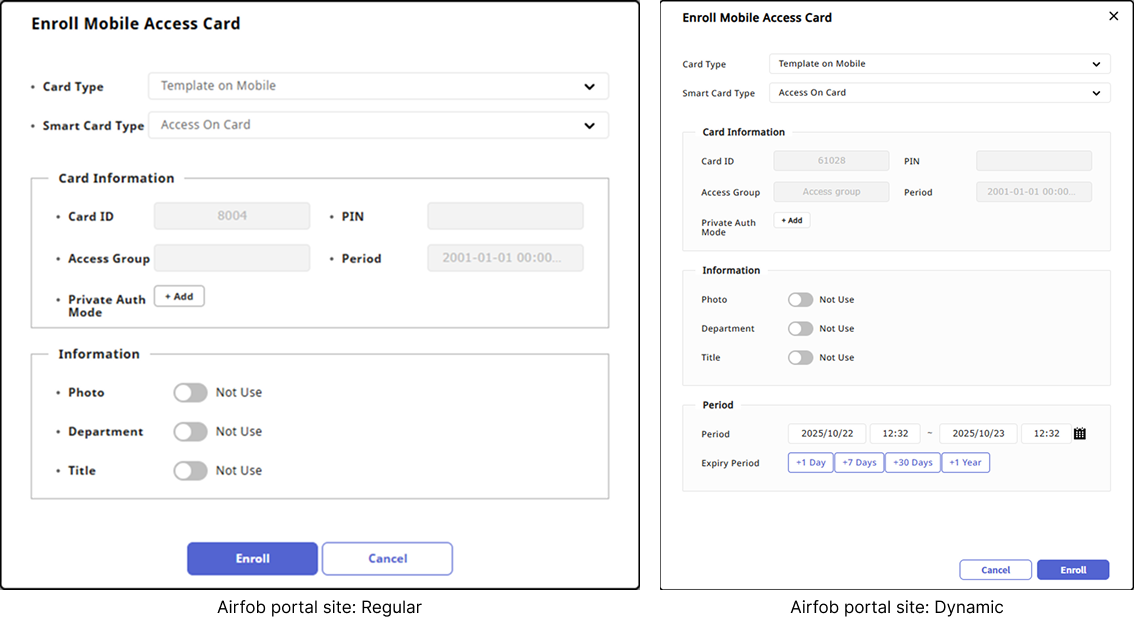
ელემენტი პერიოდი (Period) აქტიურდება, თუ Airfob პორტალში საიტის შექმნისას დაყენებულია დინამიკური (Dynamic) საიტი. შეგიძლიათ დააყენოთ მობილური საშვების ვადის ამოწურვის ხანგრძლივობა და გამოყენების პერიოდი. Airfob პორტალის შესახებ დამატებითი ინფორმაციისთვის იხილეთ შემდეგი ბმული.
-
სმარტ-ბარათის ტიპი (Smart Card Type) ველში აირჩიეთ ბარათის სასურველი ტიპი.
-
Access On Card: ბარათზე შეიძლება შეინახოს მომხმარებლის ინფორმაცია (ბარათის ID, PIN, წვდომის ჯგუფი, ხანგრძლივობა, ავთენტიფიკაციის პირადი რეჟიმი).
-
დაცული მაიდენტიფიცირებელი ბარათი (Secure Credential Card): დაცული მაიდენტიფიცირებელი ბარათი. შეიძლება შეინახოს მომხმარებლის ბარათის ID-ისა და PIN-ის მონაცემები.
-
-
დააყენეთ ინფორმაცია (Information) და პერიოდი (Period).
-
დააწკაპუნეთ ღილაკზე რეგისტრაცია (Enroll).
მომხმარებლის რეგისტრირებულ ელფოსტის მისამართზე გაიგზავნება გაცემის წერილი. შაბლონი მობილურზე (Template on Mobile) საშვის გაცემის დასასრულებლად მომხმარებელმა წერილში მოცემული ბმულით უნდა დააინსტალიროს აპლიკაცია Airfob Pass.
როგორ ხდება ავთენტიფიკაცია „შაბლონი მობილურზე“ (Template on Mobile) საშვით
მომხმარებელი ავთენტიფიკაციის მოწყობილობასთან მიაქვს მობილური მოწყობილობა, რომელზეც გაცემულია შაბლონი მობილურზე (Template on Mobile), და ეკრანზე გამოტანილი მითითებების მიხედვით გადის სახის ავთენტიფიკაციას.
-
თუ განყოფილებაში ინფორმაცია (Information) ჩართული გაქვთ ვარიანტები ფოტო (Photo), დეპარტამენტი (Department) და თანამდებობა (Title), ეს ინფორმაცია შეიძლება გამოჩნდეს მომხმარებლის მობილურ საშვზე. ამ დროს ნაჩვენები ელემენტები ეფუძნება მომხმარებლისთვის შეყვანილ ინფორმაციას. მომხმარებლის ძირითადი ინფორმაციის შეყვანის შესახებ დამატებითი ინფორმაციისთვის იხილეთ მომხმარებლის ძირითადი ინფორმაციის შეყვანა.
-
სისტემა ზღუდავს გაცემას, თუ მომხმარებლის სახელი შეიცავს მობილურ საშვთან შეუთავსებელ სპეციალურ სიმბოლოებს. დაშვებულია მხოლოდ
@-_+[],.. -
თუ მომხმარებლის სახელი შეიცავს ერთმაგ ბრჭყალს (
'), გამოჩნდება შეტყობინება. მომხმარებლის შენახვისას სისტემა მნიშვნელობას ბრჭყალის გარეშე აგზავნის. ამ შეტყობინების გამოჩენის მომენტისთვის სისტემას ბარათის ჩანაწერი უკვე შექმნილი აქვს. შეტყობინების გაუქმება აჩერებს მხოლოდ Airpop პორტალზე გადაცემას და ბარათი გამოუსადეგარი რჩება. ამ შემთხვევაში სისტემა მომხმარებლის დანარჩენ ინფორმაციას ინახავს ისე, რომ გამოუსადეგარ ბარათს მომხმარებელთან არ აკავშირებს.
-
მოწყობილობები და ჩაშენებული პროგრამის ვერსიები, რომლებსაც შაბლონი მობილურზე (Template on Mobile) ფუნქციის მხარდაჭერა აქვს, იხილეთ ქვემოთ მოცემულ სიაში.
-
BioStation 3 Max — ჩაშენებული პროგრამა 1.0.0 ან უფრო ახალი
-
BioEntry W3 — ჩაშენებული პროგრამის ვერსია 1.0.0 ან უფრო ახალი
-
BioStation 3 — ჩაშენებული პროგრამის ვერსია 1.2.0 ან უფრო ახალი
-
FaceStation F2 — ჩაშენებული პროგრამის ვერსია 2.2.0 ან უფრო ახალი
-
-
შესაძლებელია მხოლოდ ერთი მობილური საშვის გაცემა: CSN mobile card ან შაბლონი მობილურზე (Template on Mobile).
ეს გვერდი Suprema-ს ოფიციალური ინგლისური სახელმძღვანელოს ქართული თარგმანია. ეკრანის სურათები ინგლისურ ინტერფეისს ასახავს; ღილაკებისა და ველების სახელები მოცემულია ქართულად, ფრჩხილებში — ინგლისურად. უზუსტობის შემთხვევაში უპირატესობა ენიჭება ორიგინალს.