რუკის მონიტორინგი
ამ სახელმძღვანელოში განმარტებულია, როგორ აკონტროლოთ და მართოთ კარებისა და კამერების სტატუსი რეალურ დროში ზონებისა და სართულების მიხედვით, რუკის მონიტორინგის ფუნქციის გამოყენებით. რუკის მონიტორინგი Google Maps-თან ინტეგრირებული ვიზუალური ინტერფეისით არეებსა და სართულებს შორის მარტივი ნავიგაციის საშუალებას იძლევა და ხელმისაწვდომს ხდის სხვადასხვა ფუნქციას, მაგალითად, კარის მართვასა და კამერის ვიდეოს დაკვრას.
გვერდზე მონიტორინგი (Monitoring) გადასასვლელად დააწკაპუნეთ მონიტორინგი (Monitoring) გვერდზე გამშვები (Launcher) ან ეკრანის ზედა მარცხენა მხარეს მდებარე მენიუდან აირჩიეთ მონიტორინგი (Monitoring).
BioStar X-ში ერთ არეაში შესაძლებელია რამდენიმე ობიექტის კონფიგურაცია. თითოეულ ობიექტს შეიძლება რამდენიმე სართული ჰქონდეს კონფიგურირებული. ერთ სართულზე მონიტორინგისთვის შეგიძლიათ კარი და კამერა ნახაზის მიხედვით განათავსოთ. იხილეთ ქვემოთ.
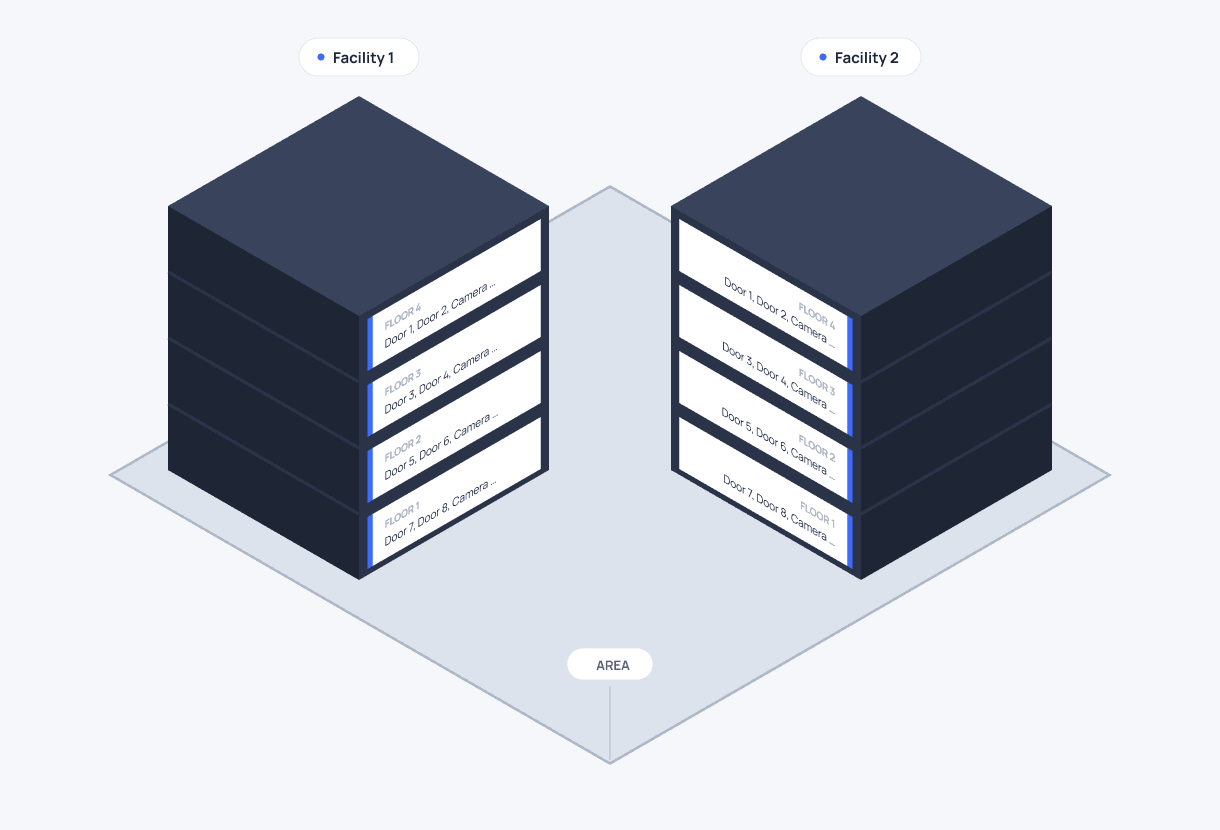
კარებისა და კამერების მონიტორინგისა და მართვისთვის კონფიგურირებულ არეაზე GIS რუკაზე შეგიძლიათ გადახვიდეთ თანმიმდევრობით არეა → ობიექტი → სართული, როგორც სურათზეა ნაჩვენები. ეს სტრუქტურა გვერდის მონიტორინგი (Monitoring) გვერდით პანელშიც ჩანს.
-
რუკის კონფიგურაციის შესახებ დამატებითი ინფორმაციისთვის იხილეთ რუკის მართვა.
-
არე მონიტორინგი (Monitoring) გამორთული რჩება, თუ სისტემაში არ არის რეგისტრირებული მოწყობილობის კამერები ან რუკის კომპონენტები (არეები, ობიექტები ან სართულები).
-
GIS-თან ინტეგრირებული რუკის მონიტორინგის ფუნქცია ხელმისაწვდომია დამატებითი ოფციის სახით Essential ან უფრო მაღალი დონის ლიცენზიით. ლიცენზირების პოლიტიკის შესახებ დამატებითი ინფორმაციისთვის იხილეთ ლიცენზირების პოლიტიკა.
კომპონენტები და პარამეტრები
რუკის ხის კომპონენტები
მარცხენა გვერდით პანელში ნაჩვენებია რუკის ხის კომპონენტები. რუკის ხეში თითოეული კომპონენტის ხატულა მიუთითებს, რა არის იგი: ზონა, ობიექტი, სართული, კარი თუ კამერა.
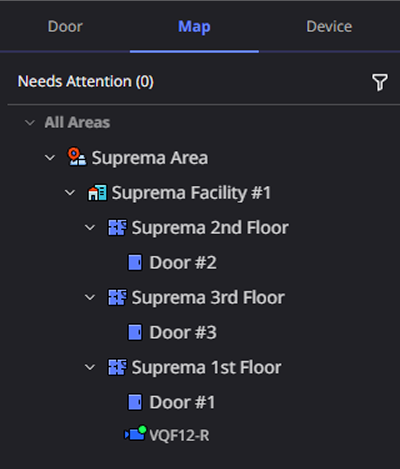
| ხატულა | სახელი |
|---|---|
| არეა | |
| ობიექტი | |
| სართული | |
| კარი | |
| კამერა |
რუკის არის კომპონენტები
რუკაზე ნაჩვენები კომპონენტებია არეა, ობიექტები და ობიექტებთან დაკავშირებული კამერები. სართულზე გადასვლა ობიექტის მეშვეობით შეგიძლიათ. სართულზე შეგიძლიათ კარი და კამერა შეამოწმოთ.
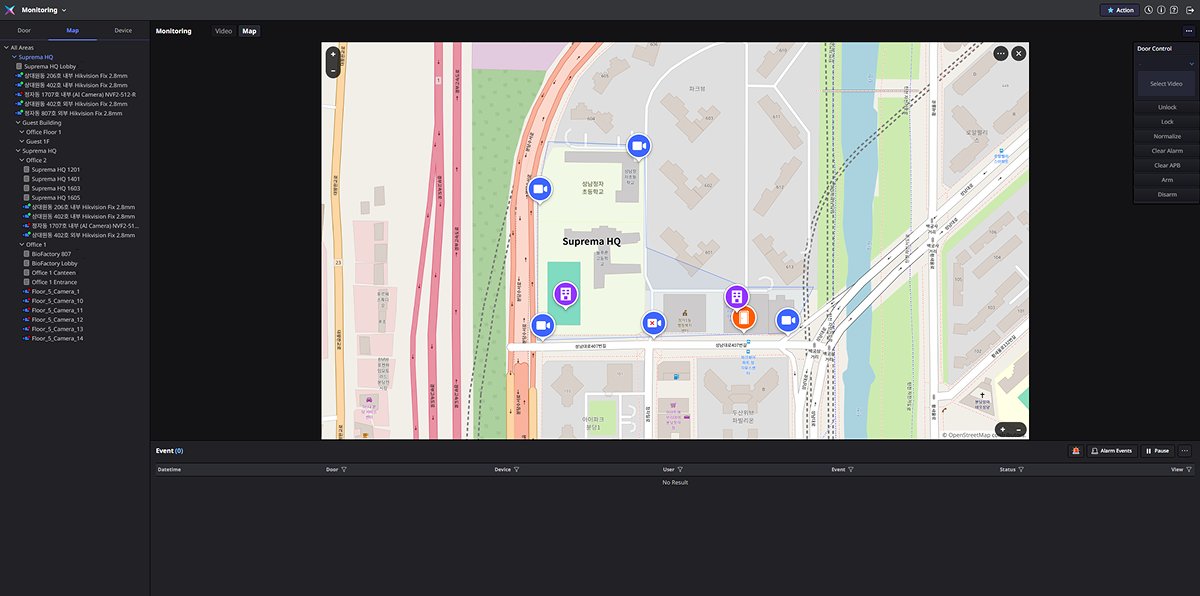
| კომპონენტი | აღწერა |
|---|---|
| ობიექტი: შესაბამის კონფიგურირებულ სართულზე გადასასვლელად დააწკაპუნეთ რუკაზე განთავსებულ ობიექტს. | |
| კარი: დააწკაპუნეთ რუკაზე განთავსებულ კარს, რათა გამოჩნდეს ამ კარის სამართავი ამომხტარი მენიუ. ხელმისაწვდომი ფუნქციების შესახებ დამატებითი ინფორმაციისთვის იხილეთ კარის მართვა. | |
| კამერა: შესაბამისი ობიექტის ან სართულის ვიდეოს დასაკრავად დააწკაპუნეთ კამერას. | |
| კამერის შეცდომა: ეს შეტყობინება ჩანს, როდესაც კამერა დაკავშირებული არ არის ან გამორთულია. | |
| ღია კარი: სართულზე განთავსებული კარი ღია მდგომარეობაშია. | |
| ჩაკეტილი კარი: სართულზე განთავსებული კარი ჩაკეტილ მდგომარეობაშია. |
პარამეტრები
რუკაზე ან შრეზე ხელმისაწვდომი პარამეტრები შემდეგია.
| ფუნქცია | აღწერა |
|---|---|
| / | მასშტაბის გასადიდებლად და შესამცირებლად დააწკაპუნეთ რუკის ზედა მარცხენა და ქვედა მარჯვენა მხარეს მდებარე ღილაკებს. რუკის მასშტაბის გადიდება ან შემცირება მაუსის ბორბლითაც შეგიძლიათ. |
| მასშტაბის გასადიდებლად და შესამცირებლად დააწკაპუნეთ სართულის ქვედა მარჯვენა მხარეს მდებარე ღილაკებს. | |
| დამატებითი ფუნქციების გამოსაყენებლად დააწკაპუნეთ ღილაკს. | |
| ვიდეოფილაზე განთავსებული რუკის ან სართულის დასახურად დააწკაპუნეთ ზედა მარჯვენა მხარეს მდებარე ღილაკს. | |
| ხატულაზე დაწკაპუნებით და მისი დაჭერილ მდგომარეობაში გადათრევით შეგიძლიათ რუკა სხვა ადგილას გადაიტანოთ. |
-
პოზიციის გადასაადგილებლად რუკაზე დააწკაპუნეთ და მაუსი გადაათრიეთ. მასშტაბის გადიდება ან შემცირება მაუსის ბორბლით შეგიძლიათ.
-
რუკის სრულ ეკრანზე გასაშლელად ორჯერ დააწკაპუნეთ მას. თავდაპირველ ზომაზე დასაბრუნებლად ხელახლა ორჯერ დააწკაპუნეთ ან დააჭირეთ კლავიშს ESC.
სტატუსის შემოწმება
მარცხენა გვერდით პანელში შეგიძლიათ შეამოწმოთ ობიექტების ან სართულების თითოეული კარისა და კამერის სტატუსი. თითოეული ხატულის სტატუსის მნიშვნელობა იხილეთ ქვემოთ.
| სტატუსის ხატულა | აღწერა |
|---|---|
| Multi Communications Server-ის შეცდომა ან კავშირი დაკარგულია. | |
| კარზე განგაში წარმოიქმნა. უმიზნო ყოვნის ან შეღწევის აღმოჩენისას შესაბამისი ხატულა გამოჩნდება. | |
| კამერა დაკავშირებულია. | |
| კამერა გამორთულია ან კავშირი გაწყვეტილია. |
ყურადღების საჭიროების მქონე ჩანაწერების ნახვა
ადმინისტრატორებს შეუძლიათ სია ისე გაფილტრონ, რომ მხოლოდ ის ჩანაწერები ჩანდეს, რომლებიც მოქმედებას საჭიროებს. მარცხენა გვერდით პანელში დააწკაპუნეთ Needs Attention. შეამოწმეთ კარების სტატუსი არეის, ობიექტისა და სართულის მიხედვით და პრობლემურ კარებზე იმოქმედეთ.
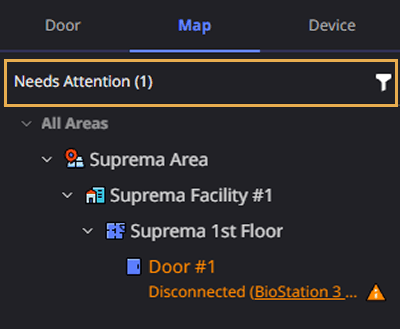
კრიტერიუმები, რომელთა მიხედვითაც განისაზღვრება, საჭიროებს თუ არა კარი მოქმედებას, იხილეთ აქ: სტატუსის შემოწმება.
რუკის გახსნა
თუ არეა GIS რუკასთან არის დაკავშირებული, რუკის ჩვენება შესაძლებელია სექციაში მონიტორინგი (Monitoring).
-
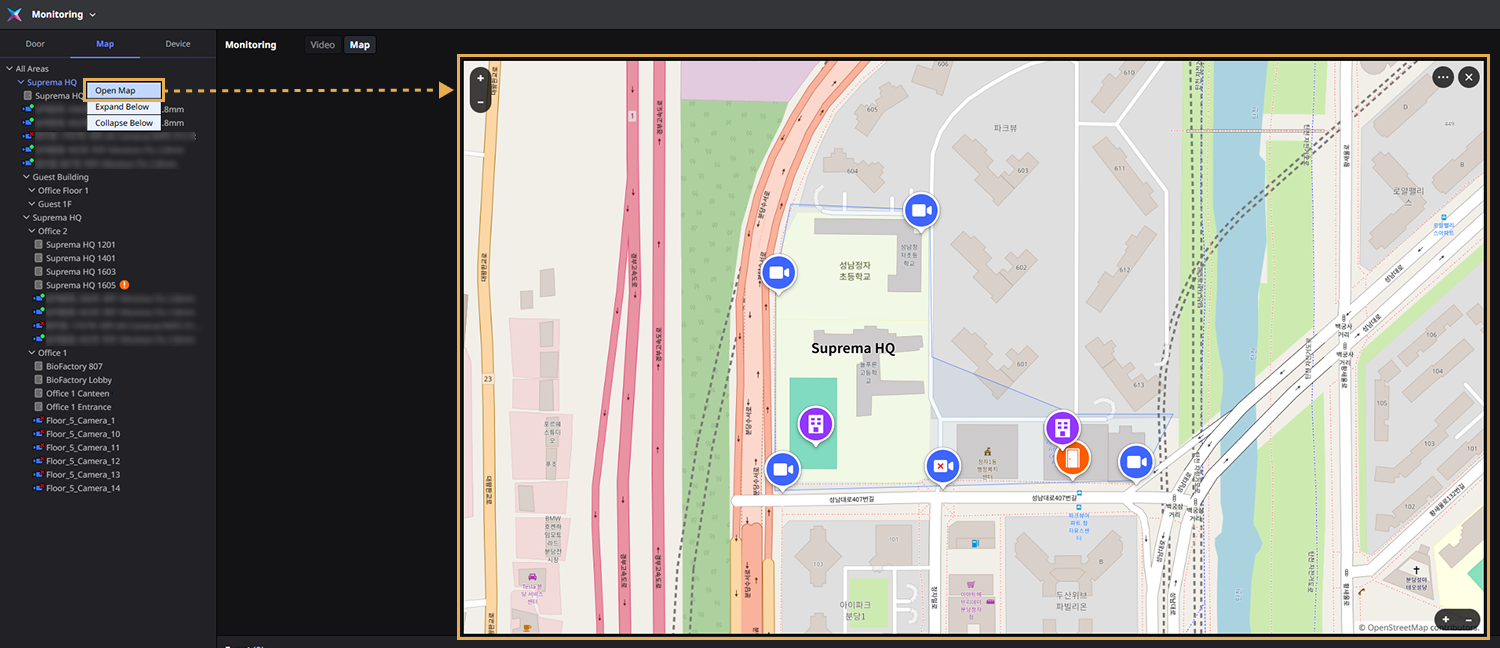
მარცხენა გვერდით პანელში აირჩიეთ ობიექტი, რომლის რუკაზე ნახვაც გსურთ.
-
მაუსის მარჯვენა ღილაკით დააწკაპუნეთ.
-
ამომხტარ მენიუში დააწკაპუნეთ რუკის გახსნა (Open Map).
არჩეული არეის რუკა სექციის მონიტორინგი (Monitoring) ვიდეოფილაში გამოჩნდება.
-
იმ რუკის გასახსნელად, რომელზეც ობიექტი მდებარეობს, მარცხენა გვერდით პანელში ორჯერ დააწკაპუნეთ ობიექტს.
-
სურათი ეკრანის ნიმუშია. რეალური ეკრანი შეიძლება განსხვავდებოდეს.
-
GIS რუკასთან დაკავშირებული არეების კონფიგურაციის შესახებ დამატებითი ინფორმაციისთვის იხილეთ არეის კონფიგურაცია.
რუკის ზომის შეცვლა და გადაადგილება
რუკის ზომის შესაცვლელად დააწკაპუნეთ რუკის ცარიელ ადგილს. თითოეულ კუთხეში ზომის შესაცვლელი სახელურები გამოჩნდება. დააწკაპუნეთ სახელურს და გადაათრიეთ სასურველ ზომამდე.
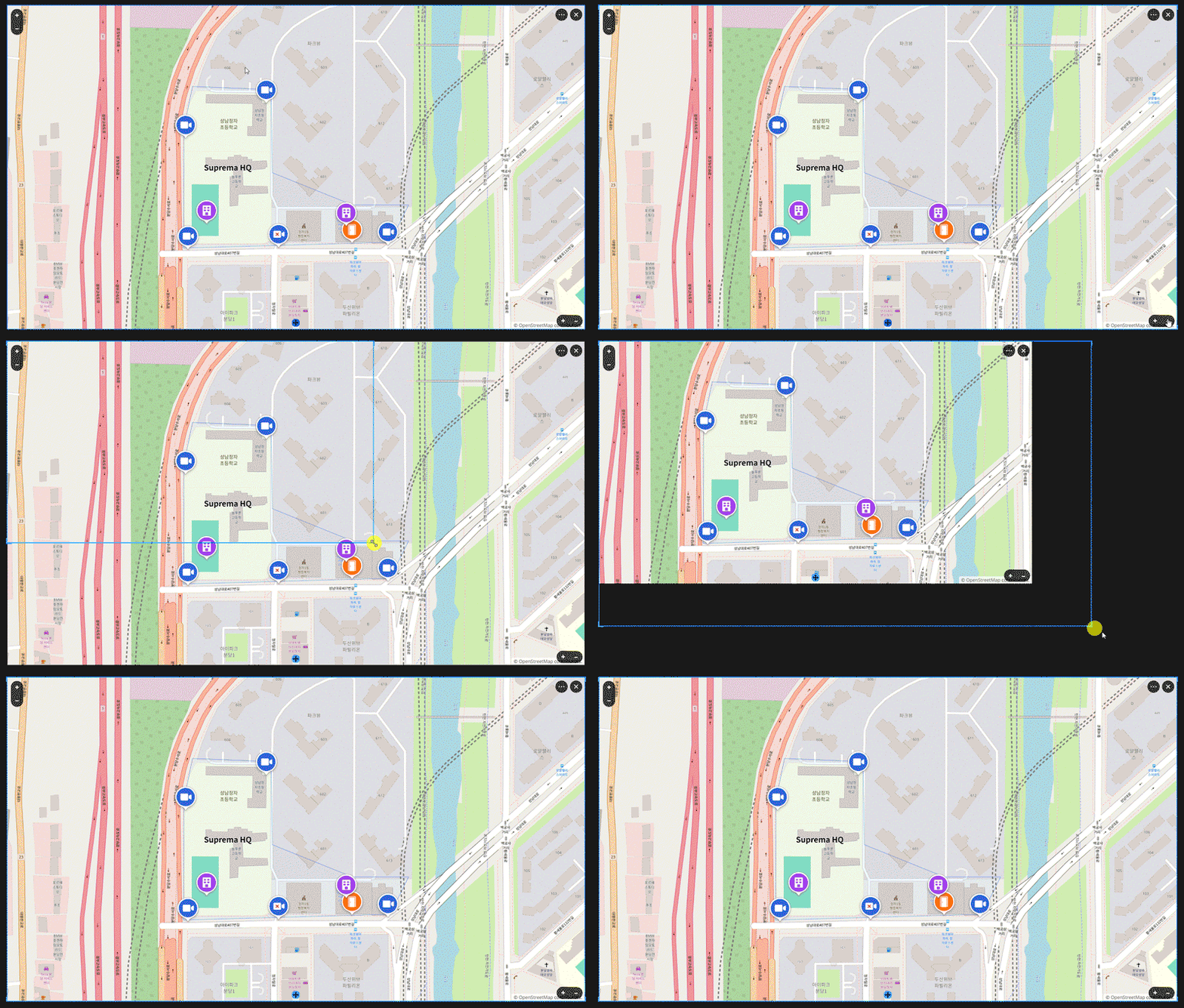
ზომის შეცვლისას რუკის სხვა ადგილას გადასატანად დააწკაპუნეთ რუკაზე მდებარე ხატულას და გადაათრიეთ სასურველ პოზიციაზე.
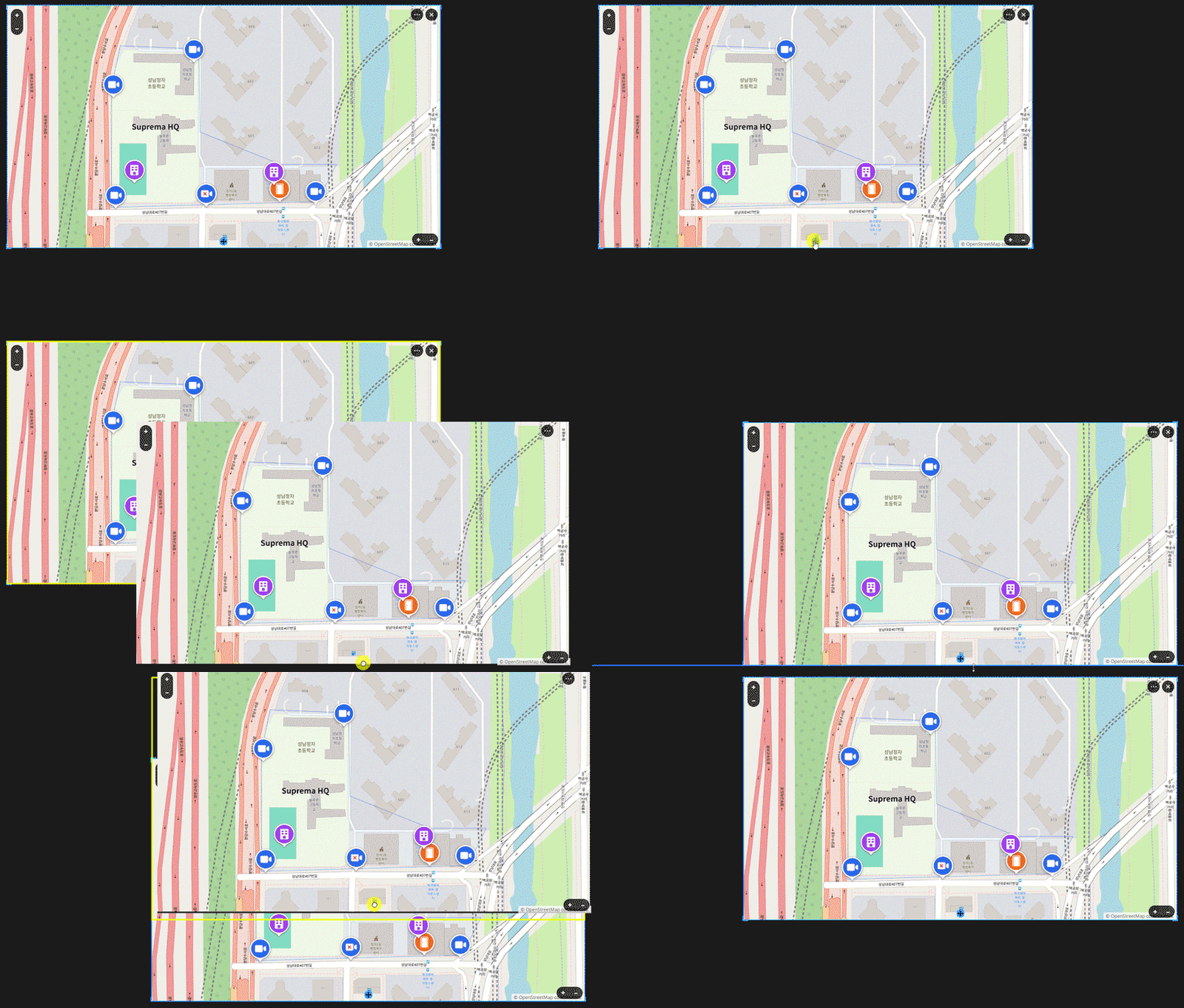
სართულზე გადასვლა
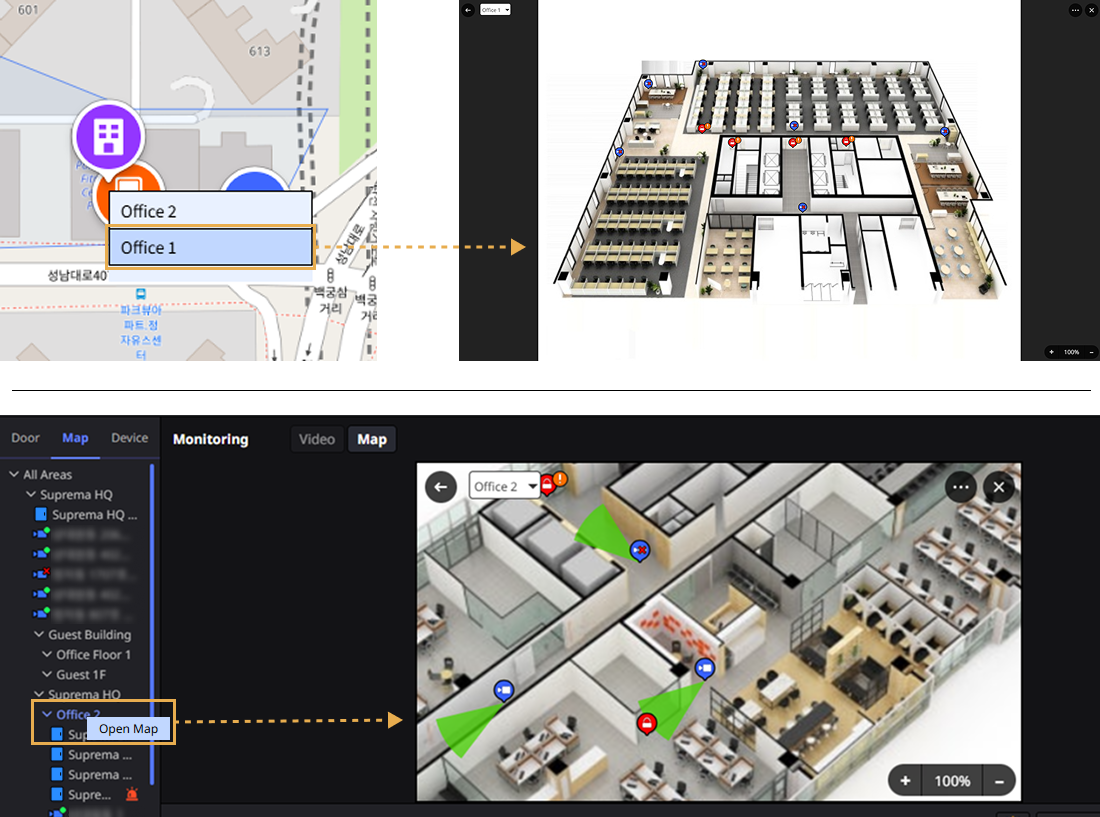
რუკაზე სართულზე გადასასვლელად დააწკაპუნეთ ობიექტს. როდესაც ამომხტარ მენიუში ხელმისაწვდომი სართულების სია გამოჩნდება, აირჩიეთ სასურველი სართული. არჩეულ სართულზე შეგიძლიათ ნახაზები, კარები და კამერები შეამოწმოთ.
ან მარცხენა გვერდით პანელში ორჯერ დააწკაპუნეთ სართულს, ანდა მაუსის მარჯვენა ღილაკით დააწკაპუნეთ მას და ამომხტარი მენიუდან აირჩიეთ რუკის გახსნა (Open Map).
| კომპონენტი | აღწერა |
|---|---|
| ღია კარი: სართულზე განთავსებული კარი ღია მდგომარეობაშია. | |
| ჩაკეტილი კარი: სართულზე განთავსებული კარი ჩაკეტილ მდგომარეობაშია. | |
| კამერა: შესაბამისი ობიექტის ან სართულის ვიდეოს დასაკრავად დააწკაპუნეთ კამერას. |
-
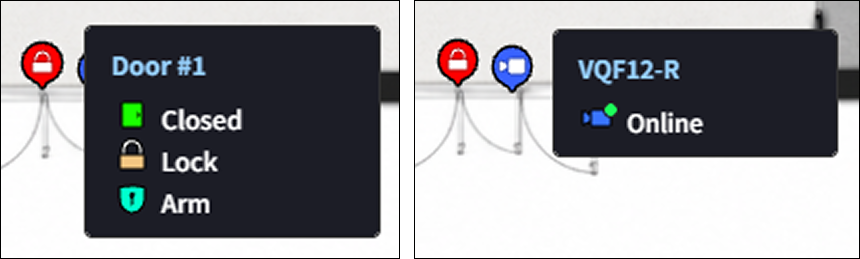
კარის ან კამერის მიმდინარე სტატუსის შესამოწმებლად მიიტანეთ მასზე მაუსის კურსორი.
-
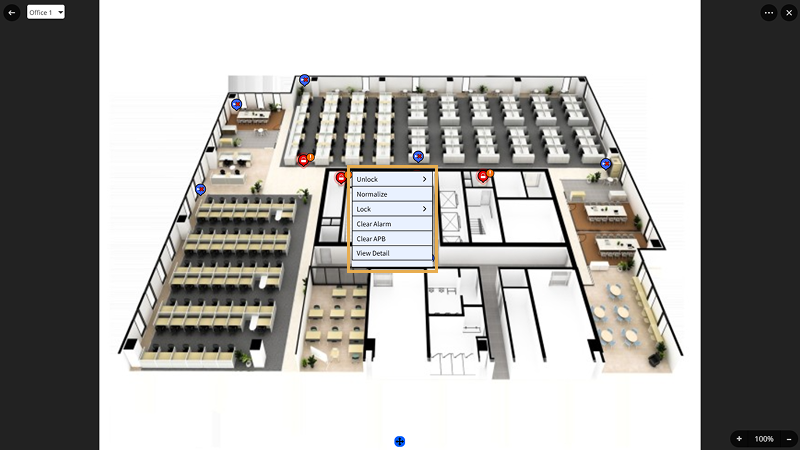
კარზე დაწკაპუნებისას გამოჩნდება ამომხტარი მენიუ, რომლითაც ამ კარის მართვა შეგიძლიათ. ხელმისაწვდომი ფუნქციების შესახებ დამატებითი ინფორმაციისთვის იხილეთ კარის მართვა.
-
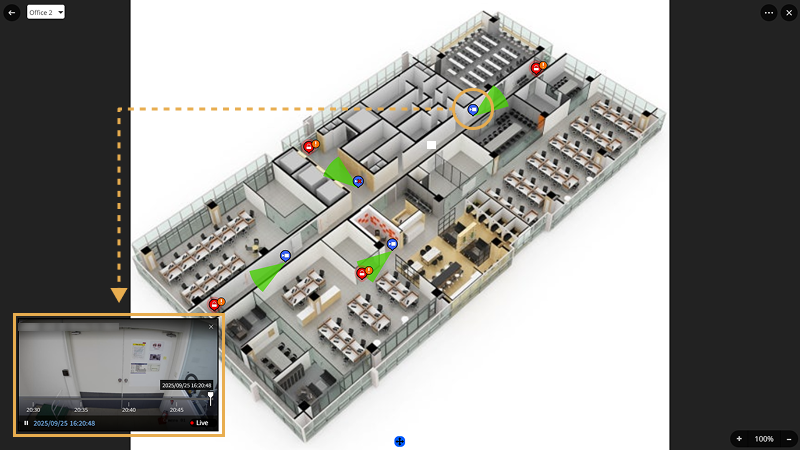
კამერაზე ორჯერ დაწკაპუნებით შეგიძლიათ პირდაპირი ვიდეო დაუკრათ.
-
იმ რუკაზე გადასასვლელად, რომელზეც ობიექტია ნაჩვენები, დააწკაპუნეთ ზედა მარცხენა მხარეს მდებარე ღილაკს.
-
სართულზე (Floor) კარებისა და კამერების განთავსების შესახებ დამატებითი ინფორმაციისთვის იხილეთ სართულების კონფიგურაცია.
-
ვიდეოს მართვისა და ვიდეოში ნაჩვენები ინსტრუმენტების შესახებ დამატებითი ინფორმაციისთვის იხილეთ ვიდეოს მონიტორინგი.
-
სურათი ეკრანის ნიმუშია. რეალური ეკრანი შეიძლება განსხვავდებოდეს.
სხვა სართულზე გადასვლა
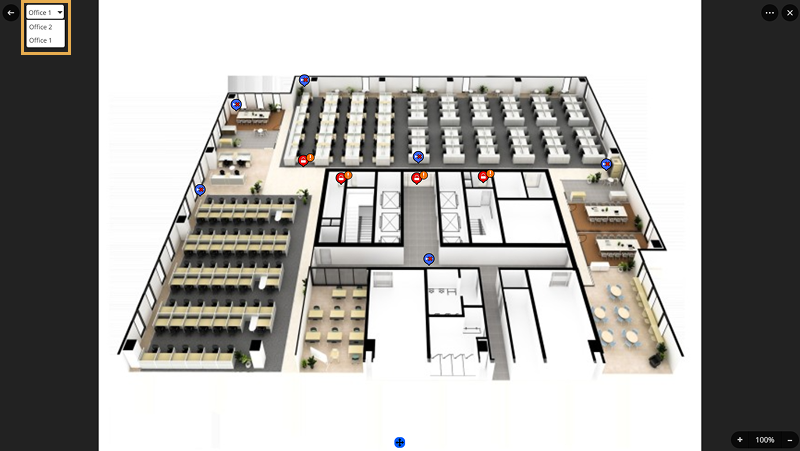
სხვა სართულზე გადასასვლელად დააწკაპუნეთ რუკის ზედა მარცხენა კუთხეში მდებარე არჩევის ველს და აირჩიეთ სართული, რომელზეც გადასვლა გსურთ.
-
იმ რუკაზე გადასასვლელად, რომელზეც ობიექტია ნაჩვენები, დააწკაპუნეთ ზედა მარცხენა მხარეს მდებარე ღილაკს.
-
რუკის ზედა მარცხენა მხარეს მდებარე სართულის არჩევის ველში მხოლოდ ობიექტისთვის კონფიგურირებული სართულები ჩანს. თუ სართული ობიექტში კონფიგურირებული არ არის, იგი სიაში არ გამოჩნდება. ობიექტში სართულების კონფიგურაციის შესახებ დამატებითი ინფორმაციისთვის იხილეთ ობიექტის კონფიგურაცია.
კამერის მართვა
-
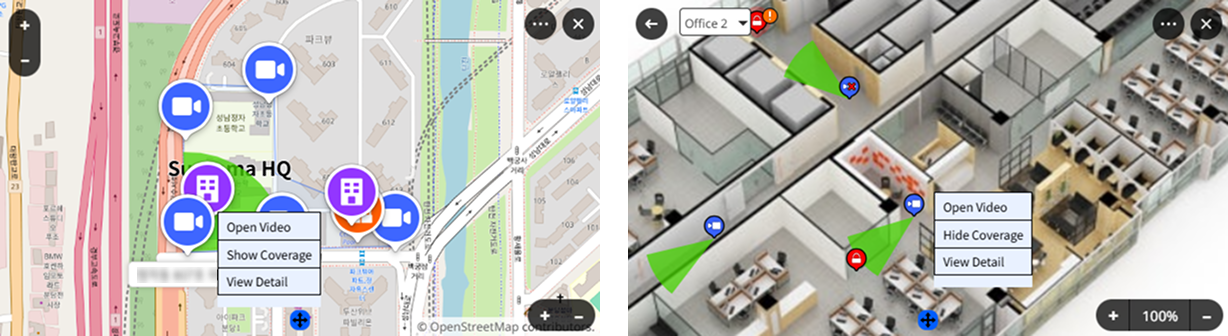
რუკაზე ან სართულზე კამერის სამართავად დააწკაპუნეთ კამერის ხატულას. ამომხტარი მენიუდან აირჩიეთ სასურველი ფუნქცია.
-
ვიდეოს გახსნა (Open Video): შეგიძლიათ კამერის ვიდეო რეალურ დროში ნახოთ.
-
დაფარვის ჩვენება (Show Coverage) / დაფარვის დამალვა (Hide Coverage): შეგიძლიათ კამერის გადაღების არეალი აჩვენოთ ან დამალოთ.
-
დეტალების ნახვა (View Detail): შეგიძლიათ კამერის დეტალური ინფორმაცია შეამოწმოთ. მარჯვენა პანელში ჩანს კამერის სახელი, ჯგუფი, ID, IP მისამართი და სხვა.
-
-
კამერის ვიდეოს ვიდეოფილაზე განსათავსებლად და დასაკრავად ეკრანის მარცხენა გვერდითი პანელის სიაში რუკა (Map) ორჯერ დააწკაპუნეთ კამერას. ან მაუსის მარჯვენა ღილაკით დააწკაპუნეთ და ამომხტარი მენიუდან აირჩიეთ ვიდეოს გახსნა (Open Video).

დეტალური ინფორმაციის, მაგალითად, კამერის სახელისა და ჯგუფის სანახავად ამომხტარ მენიუში დააწკაპუნეთ დეტალების ნახვა (View Detail).
-
ვიდეოფილები ეკრანის ზედა მარცხენა კუთხიდან რიგრიგობით ემატება. თუ დასამატებელი ადგილი აღარ არის, გამოჩნდება შეცდომის შეტყობინება.
-
ვიდეოს მართვისა და ვიდეოში ნაჩვენები ინსტრუმენტების შესახებ დამატებითი ინფორმაციისთვის იხილეთ ვიდეოს მონიტორინგი.
-
თუ კამერა რუკაზე არ ჩანს, შეამოწმეთ კამერების ჯგუფის უფლებები. თუ მორგებული უფლების მქონე ადმინისტრატორს კამერების ჯგუფის უფლებები კონფიგურირებული არ აქვს, კამერა შესაძლოა არ გამოჩნდეს. კამერების ჯგუფის უფლებების კონფიგურაციის შესახებ დამატებითი ინფორმაციისთვის იხილეთ კამერის გამართვა.
ეს გვერდი Suprema-ს ოფიციალური ინგლისური სახელმძღვანელოს ქართული თარგმანია. ეკრანის სურათები ინგლისურ ინტერფეისს ასახავს; ღილაკებისა და ველების სახელები მოცემულია ქართულად, ფრჩხილებში — ინგლისურად. უზუსტობის შემთხვევაში უპირატესობა ენიჭება ორიგინალს.