სტატუსის შემოწმება
უსაფრთხოების სისტემის საიმედო ექსპლუატაციისთვის აკონტროლეთ კარების, ლიფტებისა და გაფართოებული წვდომის კონტროლის სტატუსი რეალურ დროში. განგაშებისა და არანორმალური სტატუსის ერთი შეხედვით შესამოწმებლად გამოიყენეთ სტატუსის ხატულები გვერდზე მონიტორინგი (Monitoring). გადახედეთ მხოლოდ იმ ჩანაწერებს, რომლებიც მოქმედებას საჭიროებს, და დაუყოვნებლივ მოახდინეთ რეაგირება.
გამშვები (Launcher) გვერდზე დააწკაპუნეთ მონიტორინგი (Monitoring) ან ეკრანის ზედა მარცხენა მხარეს მდებარე სწრაფი ბმულების სიიდან აირჩიეთ მონიტორინგი (Monitoring). თითოეული ჩანაწერის სტატუსი შეამოწმეთ ეკრანის მარცხენა გვერდითი პანელის ჩანართში კარი (Door).
დაწყებამდე
დარწმუნდით, რომ კართან დაკავშირებული მოწყობილობები სწორად არის კონფიგურირებული. მნიშვნელოვანია შეამოწმოთ, დაკავშირებულია თუ არა მოწყობილობა ქსელთან და განახლებულია თუ არა მისი ჩაშენებული პროგრამა უახლეს ვერსიამდე. პრობლემის შემთხვევაში მიზანშეწონილია, პირველ რიგში მოწყობილობის კვების მდგომარეობა და ქსელური კავშირი შეამოწმოთ.
-
მოწყობილობების დამატებისა და კონფიგურაციის შესახებ დამატებითი ინფორმაციისთვის იხილეთ მოწყობილობების მართვა.
-
კარების დამატებისა და კონფიგურაციის შესახებ დამატებითი ინფორმაციისთვის იხილეთ კარების მართვა.
-
კარის სტატუსის მონიტორინგისთვის ან სამართავად ჩართული უნდა იყოს ფუნქცია ჟურნალის ატვირთვა (Log Upload). ეს ფუნქცია ჩართეთ მენიუში პარამეტრები (Settings) → სისტემა (System) → სერვერი (Server), სექციაში ზოგადი (General).
-
VMS სერვერის მეშვეობით კარებთან კამერების დაკავშირების ფუნქცია ხელმისაწვდომია დამატებითი ოფციის სახით Essential ან უფრო მაღალი დონის ლიცენზიით. ლიცენზირების პოლიტიკის შესახებ დამატებითი ინფორმაციისთვის იხილეთ ლიცენზირების პოლიტიკა.
გაეცანით ხისებრ სტრუქტურას
მარცხენა გვერდითი პანელის ჩანართში კარი (Door) ხისებრი სტრუქტურა შემდეგნაირად არის ორგანიზებული.
კარის ყველა ჯგუფიკარის ჯგუფი Aკარი კამერალიფტის ყველა ჯგუფილიფტის ჯგუფი Bლიფტი 1ლიფტი 1 - 1-ლი სართულილიფტი 1 - მე-2 სართულიყველა გაფართოებული ACწვდომის კონტროლის პარამეტრები-
მოწყობილობების დამატებისა და კონფიგურაციის შესახებ დამატებითი ინფორმაციისთვის იხილეთ მოწყობილობების მართვა.
-
კარების დამატებისა და კონფიგურაციის შესახებ დამატებითი ინფორმაციისთვის იხილეთ კარების მართვა.
-
ლიფტების დამატებისა და კონფიგურაციის შესახებ დამატებითი ინფორმაციისთვის იხილეთ ლიფტების მართვა.
-
გაფართოებული წვდომის კონტროლის პარამეტრების შესახებ დამატებითი ინფორმაციისთვის იხილეთ გაფართოებული წვდომის კონტროლის პარამეტრები.
-
კარებისა და კამერების დაკავშირების შესახებ დამატებითი ინფორმაციისთვის იხილეთ ვიდეოწესების დაყენება.
სტატუსის შემოწმება
კავშირის შეცდომებისა და განგაშების შემოწმება
კარის ან ლიფტის გამართული მუშაობის დასადასტურებლად შეგიძლიათ მისი სტატუსი შეამოწმოთ. თითოეული ხატულის სტატუსის მნიშვნელობა იხილეთ ქვემოთ.
| სტატუსის ხატულა | აღწერა |
|---|---|
| აჩვენებს მოწყობილობის არანორმალურ სტატუსებს, როგორიცაა კავშირის გაწყვეტა, Multi Communications Server-ის შეცდომები და სინქრონიზაციის შეცდომები. | |
| აჩვენებს კარების, ლიფტების, გაფართოებული წვდომის კონტროლისა და AI ვიდეოანალიტიკის განგაშების სტატუსს. |
დეტალური ინფორმაციის მინიშნების ფანჯარაში სანახავად დააწკაპუნეთ სტატუსის ხატულას. კართან ან ლიფტთან დაკავშირებული მოწყობილობების სიაზე გადასასვლელად დააწკაპუნეთ მინიშნების ფანჯრის შეცდომის შეტყობინებაში მოცემულ ბმულს.

მოწყობილობაზე მაუსის მარჯვენა ღილაკით დააწკაპუნეთ და აირჩიეთ ხელახლა დაკავშირება (Reconnect) ან გადატვირთვა (Reboot).
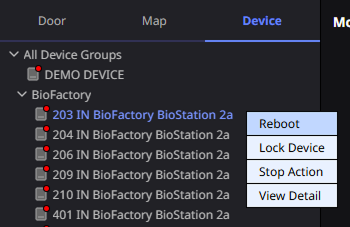
-
კარზე ან ლიფტზე წარმოქმნილი განგაშების კონფიგურაცია შესაძლებელია შემდეგი პარამეტრებით.
-
განგაშების დასაყენებლად შეგიძლიათ კარი და კამერა ვიდეოწესებში დააკავშიროთ. ვიდეოწესების კონფიგურაციის შესახებ დამატებითი ინფორმაციისთვის იხილეთ ვიდეოწესების დაყენება.
-
VMS სერვერთან დაკავშირებისას ვიდეოს AI მოვლენების განგაშები შეიძლება BioStar X-ს გაეგზავნოს. დამატებითი ინფორმაციისთვის იხილეთ VMS სერვერის სახელმძღვანელო.
-
განგაშების მიღების შესახებ დამატებითი ინფორმაციისთვის იხილეთ მოვლენების მონიტორინგი.
განგაშების შემოწმება წინასწარი ნახვის პანელში
ჩანართში კარი (Door) აირჩიეთ კარი, ლიფტი ან გაფართოებული წვდომის კონტროლის არეა, რომელსაც განგაშის () ხატულა აქვს. განგაშის დეტალებს გაეცანით მარჯვნივ მდებარე წინასწარი ნახვის პანელის ზედა ნაწილში. კარებისა და ლიფტების შემთხვევაში პანელის ზედა ნაწილში არანორმალური სტატუსიც () არის ნაჩვენები.
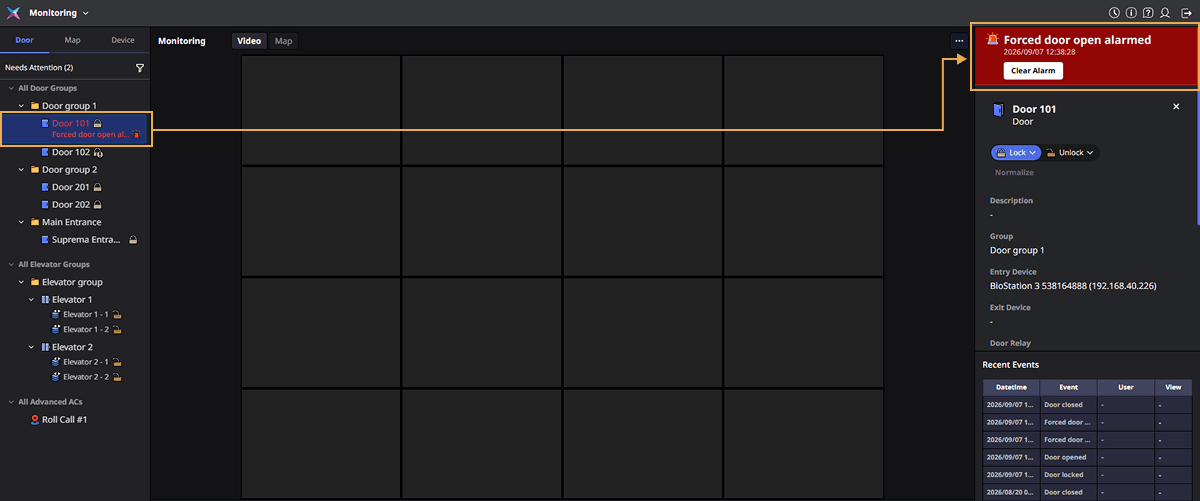
პანელის ზედა ნაწილში მდებარე ბანერი აჩვენებს მიმდინარე სტატუსის დეტალებს, მაგალითად, განგაშის სახელსა და დროს. მასზე აგრეთვე მოცემულია ღილაკები შესაბამისი მოქმედების შესასრულებლად.
-
მაშინაც კი, თუ რამდენიმე განგაში ერთდროულად წარმოიქმნა, ბანერზე მხოლოდ 1 — ყველაზე ბოლო — განგაში ჩანს.
-
კარების ან ლიფტების შემთხვევაში, განგაშებისთვის, რომლებიც მოწყობილობის კავშირის გაწყვეტის დროს ამოქმედდა, ნაჩვენებია მხოლოდ განგაშის ტიპი, დროის ნიშნულის გარეშე.
-
ბანერზე განთავსებული ღილაკები განგაშის ტიპის მიხედვით განსხვავდება. განგაშზე მოქმედების შესასრულებლად დააწკაპუნეთ ღილაკს.
-
კარის მართვის ფუნქციები, როგორიცაა ჩაკეტვა და განბლოკვა, განგაშის ჩვენების დროსაც ხელმისაწვდომი რჩება. კარის მართვის შესახებ დამატებითი ინფორმაციისთვის იხილეთ კარის მართვა.
ყურადღების საჭიროების მქონე ჩანაწერების ნახვა
ადმინისტრატორებს შეუძლიათ ერთი შეხედვით ნახონ მხოლოდ ის კარები და ლიფტები, რომლებიც მოქმედებას საჭიროებს. მარცხენა გვერდით პანელში დააწკაპუნეთ Needs Attention. შეამოწმეთ კარებისა და ლიფტების სტატუსი და პრობლემის წარმოქმნისას დაუყოვნებლივ იმოქმედეთ.
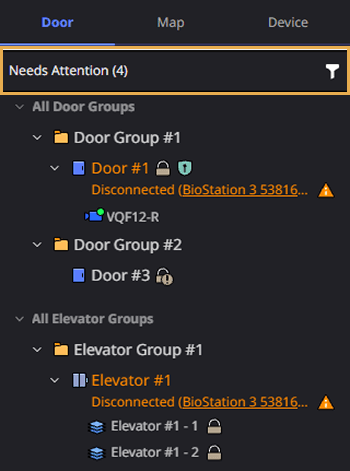
პირობები, რომელთა მიხედვითაც კარები და ლიფტები ყურადღების საჭიროების მქონედ აღინიშნება, იხილეთ აქ: #check-the-attention-criteria.
ყურადღების საჭიროების კრიტერიუმები
კარი
კარი ყურადღებას საჭიროებს, თუ ქვემოთ ჩამოთვლილთაგან რომელიმე პირობა სრულდება.
კარის რეჟიმის ცვლილება
ეს მოიცავს კარებს, რომლებიც ჩაკეტილია ან განბლოკილია ადმინისტრატორის მიერ, განრიგით ან გადაუდებელი მდგომარეობის გამო.
| მიზეზი | სტატუსის ინდიკატორი |
|---|---|
| ადმინისტრატორის მიერ ხელით შესრულებული ოპერაცია | ოპერატორის მიერ ჩაკეტილია (Locked by Operator) / ოპერატორის მიერ განბლოკილია (Unlocked by Operator) |
| განრიგი | განრიგით ჩაკეტილია (Locked by Schedule) / განრიგით განბლოკილია (Unlocked by Schedule) |
| გადაუდებელი მდგომარეობა | გადაუდებელი მდგომარეობით ჩაკეტილია (Locked by Emergency) / გადაუდებელი მდგომარეობით განბლოკილია (Unlocked by Emergency) |
განგაში
თუ რომელიმე განგაში მოუხსნელი რჩება, სისტემა მას ყურადღების საჭიროების მქონედ აღნიშნავს. ძალით გახსნის, კარის ღიად დატოვებისა და APB (anti-passback) განგაშები კლასიფიცირდება როგორც განგაშები და არა როგორც არანორმალური სტატუსები.
| განგაშის ტიპები | აღწერა |
|---|---|
| კარის ძალით გახსნა | კარი გაიხსნა ძალით, განბლოკვის გარეშე |
| კარი ზედმეტად დიდხანს არის ღია | კარი ღია რჩება დაყენებულ დროზე მეტხანს |
| APB (anti-passback) განგაში | დაირღვა APB (anti-passback) წესი |
| დროითი APB (anti-passback) განგაში | დაირღვა დროზე დაფუძნებული APB (anti-passback) წესი |
| ჩაკეტვის გაუქმების განგაში | ჩაკეტილ მდგომარეობაში (ჩაკეტილია ადმინისტრატორის მიერ ან განრიგით) კარი განიბლოკა ჩაკეტვის გაუქმების ბარათით ავთენტიფიკაციის შედეგად |
| AI ვიდეოანალიტიკის განგაში | ვიდეოანალიტიკაზე დაფუძნებული განგაშები, როგორიცაა სხვის კვალდაკვალ შესვლა, უმიზნო ყოვნი, შეღწევა, დაცემა და მიტოვებული საგნები |
არანორმალური სტატუსი
სისტემა მას კართან დაკავშირებული მოწყობილობების კავშირის სტატუსის საფუძველზე განსაზღვრავს.
| არანორმალური სტატუსის ტიპი | აღწერა |
|---|---|
| კავშირი გაწყვეტილია | მოწყობილობას ქსელთან კავშირი გაწყვეტილი აქვს |
| სინქრონიზაციის შეცდომა | დაკავშირებულია, მაგრამ მონაცემები სინქრონიზებული არ არის |
| Multi Communications Server-ის შეცდომა | მოწყობილობის Multi Communications Server-ზე შეცდომა მოხდა |
-
ზემოთ ჩამოთვლილი არანორმალური სტატუსების გარდა, ფილტრი Needs Attention მოიცავს მოწყობილობის ჩაკეტვასა და ავთენტიფიკაციის თანმიმდევრული წარუმატებელი მცდელობების გამო დაბლოკვას (Auth Fail Lockout).
-
თუ განგაში და არანორმალური სტატუსი ერთდროულად წარმოიქმნა, ორივე ხატულა ერთ მწკრივში, ერთმანეთის გადაფარვის გარეშე ჩანს.
-
შვილობილი მოწყობილობების არანორმალური სტატუსები მშობელი კარის კვანძზე აისახება. როდესაც ფილტრი ჩართულია, პრობლემის საპოვნელად მიჰყევით იერარქიას.
ლიფტი
ლიფტები იმავე პირობებით ფასდება, რომლებითაც კარები. თუმცა არანორმალური სტატუსისა და განგაშის პირობები შემდეგნაირად განსხვავდება.
-
რეჟიმის ცვლილება: იგივეა, რაც კარების შემთხვევაში. სისტემა ლიფტს ყურადღების საჭიროების მქონედ აღნიშნავს, როდესაც მას ადმინისტრატორი, განრიგი ან გადაუდებელი მდგომარეობა ჩაკეტავს ან განბლოკავს.
-
არანორმალური სტატუსი: გამოიყენება კარის კრიტერიუმები. თუმცა ლიფტებს ძალით გახსნის ან დიდხანს ღიად დატოვების სტატუსი არ აქვთ, ამიტომ ისინი შეფასებიდან გამოირიცხება.
-
განგაში: ლიფტებს საკუთარი განგაშები აქვთ, რომლებიც კარის განგაშებისგან განსხვავდება. იხილეთ ქვემოთ.
განგაშის ტიპები აღწერა ლიფტის განგაში ამოქმედდა ლიფტის განგაში გააქტიურდა ლიფტის შემავალი სიგნალის განგაში განგაში ამოქმედდა გარე შემავალი სიგნალით ლიფტის ყველა სართულის განბლოკვის განგაში ყველა სართული იძულებით გაიხსნა
-
სართულები ლიფტის კვანძის ქვეშ დამოუკიდებელი კვანძების სახით ჩანს და თითოეულ სართულს მხოლოდ ჩაკეტილი () ან განბლოკილი () სტატუსი აქვს.
-
განგაშები და არანორმალური სტატუსები მშობელი ლიფტის კვანძზე ჩანს და არა სართულებზე. ლიფტის გაშლისას მხოლოდ ის სართულები ჩანს, რომლებიც მოქმედებას საჭიროებს, ხოლო ნორმალურ სართულებს სისტემა მალავს.
გაფართოებული წვდომის კონტროლი
იმის განსაზღვრისას, საჭიროა თუ არა მოქმედება, გაფართოებული წვდომის კონტროლის ჯგუფის ჩანაწერებიც (APB (anti-passback), სახანძრო განგაში, შეღწევა, შეკრების ზონა, ადამიანთა რაოდენობის ლიმიტი და ურთიერთბლოკირება) გაითვალისწინება. თუმცა, კარებისა და ლიფტებისგან განსხვავებით, რეჟიმის ცვლილებისა და არანორმალური სტატუსის პირობები მათზე არ ვრცელდება. თუ რომელიმე განგაში მოუხსნელი რჩება, ჩანაწერი მოქმედების საჭიროების მქონედ ჩანს.
| განგაშის ტიპები | აღწერა |
|---|---|
| APB (anti-passback) განგაში | დაირღვა APB (anti-passback) წესი |
| სახანძრო განგაში | განგაში ამოქმედდა ხანძრის აღმოჩენის შედეგად |
| განრიგით ჩაკეტვის განგაში | განგაში ამოქმედდა მაშინ, როდესაც განრიგით ჩაკეტვა იყო დაყენებული |
| შეღწევის განგაში | განგაში ამოქმედდა შეღწევის აღმოჩენის შედეგად |
| ურთიერთბლოკირების განგაში | დაირღვა ურთიერთბლოკირების წესი |
| შეკრების ზონის განგაში | განგაში ამოქმედდა შეკრების მოვლენის დროს |
-
დაცვაზე აყვანილი სტატუსი და გამორთული ელემენტები მოქმედების საჭიროების მქონედ არ ჩანს. „დაცვაზე აყვანილი“ ნიშნავს, რომ ზონა ნორმალურად მუშაობს, ხოლო „გამორთული“ — რომ იგი განზრახ არის გათიშული.
-
თითოეული ჩანაწერი უშუალოდ გაფართოებული წვდომის კონტროლის ჯგუფის ქვეშ ჩანს და კარები მის ქვეშ არ იშლება. ხეში მხოლოდ ის ჩანაწერები რჩება, რომლებიც მოქმედებას საჭიროებს. თუ მოქმედების საჭიროების მქონე ჩანაწერი არ არის, გაფართოებული წვდომის კონტროლის ჯგუფი ხიდან ქრება.
კარის სტატუსის შემოწმება
შეამოწმეთ, კარი დახურულია, ღიაა თუ არანორმალურ მდგომარეობაშია. კარის სტატუსები იხილეთ ქვემოთ.
| სტატუსის ხატულა | აღწერა |
|---|---|
| კარი დახურულია. | |
| კარი ღიაა. | |
| კარის სენსორი დაყენებული არ არის. |
კარის ჩაკეტვის სტატუსის შემოწმება
კარის ჩაკეტვის სტატუსის შემოწმება შესაძლებელია კარის რელეს სტატუსით. კარის რელეს სტატუსები იხილეთ ქვემოთ.
| სტატუსის ხატულა | აღწერა |
|---|---|
| კარი ჩაკეტილია. | |
| სისტემა კარს კეტავს პარამეტრით დროებით (Timed) ან მუდმივად (Permanent). | |
| კარი ღიაა. | |
| სისტემა კარს განბლოკავს პარამეტრით დროებით (Timed) ან მუდმივად (Permanent). |
კარის მართვის პარამეტრების შესახებ დამატებითი ინფორმაციისთვის იხილეთ კარის მართვა.
კამერის სტატუსის შემოწმება
შეამოწმეთ კამერის სტატუსი, რათა დარწმუნდეთ, რომ კამერა ნორმალურად მუშაობს. კამერის სტატუსები იხილეთ ქვემოთ.
| სტატუსის ხატულა | აღწერა |
|---|---|
| კამერა დაკავშირებულია. | |
| კამერა გამორთულია ან კავშირი გაწყვეტილია. |
-
თუ კართან დაკავშირებული კამერა არ ჩანს, შეამოწმეთ კამერების ჯგუფის უფლებები. თუ მორგებული უფლების მქონე ადმინისტრატორს კამერების ჯგუფის უფლებები კონფიგურირებული არ აქვს, კამერა შესაძლოა არ გამოჩნდეს. კამერების ჯგუფის უფლებების კონფიგურაციის შესახებ დამატებითი ინფორმაციისთვის იხილეთ კამერის გამართვა.
-
კარის კამერასთან დასაკავშირებლად დაამატეთ ვიდეოწესი. დამატებითი ინფორმაციისთვის იხილეთ ვიდეოწესების დაყენება.
დაცვაზე აყვანის სტატუსის შემოწმება
შეგიძლიათ შეამოწმოთ კარის ან გაფართოებული წვდომის კონტროლის პარამეტრების დაცვის სტატუსი.
| სტატუსის ხატულა | აღწერა |
|---|---|
| კარი დაცვაზეა აყვანილი. | |
| კარი დაცვიდან მოხსნილია. |
დაცვის სტატუსი მხოლოდ მაშინ ჩანს, როდესაც კარი დაყენებულია რეჟიმზე guard. შეღწევის განგაშის პარამეტრების შესახებ დამატებითი ინფორმაციისთვის იხილეთ შეღწევის განგაში.
ლიფტის სტატუსის შემოწმება
შეგიძლიათ შეამოწმოთ სართულებზე წვდომის კონტროლის სტატუსი ლიფტის მეშვეობით.
| სტატუსის ხატულა | აღწერა |
|---|---|
| შესაბამისი სართული ლიფტის მეშვეობით ჩაკეტილია. | |
| შესაბამისი სართული ლიფტის მეშვეობით განბლოკილია. |
ჯგუფების სიის გაშლა/დაკეცვა
სიის გაშლა ან დაკეცვა შესაძლებელია ზედა დონის ჯგუფის ან ქვეჯგუფის მეშვეობით.
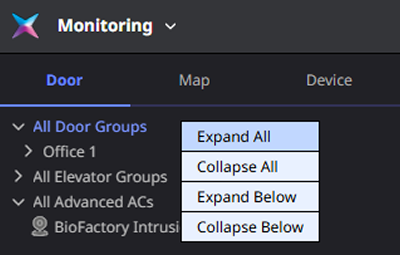
ზედა დონის ჯგუფი
-
ჩანართში კარი (Door) აირჩიეთ კარის ყველა ჯგუფი (All Door Groups), ლიფტის ყველა ჯგუფი (All Elevator Groups) ან ყველა გაფართოებული AC (All Advanced ACs) და მაუსის მარჯვენა ღილაკით დააწკაპუნეთ.
-
ამომხტარი მენიუდან აირჩიეთ ყველას გაშლა (Expand All) ან ყველას დაკეცვა (Collapse All).
არჩეული ზედა დონის ჯგუფის მიხედვით შესაძლებელია ყველა ქვესიის გაშლა ან დაკეცვა.
ქვეჯგუფი
-
თითოეულ ზედა დონის ჯგუფში ქვეჯგუფების სიის გასაშლელად ან დასაკეცად აირჩიეთ ქვეჯგუფი და მაუსის მარჯვენა ღილაკით დააწკაპუნეთ.
-
ამომხტარი მენიუდან აირჩიეთ ქვემოთ გაშლა (Expand Below) ან ქვემოთ დაკეცვა (Collapse Below).
არჩეული ქვეჯგუფის სიის გაშლა ან დაკეცვა შესაძლებელია.
ეს გვერდი Suprema-ს ოფიციალური ინგლისური სახელმძღვანელოს ქართული თარგმანია. ეკრანის სურათები ინგლისურ ინტერფეისს ასახავს; ღილაკებისა და ველების სახელები მოცემულია ქართულად, ფრჩხილებში — ინგლისურად. უზუსტობის შემთხვევაში უპირატესობა ენიჭება ორიგინალს.