ვიდეოს მონიტორინგი
ვიდეომონიტორინგის ფუნქციით შეგიძლიათ რეალურ დროში აკონტროლოთ და მართოთ კარებთან, არეებთან და მოწყობილობებთან დაკავშირებული კამერების ვიდეო. ამ დოკუმენტში აღწერილია, როგორ გამოიყენოთ ვიდეოფილები კამერების ვიდეოს დასამატებლად, ზომისა და მდებარეობის შესაცვლელად, სრულ ეკრანზე სანახავად და სხვა ამოცანების შესასრულებლად. გარდა ამისა, მართვის ისეთი ფუნქციები, როგორიცაა განგაშის სტატუსების შემოწმება და მოხსნა, უსაფრთხოების სიტუაციებზე სწრაფი რეაგირების საშუალებას იძლევა.
-
ვიდეოფილა არის ეკრანის ცენტრში მდებარე არე, სადაც კამერის ვიდეო ჩანს. ეს არის ინტერფეისის კომპონენტი, რომელიც რამდენიმე კამერის ვიდეოს ერთდროულად განთავსებისა და მონიტორინგის საშუალებას იძლევა. მომხმარებელს შეუძლია ვიდეოფილაში ვიდეოს ზომა ან მდებარეობა შეცვალოს, საჭიროებისამებრ კი დახუროს ან სრულ ეკრანზე გადართოს.
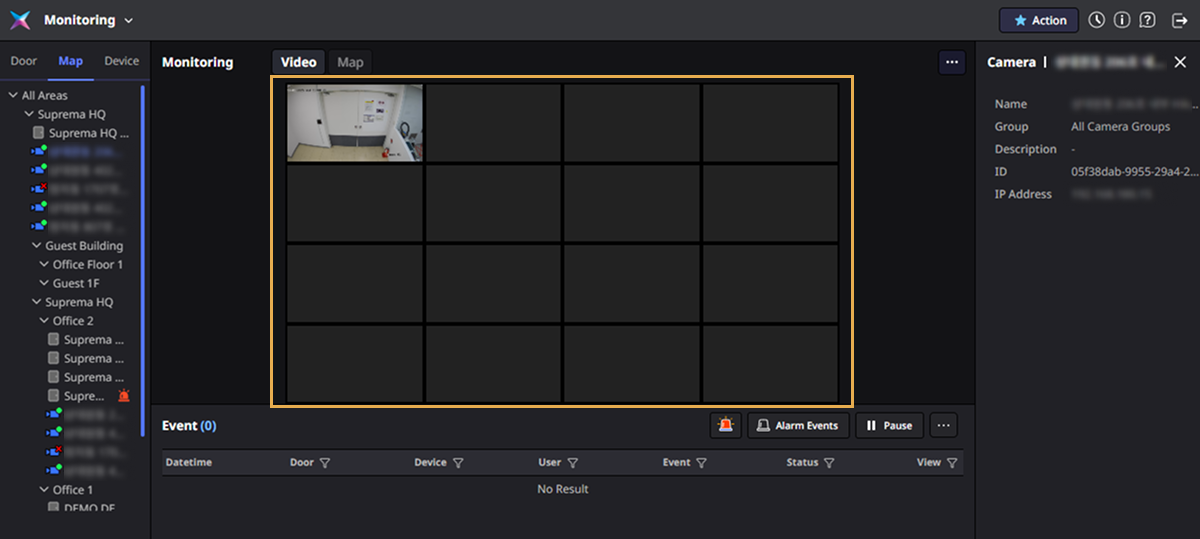
-
მონიტორინგი (Monitoring) არე გამორთული რჩება, თუ სისტემაში რეგისტრირებული არ არის მოწყობილობების კამერები ან რუკის კომპონენტები (არეები, ობიექტები ან სართულები).
-
VMS-თან ინტეგრაციის, აგრეთვე კამერების დამატებისა და მართვის შესახებ დამატებითი ინფორმაციისთვის იხილეთ ვიდეოს პარამეტრები.
-
თუ VMS-იდან ჩანაწერების დაკვრისას ჩატვირთვის შეცდომა მოხდა, დააინსტალირეთ სერტიფიკატი VMS სერვერზე, ხოლო VMS სერვერის სერტიფიკატი — კლიენტის კომპიუტერზე. დამატებითი ინფორმაციისთვის იხილეთ შემდეგი ბმულები.
-
თუ ამ არეასთან დაკავშირებული კამერები არ ჩანს, შეამოწმეთ კამერების ჯგუფის უფლებები. თუ მორგებული უფლების ადმინისტრატორს კამერების ჯგუფის უფლებები კონფიგურირებული არ აქვს, კამერა შეიძლება არ ჩანდეს. კამერების ჯგუფის უფლებების კონფიგურაციის შესახებ დამატებითი ინფორმაციისთვის იხილეთ კამერის დაყენება.
-
ვიდეომონიტორინგი დამატებითი ოფციის სახით ხელმისაწვდომია Essential (Essential) ან უფრო მაღალი დონის ლიცენზიით. ლიცენზირების პოლიტიკის შესახებ დამატებითი ინფორმაციისთვის იხილეთ ლიცენზირების პოლიტიკა.
ვიდეოს დაკვრა
მონიტორინგისთვის შეგიძლიათ კამერების ვიდეო ვიდეოფილას დაამატოთ. ვიდეოფილა ეკრანის ცენტრში მდებარეობს და რამდენიმე კამერის ვიდეოს ერთდროული მონიტორინგის საშუალებას იძლევა.
-
მარცხენა გვერდითი პანელის კარი (Door), რუკა (Map) ან მოწყობილობა (Device) ჩანართში აირჩიეთ კამერა, რომლის ნახვაც გსურთ.
-
დააწკაპუნეთ მაუსის მარჯვენა ღილაკით.
-
ამომხტარ მენიუში დააწკაპუნეთ ვიდეოს გახსნა (Open Video).
არჩეული კამერის ვიდეო ეკრანის ცენტრში მდებარე ვიდეოფილაში განთავსდება.
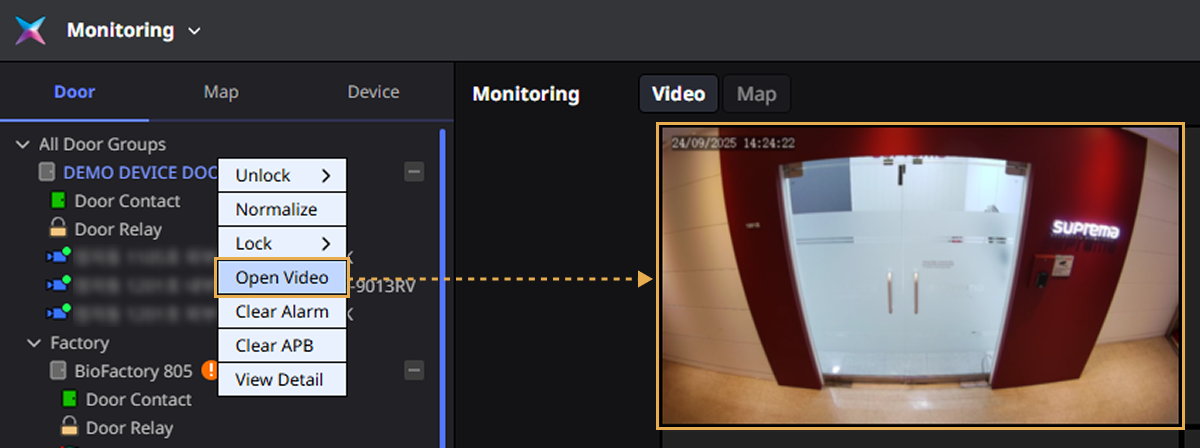
-
კამერები ასევე შეგიძლიათ გვერდითი პანელის სიაში აირჩიოთ და ვიდეოფილების არეში გადაათრიოთ და ჩააგდოთ.
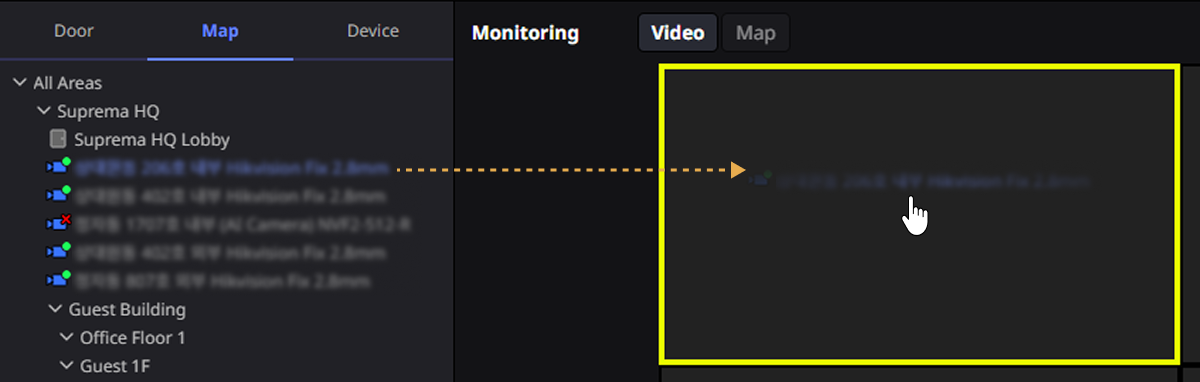
-
ვიდეოფილები რიგრიგობით ემატება, ეკრანის ზედა მარცხენა კუთხიდან დაწყებული. თუ დასამატებელი ადგილი აღარ არის, ჩნდება შეცდომის შეტყობინება.
ვიდეოს მართვა
ვიდეოფილაში განთავსებული ვიდეო ნაგულისხმევად რეალურ დროში იკვრება. დაკვრის ინსტრუმენტებით შეგიძლიათ ვიდეოს დაკვრა მართოთ ან წარსულის ჩანაწერები ნახოთ.
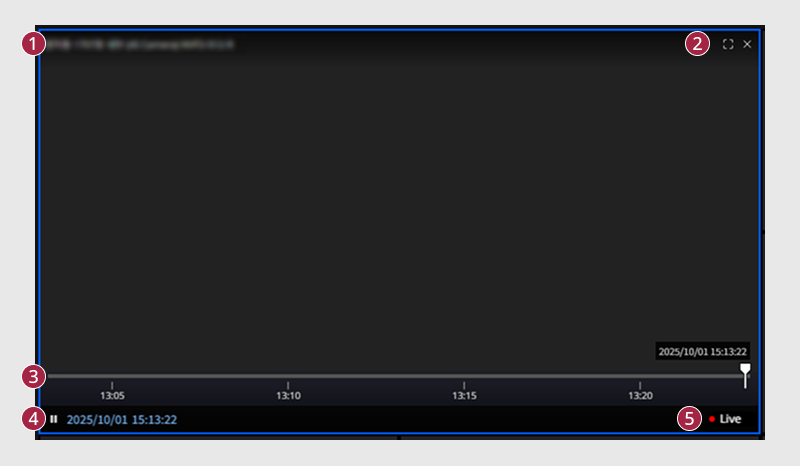
-
ეს არის კამერის სახელი.
-
ეს ღილაკები ვიდეოს სრულ ეკრანზე დაკვრის (
 ) ან ვიდეოფილიდან ამოღების (
 ) საშუალებას იძლევა.
-
ეს არის სლაიდერი, რომლითაც ვიდეოს დაკვრის პოზიცია რეგულირდება. სლაიდერის გადათრევით შეგიძლიათ წარსულის ვიდეო ნახოთ.
-
ვიდეოს დასაკრავად ან დასაპაუზებლად დააწკაპუნეთ ღილაკს
 ან
 .
-
ეს ხატულა მიუთითებს, რომ მიმდინარე ვიდეო რეალურ დროში იკვრება. თუ წარსულის ვიდეოს უყურებთ, პირდაპირ ეთერზე დასაბრუნებლად დააწკაპუნეთ ამ ხატულას.
ჩანაწერის დაკვრის მდგომარეობის შენარჩუნება და შეტყობინება დაკვრის წარუმატებლობის შესახებ
დატოვეთ ვიდეო (Video) ჩანართი (მაგალითად, გადადით სხვა გვერდზე, გადაერთეთ რუკა (Map) ჩანართზე ან განაახლეთ გვერდი). ვიდეო (Video) ჩანართზე დაბრუნებისას ჩანაწერის დაკვრის მდგომარეობა შენარჩუნებულია. თითოეული ვიდეოფილა ვიდეოს ხელახლა ტვირთავს იმ თანმიმდევრობით, რომლითაც ფილებია განლაგებული.
დაკვრის წარუმატებლობა სხვადასხვა ფილაზე შეიძლება სხვადასხვა დროს გამოჩნდეს, რადგან პასუხის დრო ვიდეოების მიხედვით განსხვავდება. თუმცა ფილები, რომლებზეც დაკვრა ვერ ხერხდება, როგორც წესი, ფილების რიგის ბოლოსკენ ჩნდება.
კარის კონტროლის ინსტრუმენტი
ვიდეოს დამატების შემდეგ დამატებითი მოქმედებებისთვის გამოიყენეთ ინსტრუმენტი კარის კონტროლი (Door Control). ვიდეოფილაში კართან დაკავშირებული კამერის არჩევისას აქტიურდება ინსტრუმენტი კარის კონტროლი (Door Control), რომლითაც კარის მართვა შეიძლება. შეგიძლიათ გამოიყენოთ ისეთი ფუნქციები, როგორიცაა კარის გაღება ან ჩაკეტვა, განბლოკვა და განგაშის გამორთვა.
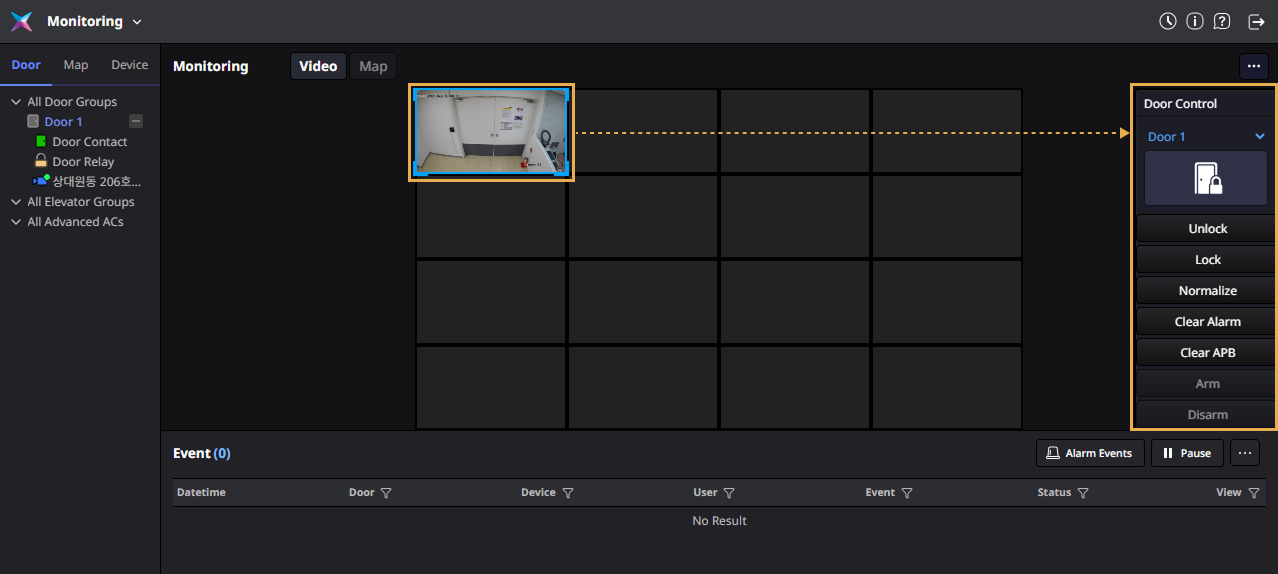
-
ინსტრუმენტი კარის კონტროლი (Door Control) ხელმისაწვდომია მაშინ, როდესაც მარჯვენა პანელში არაფერია გახსნილი. თუ მარჯვენა პანელში დეტალური ინფორმაციაა გახსნილი, ჯერ დახურეთ ის და შემდეგ გამოიყენეთ ინსტრუმენტი.
-
ამ ფუნქციისთვის საჭიროა, რომ კართან კამერა იყოს დაკავშირებული. კამერებისა და კარების დაკავშირების შესახებ დამატებითი ინფორმაციისთვის იხილეთ ვიდეოს წესების დაყენება.
-
ინსტრუმენტში კარის კონტროლი (Door Control) ხელმისაწვდომი ფუნქციების შესახებ დამატებითი ინფორმაციისთვის იხილეთ კარის კონტროლი.
ვიდეოს განგაშის შემოწმება
როდესაც კამერასთან დაკავშირებულ რომელიმე კარზე განგაშის მდგომარეობა აქტიურდება, ვიდეოზე განგაშის ხატულა ჩნდება. განგაშის ხატულის გასაქრობად კართან დაკავშირებული ყველა განგაში უნდა მოიხსნას.
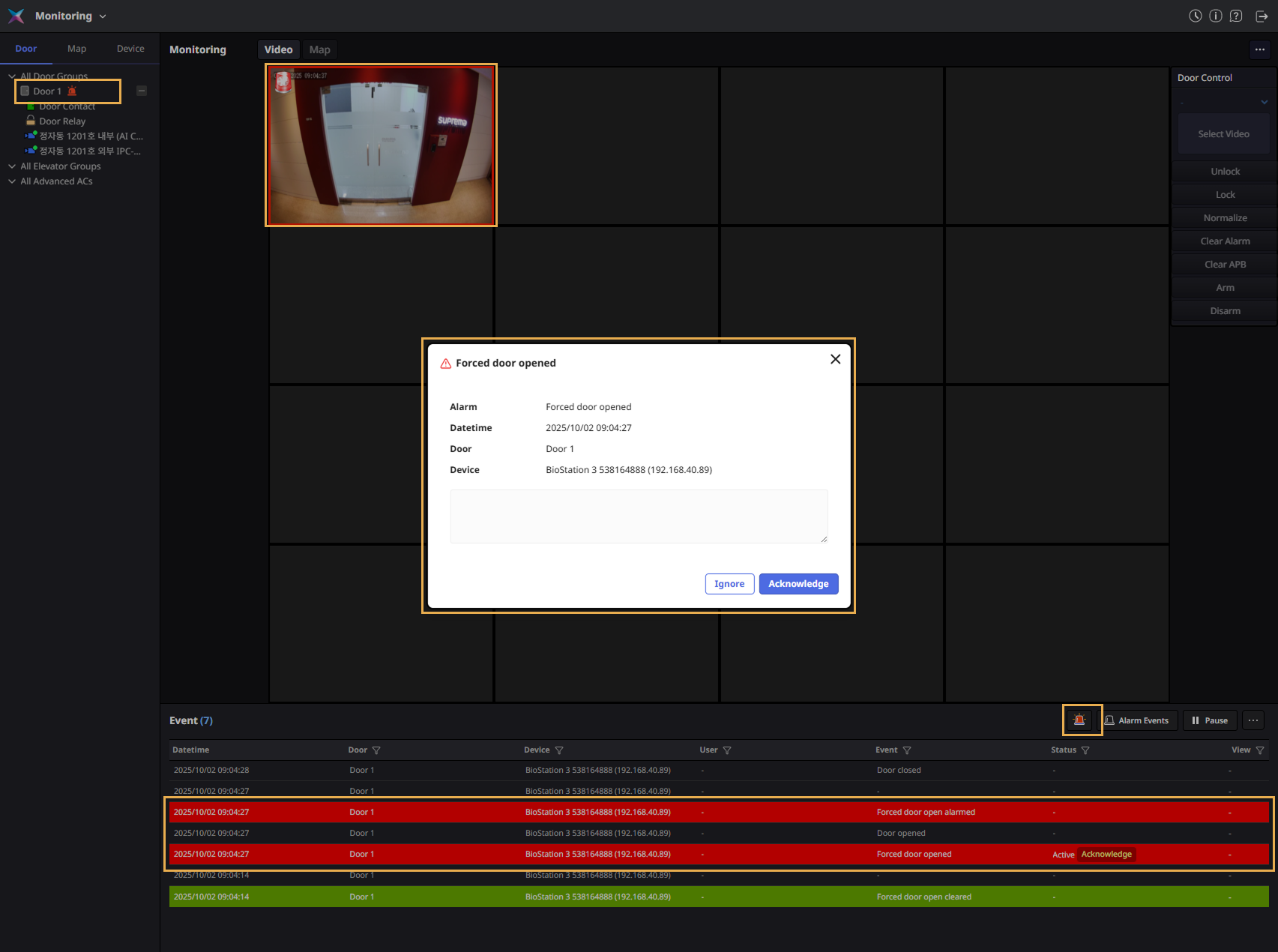
კარის განგაშის მოსახსნელად სიაში კარზე მაუსის მარჯვენა ღილაკით დააწკაპუნეთ და ამომხტარ მენიუში აირჩიეთ განგაშის მოხსნა (Clear Alarm). ან დააწკაპუნეთ ინსტრუმენტს კარის კონტროლი (Door Control) და შემდეგ — განგაშის მოხსნა (Clear Alarm).
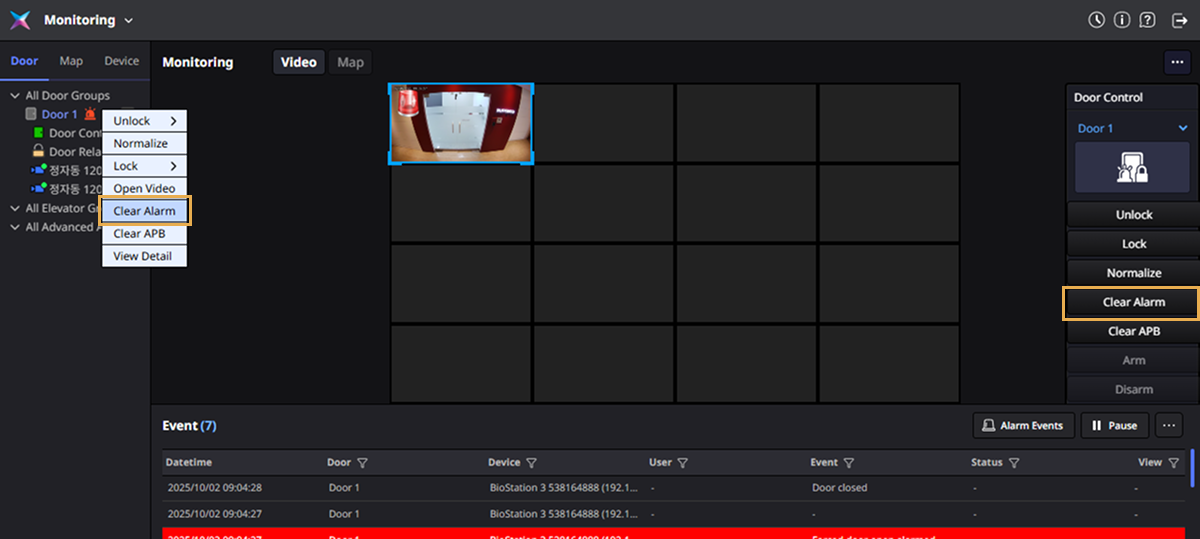
ეკრანის ზედა ნაწილში გამოჩნდება შეტყობინება წარმატების ან წარუმატებლობის შესახებ.

ეკრანის ქვედა ნაწილში მდებარე მოვლენა (Event) სექციის შესახებ დამატებითი ინფორმაციისთვის იხილეთ მოვლენების მონიტორინგი.
ვიდეოჟურნალის შემოწმება
როდესაც წესით განსაზღვრულ კარზე კონკრეტული მოვლენა ხდება, მოვლენა (Event) სექციის სიაში შესაბამის მოვლენასთან ვიდეოჟურნალის () ხატულა ჩნდება. ვიდეოჟურნალის ხატულის მქონე მოვლენაზე დაწკაპუნებისას ეკრანის მარჯვენა მხარეს დეტალური ინფორმაცია გამოჩნდება, სადაც შეგიძლიათ ნახოთ ვიდეო მოვლენის მოხდენის მომენტიდან. ამგვარად შეგიძლიათ შეამოწმოთ კონკრეტული მოვლენის მოხდენის დროის ვიდეო.
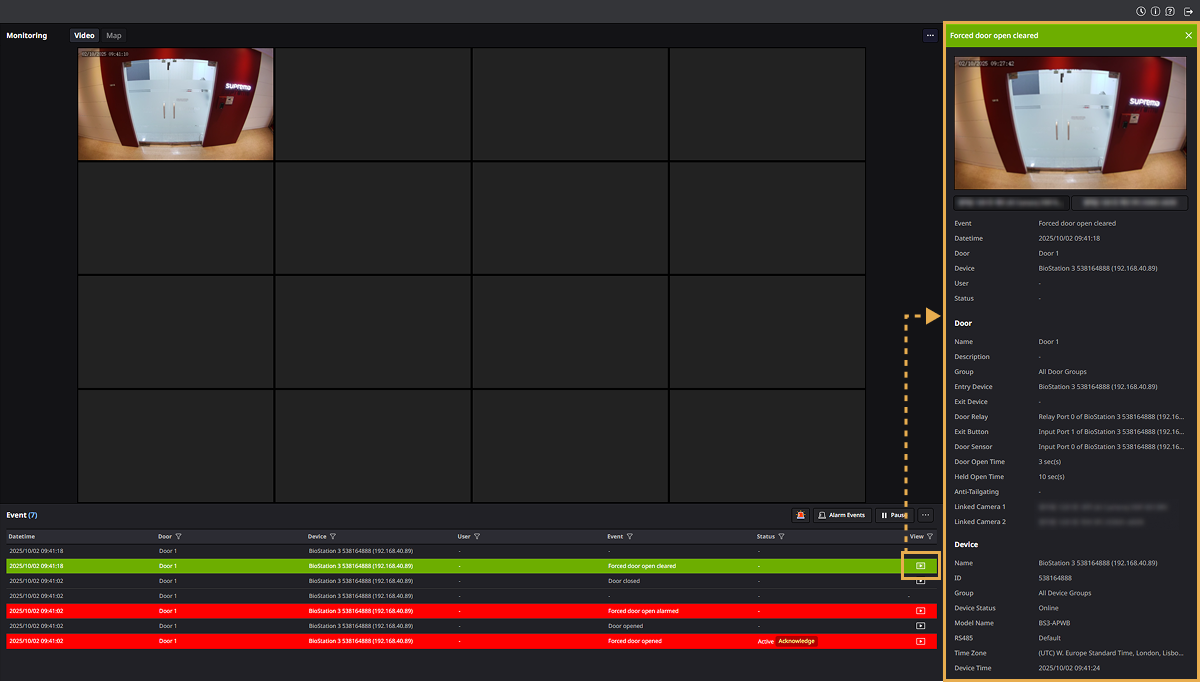
-
ვიდეოჟურნალის ხატულა მხოლოდ მაშინ ჩანს, როდესაც კართან კამერაა დაკავშირებული. კამერებისა და კარების დაკავშირების შესახებ დამატებითი ინფორმაციისთვის იხილეთ ვიდეოს წესების დაყენება.
-
მოვლენის პარამეტრების წესების მიხედვით, დაკვრისას პრიორიტეტი პირველ დაკავშირებულ კამერას ენიჭება. ვიდეოს უფრო დიდ ეკრანზე სანახავად ორჯერ დააწკაპუნეთ მასზე.
-
ერთ კართან შეგიძლიათ დააკავშიროთ არაუმეტეს 4 კამერისა, ხოლო სასურველი კამერის ვიდეოს დასაკრავად დააწკაპუნეთ კამერის ღილაკს ვიდეოს ქვედა ნაწილში. თუ მხოლოდ ერთი კამერაა დაკავშირებული, კამერის ღილაკი არ ჩანს.
-
ეკრანის ქვედა ნაწილში მდებარე მოვლენა (Event) სექციის შესახებ დამატებითი ინფორმაციისთვის იხილეთ მოვლენების მონიტორინგი.
ვიდეოფილების განლაგების დაყენება
ვიდეოფილაში განთავსებული ვიდეოს ზომა და მდებარეობა შეგიძლიათ სურვილისამებრ შეცვალოთ. ვიდეოს ზომა და მდებარეობა მონიტორინგისთვის მისი მნიშვნელობის მიხედვით შეარჩიეთ.
ვიდეოს ზომის შეცვლა
-
დააწკაპუნეთ ვიდეოზე, რომლის ზომის შეცვლაც გსურთ, რათა არჩეული ვიდეოს ჩარჩო გააქტიურდეს.

-
მაუსის კურსორი ჩარჩოს კიდეზე მიიტანეთ, რათა კურსორმა ზომის შეცვლის ფორმა მიიღოს.
-
დააწკაპუნეთ კუთხეზე და გადაათრიეთ სასურველ ზომამდე.
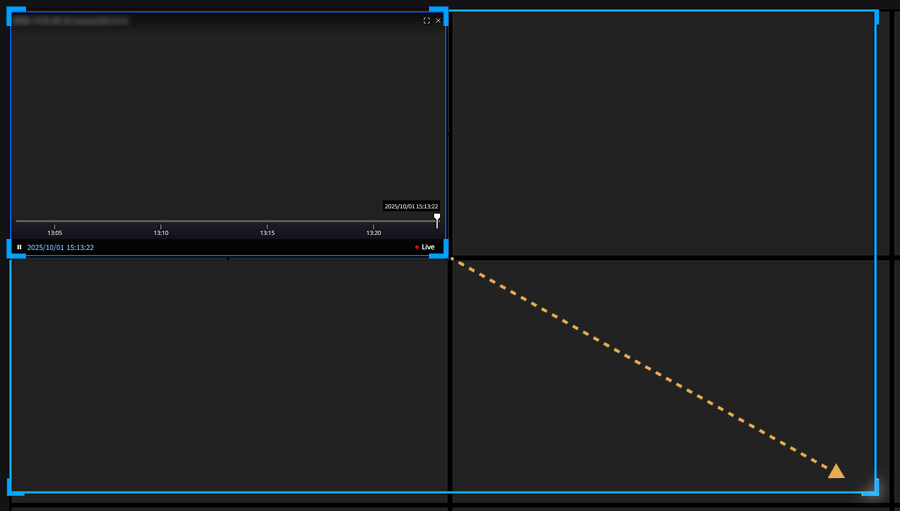
ვიდეოს ზომა შეგიძლიათ შეცვალოთ იმ ფილის ზომის პროპორციულად, რომელშიც ის არის განთავსებული. ვიდეოს ზომის შემცირებაც შესაძლებელია.
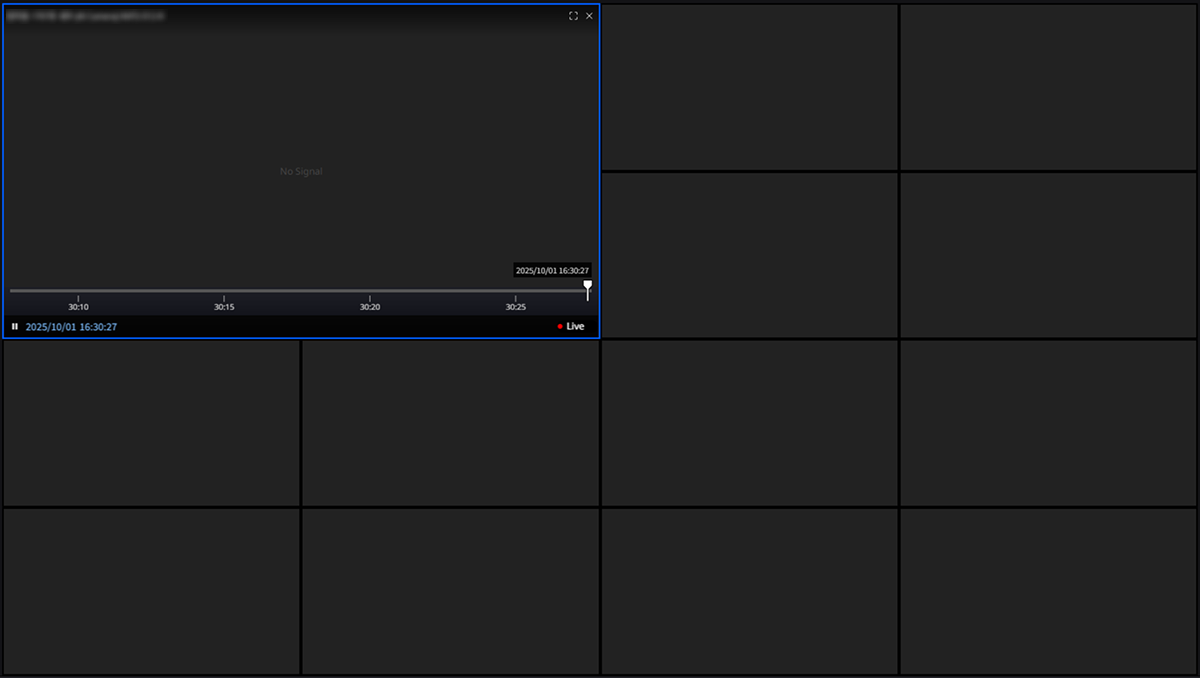
ვიდეოს ზომის გადიდება
ვიდეოს ვიდეოფილის სრულ ზომამდე გასადიდებლად ორჯერ დააწკაპუნეთ ვიდეოზე. ვიდეო ვიდეოფილის ზომამდე გაიშლება.
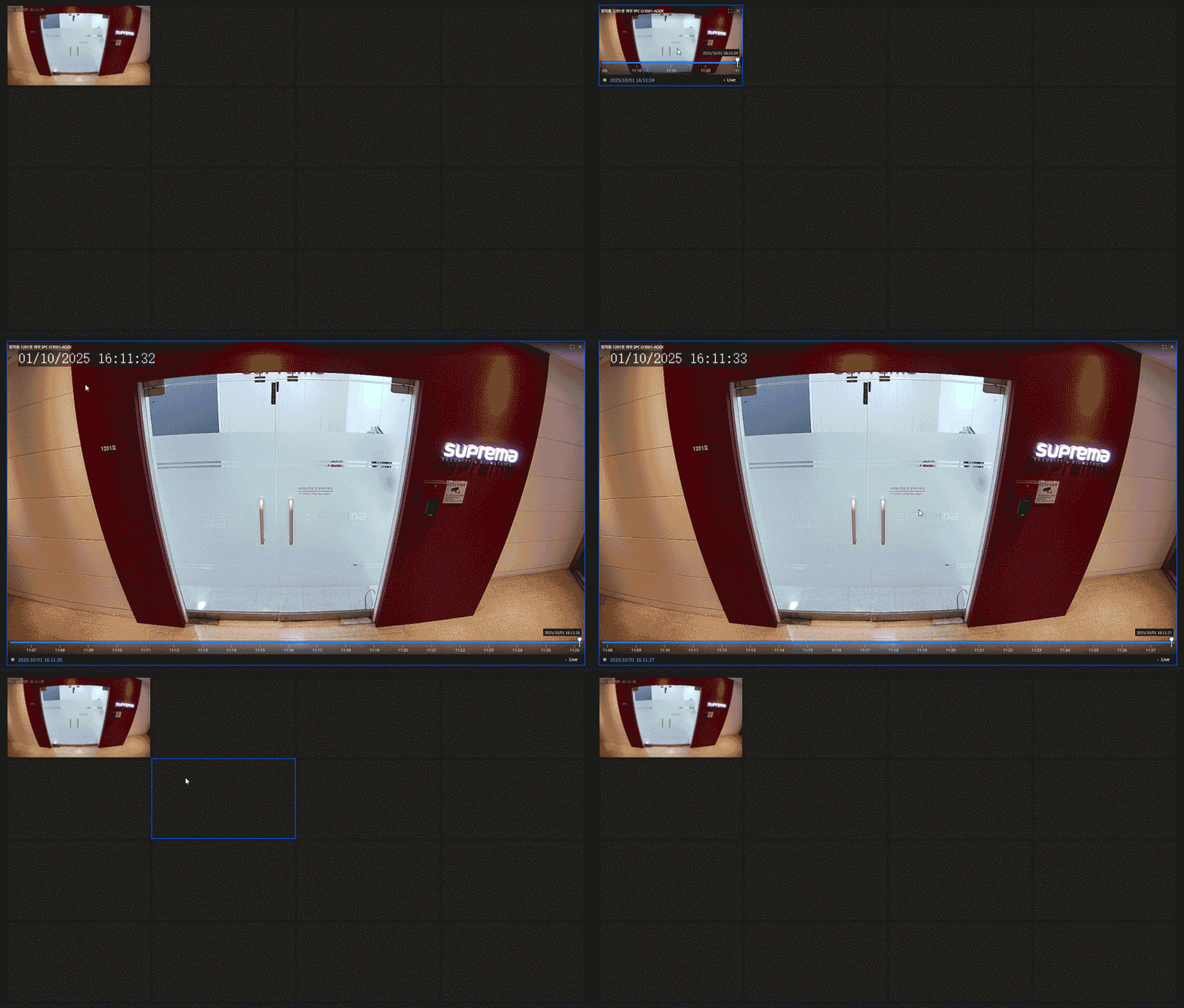
ვიდეოს მდებარეობის შეცვლა
დააწკაპუნეთ გადასაადგილებელ ვიდეოზე და გადაათრიეთ სასურველ ადგილას. ასე შეგიძლიათ არჩეული ვიდეოს მდებარეობა შეცვალოთ.
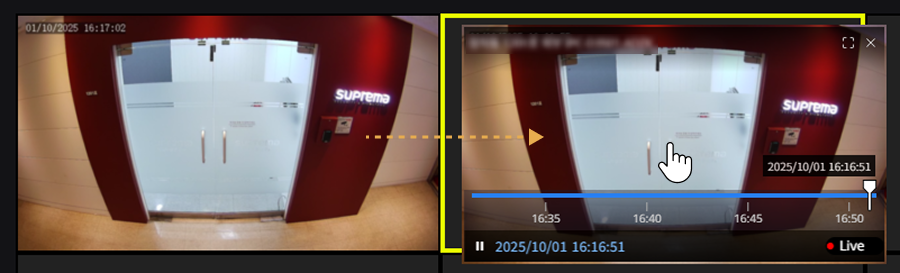
სრული ეკრანის ხედი
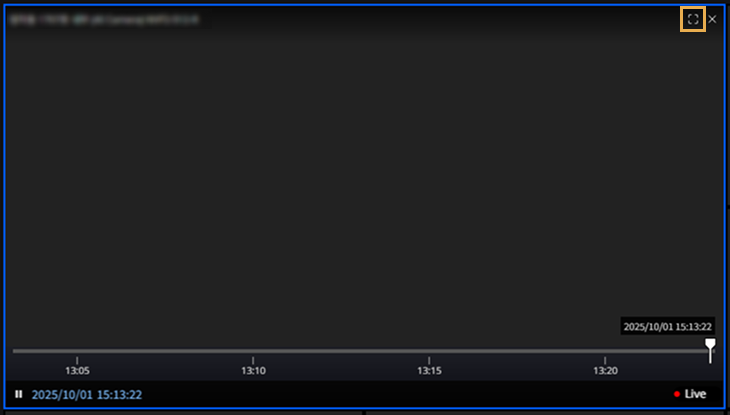
ვიდეოს სრულ ეკრანზე სანახავად დააწკაპუნეთ ხატულას ვიდეოს ზედა მარჯვენა კუთხეში.
სრული ეკრანის რეჟიმიდან გასასვლელად დააწკაპუნეთ ღილაკს ეკრანის ზედა მარჯვენა კუთხეში. ან დააჭირეთ კლავიატურის ESC კლავიშს.
ვიდეოს დახურვა
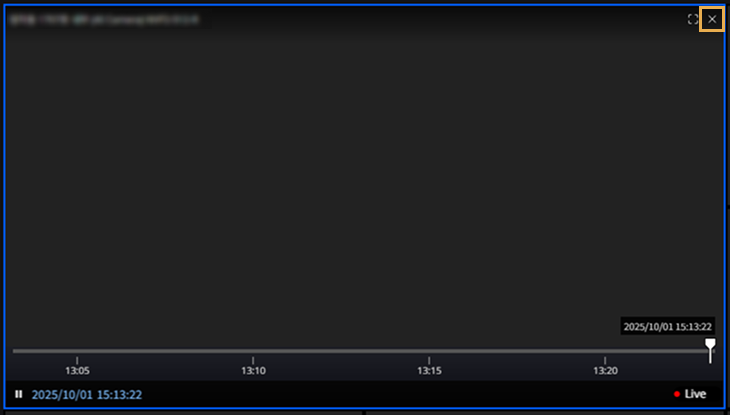
ვიდეოფილაში განთავსებული ვიდეოს დასახურად დააწკაპუნეთ ხატულას ვიდეოს ზედა მარჯვენა კუთხეში.
ყველა ვიდეოს დახურვა
ვიდეოფილაში განთავსებული ყველა ვიდეოს დასახურად დააწკაპუნეთ ხატულას ეკრანის ზედა მარჯვენა კუთხეში. ამომხტარ მენიუში დააწკაპუნეთ ყველას დახურვა (Close All).

ეს გვერდი Suprema-ს ოფიციალური ინგლისური სახელმძღვანელოს ქართული თარგმანია. ეკრანის სურათები ინგლისურ ინტერფეისს ასახავს; ღილაკებისა და ველების სახელები მოცემულია ქართულად, ფრჩხილებში — ინგლისურად. უზუსტობის შემთხვევაში უპირატესობა ენიჭება ორიგინალს.