ჯგუფური მართვა
ამ სახელმძღვანელოში განმარტებულია, როგორ აირჩიოთ რამდენიმე კარი, ლიფტი ან გაფართოებული წვდომის კონტროლის პარამეტრი და ერთდროულად შეასრულოთ განბლოკვა, ჩაკეტვა ან განგაშის მოხსნა.
-
თუ სტატუსების ხეში ორ ან მეტ ჩანაწერს აირჩევთ, ეკრანის მარჯვენა მხარეს ჯგუფური მართვის პანელი გამოჩნდება. ბრძანებები ერთდროულად შეასრულეთ, თითოეული ჩანაწერის ცალ-ცალკე მართვის გარეშე.
-
სწრაფად მოახდინეთ რეაგირება გადაუდებელ სიტუაციებში ან მაშინ, როდესაც რამდენიმე შესასვლელს ერთდროულად მართავთ.
-
ჯგუფურად აირჩიეთ და მართეთ კარები, ლიფტები (სართულები) ან გაფართოებული წვდომის კონტროლის პარამეტრები. სისტემა შერეული ტიპების ჯგუფურ მართვას არ უშვებს.
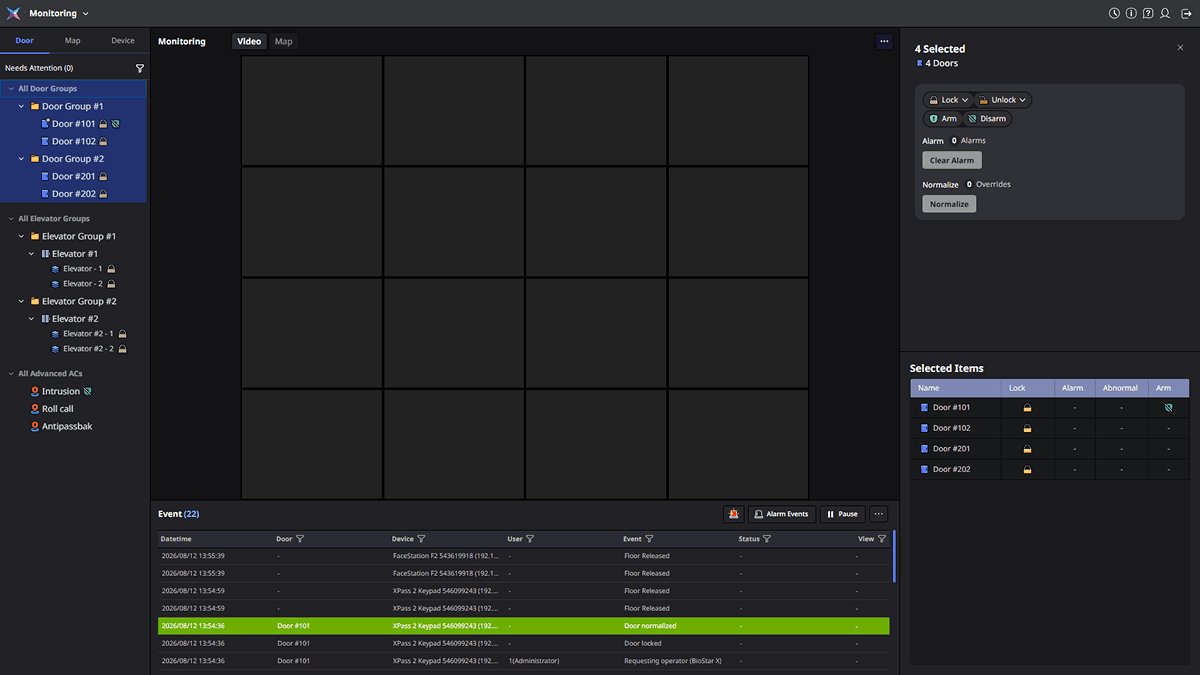
გამშვები (Launcher) გვერდზე დააწკაპუნეთ მონიტორინგი (Monitoring) ან ეკრანის ზედა მარცხენა მხარეს მდებარე სწრაფი ბმულების სიიდან აირჩიეთ მონიტორინგი (Monitoring). თუ მარცხენა გვერდითი პანელის სტატუსების ხეში ორ ან მეტ ჩანაწერს აირჩევთ, ეკრანის მარჯვენა მხარეს ჯგუფური მართვის პანელი გამოჩნდება.
-
ჯგუფური მართვა კამერებს არ მოიცავს. თუ კამერებს სხვა ჩანაწერებთან ერთად აირჩევთ, სისტემა მათ არჩეულთა სიიდან ამოიღებს.
-
ამ დოკუმენტში აღწერილია, როგორ მართოთ რამდენიმე ჩანაწერი ერთდროულად. ერთი კარის, ლიფტის ან გაფართოებული წვდომის კონტროლის პარამეტრის სამართავად იხილეთ შემდეგი დოკუმენტები.
რამდენიმე ჩანაწერის არჩევა
მარცხენა გვერდითი პანელის სტატუსების ხეში კარების, ლიფტების, სართულების ან გაფართოებული წვდომის კონტროლის ასარჩევად შეასრულეთ შემდეგი მოქმედებები. ეს ისევე მუშაობს, როგორც რამდენიმე ფაილის არჩევა Windows File Explorer-ში.
-
დაწკაპუნება: ირჩევს ერთ ჩანაწერს. წინა არჩევანი უქმდება.
-
Ctrl + დაწკაპუნება: დაწკაპუნებულ ჩანაწერს არჩეულთა სიას უმატებს ან სიიდან იღებს. დანარჩენი არჩევანი ნარჩუნდება.
-
Shift + დაწკაპუნება: ირჩევს ხილულ დიაპაზონს ბოლოს დაწკაპუნებული ჩანაწერიდან მიმდინარე ჩანაწერამდე. მიმდინარე არჩევანი ამ დიაპაზონით იცვლება.
-
Ctrl + Shift + დაწკაპუნება: დიაპაზონს უმატებს მიმდინარე არჩევანის გაუქმების გარეშე. გამოიყენეთ რამდენიმე არამომიჯნავე ჩანაწერის ასარჩევად.
-
ჯგუფზე დაწკაპუნება: დააწკაპუნეთ ჯგუფის () სახელს, რათა აირჩიოთ მის ქვეშ მყოფი ყველა კარი, ლიფტი, სართული და გაფართოებული წვდომის კონტროლის პარამეტრი. ჯგუფის გასაშლელად ან დასაკეცად დააწკაპუნეთ ჯგუფის სახელის წინ მდებარე ისარს ().
ჯგუფური მართვის პანელი არ იხსნება, როდესაც არცერთი ან მხოლოდ ერთი ჩანაწერია არჩეული. როდესაც არჩეული მხოლოდ ერთი ჩანაწერი რჩება, ჩანს მისი დეტალების ხედი. როდესაც ყველა არჩევანი უქმდება, მარჯვენა პანელი ქრება.
ჯგუფური მართვის პანელის განლაგება
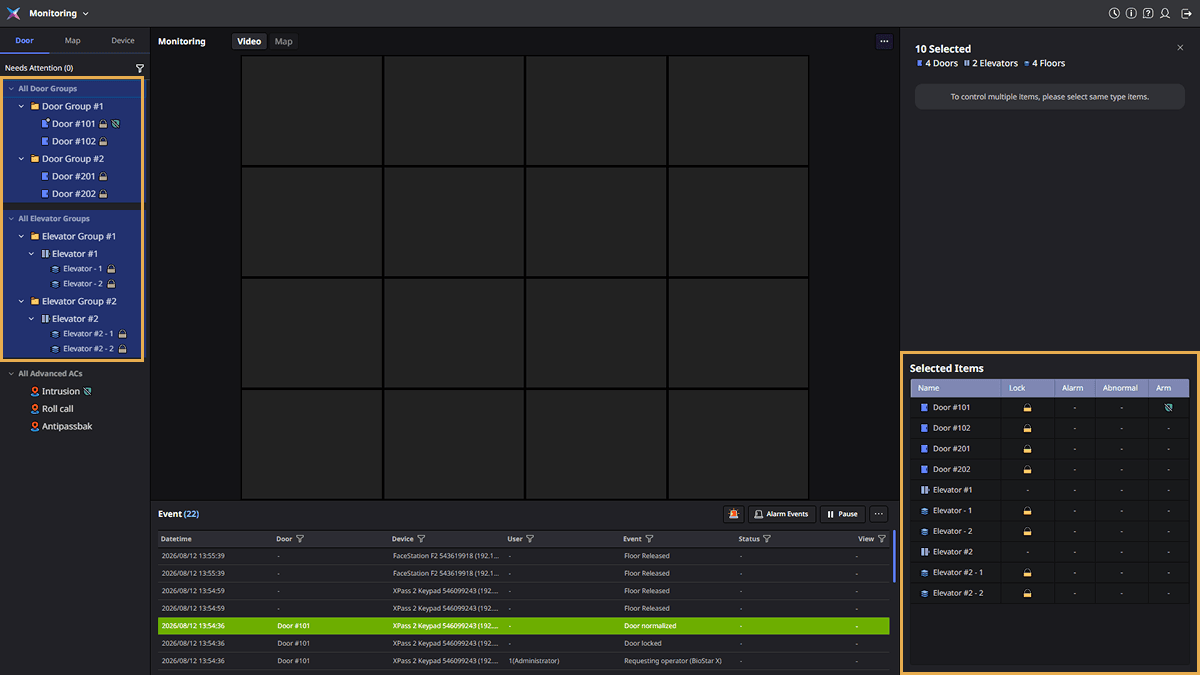
მარცხენა გვერდითი პანელის სტატუსების ხეში აირჩიეთ რამდენიმე ჩანაწერი. მარჯვნივ ჯგუფური მართვის პანელი შემდეგი სახით გამოჩნდება.
-
არჩეულთა რაოდენობა და ტიპები: მაგალითად, თუ აირჩევთ 4 კარს, 2 ლიფტსა და 4 სართულს, ეს შემდეგნაირად გამოჩნდება.
10 Selected / 4 კარები (Doors) 2 Elevators 4 სართულები (Floors)
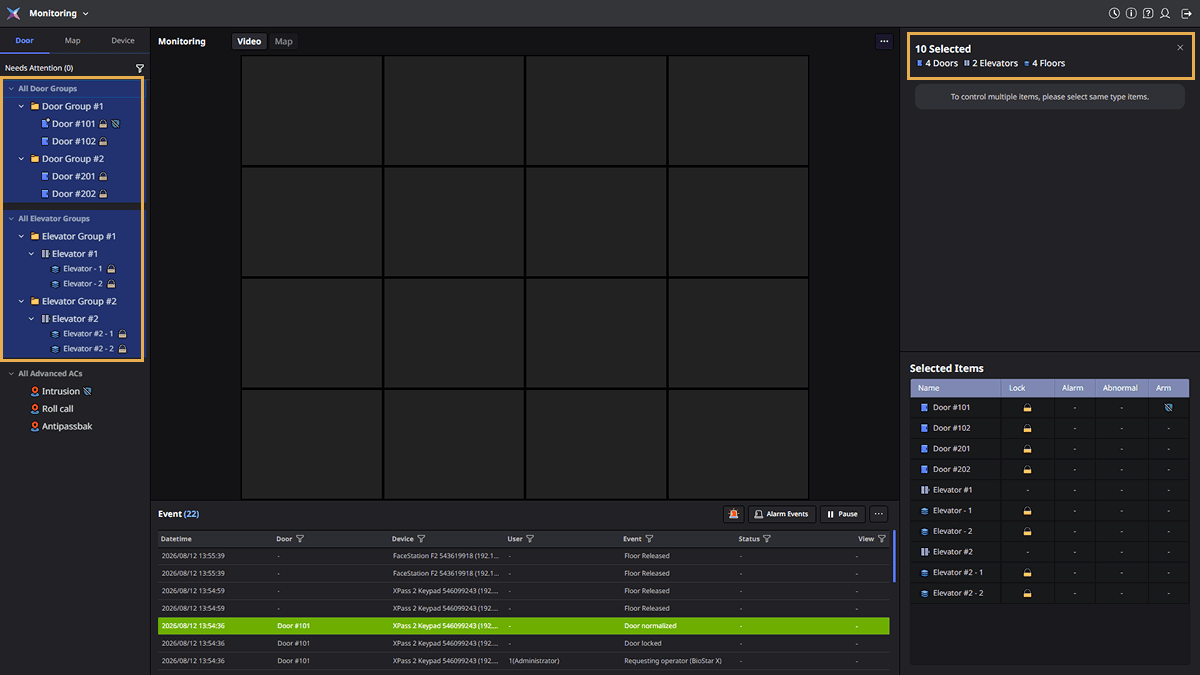
მართვის ფუნქციები მიუწვდომელია, როდესაც სხვადასხვა ტიპს ერთად ირჩევთ.
-
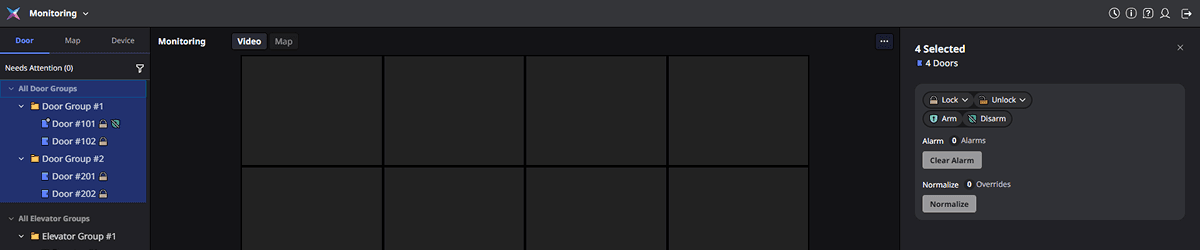
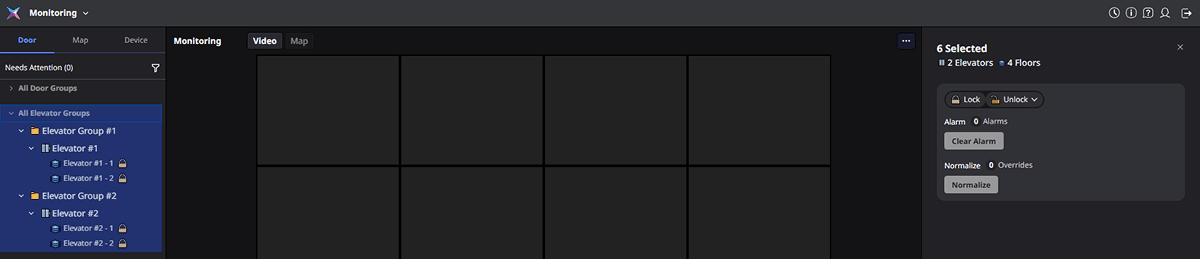
კარის/ლიფტის მართვა: აჩვენებს კარებისა და ლიფტებისთვის ხელმისაწვდომ მართვის ფუნქციებს.
-
გაფართოებული წვდომის კონტროლი: აჩვენებს გაფართოებულ წვდომის კონტროლში ხელმისაწვდომ მართვის ფუნქციებს.
-
არჩეული ჩანაწერების შემაჯამებელი ცხრილი: მარჯვენა პანელის ქვედა ნაწილში ნაჩვენებია თითოეული არჩეული ჩანაწერის სახელი და სტატუსი. მართვის არესა და შემაჯამებელ ცხრილს შორის მდებარე გამყოფი ზემოთ ან ქვემოთ გადაათრიეთ, რათა მათი სიმაღლე შეცვალოთ. თუ ბევრი ჩანაწერია არჩეული, შემაჯამებელი ცხრილის არის გასადიდებლად გადაათრიეთ გამყოფი.
კარების ჯგუფური მართვა
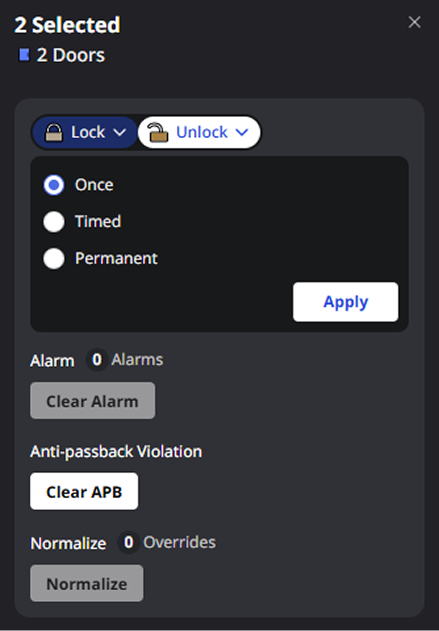
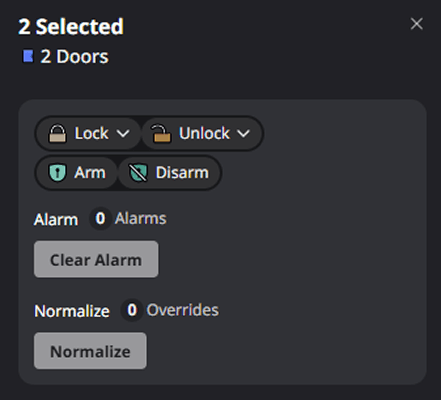
როდესაც სულ მცირე ორი კარია არჩეული, გამოიყენეთ იგივე ძირითადი და გაფართოებული მართვის ფუნქციები, რომლებიც ერთი კარის მართვისას.
ძირითადი მართვა
-
ერთხელ (Once): განბლოკილ მდგომარეობას ერთხელ იყენებს.
-
დროებით (Timed): ჩაკეტილ ან განბლოკილ მდგომარეობას მითითებული დროის განმავლობაში ინარჩუნებს.
-
მუდმივად (Permanent): ჩაკეტილ ან განბლოკილ მდგომარეობას დროის შეუზღუდავად აყენებს.
აირჩიეთ გამოსაყენებელი ბრძანება და დააწკაპუნეთ გამოყენება (Apply).
გაფართოებული მართვა
შემდეგი ღილაკები გამოიყენეთ მაშინ, როდესაც სულ მცირე ერთი არჩეული ჩანაწერი ქვემოთ მოცემულ პირობებს აკმაყოფილებს.
-
განგაშის მოხსნა (Clear Alarm): ხელმისაწვდომია, როდესაც სულ მცირე ერთ არჩეულ კარს აქტიური განგაში აქვს.
-
APB-ის გასუფთავება (Clear APB): ხელმისაწვდომია, როდესაც სულ მცირე ერთ არჩეულ კარზე APB (anti-passback) ჩართულია. დამატებითი ინფორმაციისთვის იხილეთ კარის მართვა.
-
ნორმალიზება (Normalize): ხელმისაწვდომია, როდესაც ადმინისტრატორი კარს ხელით განბლოკავს ან ჩაკეტავს. ეს არ ეხება სტატუსებს, რომლებიც განრიგით ან გადაუდებელი მდგომარეობის გამო შეიცვალა.
-
დაცვაზე აყვანა (Arm) / დაცვიდან მოხსნა (Disarm): ჩანს მხოლოდ მაშინ, როდესაც კარზე დაყენებულია შეღწევის განგაში — გაფართოებული წვდომის კონტროლის პარამეტრი.
-
დააწკაპუნეთ განგაშის მოხსნა (Clear Alarm) ან ნორმალიზება (Normalize). გამოჩნდება ამომხტარი ფანჯარა. მოსახსნელად ამომხტარ ფანჯარაში დააწკაპუნეთ განგაშის მოხსნა (Clear Alarm) ან ნორმალიზება (Normalize). ამისგან განსხვავებით, დაცვაზე აყვანა (Arm)/დაცვიდან მოხსნა (Disarm) სტატუსს დადასტურების დიალოგის გარეშე ცვლის.
-
გაფართოებული წვდომის კონტროლის პარამეტრები ხელმისაწვდომია დამატებითი ოფციის შეძენით Essential ლიცენზიით, ან Enterprise ან უფრო მაღალი დონის ლიცენზიით. ლიცენზირების პოლიტიკის შესახებ დამატებითი ინფორმაციისთვის იხილეთ ლიცენზირების პოლიტიკა.
ლიფტებისა და სართულების ჯგუფური მართვა
აირჩიეთ ლიფტი, რათა ყველა კონფიგურირებული სართული ერთად მართოთ. მხოლოდ გარკვეული სართულების სამართავად უშუალოდ ეს სართულები აირჩიეთ.
კარებისგან განსხვავებები შემდეგია.
| მართვის ფუნქცია | კარი | ლიფტი, სართული |
|---|---|---|
| განბლოკვა (Unlock) | ერთხელ (Once), დროებით (Timed), მუდმივად (Permanent) | ერთხელ (Once), მუდმივად (Permanent) |
| ჩაკეტვა (Lock) | დროებით (Timed), მუდმივად (Permanent) | მუდმივად (Permanent) |
| ნორმალიზება (Normalize) | მხარდაჭერილია | მხარდაჭერილია |
| განგაშის მოხსნა (Clear Alarm) | მხარდაჭერილია | ჩანს, როდესაც არჩეულთა შორის ლიფტია; არ ჩანს, როდესაც მხოლოდ სართულებია არჩეული |
| APB-ის გასუფთავება (Clear APB) | მხარდაჭერილია | მხარდაჭერილი არ არის |
თუ ლიფტსა და მის სართულებს ერთად აირჩევთ, სისტემა თითოეულ ლიფტზე განბლოკვის/ჩაკეტვის ერთ ბრძანებას აგზავნის.
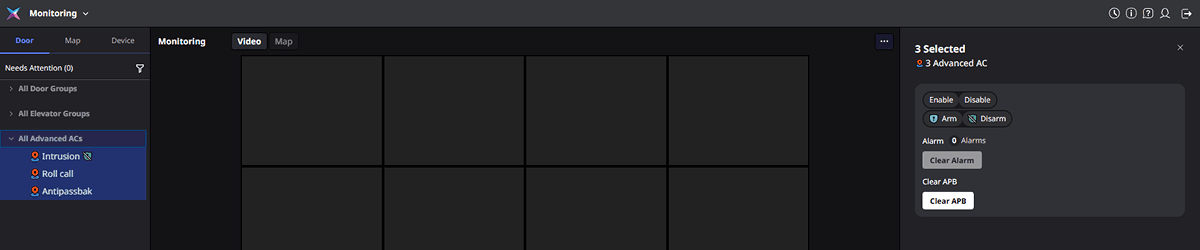
გაფართოებული წვდომის კონტროლის ჯგუფური მართვა
აირჩიეთ გაფართოებული წვდომის კონტროლის რამდენიმე პარამეტრი მათ ერთდროულად სამართავად. ორი ან მეტის არჩევისას მარჯვენა პანელი ჯგუფური მართვის პანელზე გადაერთვება. არჩევის, დიაპაზონისა და ფილტრის მოქმედებები ისეთივეა, როგორიც კარებისა და ლიფტების შემთხვევაში.
გაფართოებული წვდომის კონტროლის პარამეტრებს არ აქვს საკეტის რელეები და ოპერატორის მიერ განბლოკვა/ჩაკეტვა, ამიტომ მართვის პარამეტრები კარებისა და ლიფტებისგან განსხვავდება. არჩეული პარამეტრის ტიპის მიხედვით ჩანს შემდეგი მართვის ღილაკები.
-
ჩართვა (Enable)/გამორთვა (Disable): ჩანს გაფართოებული წვდომის კონტროლის ყველა პარამეტრისთვის.
-
დაცვაზე აყვანა (Arm)/დაცვიდან მოხსნა (Disarm): ჩანს მხოლოდ მაშინ, როდესაც არჩეულზე შეღწევის განგაშია დაყენებული.
-
განგაშის მოხსნა (Clear Alarm): ჩანს მხოლოდ მაშინ, როდესაც არჩეულთა შორის არის განგაშის გამომწვევი პარამეტრები (APB (anti-passback), სახანძრო განგაში, განრიგით ჩაკეტვა, შეღწევის განგაში, ურთიერთბლოკირება ან შეკრების ზონა). არ ჩანს, როდესაც მხოლოდ ისეთ პარამეტრებს ირჩევთ, რომლებიც განგაშს არ იწვევს, მაგალითად, ადამიანთა რაოდენობის ლიმიტს ან ადგილზე მყოფთა აღრიცხვას.
-
APB-ის გასუფთავება (Clear APB): ჩანს მხოლოდ მაშინ, როდესაც არჩეულთა შორის APB (anti-passback) პარამეტრია. დააწკაპუნეთ ამ ღილაკს. მომხმარებლის არჩევის ფანჯარაში აირჩიეთ მომხმარებელი, რომელმაც APB (anti-passback) წესი დაარღვია, და მოხსენით APB განგაში. დამატებითი ინფორმაციისთვის იხილეთ გაფართოებული წვდომის კონტროლის მართვა.
-
ჯგუფური მართვა არ მოიცავს ფუნქციებს ჩაკეტვა (Lock), განბლოკვა (Unlock) და ნორმალიზება (Normalize). ჯგუფური მართვის პანელში ასევე არ შედის ფუნქციები, რომლებიც სხვა ეკრანებს ხსნის, მაგალითად, შეკრების ზონის ანგარიში და ადამიანთა რაოდენობის ლიმიტის მონიტორინგი. ეს ფუნქციები გამოიყენეთ დეტალების ეკრანზე, როდესაც ერთი პარამეტრია არჩეული.
-
გაფართოებული წვდომის კონტროლის შესახებ დამატებითი ინფორმაციისთვის იხილეთ გაფართოებული წვდომის კონტროლის მართვა.
შესრულების შედეგების შემოწმება
-
თუ ყველა არჩეული ჩანაწერი წარმატებით შესრულდა, ეკრანის ზედა ნაწილში გამოჩნდება შეტყობინება წარმატების შესახებ.
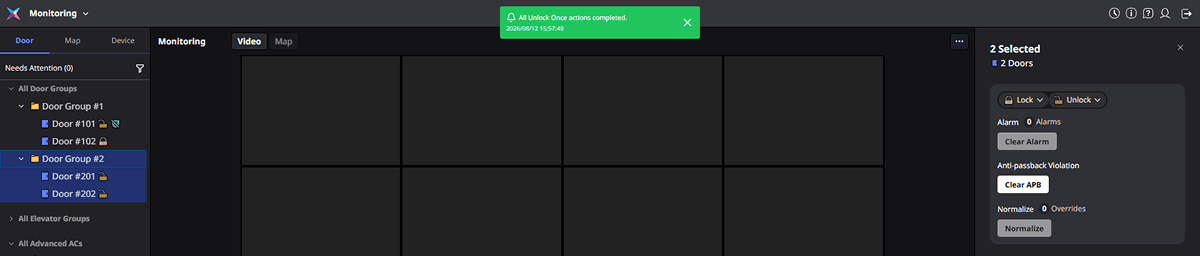
ზემოთ მოცემული სურათი ეკრანის ნიმუშია და შეიძლება რეალური ეკრანისგან განსხვავდებოდეს. -
თუ რომელიმე ჩანაწერი ვერ შესრულდა, გამოჩნდება შეტყობინება წარუმატებლობის შესახებ ღილაკთან Show Details ერთად.
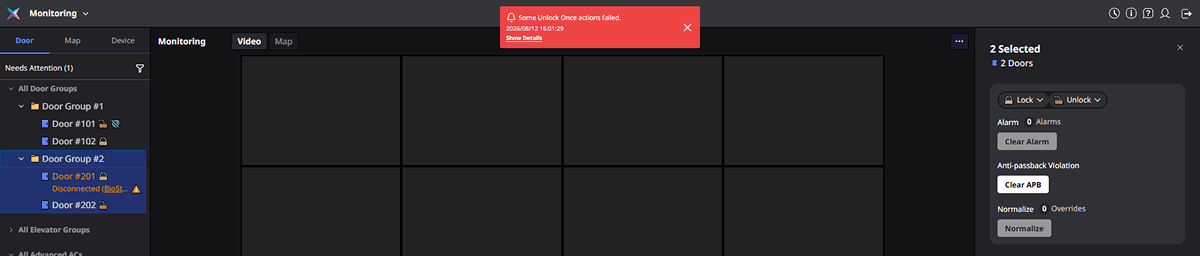
ზემოთ მოცემული სურათი ეკრანის ნიმუშია და შეიძლება რეალური ეკრანისგან განსხვავდებოდეს. დააწკაპუნეთ Show Details, რათა ნახოთ შედეგები, დაჯგუფებული კატეგორიებად: წარმატება (Success), წარუმატებლობა (Failure) და Skipped. დააწკაპუნეთ Copy Failure details, რათა წარუმატებელი ჩანაწერების სახელები და მიზეზები გაცვლის ბუფერში დააკოპიროთ.
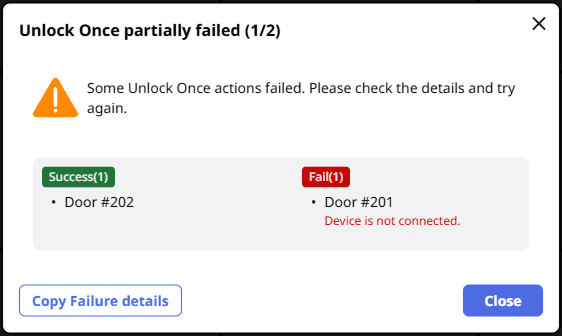
ზემოთ მოცემული სურათი ეკრანის ნიმუშია და შეიძლება რეალური ეკრანისგან განსხვავდებოდეს.
ეს გვერდი Suprema-ს ოფიციალური ინგლისური სახელმძღვანელოს ქართული თარგმანია. ეკრანის სურათები ინგლისურ ინტერფეისს ასახავს; ღილაკებისა და ველების სახელები მოცემულია ქართულად, ფრჩხილებში — ინგლისურად. უზუსტობის შემთხვევაში უპირატესობა ენიჭება ორიგინალს.