კამერის დაყენება
VMS-ის ინტეგრაციის დასრულების შემდეგ აირჩიეთ და დააყენეთ კამერები, რომლებიც BioStar X-ში გამოიყენება. კამერების სათანადო კონფიგურაცია უსაფრთხოების მართვის შემდეგი ფუნქციების გამოყენების საშუალებას იძლევა.
-
შერჩევითი მონიტორინგი: VMS-ის ყველა კამერიდან BioStar X-ში შეგიძლიათ მხოლოდ საჭირო კამერები დაამატოთ.
-
ეფექტიანი მართვა: კამერების სისტემური მართვა შესაძლებელია მათი ადგილმდებარეობის ან დანიშნულების მიხედვით დაჯგუფებით.
-
VMS სერვერთან ინტეგრაციის შესახებ დამატებითი ინფორმაციისთვის იხილეთ VMS-ის ინტეგრაცია.
-
კამერების დასამატებლად ან ჯგუფების დასაკონფიგურირებლად საჭიროა კამერების ჯგუფის უფლება. კამერების ჯგუფის უფლებების შესახებ დამატებითი ინფორმაციისთვის იხილეთ #addCameraPermission.
კამერების დაყენება და მართვა
VMS-ის ინტეგრაციის შემდეგ კამერების დაყენება და მართვა შეგიძლიათ მენიუში პარამეტრები (Settings) → ვიდეო (Video) → ვიდეო (Video).
კამერის დამატება
თუ VMS-თან ინტეგრაცია შესრულებულია, შეგიძლიათ VMS სერვერთან დაკავშირებული კამერები BioStar X-ში დაამატოთ და გვერდზე მონიტორინგი (Monitoring) პირდაპირი ვიდეო და ჩანაწერები დაუკრათ.
-
გამშვები (Launcher) გვერდზე დააწკაპუნეთ პარამეტრები (Settings).
-
მარცხენა გვერდითა პანელზე დააწკაპუნეთ ვიდეო (Video) → ვიდეო (Video).
-
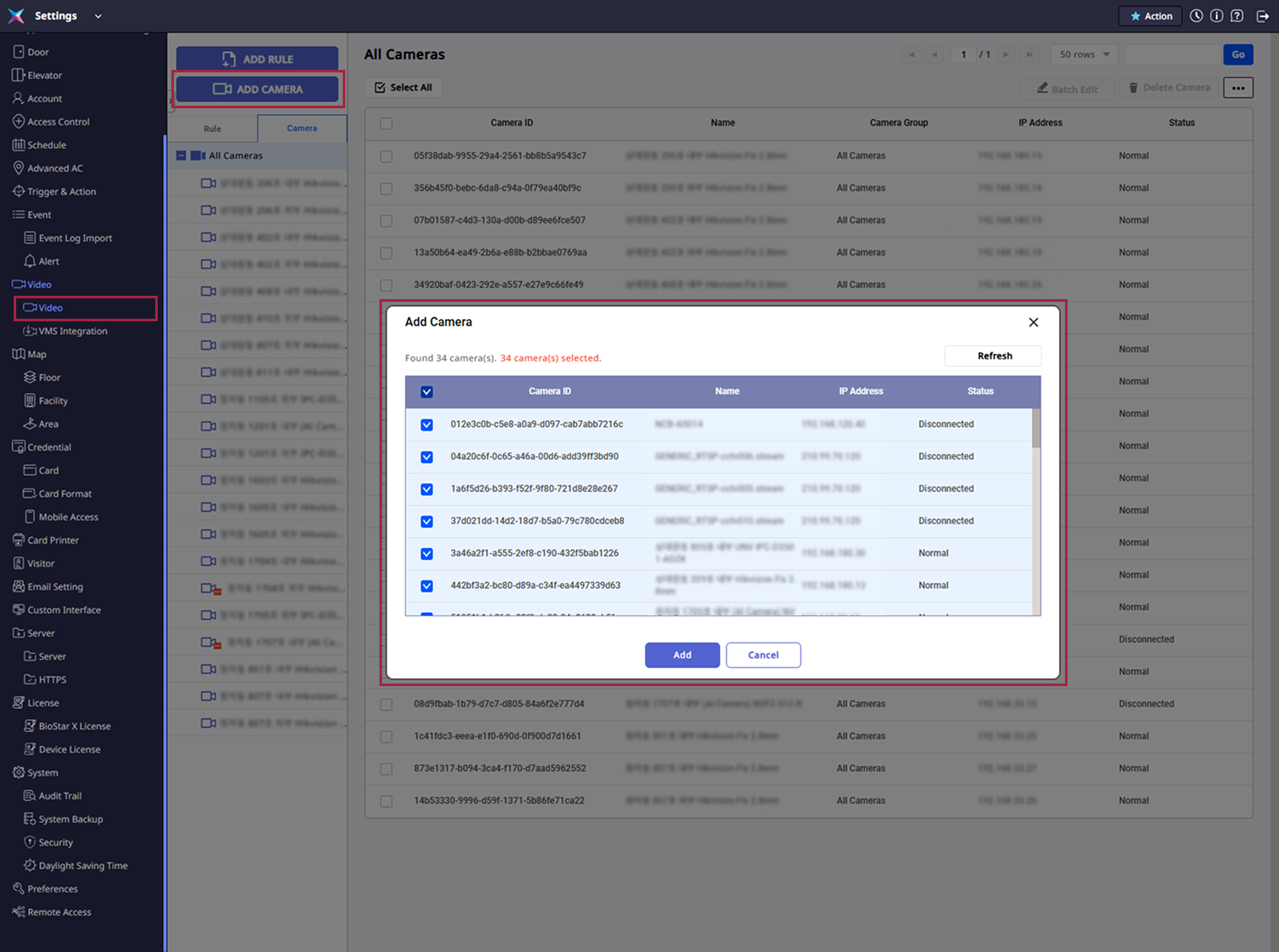
დააწკაპუნეთ კამერის დამატება (ADD CAMERA).
-
როცა გამოჩნდება ფანჯარა კამერის დამატება (Add Camera), სიიდან აირჩიეთ გამოსარიცხი კამერები.
თუ სასურველი კამერა ნაჩვენები არ არის, კამერების სიის გასაახლებლად დააწკაპუნეთ განახლება (Refresh).
-
კამერების არჩევის შემდეგ ეკრანის ქვედა მარჯვენა კუთხეში დააწკაპუნეთ დამატება (Add).
დამატებული კამერების ნახვა კამერების სიაში შეგიძლიათ.
კამერის ინფორმაციის რედაქტირება
შეგიძლიათ დამატებული კამერების ინფორმაცია დაარედაქტიროთ. შესაძლებელია კამერის სახელის, ჯგუფის, აღწერის და სხვა მონაცემების შეცვლა.
-
გამშვები (Launcher) გვერდზე დააწკაპუნეთ პარამეტრები (Settings).
-
მარცხენა გვერდითა პანელზე დააწკაპუნეთ ვიდეო (Video) → ვიდეო (Video).
-
ეკრანის ზედა მარცხენა კუთხეში დააწკაპუნეთ ჩანართზე კამერა (Camera).
-
კამერების სიაში დააწკაპუნეთ კამერაზე, რომლის რედაქტირებაც გსურთ.
-
როცა კამერის ინფორმაციის ეკრანი გამოჩნდება, დაარედაქტირეთ სასურველი ელემენტები.

-
კამერის მთელი ინფორმაციის რედაქტირების შემდეგ ეკრანის ქვედა მარჯვენა კუთხეში დააწკაპუნეთ გამოყენება (Apply).
კამერის ID-ისა და IP მისამართის შეცვლა შეუძლებელია.
კამერის წაშლა
შეგიძლიათ დამატებული კამერები წაშალოთ.
-
გამშვები (Launcher) გვერდზე დააწკაპუნეთ პარამეტრები (Settings).
-
მარცხენა გვერდითა პანელზე დააწკაპუნეთ ვიდეო (Video) → ვიდეო (Video).
-
კამერების სიაში დააწკაპუნეთ მოსანიშნ ველზე იმ კამერის მარცხენა კიდეში, რომლის წაშლაც გსურთ. შეგიძლიათ ერთზე მეტი კამერა აირჩიოთ.
-
ეკრანის ზედა მარჯვენა კუთხეში დააწკაპუნეთ კამერის წაშლა (Delete Camera).
-
გაეცანით შეტყობინებას და დააწკაპუნეთ დიახ (Yes).
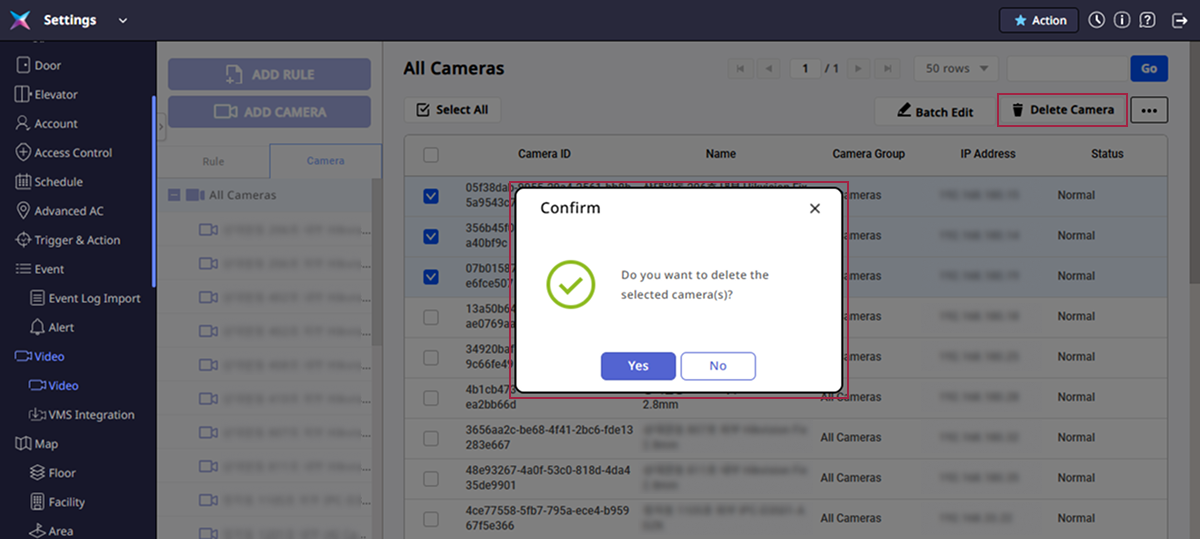
თუ კამერა, რომლის წაშლაც გსურთ, რომელიმე წესშია ჩართული, მას ვერ წაშლით. მოაცილეთ კამერა წესიდან და ხელახლა სცადეთ. წესების შექმნისა და მართვის შესახებ დამატებითი ინფორმაციისთვის იხილეთ ვიდეოს წესების დაყენება.
კამერების ჯგუფების დაყენება და მართვა
შეგიძლიათ რამდენიმე კამერა დააჯგუფოთ, რათა ისინი ადგილმდებარეობის ან დანიშნულების მიხედვით სისტემურად მართოთ. კამერების ჯგუფების შესაქმნელად და სამართავად შეასრულეთ ქვემოთ მოცემული ნაბიჯები.
კამერების ჯგუფის უფლების დაყენება
კამერების დასამატებლად ან ჯგუფების დასაკონფიგურირებლად ადმინისტრატორებს კამერების ჯგუფის უფლება სჭირდებათ. სისტემის ადმინისტრატორებს, მომხმარებლების ადმინისტრატორებსა და მონიტორინგის ადმინისტრატორებს წვდომა აქვთ კამერების ყველა ჯგუფზე. თუ უფლებების სხვაგვარი პარამეტრები გჭირდებათ, კამერების ჯგუფზე წვდომის დასაკონფიგურირებლად დაამატეთ მორგებული უფლება.
-
გამშვები (Launcher) გვერდზე დააწკაპუნეთ პარამეტრები (Settings).
-
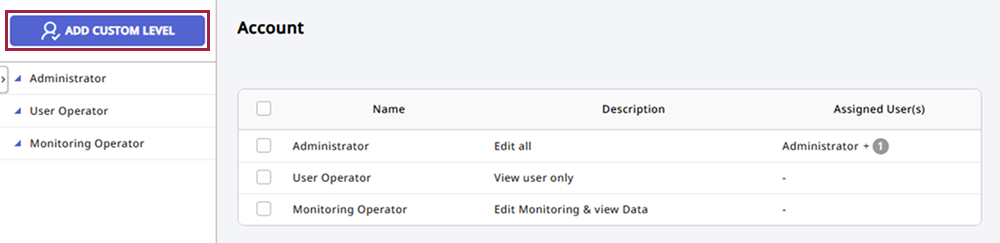
მარცხენა გვერდითა პანელზე დააწკაპუნეთ ანგარიში (Account) → ანგარიში (Account).
-
დააწკაპუნეთ მორგებული დონის დამატება (Add Custom Level).
-
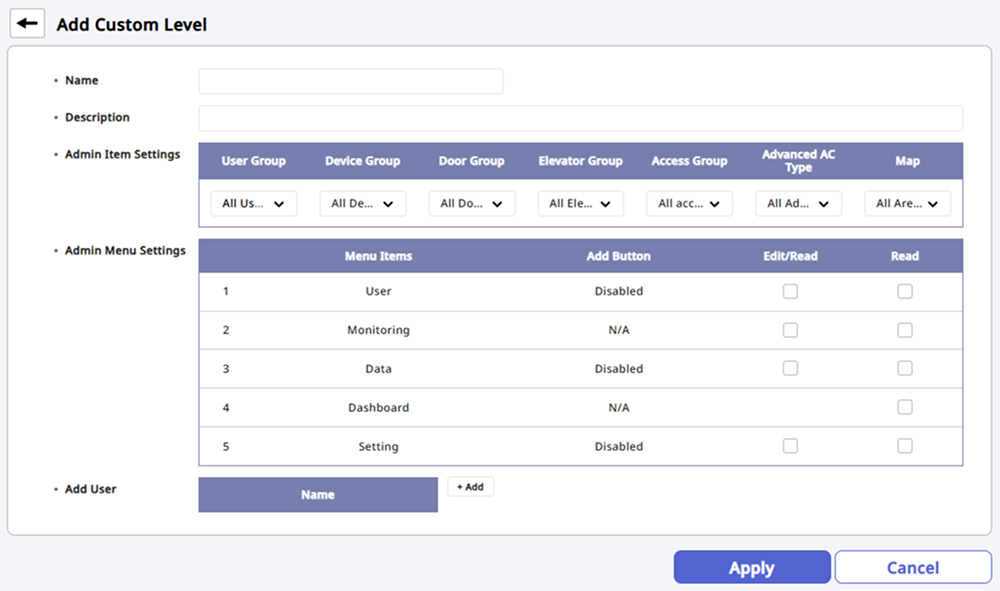
შეიყვანეთ ახლად შექმნილი უფლების სახელი და აღწერა.
-
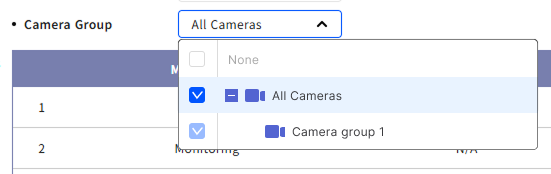
განყოფილებაში ადმინის ელემენტები (Admin Item Settings), პუნქტში კამერების ჯგუფი (Camera Group), აირჩიეთ კამერების ჯგუფი, რომელზეც უფლებები უნდა მიენიჭოს.
-
კამერების ყველა ჯგუფზე უფლებების მისანიჭებლად აირჩიეთ ყველა კამერა (All Cameras).
-
კამერების ცალკეულ ჯგუფზე უფლებების მისანიჭებლად კამერების ჯგუფების სიიდან აირჩიეთ სასურველი ჯგუფი. შეგიძლიათ ერთი ან რამდენიმე ჯგუფი აირჩიოთ.
-
-
განყოფილებაში მომხმარებლის დამატება (Add User) დააწკაპუნეთ + ახალი (+ Add) და აირჩიეთ მომხმარებლები, რომლებსაც უფლებები უნდა მიენიჭოთ.
-
პარამეტრების შესანახად დააწკაპუნეთ ეკრანის ქვედა ნაწილში მდებარე გამოყენება (Apply).
თუ კამერების კონკრეტულ ჯგუფზე უფლება არ გაქვთ, ამ ჯგუფის კამერებს ვერ ნახავთ.
კამერების ჯგუფის დამატება
კამერების ჯგუფის დამატებით შეგიძლიათ რამდენიმე კამერა სამართავად დააჯგუფოთ.
-
გამშვები (Launcher) გვერდზე დააწკაპუნეთ პარამეტრები (Settings).
-
მარცხენა გვერდითა პანელზე დააწკაპუნეთ ვიდეო (Video) → ვიდეო (Video).
-
ეკრანის ზედა მარცხენა კუთხეში დააწკაპუნეთ ჩანართზე კამერა (Camera).
-
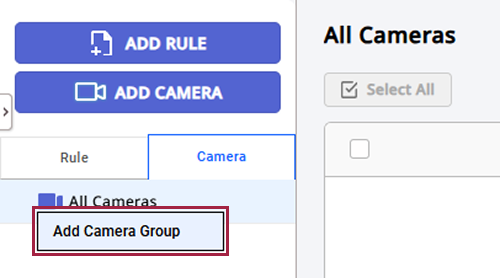
აირჩიეთ ყველა კამერა (All Cameras) და დააწკაპუნეთ მაუსის მარჯვენა ღილაკით.
-
ამომხტარ მენიუში დააწკაპუნეთ კამერების ჯგუფის დამატება (Add Camera Group).
-
შეიყვანეთ ჯგუფის სასურველი სახელი და დააჭირეთ კლავიშს Enter.
-
შეგიძლიათ შექმნათ კამერების ჯგუფები არაუმეტეს 8 ქვეჯგუფით.
-
კამერების ჯგუფის სახელი შეიძლება შეიცავდეს არაუმეტეს 48 სიმბოლოს.
-
როცა კამერების სიაში კამერების ჯგუფს აირჩევთ, სიაში მხოლოდ ამ ჯგუფის კამერები გამოჩნდება.
ჯგუფში რამდენიმე კამერის დამატება
დამატებულ ჯგუფში შეგიძლიათ ერთზე მეტი კამერა დაამატოთ.
-
გამშვები (Launcher) გვერდზე დააწკაპუნეთ პარამეტრები (Settings).
-
მარცხენა გვერდითა პანელზე დააწკაპუნეთ ვიდეო (Video) → ვიდეო (Video).
-
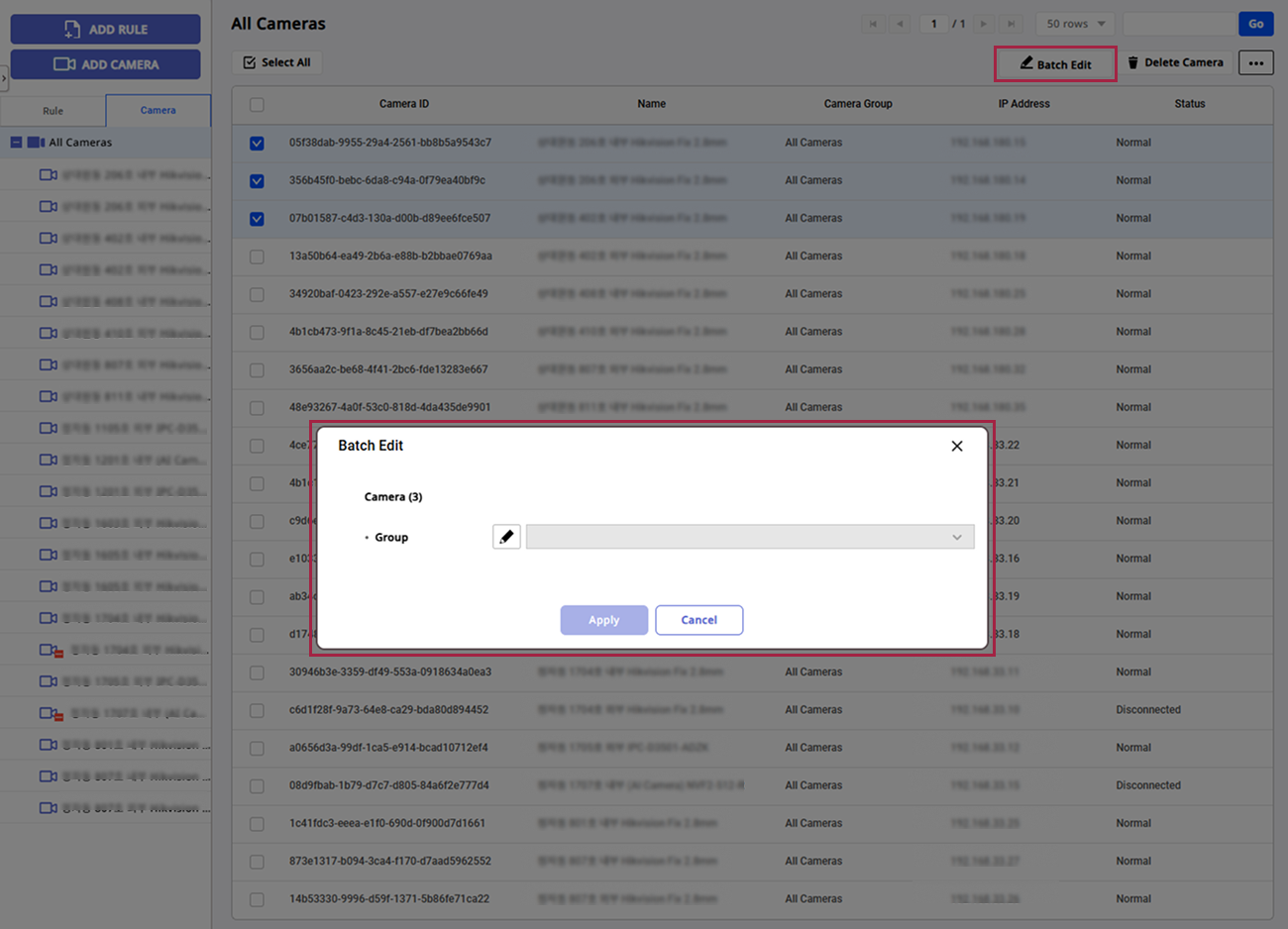
კამერების სიაში დააწკაპუნეთ მოსანიშნ ველზე იმ კამერების მარცხენა კიდეში, რომლებიც ჯგუფში უნდა დაემატოს. შეგიძლიათ ერთზე მეტი კამერა აირჩიოთ.
-
თუ ერთზე მეტ კამერას აირჩევთ, ეკრანის ზედა მარჯვენა კუთხეში გააქტიურდება ჯგუფური რედაქტირება (Batch Edit). დააწკაპუნეთ ჯგუფური რედაქტირება (Batch Edit).
-
როცა გამოჩნდება ფანჯარა ჯგუფური რედაქტირება (Batch Edit), დააწკაპუნეთ ელემენტის ჯგუფი (Group) ღილაკზე .
-
ჯგუფების სიიდან აირჩიეთ სასურველი ჯგუფი.
-
დააწკაპუნეთ გამოყენება (Apply).
ჩანართის კამერა (Camera) კამერების სიიდან კამერების ჯგუფში დამატება გადათრევითაც შეგიძლიათ.

კამერების ჯგუფის სახელის რედაქტირება
-
გამშვები (Launcher) გვერდზე დააწკაპუნეთ პარამეტრები (Settings).
-
მარცხენა გვერდითა პანელზე დააწკაპუნეთ ვიდეო (Video) → ვიდეო (Video).
-
დააწკაპუნეთ ჩანართზე კამერა (Camera).
-
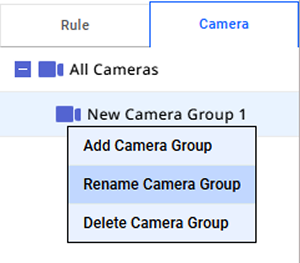
აირჩიეთ ჯგუფი, რომლის გადარქმევაც გსურთ, და დააწკაპუნეთ მაუსის მარჯვენა ღილაკით.
-
ამომხტარ მენიუში დააწკაპუნეთ კამერების ჯგუფის გადარქმევა (Rename Camera Group).
-
შეიყვანეთ ჯგუფის სასურველი სახელი და დააჭირეთ კლავიშს Enter.
კამერების ჯგუფის წაშლა
-
გამშვები (Launcher) გვერდზე დააწკაპუნეთ პარამეტრები (Settings).
-
მარცხენა გვერდითა პანელზე დააწკაპუნეთ ვიდეო (Video) → ვიდეო (Video).
-
დააწკაპუნეთ ჩანართზე კამერა (Camera).
-
აირჩიეთ ჯგუფი, რომლის გადარქმევაც გსურთ, და დააწკაპუნეთ მაუსის მარჯვენა ღილაკით.
-
ამომხტარ მენიუში დააწკაპუნეთ კამერების ჯგუფის წაშლა (Delete Camera Group).
-
გაეცანით გამაფრთხილებელ შეტყობინებას და დააწკაპუნეთ დიახ (Yes).
თუ კამერების ჯგუფში კამერებია, ჯგუფს ვერ წაშლით. ჯგუფის კამერები სხვა ჯგუფში გადაიტანეთ ან ჯგუფიდან მოაცილეთ და ხელახლა სცადეთ.
სვეტების პარამეტრები
შეგიძლიათ სიაში საჩვენებელი სვეტები დაამატოთ, მათი თანმიმდევრობა შეცვალოთ ან დამალოთ.
-
გამშვები (Launcher) გვერდზე დააწკაპუნეთ პარამეტრები (Settings).
-
მარცხენა გვერდითა პანელზე დააწკაპუნეთ ვიდეო (Video) → ვიდეო (Video).
-
სიის ყველა კამერა (All Cameras) ზედა მარჯვენა კუთხეში დააწკაპუნეთ → სვეტის პარამეტრები (Column Setting).
-
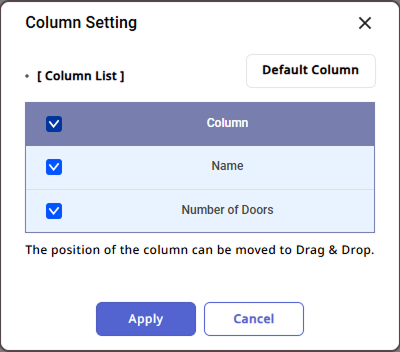
როცა გამოჩნდება ფანჯარა სვეტის პარამეტრები (Column Setting), საჩვენებელი სვეტების მოსანიშნ ველებზე დაწკაპუნებით შეგიძლიათ ისინი დაამატოთ ან დამალოთ. სვეტების თანმიმდევრობის შეცვლა გადათრევითაც შეგიძლიათ.
-
სვეტების ყველა პარამეტრის შეცვლის შემდეგ დააწკაპუნეთ კარგი (Ok).
სვეტების პარამეტრების საწყის მდგომარეობაში დასაბრუნებლად დააწკაპუნეთ ნაგულისხმევი სვეტი (Default Column).
ეს გვერდი Suprema-ს ოფიციალური ინგლისური სახელმძღვანელოს ქართული თარგმანია. ეკრანის სურათები ინგლისურ ინტერფეისს ასახავს; ღილაკებისა და ველების სახელები მოცემულია ქართულად, ფრჩხილებში — ინგლისურად. უზუსტობის შემთხვევაში უპირატესობა ენიჭება ორიგინალს.