სართულების კონფიგურაცია
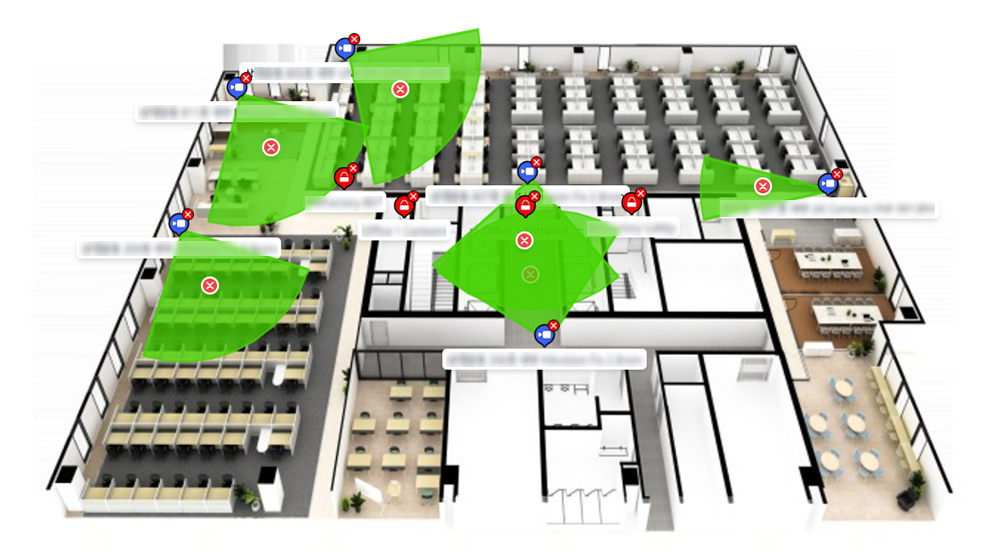
არეებისა და ობიექტების კონფიგურაციამდე დააკონფიგურირეთ სართულები. ატვირთეთ სართულის გეგმა გამოსახულების სახით და განათავსეთ მასზე კარები და კამერები ვიზუალური მართვისთვის. სართულის კონფიგურაციის შემდეგ ამ სართულის კარები და კამერები მონიტორინგი (Monitoring) გვერდზე შეამოწმეთ.
-
სართულების კონფიგურაციამდე დაარეგისტრირეთ კარები. კარების რეგისტრაციის შესახებ დამატებითი ინფორმაციისთვის იხილეთ კარის რეგისტრაცია.
-
რუკის მონიტორინგის შესახებ დამატებითი ინფორმაციისთვის იხილეთ რუკის მონიტორინგი.
-
სართულის დამატებისა და სართულის პარამეტრების ფუნქციები ხელმისაწვდომია Essential ან უფრო მაღალი ლიცენზიით. ლიცენზირების პოლიტიკის შესახებ დამატებითი ინფორმაციისთვის იხილეთ ლიცენზირების პოლიტიკა.
სართულის დამატება
სართულის დასამატებლად და კარებისა და კამერების განსათავსებლად ატვირთეთ სართულის გეგმა ან 3D ხედი ზემოდან.
-
გამშვები (Launcher) გვერდზე დააწკაპუნეთ პარამეტრები (Settings).
-
მარცხენა გვერდითა პანელზე დააწკაპუნეთ რუკა (Map) → სართული (Floor).
-
სართულების სიის ეკრანის ზედა მარჯვენა კუთხეში დააწკაპუნეთ ახალი სართული (New Floor).

-
ახალი სართულის დამატება (Add New Floor) ეკრანის ინფორმაცია (Information) სექციაში შეიყვანეთ დასამატებელი სართულის სახელი და აღწერა.
-
სართულის კონფიგურაცია (Floor Configuration) სექციაში დააწკაპუნეთ სართულის გეგმა (Floor Plan) ან ასატვირთად გამოსახულება გადაათრიეთ.
გამოსახულების მხარდაჭერილი ფორმატებია PNG, JPEG და JPG.
-
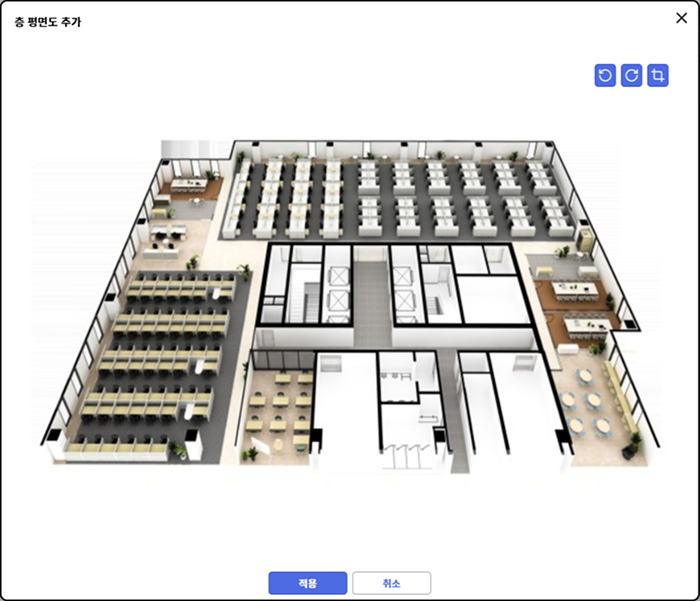
სართულის გეგმის დამატება (Add Floor Plan) ფანჯარაში შეამოწმეთ ატვირთული გამოსახულება და გააგრძელეთ დაყენება.
-
გამოსახულების შესაბრუნებლად დააწკაპუნეთ ან .
-
გამოსახულების ამოსაჭრელად დააწკაპუნეთ .
-
-
გამოსახულების პარამეტრების დასრულების შემდეგ დააწკაპუნეთ გამოყენება (Apply).
-
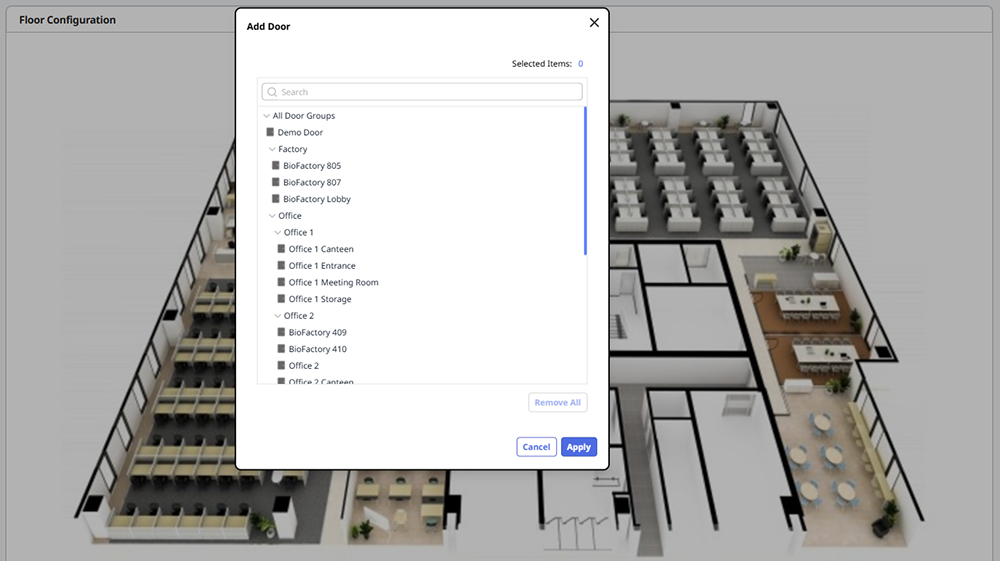
სართულის კონფიგურაცია (Floor Configuration) სექციაში ატვირთულ გამოსახულებაზე კარის დასამატებლად გამოსახულების სასურველ ადგილზე დააწკაპუნეთ მაუსის მარჯვენა ღილაკით და აირჩიეთ კარის დამატება (Add Door).
-
როდესაც კარის დამატება (Add Door) ფანჯარა გამოჩნდება, აირჩიეთ ერთ-ერთი რეგისტრირებული კარი.
-
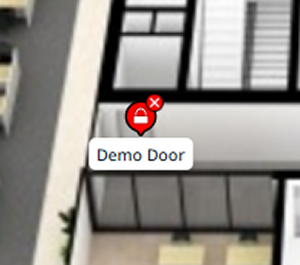
კარის გამოსახულებაზე განსათავსებლად დააწკაპუნეთ გამოყენება (Apply).
-
ატვირთულ გამოსახულებაზე კამერის დასამატებლად გამოსახულების სასურველ ადგილზე დააწკაპუნეთ მაუსის მარჯვენა ღილაკით და აირჩიეთ კამერის დამატება (Add Camera).
-
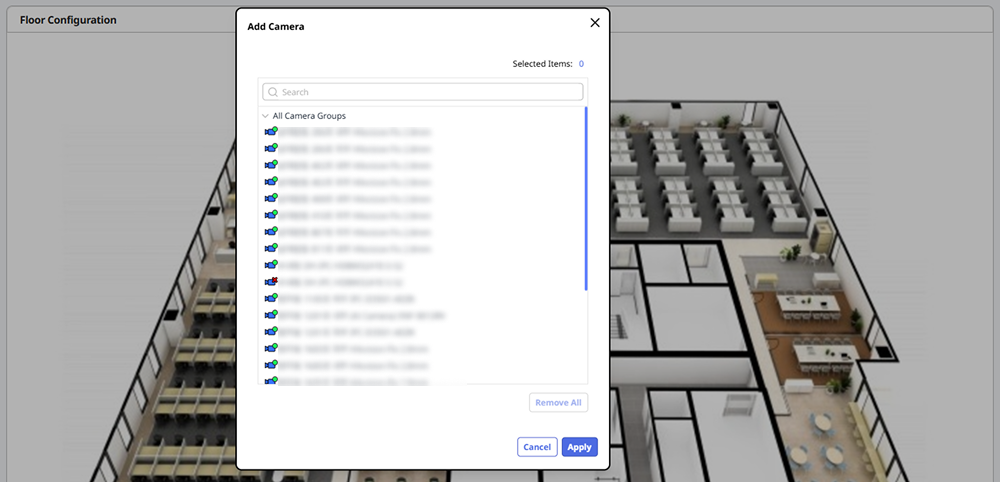
როდესაც კამერის დამატება (Add Camera) ფანჯარა გამოჩნდება, აირჩიეთ ერთ-ერთი რეგისტრირებული კამერა.
-
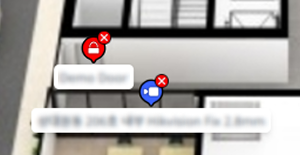
კამერის გამოსახულებაზე განსათავსებლად დააწკაპუნეთ გამოყენება (Apply).
-
საჭიროებისამებრ განათავსეთ დამატებითი კარები და კამერები რეალური სართულის შესაბამისად.
-
ყველა პარამეტრის დასრულების შემდეგ კონფიგურირებული სართულის შესანახად დააწკაპუნეთ გამოყენება (Apply).
-
სართულზე განთავსებული კარებისა და კამერების მდებარეობის შესაცვლელად დააწკაპუნეთ შესაბამის კარზე ან კამერაზე და გადაათრიეთ სასურველ ადგილზე.
-
სართულზე არსებული კარებისა და კამერების ხატულებისა და სტატუსის შესახებ დამატებითი ინფორმაციისთვის იხილეთ რუკის მონიტორინგი.
სართულის კონფიგურაციის შეცვლა
შეგიძლიათ შეცვალოთ იმ სართულის განლაგება, რომელზეც კარები და კამერებია დამატებული. სართულის განლაგების შეცვლისას შეგიძლიათ კარებისა და კამერების მდებარეობა შეცვალოთ ან ისინი წაშალოთ.
-
გამშვები (Launcher) გვერდზე დააწკაპუნეთ პარამეტრები (Settings).
-
მარცხენა გვერდითა პანელზე დააწკაპუნეთ რუკა (Map) → სართული (Floor).
-
სიაში დააწკაპუნეთ სართულზე, რომლის შეცვლაც გსურთ.
ყველა პარამეტრის დასრულების შემდეგ კონფიგურირებული სართულის შესანახად დააწკაპუნეთ გამოყენება (Apply).
კარის/კამერის წაშლა
სართულის გამოსახულებაზე დააწკაპუნეთ იმ კარის ან კამერის ხატულაზე, რომლის წაშლაც გსურთ. შესაბამისი კარი ან კამერა წაიშლება.
კამერის დაფარვის დაყენება
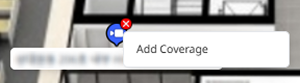
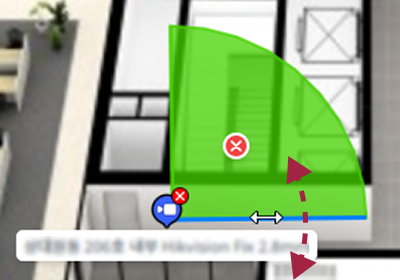
სართულის გამოსახულებაზე მაუსის მარჯვენა ღილაკით დააწკაპუნეთ კამერაზე, რომლის გადაღების არეც გსურთ დააყენოთ. ამომხტარ მენიუში დააწკაპუნეთ დაფარვის დამატება (Add Coverage).
-
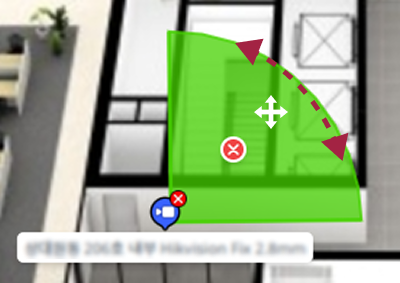
გადაღების არის შესაცვლელად მაუსის მაჩვენებელი მწვანე უბანში გადაიტანეთ. როდესაც მაუსის მაჩვენებელი ჯვრის ფორმას მიიღებს, დააწკაპუნეთ და მაუსის ღილაკის აუშვებლად გადაათრიეთ სასურველ ადგილზე.
-
დაფარვის უბნის დასარეგულირებლად მოჰკიდეთ არის კიდეს და ზომის შესაცვლელად გადაათრიეთ.
-
დაფარვის უბნის წასაშლელად დააწკაპუნეთ ხატულაზე.
მომხმარებლის მიერ დაყენებული პარამეტრები მხოლოდ უსაფრთხოების მართვის მოხერხებულობისთვის განკუთვნილი ფუნქციაა და კამერის რეალურ გადაღების არეს არ ასახავს.
სართულის გამოსახულების წაშლა
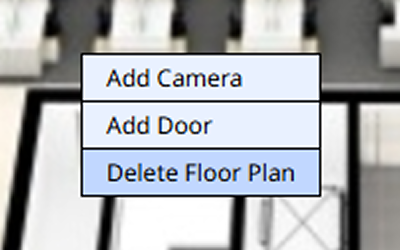
სართულის გამოსახულების წასაშლელად მასზე მაუსის მარჯვენა ღილაკით დააწკაპუნეთ და ამომხტარ მენიუში აირჩიეთ სართულის გეგმის წაშლა (Delete Floor Plan).
სართულის წაშლა
-
გამშვები (Launcher) გვერდზე დააწკაპუნეთ პარამეტრები (Settings).
-
მარცხენა გვერდითა პანელზე დააწკაპუნეთ რუკა (Map) → სართული (Floor).
-
სიაში მონიშნეთ იმ სართულის მოსანიშნი უჯრა, რომლის წაშლაც გსურთ. შეგიძლიათ აირჩიოთ ერთზე მეტი სართული.

-
ეკრანის ზედა მარჯვენა ნაწილში დააწკაპუნეთ წაშლა (Delete).
არჩეული სართულები სიიდან წაიშლება. წაშლილი სართულების აღდგენა შეუძლებელია.
ეს გვერდი Suprema-ს ოფიციალური ინგლისური სახელმძღვანელოს ქართული თარგმანია. ეკრანის სურათები ინგლისურ ინტერფეისს ასახავს; ღილაკებისა და ველების სახელები მოცემულია ქართულად, ფრჩხილებში — ინგლისურად. უზუსტობის შემთხვევაში უპირატესობა ენიჭება ორიგინალს.