არეის კონფიგურაცია
არეის დასაყენებლად დაასრულეთ სართულისა და ობიექტის კონფიგურაცია. დაცული არეები რუკის მეშვეობით შეამოწმეთ. არეების კონფიგურაციის შემდეგ მონიტორინგი (Monitoring) გვერდზე შეგიძლიათ შესაბამის არეაში არსებულ ობიექტებსა და სართულებზე გადახვიდეთ და მათ მონიტორინგი გაუწიოთ.
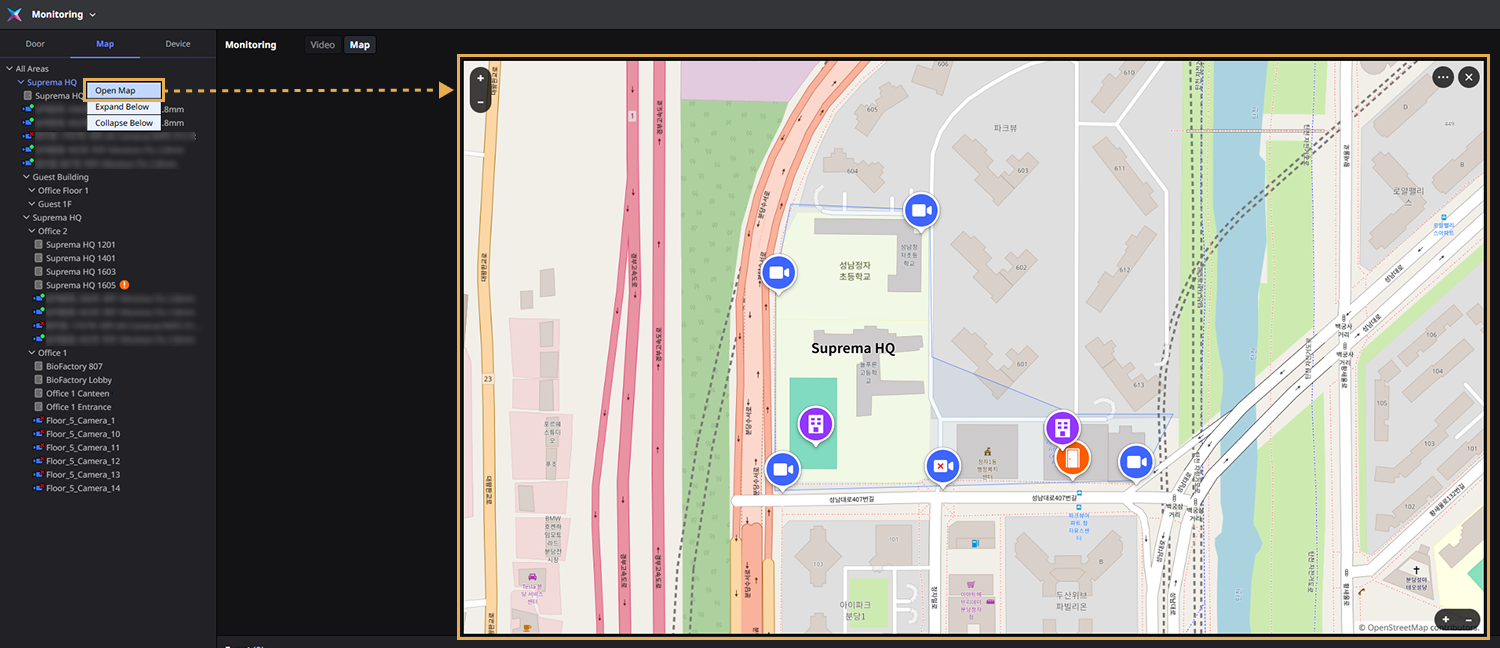
-
არეების კონფიგურაციამდე დაარეგისტრირეთ სართულები და ობიექტები. სართულებისა და ობიექტების რეგისტრაციის შესახებ დამატებითი ინფორმაციისთვის იხილეთ:
-
რუკის მონიტორინგის შესახებ დამატებითი ინფორმაციისთვის იხილეთ რუკის მონიტორინგი.
-
არეის დამატებისა და პარამეტრების ფუნქცია ხელმისაწვდომია Essential ან უფრო მაღალი ლიცენზიით, დამატებითი ოფციების მეშვეობით. ლიცენზირების პოლიტიკის შესახებ დამატებითი ინფორმაციისთვის იხილეთ ლიცენზირების პოლიტიკა.
არეის დამატება
რუკის მეშვეობით დააკონფიგურირეთ და მართეთ იმ დაცული ტერიტორიების არეები, რომლებსაც ამჟამად მართავთ.
-
გამშვები (Launcher) გვერდზე დააწკაპუნეთ პარამეტრები (Settings).
-
მარცხენა გვერდითა პანელზე დააწკაპუნეთ რუკა (Map) → არეა (Area).
-
არეების სიის ეკრანის ზედა მარჯვენა ნაწილში დააწკაპუნეთ ახალი არეა (New Area).

-
ახალი არეის დამატება (Add New Area) ეკრანის ინფორმაცია (Information) სექციაში შეიყვანეთ დასამატებელი არეის სახელი და აღწერა.
-
არეის კონფიგურაცია (Area Configuration) სექციაში რუკაზე მიუთითეთ დასამატებელი არეის მდებარეობა.
-
რუკაზე დააწკაპუნეთ მაუსის მარჯვენა ღილაკით და აირჩიეთ არეის დაყენება (Set Area).
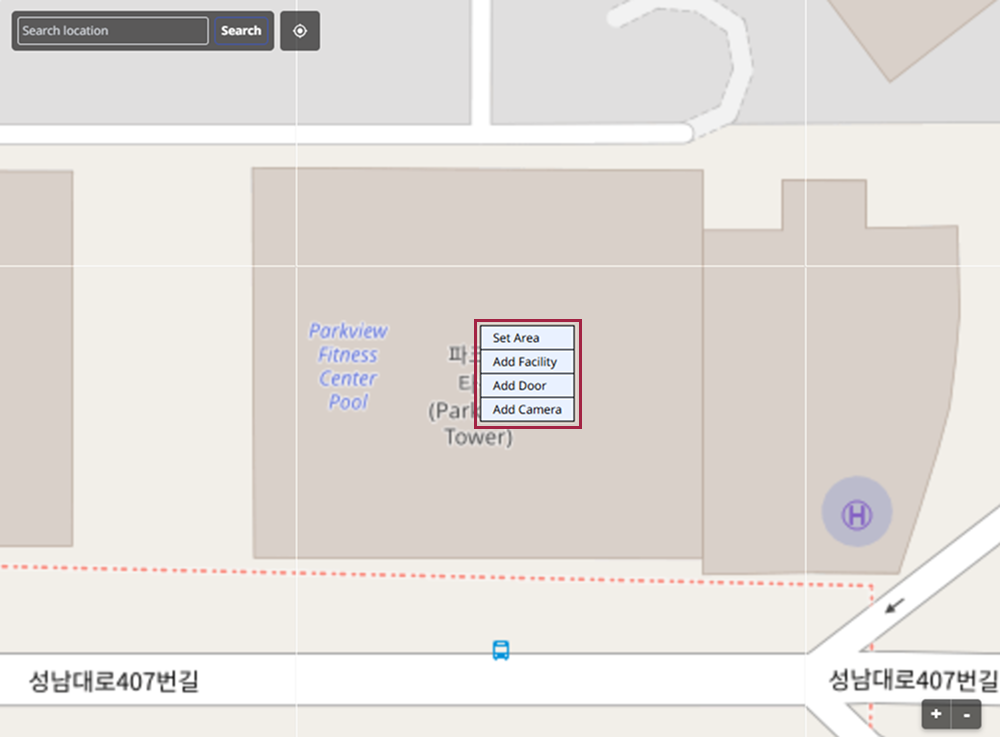
-
მიეცით არეას სასურველი ფორმა. ხაზვის დასაწყებად დააწკაპუნეთ მაუსით, ხოლო არეის შემოსახაზად გადაათრიეთ.
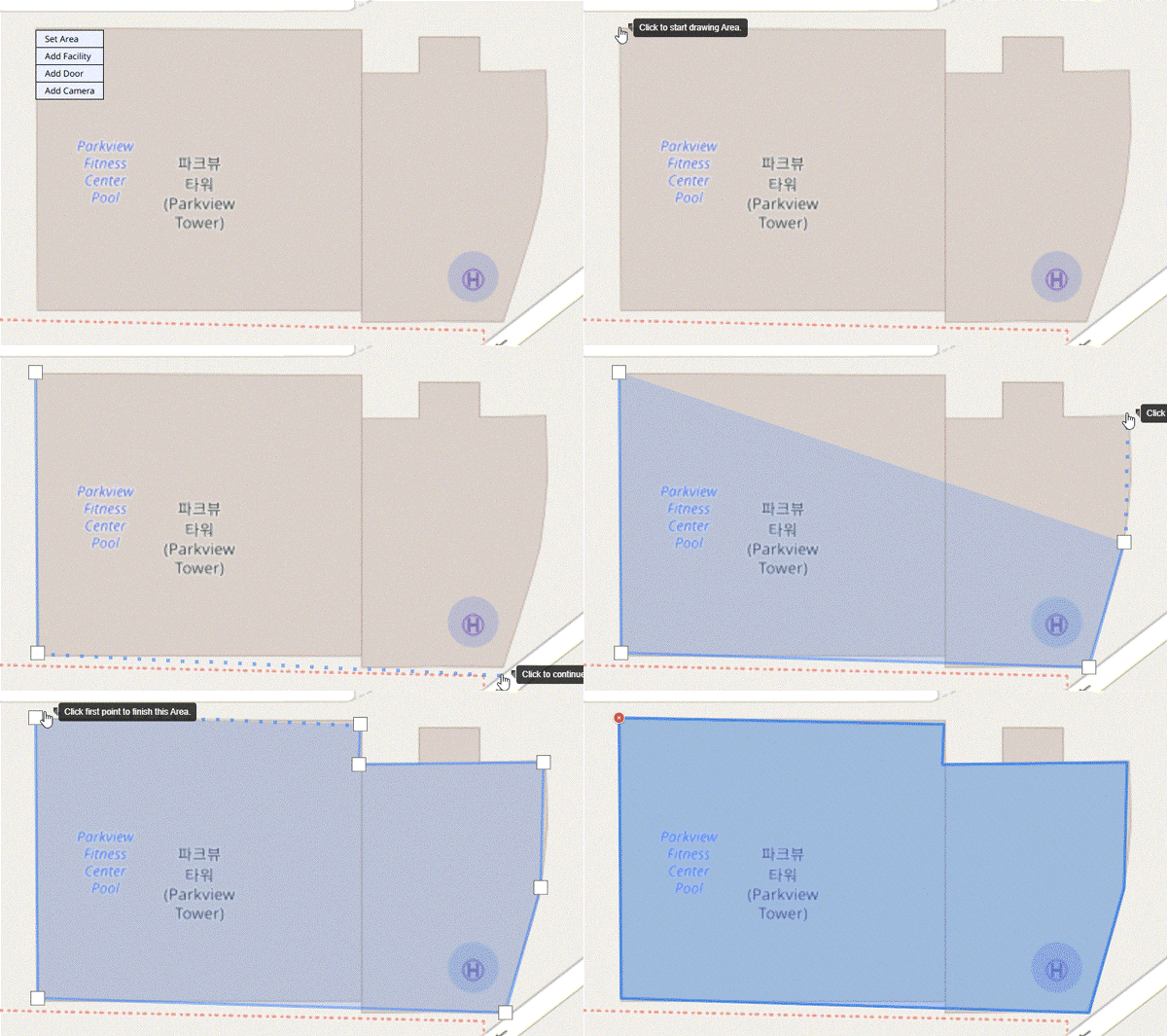
არეის ხელახლა დასაყენებლად კონფიგურირებული არეა უნდა წაშალოთ. არეის წასაშლელად დააწკაპუნეთ .
-
კონფიგურირებულ არეაში ობიექტების დასამატებლად დააწკაპუნეთ მაუსის მარჯვენა ღილაკით და აირჩიეთ ობიექტის დამატება (Add Facility).
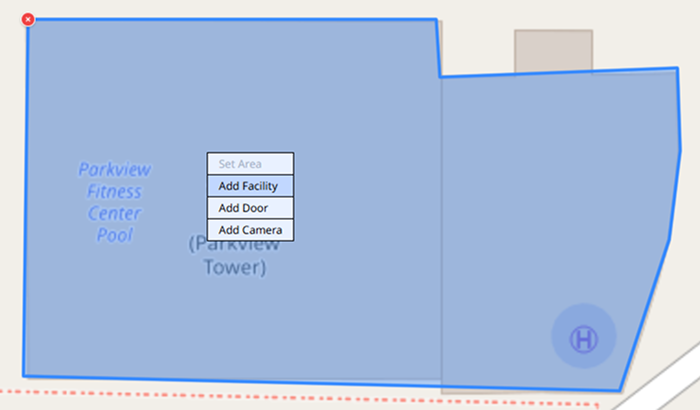
არეის დამატებისას კონფიგურირებული უნდა იყოს სულ მცირე ერთი ობიექტი, შესასვლელი ან კამერა.
-
შესასვლელის დასამატებლად დააწკაპუნეთ მაუსის მარჯვენა ღილაკით და აირჩიეთ კარის დამატება (Add Door).
-
კამერის დასამატებლად დააწკაპუნეთ მაუსის მარჯვენა ღილაკით და აირჩიეთ კამერის დამატება (Add Camera).
-
-
როდესაც ობიექტის დამატება (Add Facility) ფანჯარა გამოჩნდება, აირჩიეთ დასამატებელი ობიექტი და დააწკაპუნეთ გამოყენება (Apply).
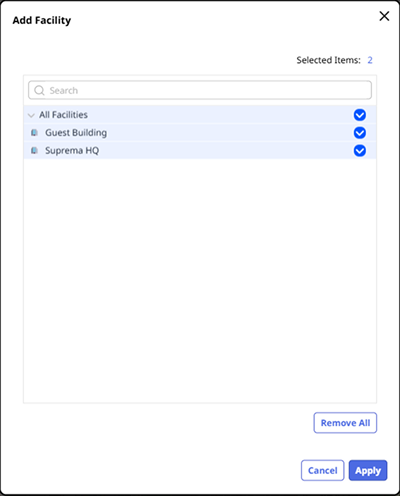
შესასვლელის ან კამერის დამატებისას ასევე გამოჩნდება კარის დამატება (Add Door) ან კამერის დამატება (Add Camera) ფანჯარა. აირჩიეთ დასამატებელი ელემენტი და დააწკაპუნეთ გამოყენება (Apply).
-
არეის პარამეტრების დასრულების შემდეგ ეკრანის ქვედა მარჯვენა ნაწილში დააწკაპუნეთ გამოყენება (Apply).
-
სასურველი ადგილის მოძებნა შეგიძლიათ რუკის ზედა მარცხენა ნაწილში მდებარე შეყვანის ველის მეშვეობით. მიმდინარე მდებარეობაზე დასაბრუნებლად დააწკაპუნეთ .

-
რუკაზე არეის დამატებისას მისი დაყენება მხოლოდ ერთი მრავალკუთხედის სახით არის შესაძლებელი. არეის დაყენებისას დარწმუნდით, რომ საწყისი და ბოლო წერტილები ერთმანეთს ემთხვევა. კონფიგურაციის შემდეგ არეის ფორმის შეცვლა შეუძლებელია. არეის შესაცვლელად იგი უნდა წაშალოთ და ხელახლა დაამატოთ.
-
დამატებული ობიექტების, შესასვლელებისა და კამერების მდებარეობის შეცვლა რუკაზე გადათრევით შეიძლება.
არეის რედაქტირება
შეგიძლიათ არსებული არეები წაშალოთ და ხელახლა დააკონფიგურიროთ, ან ობიექტები, შესასვლელები და კამერები დაამატოთ ან მოაცილოთ.
არეის ხელახლა დაყენება
რუკაზე არეის ხელახლა დასაყენებლად არსებული არეა უნდა წაშალოთ და ხელახლა დაამატოთ.
-
გამშვები (Launcher) გვერდზე დააწკაპუნეთ პარამეტრები (Settings).
-
მარცხენა გვერდითა პანელზე დააწკაპუნეთ რუკა (Map) → არეა (Area).
-
არეების სიიდან აირჩიეთ არეა, რომლის ხელახლა დაყენებაც გსურთ.
-
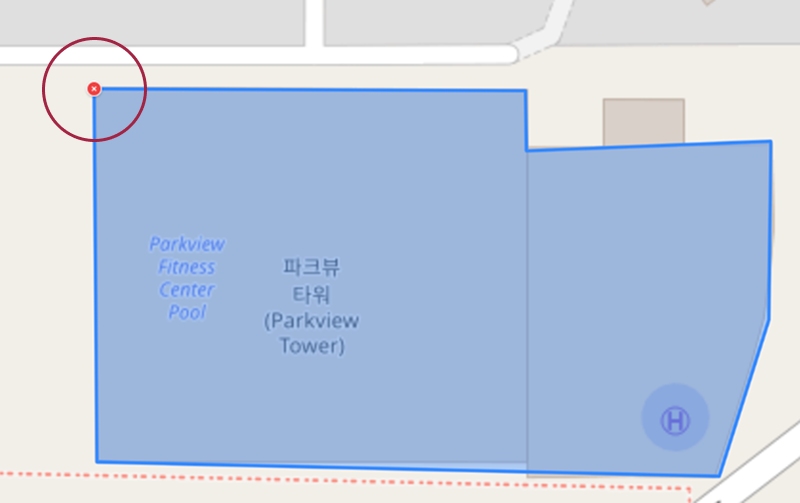
არეის კონფიგურაცია (Area Configuration) სექციის რუკაზე დააწკაპუნეთ უკვე შექმნილი არეის ზედა მარცხენა ნაწილში.
-
რუკაზე დააწკაპუნეთ მაუსის მარჯვენა ღილაკით და ამომხტარ მენიუში აირჩიეთ არეის დაყენება (Set Area).
-
დააყენეთ არეა სასურველი სახით და შესანახად ეკრანის ქვედა მარჯვენა ნაწილში დააწკაპუნეთ გამოყენება (Apply).
ობიექტის/შესასვლელის/კამერის წაშლა
რუკაზე დააწკაპუნეთ ობიექტზე, შესასვლელზე ან კამერაზე, რომლის წაშლაც გსურთ. გამოჩნდება ხატულა. არჩეული ობიექტის წასაშლელად დააწკაპუნეთ ამ ხატულაზე.

კამერის დაფარვის დაყენება
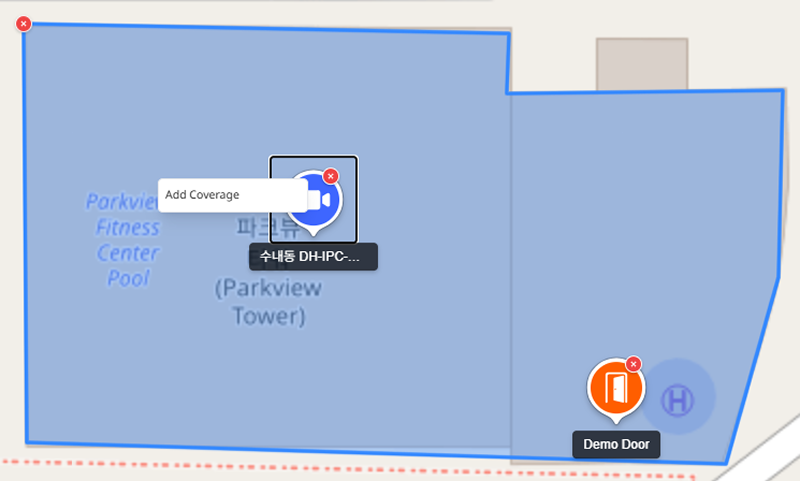
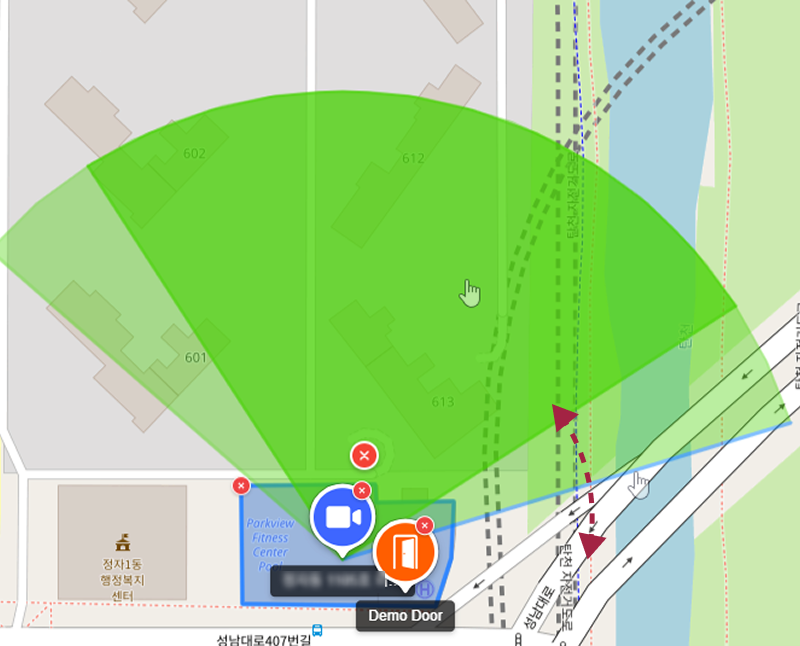
რუკაზე შეგიძლიათ კამერის დაფარვის უბანი დააყენოთ. მაუსის მარჯვენა ღილაკით დააწკაპუნეთ ხატულაზე, სადაც კამერაა განთავსებული, და აირჩიეთ დაფარვის დამატება (Add Coverage).
-
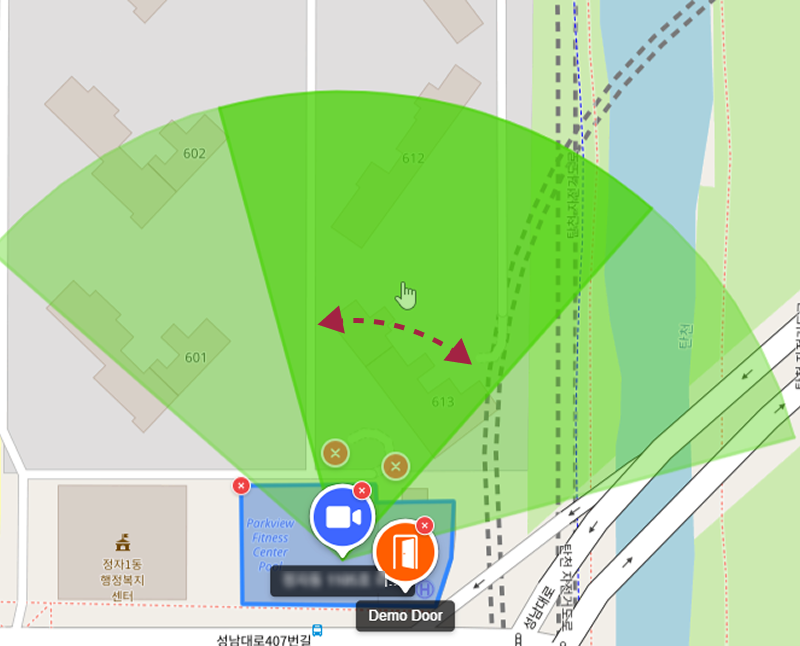
გადაღების არის შესაცვლელად დააწკაპუნეთ მწვანე უბნით აღნიშნულ გადაღების არეზე და გადაათრიეთ სასურველი მიმართულებით.
-
დაფარვის უბნის დასარეგულირებლად მოჰკიდეთ არის კიდეს და ზომის შესაცვლელად გადაათრიეთ.
-
დაფარვის უბნის წასაშლელად დააწკაპუნეთ ხატულაზე.
მომხმარებლის მიერ დაყენებული პარამეტრები მხოლოდ უსაფრთხოების მართვის მოხერხებულობისთვის განკუთვნილი ფუნქციაა და კამერის რეალურ გადაღების არეს არ ასახავს.
არეის წაშლა
-
გამშვები (Launcher) გვერდზე დააწკაპუნეთ პარამეტრები (Settings).
-
მარცხენა გვერდითა პანელზე დააწკაპუნეთ რუკა (Map) → არეა (Area).
-
არეების სიაში მონიშნეთ იმ არეის მოსანიშნი უჯრა, რომლის წაშლაც გსურთ.

-
ეკრანის ზედა მარჯვენა ნაწილში დააწკაპუნეთ წაშლა (Delete).
-
როდესაც დადასტურების შეტყობინების ფანჯარა გამოჩნდება, დააწკაპუნეთ დიახ (Yes).
ეს გვერდი Suprema-ს ოფიციალური ინგლისური სახელმძღვანელოს ქართული თარგმანია. ეკრანის სურათები ინგლისურ ინტერფეისს ასახავს; ღილაკებისა და ველების სახელები მოცემულია ქართულად, ფრჩხილებში — ინგლისურად. უზუსტობის შემთხვევაში უპირატესობა ენიჭება ორიგინალს.