ობიექტის კონფიგურაცია
დააკონფიგურირეთ ობიექტი და დაალაგეთ სართულები. სართულები თანმიმდევრულად დაალაგეთ, რათა ობიექტის რეალური განლაგება აისახოს. ობიექტების კონფიგურაციის შემდეგ მონიტორინგი (Monitoring) გვერდზე შეგიძლიათ აირჩიოთ რუკაზე განთავსებული ობიექტები და მონიტორინგისთვის თითოეულ სართულზე შეხვიდეთ.
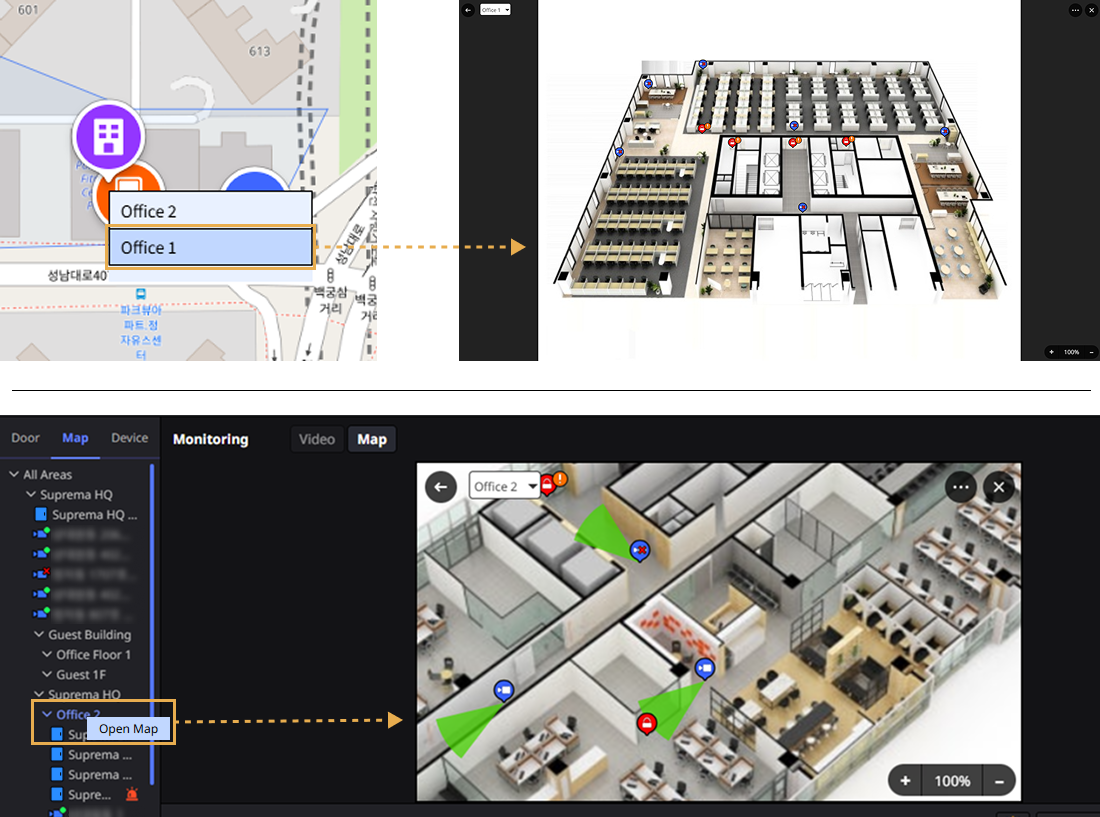
-
ობიექტების კონფიგურაციამდე დაარეგისტრირეთ სართულები. სართულების რეგისტრაციის შესახებ დამატებითი ინფორმაციისთვის იხილეთ სართულების კონფიგურაცია.
-
რუკის მონიტორინგის შესახებ დამატებითი ინფორმაციისთვის იხილეთ რუკის მონიტორინგი.
-
ობიექტების დამატებისა და კონფიგურაციის ფუნქცია ხელმისაწვდომია Essential ან უფრო მაღალი ლიცენზიით. ლიცენზირების პოლიტიკის შესახებ დამატებითი ინფორმაციისთვის იხილეთ ლიცენზირების პოლიტიკა.
ობიექტის დამატება
ობიექტისთვის სართულების დამატებით სტრუქტურის შესაქმნელად შეასრულეთ შემდეგი ნაბიჯები.
-
გამშვები (Launcher) გვერდზე დააწკაპუნეთ პარამეტრები (Settings).
-
მარცხენა გვერდითა პანელზე დააწკაპუნეთ რუკა (Map) → ობიექტი (Facility).
-
ობიექტების სიის ეკრანის ზედა მარჯვენა ნაწილში დააწკაპუნეთ ახალი ობიექტი (New Facility).

-
ახალი ობიექტის დამატება (Add New Facility) ეკრანის ინფორმაცია (Information) სექციაში შეიყვანეთ დასამატებელი ობიექტის სახელი და აღწერა.
-
ობიექტის კონფიგურაცია (Facility Configuration) სექციაში დააწკაპუნეთ დამატება (Add).

-
როდესაც სართულის დამატება (Add Floor) ფანჯარა გამოჩნდება, სართულების სიიდან აირჩიეთ დასამატებელი სართული.

-
სართულების მოძებნა შეყვანის ველში საკვანძო სიტყვების შეყვანითაც შეგიძლიათ.
-
ყველა სართულის ასარჩევად აირჩიეთ ყველა სართული (All Floors).
-
-
ყველა საჭირო სართულის არჩევის შემდეგ დააწკაპუნეთ გამოყენება (Apply).
-
სიაში დამატებული სართულების შესამოწმებლად და მათი რიგის შესაცვლელად გადაათრიეთ სვეტში რიგი (Order).
-
ობიექტის კონფიგურაციის დასასრულებლად და შესანახად ეკრანის ქვედა მარჯვენა ნაწილში დააწკაპუნეთ გამოყენება (Apply).
ობიექტის შეცვლა
სართულების დამატება არსებულ ობიექტებზე
უკვე შექმნილ ობიექტს შეგიძლიათ სართულები დაამატოთ.
-
გამშვები (Launcher) გვერდზე დააწკაპუნეთ პარამეტრები (Settings).
-
მარცხენა გვერდითა პანელზე დააწკაპუნეთ რუკა (Map) → ობიექტი (Facility).
-
ობიექტების სიიდან აირჩიეთ ობიექტი, რომელსაც სართულების დამატება გსურთ.
-
ობიექტის კონფიგურაცია (Facility Configuration) სექციაში დააწკაპუნეთ დამატება (Add).

-
როდესაც სართულის დამატება (Add Floor) ფანჯარა გამოჩნდება, ასარჩევად მონიშნეთ სართულის მოსანიშნი უჯრა.
-
ყველა საჭირო სართულის არჩევის შემდეგ დააწკაპუნეთ გამოყენება (Apply).
-
სიაში დამატებული სართულების შესამოწმებლად და მათი რიგის შესაცვლელად გადაათრიეთ სვეტში რიგი (Order).
-
ობიექტის კონფიგურაციის დასასრულებლად და შესანახად ეკრანის ქვედა მარჯვენა ნაწილში დააწკაპუნეთ გამოყენება (Apply).
სართულების წაშლა ობიექტიდან
უკვე შექმნილი ობიექტიდან შეგიძლიათ სართულები წაშალოთ.
-
გამშვები (Launcher) გვერდზე დააწკაპუნეთ პარამეტრები (Settings).
-
მარცხენა გვერდითა პანელზე დააწკაპუნეთ რუკა (Map) → ობიექტი (Facility).
-
ობიექტების სიაში აირჩიეთ ობიექტი, რომლიდანაც სართულების წაშლა გსურთ.
-
ობიექტის კონფიგურაცია (Facility Configuration) სექციაში დააწკაპუნეთ წასაშლელი სართულის ხატულაზე.
-
სართულის წაშლის დასასრულებლად და შესანახად ეკრანის ქვედა მარჯვენა ნაწილში დააწკაპუნეთ გამოყენება (Apply).
ობიექტის წაშლა
-
გამშვები (Launcher) გვერდზე დააწკაპუნეთ პარამეტრები (Settings).
-
მარცხენა გვერდითა პანელზე დააწკაპუნეთ რუკა (Map) → ობიექტი (Facility).
-
ობიექტების სიაში მონიშნეთ იმ ობიექტის მოსანიშნი უჯრა, რომლის წაშლაც გსურთ.

-
ეკრანის ზედა მარჯვენა ნაწილში დააწკაპუნეთ წაშლა (Delete).
-
როდესაც დადასტურების შეტყობინების ფანჯარა გამოჩნდება, დააწკაპუნეთ დიახ (Yes).
ეს გვერდი Suprema-ს ოფიციალური ინგლისური სახელმძღვანელოს ქართული თარგმანია. ეკრანის სურათები ინგლისურ ინტერფეისს ასახავს; ღილაკებისა და ველების სახელები მოცემულია ქართულად, ფრჩხილებში — ინგლისურად. უზუსტობის შემთხვევაში უპირატესობა ენიჭება ორიგინალს.