მოწყობილობების მონიტორინგი
ამ დოკუმენტში აღწერილია მოწყობილობებისა და კამერების მონიტორინგის ფუნქციების გამოყენება. შეგიძლიათ შეამოწმოთ მოწყობილობებისა და კამერების სტატუსი, ნახოთ დეტალური ინფორმაცია, რეალურ დროში უყუროთ კამერის ვიდეოს და ისარგებლოთ სხვა მრავალი ფუნქციით. გარდა ამისა, გადახედეთ ბოლო მოვლენებს, რათა მოწყობილობებისა და კამერების სტატუსი ეფექტურად მართოთ.
მონიტორინგი (Monitoring) გვერდზე გადასასვლელად დააწკაპუნეთ მონიტორინგი (Monitoring) ღილაკს გამშვები (Launcher) ეკრანზე ან ეკრანის ზედა მარცხენა კუთხეში მდებარე მენიუდან აირჩიეთ მონიტორინგი (Monitoring).
მოწყობილობებისა და კამერების სტატუსის შემოწმება
მარცხენა გვერდით პანელზე დააწკაპუნეთ მოწყობილობა (Device) ჩანართს. აქ შეგიძლიათ შეამოწმოთ ყველა მოწყობილობისა და კამერის სტატუსი. მოწყობილობებისა და კამერების სტატუსების აღნიშვნები იხილეთ ქვემოთ.
| სტატუსის ხატულა | აღწერა |
|---|---|
| მოწყობილობა გამართულად არის დაკავშირებული. | |
| მოწყობილობა გამორთულია ან კავშირი გაწყვეტილია. | |
| კამერა დაკავშირებულია. | |
| კამერა გამორთულია ან კავშირი გაწყვეტილია. |
ყურადღების საჭიროების მქონე მოწყობილობების ნახვა
ადმინისტრატორს შეუძლია ერთ სიაში ნახოს მხოლოდ ის მოწყობილობები, რომლებიც ჩარევას საჭიროებს. მარცხენა გვერდით პანელზე დააწკაპუნეთ Needs Attention ღილაკს. შეამოწმეთ მოწყობილობების სტატუსი და მიიღეთ ზომები პრობლემური მოწყობილობების მიმართ.
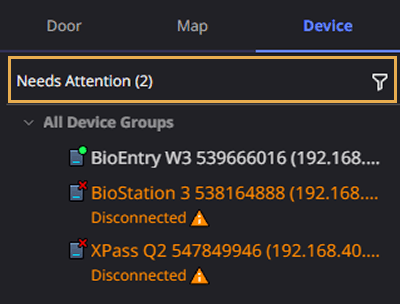
ჩარევის საჭიროების მქონე მოწყობილობების კრიტერიუმები
მოწყობილობების ხეში სისტემა არანორმალურ მდგომარეობაში მყოფ მოწყობილობებს ჩარევის საჭიროების მქონედ მონიშნავს.
| არანორმალური სტატუსის ტიპი | სტატუსის ინდიკატორი | აღწერა |
|---|---|---|
| კავშირი გაწყვეტილია | გათიშულია (Disconnected) | მოწყობილობა ქსელიდან გათიშულია |
| სინქრონიზაციის შეცდომა | სინქრონიზაციის შეცდომა (Sync Error) | მოწყობილობა დაკავშირებულია, მაგრამ მონაცემები სინქრონიზებული არ არის |
| Multi Communications Server-ის შეცდომა | კომუნიკაციების სერვერის შეცდომა (Communications Server Error) | მოწყობილობის Multi Communications Server-ზე მოხდა შეცდომა |
| მოწყობილობის ჩაკეტვა | მოწყობილობა ჩაკეტილია (Device Locked) | მოწყობილობა ჩაკეტილია დავალების პირობებისა და მოქმედებების შედეგად |
| ჩაკეტვა ავთენტიფიკაციის წარუმატებლობის გამო | Auth Failure Lockout | მოწყობილობა იკეტება, როდესაც ავთენტიფიკაციის წარუმატებელი მცდელობების რაოდენობა მითითებულ ზღვარს გადააჭარბებს |
-
მოწყობილობა ჩაკეტილია (Device Locked) მდგომარეობა დამოკიდებულია დავალების პირობებსა და მოქმედებებზე, რომლებიც დაყენებულია გვერდზე ტრიგერისა და მოქმედების პარამეტრები. ამ სტატუსის შემოწმებისა და მოხსნის შესახებ იხილეთ #deviceLockRelease.
-
Auth Failure Lockout პირობა მოწყობილობის პარამეტრებში კონფიგურირდება. დეტალებისთვის იხილეთ ავთენტიფიკაციის პარამეტრები. ამ სტატუსის შემოწმებისა და მოხსნის შესახებ იხილეთ #authFailLockout.
მოწყობილობის მართვა
მარცხენა გვერდითი პანელის სიაში აირჩიეთ სასურველი მოწყობილობა და დააწკაპუნეთ მასზე მაუსის მარჯვენა ღილაკით. ამომხტარი მენიუდან შეგიძლიათ აირჩიოთ სასურველი ფუნქცია.
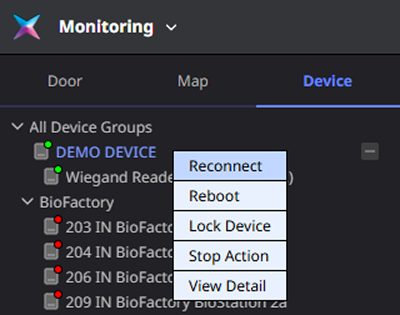
ნაჩვენები მართვის ფუნქციები შეიძლება განსხვავდებოდეს მოწყობილობის ტიპის მიხედვით.
| მოწყობილობის ტიპი | მართვის ფუნქცია |
|---|---|
| მთავარი მოწყობილობა — ძირითადი მოწყობილობა, რომელიც სერვერს უშუალოდ უკავშირდება და დაქვემდებარებული მოწყობილობები არ აქვს | მოქმედების შეჩერება (Stop Action), გადატვირთვა (Reboot), მოწყობილობის განბლოკვა (Unlock Device), Release Auth Failure Lockout, ხელახლა დაკავშირება (Reconnect) (მხოლოდ მაშინ, როდესაც სერვერი უკავშირდება მოწყობილობას) |
| დაქვემდებარებული მოწყობილობა | მოქმედების შეჩერება (Stop Action), გადატვირთვა (Reboot), მოწყობილობის განბლოკვა (Unlock Device), Release Auth Failure Lockout |
| OSDP კავშირის მოწყობილობა | მოწყობილობის განბლოკვა (Unlock Device), ხელახლა დაკავშირება (Reconnect) (დამოკიდებულია დაკავშირების მეთოდზე) |
| Wiegand მოწყობილობა | მოწყობილობის განბლოკვა (Unlock Device) |
| გაფართოების მოდულები (Secure I/O 2, DM-20, OM-120, IM-120) | მოქმედების შეჩერება (Stop Action) |
| მოწყობილობები, რომლებიც იყენებს კავშირს „მოწყობილობა → სერვერი“ | მოქმედების შეჩერება (Stop Action), გადატვირთვა (Reboot), მოწყობილობის განბლოკვა (Unlock Device), Release Auth Failure Lockout |
| უსადენო ანტენის მოდული | არ არის |
მოწყობილობის ხელახლა დაკავშირება
მოწყობილობის კავშირის სტატუსის მიუხედავად, ამომხტარ მენიუში დააწკაპუნეთ ხელახლა დაკავშირება (Reconnect). ეს ფუნქცია გამოიყენეთ გათიშული მოწყობილობების ხელახლა დასაკავშირებლად ან დაკავშირებულ მოწყობილობებზე პარამეტრების ხელახლა გასაგზავნად და არანორმალური მდგომარეობების მოსახსნელად. როდესაც მოწყობილობა ხელახლა დაკავშირდება, სტატუსის ხატულა ნორმალურ სტატუსზე () შეიცვლება.
ხელახლა დაკავშირება (Reconnect) ფუნქცია არ მუშაობს იმ მოწყობილობებზე, რომლებისთვისაც დაყენებულია პარამეტრი კავშირი: მოწყობილობა ▶ სერვერი (Device ▶ Server Connection). მოწყობილობების რეგისტრაციის შესახებ დამატებითი ინფორმაციისთვის იხილეთ მოწყობილობის რეგისტრაცია.
მოწყობილობის გადატვირთვა
მოწყობილობის გადასატვირთად ამომხტარ მენიუში დააწკაპუნეთ გადატვირთვა (Reboot). როდესაც გამაფრთხილებელი შეტყობინების ფანჯარა გამოჩნდება, დააწკაპუნეთ კარგი (Ok).
მოწყობილობის განბლოკვა
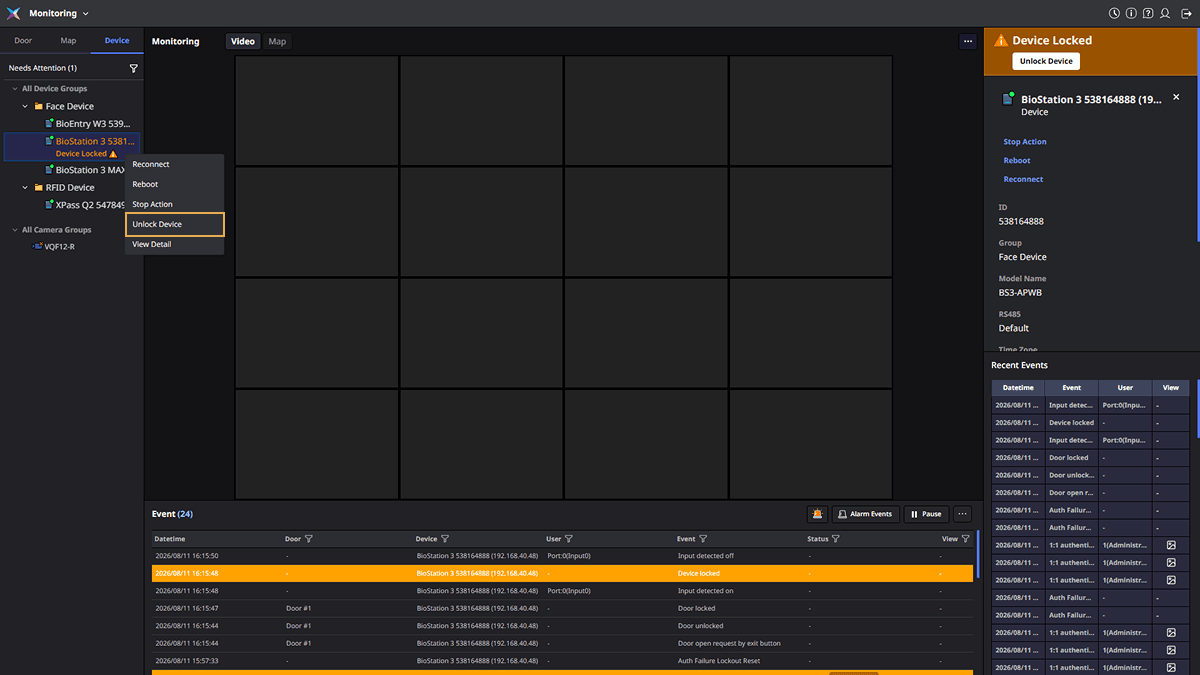
როდესაც მოწყობილობა ადმინისტრატორის მიერ განსაზღვრული პირობების საფუძველზე იკეტება, მარცხენა გვერდით პანელზე მოწყობილობის სახელის ქვეშ ჩნდება წარწერა მოწყობილობა ჩაკეტილია (Device Locked). მოწყობილობის არჩევისას იგივე ბანერი ჩნდება მარჯვენა გადახედვის პანელის ზედა ნაწილშიც.
-
ამომხტარ მენიუში მოწყობილობის განბლოკვა (Unlock Device) მხოლოდ მაშინ ჩანს, როდესაც მოწყობილობა ჩაკეტილია. აირჩიეთ ჩაკეტილი მოწყობილობა და ამომხტარ მენიუში დააწკაპუნეთ მოწყობილობის განბლოკვა (Unlock Device).
-
აირჩიეთ ჩაკეტილი მოწყობილობა. მარჯვენა გადახედვის პანელის ზედა ნაწილში მდებარე ბანერზე დააწკაპუნეთ მოწყობილობის განბლოკვა (Unlock Device).
მოწყობილობის განბლოკვა (Unlock Device) ჩანს მხოლოდ იმ მომხმარებლებისთვის, რომლებსაც აქვთ ადმინისტრატორი (Administrator) ან მონიტორინგის ოპერატორი (Monitoring Operator) უფლებები.
ავთენტიფიკაციის წარუმატებლობით გამოწვეული ჩაკეტვის მოხსნა
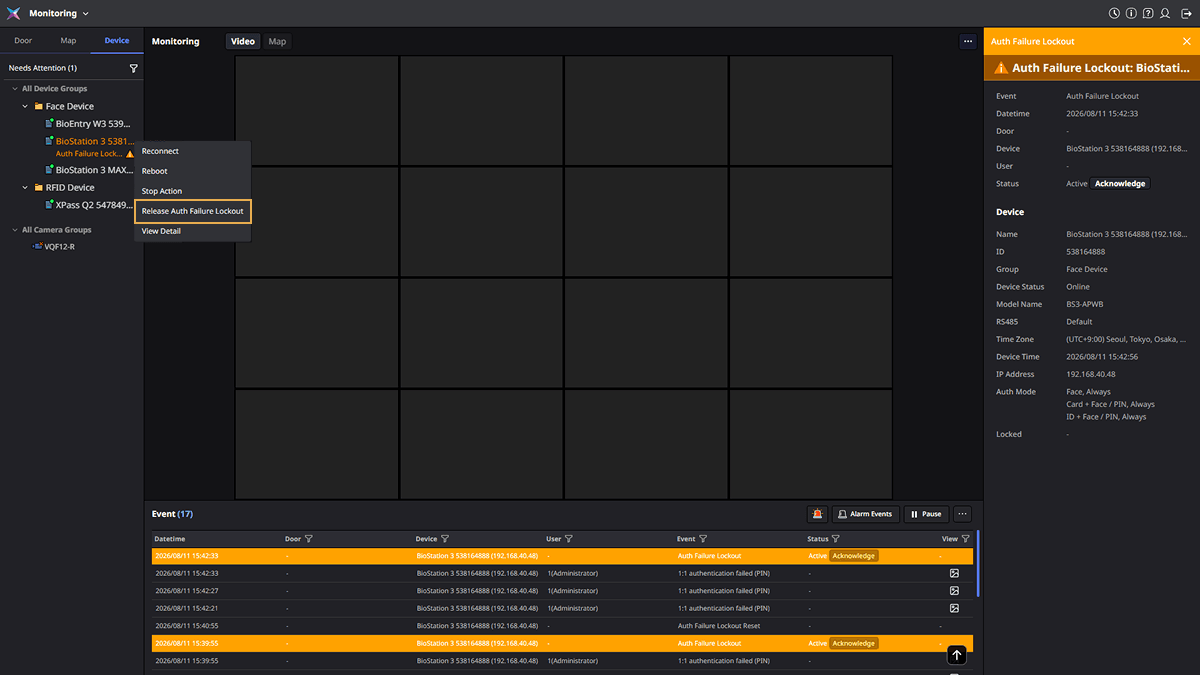
თუ ავთენტიფიკაცია წარუმატებლად დასრულდება იმდენჯერ, რამდენიც მითითებულია პარამეტრში Auth Failure Lockout, მოწყობილობა ჩაკეტილ მდგომარეობაში გადადის. როდესაც მოწყობილობა ავთენტიფიკაციის წარუმატებლობის გამო არის ჩაკეტილი, მარცხენა გვერდით პანელზე მოწყობილობის სახელის ქვეშ ჩნდება წარწერა Auth Failure Lockout. მოწყობილობის არჩევისას იგივე ბანერი ჩნდება მარჯვენა გადახედვის პანელის ზედა ნაწილშიც. ბანერზე ნაჩვენებია მოვლენის დრო და მოწყობილობის ინფორმაცია.
ამომხტარ მენიუში Release Auth Failure Lockout მხოლოდ მაშინ ჩანს, როდესაც მოწყობილობა ავთენტიფიკაციის წარუმატებლობის გამო არის ჩაკეტილი. აირჩიეთ ჩაკეტილი მოწყობილობა და ამომხტარ მენიუში დააწკაპუნეთ Release Auth Failure Lockout.
-
Release Auth Failure Lockout მენიუ ჩანს მხოლოდ იმ მომხმარებლებისთვის, რომლებსაც აქვთ ადმინისტრატორი (Administrator) ან მონიტორინგის ოპერატორი (Monitoring Operator) უფლებები.
-
ჩაკეტვის დაყენებული დროის (1st Lockout Duration/2nd Lockout Duration) გასვლის შემდეგ მოწყობილობა ავტომატურად განიბლოკება. ჩაკეტვა დამატებითი მოქმედების გარეშე იხსნება. ჩაკეტვის პირობებისა და ჩაკეტვის დროის პარამეტრების შესახებ დამატებითი ინფორმაციისთვის იხილეთ ავთენტიფიკაციის პარამეტრები.
მოქმედების შეჩერება
მოწყობილობაზე მიმდინარე, განგაშსა და ტრიგერზე დაფუძნებული ყველა მოქმედების შესაჩერებლად კონტექსტურ მენიუში დააწკაპუნეთ მოქმედების შეჩერება (Stop Action). ეკრანის ზედა ნაწილში გამოჩნდება შეტყობინება მოქმედების წარმატებით შეჩერების შესახებ.
მოწყობილობის დეტალური ხედი
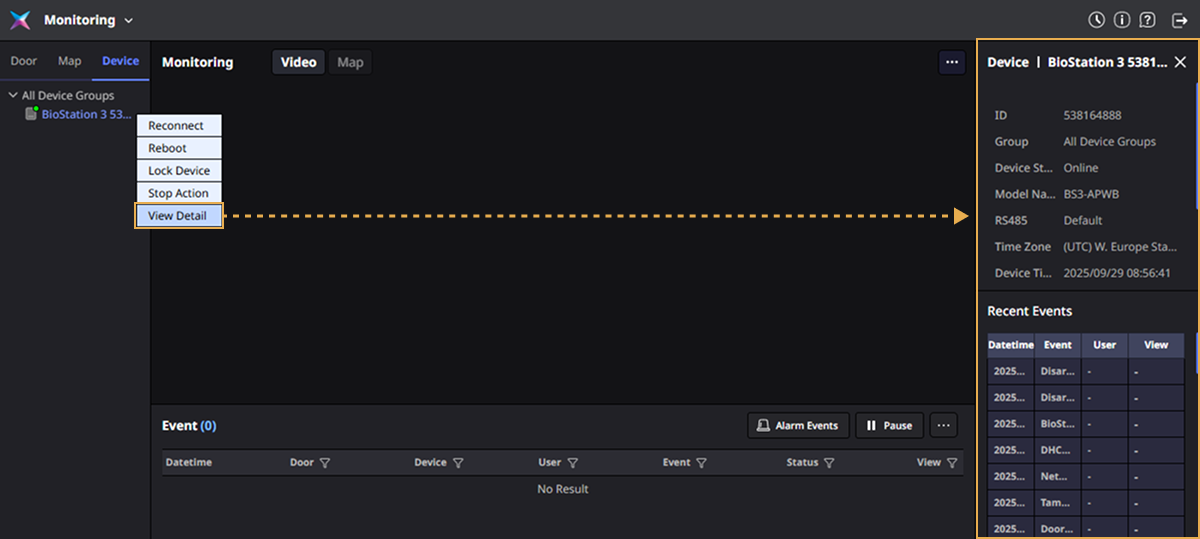
მოწყობილობის შესახებ დეტალური ინფორმაციის სანახავად ამომხტარ მენიუში დააწკაპუნეთ დეტალების ნახვა (View Detail). ან ორჯერ დააწკაპუნეთ მოწყობილობაზე. მოწყობილობის დეტალური ინფორმაცია ეკრანის მარჯვენა მხარეს გამოჩნდება.
-
მოწყობილობის მართვა: მართვის ელემენტებით შეგიძლიათ შეაჩეროთ დავალებები, გადატვირთოთ ან ხელახლა დააკავშიროთ მოწყობილობა.
-
მოწყობილობის დეტალები: შეამოწმეთ მოწყობილობის ID, ჯგუფი, მოდელის სახელი, უწყვეტი მუშაობის დრო და IP მისამართი.
-
ბოლო მოვლენები (Recent Events): ნახეთ არჩეულ მოწყობილობაზე მომხდარი ბოლო მოვლენების სია.
რამდენიმე მოწყობილობის ერთდროული მართვა
ამ ნაწილში აღწერილია, როგორ აირჩიოთ რამდენიმე მოწყობილობა და გაუშვათ ისეთი ბრძანებები, როგორიცაა ხელახლა დაკავშირება, გადატვირთვა ან განბლოკვა. მარცხენა გვერდითი პანელის მოწყობილობა (Device) ჩანართში აირჩიეთ ორი ან მეტი მოწყობილობა. მარჯვნივ გამოჩნდება ჯგუფური მართვის პანელი.
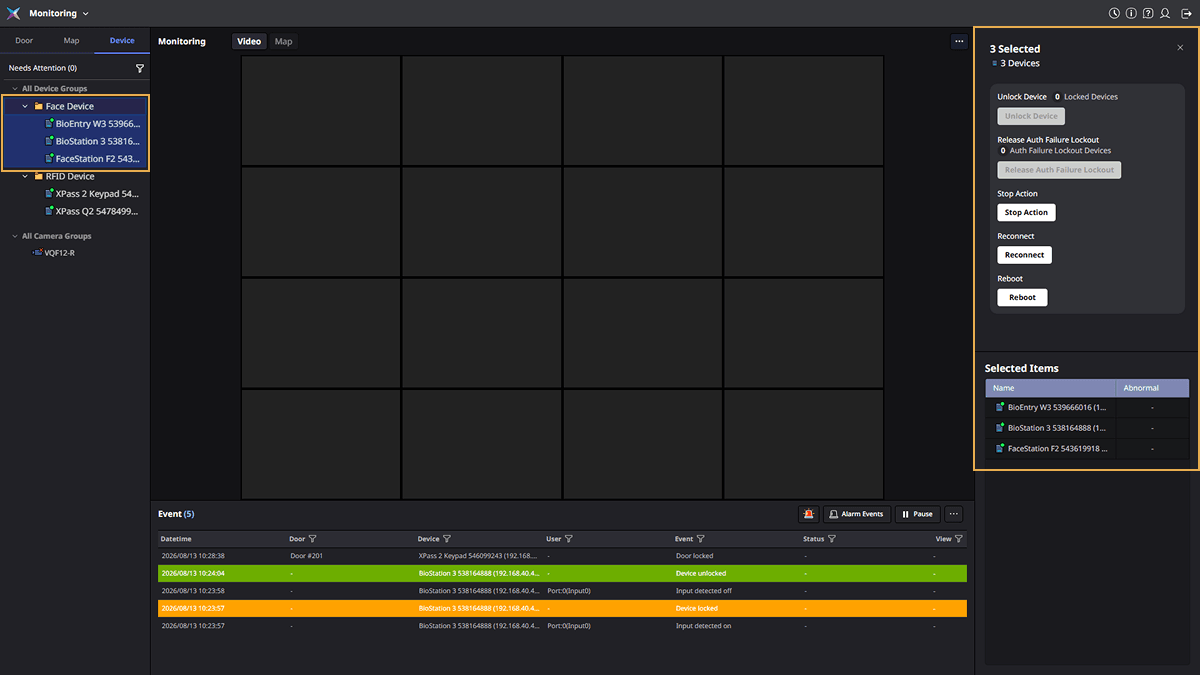
ჯგუფური მართვა კამერებზე არ ვრცელდება. კამერის მართვის შესახებ იხილეთ #controlCamera.
რამდენიმე მოწყობილობის არჩევა
მარცხენა გვერდითი პანელის მოწყობილობა (Device) ჩანართში მოწყობილობების ასარჩევად გამოიყენეთ შემდეგი მეთოდები.
-
Ctrl + დაწკაპუნება: მოწყობილობა, რომელზეც დააწკაპუნეთ, არჩეულთა სიას ემატება ან მისგან ამოიღება. დანარჩენი არჩევანი უცვლელი რჩება.
-
Shift + დაწკაპუნება: აირჩევა დიაპაზონი ბოლოს დაწკაპუნებული მოწყობილობიდან იმ მოწყობილობამდე, რომელზეც ახლა დააწკაპუნეთ. მოწყობილობების ჯგუფები დიაპაზონით არჩევაში არ შედის.
-
ჯგუფზე () დაწკაპუნება: დააწკაპუნეთ ჯგუფის სახელზე, რათა მასში შემავალი ყველა მოწყობილობა არჩეულთა სიას დაემატოს. ამ დროს უკვე არჩეული მოწყობილობები არჩეული რჩება.
-
თუ არჩეულია მხოლოდ ცარიელი ჯგუფი, რომელშიც მოწყობილობები არ არის, მარჯვენა პანელი იხურება.
-
ერთი მოწყობილობის არჩევისას იხსნება მოწყობილობის დეტალების პანელი. ორი ან მეტი მოწყობილობის არჩევისას ის ჯგუფური მართვის პანელზე გადაერთვება.
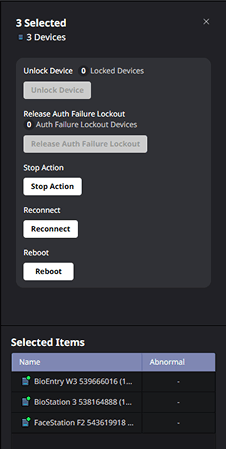
ჯგუფური მართვის პანელის განლაგება
-
მოწყობილობის განბლოკვა (Unlock Device), Release Auth Failure Lockout: ეს ღილაკები აქტიურდება, როდესაც არჩეული მოწყობილობები ჩაკეტილია ან ავთენტიფიკაციის წარუმატებლობის გამო არის ჩაკეტილი. თითოეული ღილაკის გვერდით ჩანს სამიზნე მოწყობილობების რაოდენობა.
-
მოქმედების შეჩერება (Stop Action), ხელახლა დაკავშირება (Reconnect), გადატვირთვა (Reboot): ეს ღილაკები აქტიურდება, თუ არჩეულ მოწყობილობებს შესაბამისი მართვის ფუნქციის მხარდაჭერა აქვს. მათზე სამიზნე მოწყობილობების რაოდენობა არ ჩანს.
-
მოწყობილობის მართვა: გამოიყენეთ შემდეგი ღილაკები: მოწყობილობის განბლოკვა (Unlock Device), Release Auth Failure Lockout, მოქმედების შეჩერება (Stop Action), ხელახლა დაკავშირება (Reconnect) და გადატვირთვა (Reboot).
-
გამყოფი: თითოეული არის სიმაღლის შესაცვლელად მოწყობილობის მართვის არესა და არჩეული ელემენტები (Selected Items) არეს შორის მდებარე გამყოფი ზემოთ ან ქვემოთ გადაათრიეთ.
-
არჩეული ელემენტები (Selected Items): შეამოწმეთ არჩეული მოწყობილობების კავშირის სტატუსი, სახელი და არანორმალური სტატუსი. არანორმალური სტატუსის ტიპები იხილეთ აქ: #attention-criteria.
დადასტურების დიალოგის გასახსნელად დააწკაპუნეთ შესაბამის ღილაკს. დადასტურების დიალოგში დააწკაპუნეთ გაუქმება (Cancel), რათა ის არჩეული ფუნქციის შესრულების გარეშე დაიხუროს. ყველა არჩეულ მოწყობილობაზე ფუნქციის შესასრულებლად დააწკაპუნეთ არჩეული ფუნქციის ღილაკს.
თუ არჩეულთა შორის სხვადასხვა ტიპის მოწყობილობებია, სისტემა აჩვენებს მათ მიერ მხარდაჭერილი მართვის ფუნქციების გაერთიანებულ ნაკრებს. ღილაკები არ ჩანს იმ ფუნქციებისთვის, რომლებიც არცერთ არჩეულ მოწყობილობას არ აქვს მხარდაჭერილი. თუ არცერთი მართვის ფუნქცია არ არის მხარდაჭერილი, ჩანს მხოლოდ განმარტებითი ტექსტი და არჩეული მოწყობილობების სიის ცხრილი.
შესრულების შედეგების შემოწმება
-
თუ ოპერაცია ყველა არჩეულ მოწყობილობაზე წარმატებით შესრულდა, ჩნდება მხოლოდ შეტყობინება წარმატების შესახებ.
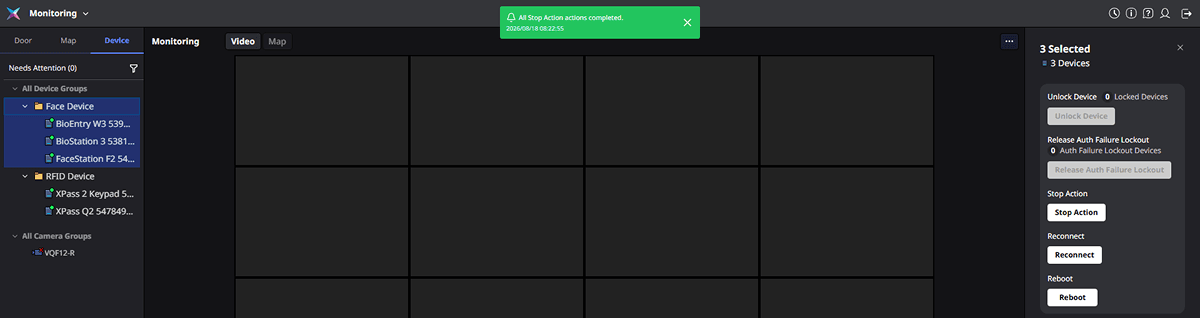
ზემოთ მოცემული სურათი ეკრანის ნიმუშია და შეიძლება განსხვავდებოდეს რეალური ეკრანისგან. -
თუ რომელიმე მოწყობილობაზე ოპერაცია ვერ შესრულდა, ჩნდება შეტყობინება წარუმატებლობის შესახებ და ღილაკი Show Details.
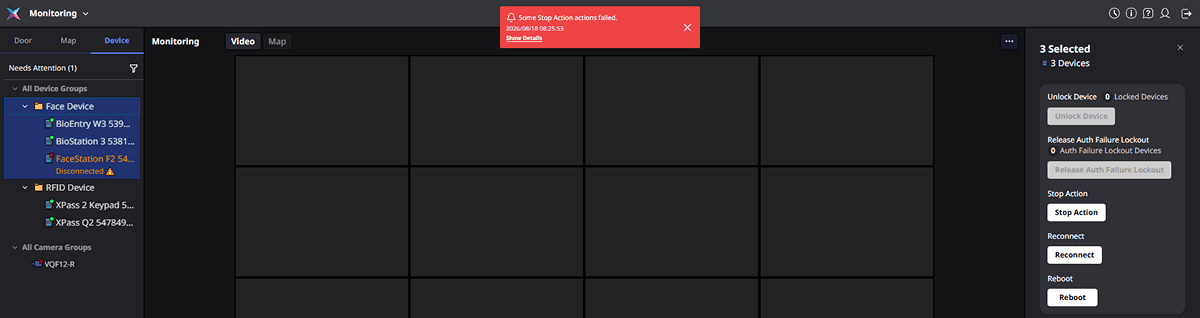
ზემოთ მოცემული სურათი ეკრანის ნიმუშია და შეიძლება განსხვავდებოდეს რეალური ეკრანისგან. დააწკაპუნეთ Show Details, რათა ნახოთ შედეგები, დაჯგუფებული კატეგორიებად: წარმატება (Success), წარუმატებლობა (Failure) და Skipped. დააწკაპუნეთ Copy Failure details, რათა წარუმატებელი ჩანაწერების სახელები და მიზეზები გაცვლის ბუფერში დააკოპიროთ.
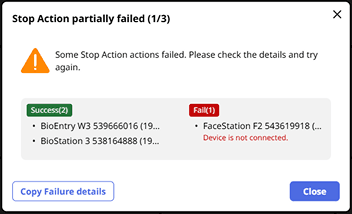
ზემოთ მოცემული სურათი ეკრანის ნიმუშია და შეიძლება განსხვავდებოდეს რეალური ეკრანისგან.
-
გამონაკლისია ღილაკი ხელახლა დაკავშირება (Reconnect). მას შემდეგ, რაც სისტემა მოთხოვნას მიიღებს, ჩნდება მხოლოდ შეტყობინება წარმატების შესახებ. წარუმატებლობის სტატუსი ან დეტალური შედეგების ფანჯარა ამ შემთხვევაში არ არის გათვალისწინებული. კავშირის წარმატებით დამყარების დასადასტურებლად შეამოწმეთ სტატუსების ხე.
-
მოწყობილობის განბლოკვა (Unlock Device) და Release Auth Failure Lockout ცალ-ცალკე სრულდება და შედეგების ცალკე ფანჯრები ჩნდება.
კამერის მართვა
მარცხენა გვერდითი პანელის სიაში აირჩიეთ სასურველი კამერა და დააწკაპუნეთ მასზე მაუსის მარჯვენა ღილაკით. ამომხტარი მენიუდან შეგიძლიათ აირჩიოთ სასურველი ფუნქცია.
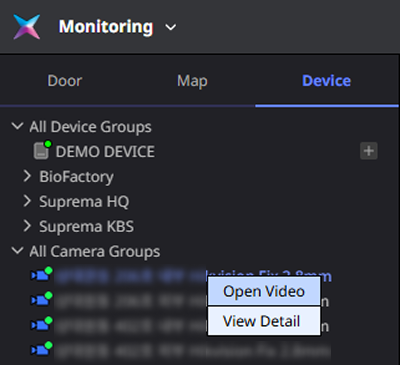
კამერის ვიდეოს დაკვრა
კამერის ვიდეოს ვიდეოფილაზე განსათავსებლად და რეალურ დროში სამონიტორინგოდ ამომხტარ მენიუში დააწკაპუნეთ ვიდეოს გახსნა (Open Video).
კამერის ვიდეოს ვიდეოფილებზე დამატება შემდეგი გზებითაც შეიძლება:
-
მარცხენა გვერდით პანელზე ორჯერ დააწკაპუნეთ კამერაზე, რათა მისი ვიდეო დაიკრას.
-
ვიდეოს დამატება ასევე შეგიძლიათ კამერის ვიდეოფილების არეში გადათრევით და ჩაგდებით.
-
ვიდეოფილები რიგრიგობით ემატება, ეკრანის ზედა მარცხენა კუთხიდან დაწყებული. თუ დასამატებელი ადგილი აღარ არის, ჩნდება შეცდომის შეტყობინება.
-
ვიდეოს მართვისა და ვიდეოზე ნაჩვენები ინსტრუმენტების შესახებ დამატებითი ინფორმაციისთვის იხილეთ ვიდეოს მონიტორინგი.
-
თუ კამერა კამერების ყველა ჯგუფი (All Camera Groups) სიაში არ ჩანს, შეამოწმეთ კამერების ჯგუფის უფლებები. თუ მორგებული უფლების ადმინისტრატორს კამერების ჯგუფის უფლებები კონფიგურირებული არ აქვს, კამერა შეიძლება არ ჩანდეს. კამერების ჯგუფის უფლებების კონფიგურაციის შესახებ დამატებითი ინფორმაციისთვის იხილეთ კამერის დაყენება.
კამერის დეტალური ხედი
კამერის დეტალების სანახავად ამომხტარ მენიუში დააწკაპუნეთ დეტალების ნახვა (View Detail). შეგიძლიათ შეამოწმოთ კამერის ჯგუფი, აღწერა, ID და IP მისამართი.
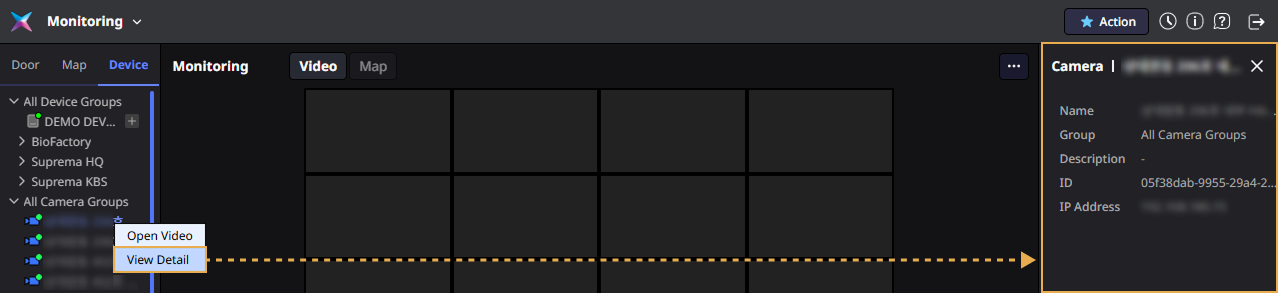
ეს გვერდი Suprema-ს ოფიციალური ინგლისური სახელმძღვანელოს ქართული თარგმანია. ეკრანის სურათები ინგლისურ ინტერფეისს ასახავს; ღილაკებისა და ველების სახელები მოცემულია ქართულად, ფრჩხილებში — ინგლისურად. უზუსტობის შემთხვევაში უპირატესობა ენიჭება ორიგინალს.