კარის მართვა
ამ სახელმძღვანელოში აღწერილია, როგორ მართოთ კარები. შეგიძლიათ კარი გარკვეული დროით ჩაკეტოთ, შეამოწმოთ კართან დაკავშირებული კამერა და მოხსნათ წარმოქმნილი განგაშები.
-
დაშვების სამართავად კარი დისტანციურად მართეთ. შეგიძლიათ დააყენოთ, რომ კარი კონკრეტული დროის განმავლობაში ღია ან ჩაკეტილი იყოს.
-
კართან დაკავშირებული კამერის მეშვეობით შეგიძლიათ დაშვების ვითარებას რეალურ დროში ადევნოთ თვალი.
-
ფუნქცია APB (anti-passback) ხელს უშლის არაავტორიზებულ დაშვებას და დაშვების ჟურნალების ზუსტ მართვას უზრუნველყოფს.
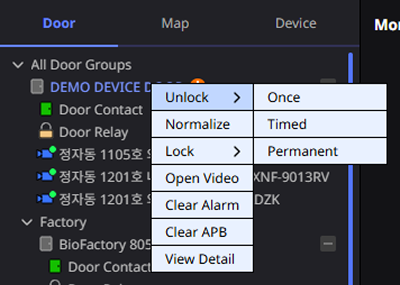
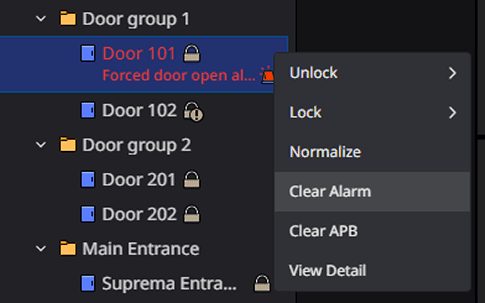
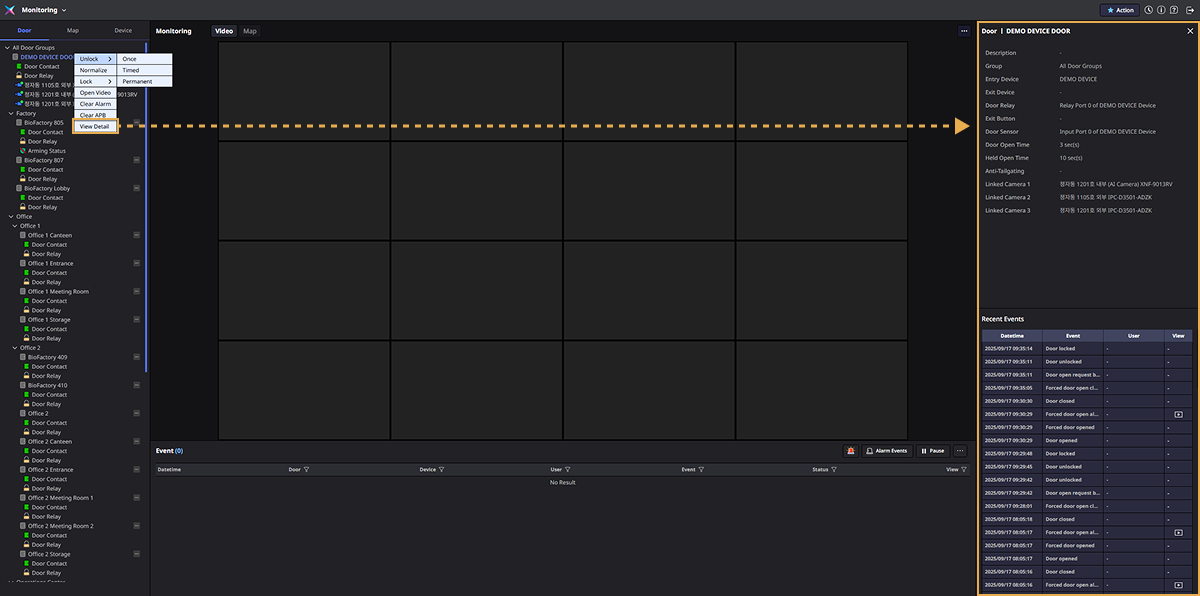
გამშვები (Launcher) გვერდზე დააწკაპუნეთ მონიტორინგი (Monitoring) ან ეკრანის ზედა მარცხენა მხარეს მდებარე სწრაფი ბმულების სიიდან აირჩიეთ მონიტორინგი (Monitoring). აირჩიეთ კარი, რომლის მართვაც გსურთ, და მაუსის მარჯვენა ღილაკით დააწკაპუნეთ. სასურველი ფუნქციის არჩევა ამომხტარი მენიუდან შეგიძლიათ.
-
კარის სტატუსის მონიტორინგისთვის ან სამართავად ჩართული უნდა იყოს ფუნქცია ჟურნალის ატვირთვა (Log Upload). ეს ფუნქცია ჩართეთ მენიუში პარამეტრები (Settings) → სისტემა (System) → სერვერი (Server), სექციაში ზოგადი (General).
-
პარამეტრი ვიდეოს გახსნა (Open Video) VMS-თან არის დაკავშირებული და მის გამოსაყენებლად საჭიროა კარისა და კამერის ინტეგრაცია. გარდა ამისა, ეს ფუნქცია ხელმისაწვდომია დამატებითი ოფციების შეძენით Essential ან უფრო მაღალი დონის ლიცენზიით. ლიცენზირების პოლიტიკის შესახებ დამატებითი ინფორმაციისთვის იხილეთ ლიცენზირების პოლიტიკა.
-
რამდენიმე კარის ერთდროულად სამართავად იხილეთ ჯგუფური მართვა.
კარის გახსნა
გახსნილ კარში გავლა ნებისმიერს შეუძლია. ამომხტარ მენიუში დააწკაპუნეთ განბლოკვა (Unlock) და აირჩიეთ სასურველი პარამეტრი.
-
ერთხელ (Once): კარს ერთხელ განბლოკავს.
-
დროებით (Timed): კარს გარკვეული დროით ხსნის. შეიყვანეთ სასურველი დრო წამებში.
-
მუდმივად (Permanent): კარს დროის შეუზღუდავად განბლოკავს.
კარის დროებით გახსნისას კარის რელეს ხატულა იცვლება ხატულით . კარის გახსნისას პარამეტრით დროებით (Timed) ან მუდმივად (Permanent) ხატულა იცვლება ხატულით .
გარე სტუმრების ვიზიტისას, მათი მოხერხებულობისთვის, კარი შეიძლება დროებით გაიხსნას. კარის გახსნის შემდეგ აუცილებლად გადართეთ რეჟიმზე ნორმალიზება (Normalize).
კარის ნორმალიზება
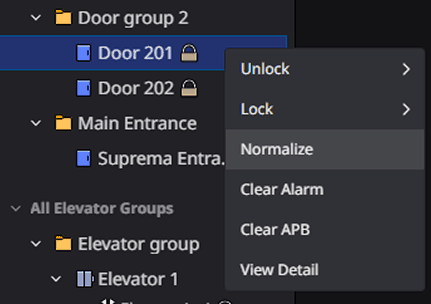
კარის სტატუსზე ნორმალიზება (Normalize) გადაყვანის შემდეგ დაშვება მხოლოდ ავტორიზებულ მომხმარებლებს ექნებათ. ამომხტარ მენიუში დააწკაპუნეთ ნორმალიზება (Normalize).
კარის ჩაკეტვა
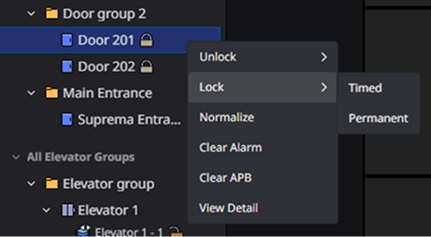
კარის სტატუსზე ჩაკეტვა (Lock) გადაყვანის შემდეგ მასში გავლას ვერავინ შეძლებს. ამომხტარ მენიუში დააწკაპუნეთ ჩაკეტვა (Lock) და აირჩიეთ სასურველი პარამეტრი.
-
დროებით (Timed): კარს გარკვეული დროით ჩაკეტილ მდგომარეობაში გადაიყვანს. შეიყვანეთ სასურველი დრო წამებში.
-
მუდმივად (Permanent): კარს დროის შეუზღუდავად ჩაკეტილ მდგომარეობაში გადაიყვანს.
კარის ჩაკეტვისას კარის რელეს ხატულა იცვლება ხატულით .
კარის კამერის შემოწმება
შეგიძლიათ კართან დაკავშირებული კამერა შეამოწმოთ. ამომხტარ მენიუში დააწკაპუნეთ ვიდეოს გახსნა (Open Video). არჩეული კამერის ჩანაწერის დამატება და დაკვრა შესაძლებელია გვერდის მონიტორინგი (Monitoring) ვიდეოფილების სექციაში.
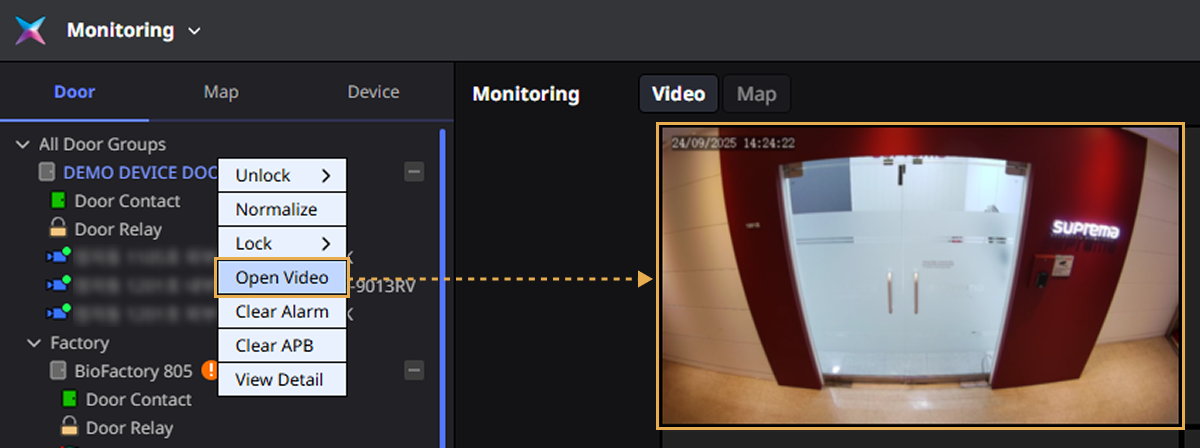
ან აირჩიეთ სასურველი კამერა და მაუსის მარჯვენა ღილაკით დააწკაპუნეთ. არჩეული კამერის ჩანაწერის დასამატებლად და დასაკრავად ამომხტარ მენიუში დააწკაპუნეთ ვიდეოს გახსნა (Open Video).

-
თუ კართან ერთზე მეტი კამერაა დაკავშირებული, ვიდეოფილაში პირველად დაკავშირებული კამერა ჩანს.
-
ვიდეოფილები ეკრანის ზედა მარცხენა კუთხიდან რიგრიგობით ემატება. თუ დასამატებელი ადგილი აღარ არის, გამოჩნდება შეცდომის შეტყობინება.
-
ვიდეომონიტორინგის შესახებ დამატებითი ინფორმაციისთვის იხილეთ ვიდეოს მონიტორინგი.
-
თუ კართან დაკავშირებული კამერა არ ჩანს, შეამოწმეთ კამერების ჯგუფის უფლებები. თუ მორგებული უფლების მქონე ადმინისტრატორს კამერების ჯგუფის უფლებები კონფიგურირებული არ აქვს, კამერა შესაძლოა არ გამოჩნდეს. კამერების ჯგუფის უფლებების კონფიგურაციის შესახებ დამატებითი ინფორმაციისთვის იხილეთ კამერის გამართვა.
-
ეს ფუნქცია ხელმისაწვდომია დამატებითი ოფციების შეძენით Essential ან უფრო მაღალი დონის ლიცენზიით. ლიცენზირების პოლიტიკის შესახებ დამატებითი ინფორმაციისთვის იხილეთ ლიცენზირების პოლიტიკა.
განგაშის მოხსნა
შეგიძლიათ კარზე წარმოქმნილი განგაში გამორთოთ. ამომხტარ მენიუში დააწკაპუნეთ განგაშის მოხსნა (Clear Alarm). ეკრანის ზედა მარჯვენა კუთხეში გამოჩნდება განგაშის შეტყობინება.
APB (anti-passback)-ის გასუფთავება
APB (anti-passback) წესის დარღვევისას შეგიძლიათ APB განგაში გამორთოთ.
-
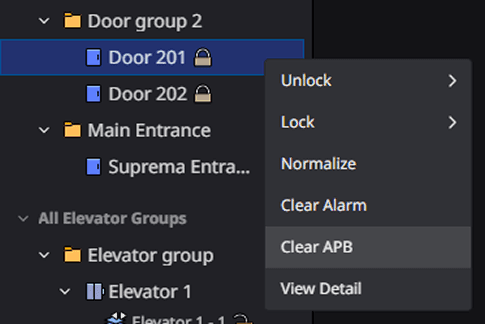
ამომხტარ მენიუში დააწკაპუნეთ APB-ის გასუფთავება (Clear APB).
-
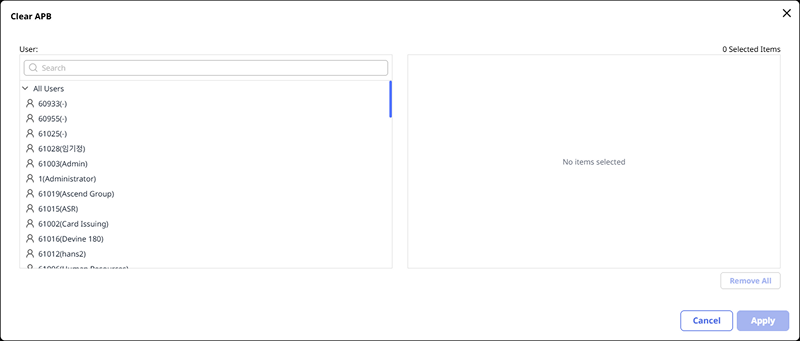
ფანჯრის APB-ის გასუფთავება (Clear APB) გამოჩენისას გადაამოწმეთ ყველა მომხმარებლის სია.
-
აირჩიეთ მომხმარებელი, რომელმაც APB (anti-passback) წესი დაარღვია, და დააწკაპუნეთ გამოყენება (Apply).
ეკრანის ზედა მარჯვენა კუთხეში გამოჩნდება შეტყობინება დასრულების შესახებ.
-
APB (anti-passback): წვდომის კონტროლის სტრუქტურული მეთოდი. ეს ფუნქცია იყენებს წვდომის კონტროლის მოწყობილობებს, რომლებიც კარის როგორც შიგნით, ისე გარეთ არის დამონტაჟებული, ისე, რომ ზონაში დაშვებისთვის ავთენტიფიკაცია აუცილებელია. ბარათებზე დაფუძნებულ წვდომის კონტროლის სისტემებში, თუ ადამიანი ზონაში წინ მიმავალს შეჰყვება ისე, რომ ბარათს წამკითხველზე არ მიადებს, ზონიდან გასვლის მცდელობისას კარი არ გაიღება და შემდეგ წარმოიქმნება APB (anti-passback) მოვლენა.
APB (anti-passback) იყოფა ფიზიკურ APB-დ და პროგრამულ APB-დ. APB (anti-passback) წესის დარღვევისას APB (anti-passback) მოვლენა დაუყოვნებლივ იქმნება; ფიზიკური APB მომხმარებელს დაშვებას არ აძლევს, პროგრამული APB კი მაინც უშვებს. -
კარისთვის APB (anti-passback) ფუნქციის დაყენების შესახებ დამატებითი ინფორმაციისთვის იხილეთ კარის რეგისტრაცია.
დაცვაზე აყვანა ან დაცვიდან მოხსნა
თუ კარისთვის დაცვა არის დაყენებული, შეგიძლიათ იგი დაცვაზე აიყვანოთ ან დაცვიდან მოხსნათ. ამომხტარ მენიუში დააწკაპუნეთ დაცვაზე აყვანა (Arm) ან დაცვიდან მოხსნა (Disarm).
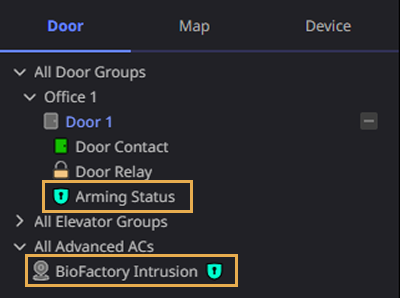
დაცვაზე აყვანილი კარის დაცვის სტატუსის ხატულა იცვლება ხატულით . ხატულა წვდომის კონტროლის შესაბამის პარამეტრზეც ვრცელდება.
ეს ფუნქცია ხელმისაწვდომია დამატებითი ოფციების შეძენით Essential ლიცენზიით, ან Enterprise ან უფრო მაღალი დონის ლიცენზიით. ლიცენზირების პოლიტიკის შესახებ დამატებითი ინფორმაციისთვის იხილეთ ლიცენზირების პოლიტიკა.
დეტალების ნახვა
შეგიძლიათ შეამოწმოთ კარის დეტალური ინფორმაცია და მოვლენების ისტორია. ამომხტარ მენიუში დააწკაპუნეთ დეტალების ნახვა (View Detail). ეკრანის მარჯვენა მხარეს გამოჩნდება პანელი, რომელზეც ნაჩვენებია კარის მართვა, კარის დეტალები და მოვლენების ისტორია.
-
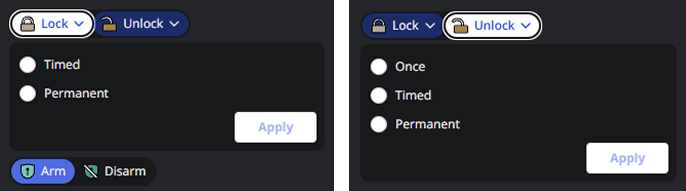
კარის კონტროლი (Door control): შეცვალეთ კარის სტატუსი — ჩაკეტილი, ღია, დაცვაზე აყვანილი ან დაცვიდან მოხსნილი.
-
ნორმალიზება (Normalize): გამოიყენეთ ეს პარამეტრი, თუ ადმინისტრატორმა კარი ხელით გახსნა ან ჩაკეტა.
-
კარის დეტალური ინფორმაცია: შეგიძლიათ შეამოწმოთ კარის სახელი, მდებარეობა, სტატუსი და დაკავშირებული ქვემოწყობილობების ინფორმაცია.
-
ბოლო მოვლენები (Recent Events): შეგიძლიათ შეამოწმოთ არჩეულ კარზე ბოლო დროს მომხდარი მოვლენების სია.
კარის დეტალების სექციის თითოეული პუნქტის შესახებ დამატებითი ინფორმაციისთვის იხილეთ კარის რეგისტრაცია.
ეს გვერდი Suprema-ს ოფიციალური ინგლისური სახელმძღვანელოს ქართული თარგმანია. ეკრანის სურათები ინგლისურ ინტერფეისს ასახავს; ღილაკებისა და ველების სახელები მოცემულია ქართულად, ფრჩხილებში — ინგლისურად. უზუსტობის შემთხვევაში უპირატესობა ენიჭება ორიგინალს.