დროის აღრიცხვის (T&A) გამოყენება
დააყენეთ დროის აღრიცხვის წესები და მოწყობილობის მეშვეობით ჩაწერილი სამუშაო ისტორია შეამოწმეთ ან ანგარიშის სახით გამოიტანეთ. T&A ფუნქცია პლაგინის სახით არის მოწოდებული და ცალკე ლიცენზიას საჭიროებს.
T&A ფუნქცია ხელმისაწვდომია დამატებითი ოფციის მეშვეობით. ლიცენზირების პოლიტიკის შესახებ დამატებითი ინფორმაციისთვის იხილეთ ლიცენზირების პოლიტიკა.
დაწყებამდე
T&A ფუნქციის გამოსაყენებლად გამოიყენეთ ლიცენზია, ჩამოტვირთეთ ცალკე საინსტალაციო ფაილი და დააინსტალირეთ.
ლიცენზიის გამოყენება
ქვემოთ მოცემულია T&A ლიცენზიის გამოყენების ინსტრუქცია. BioStar X-ის მომწოდებლისგან T&A ლიცენზიის შეძენის შემდეგ ლიცენზიის გამოსაყენებლად მიჰყევით მითითებებს.
-
შედით BioStar X-ის ადმინისტრატორის ანგარიშით.
-
გამშვები (Launcher) გვერდზე დააწკაპუნეთ პარამეტრები (Settings).
-
მარცხენა გვერდითა პანელზე დააწკაპუნეთ ლიცენზია (License) → BioStar X ლიცენზია (BioStar X License).
-
ლიცენზიის გააქტიურება (License Activation) სექციაში რიგრიგობით შეიყვანეთ ვინ გააქტიურა (Activated by) და ლიცენზიის გასაღები (License Key).

-
დააწკაპუნეთ გააქტიურება (Activate).
რეგისტრირებული ლიცენზიის ნახვა შეგიძლიათ გააქტიურებული ლიცენზია (Activated License) სექციაში.
ლიცენზიის გასააქტიურებლად დახურული ქსელის გარემოში ან მაშინ, როდესაც ინტერნეტთან წვდომა შეზღუდულია ან მიუწვდომელია, იხილეთ BioStar X ლიცენზია.
პლაგინის ინსტალაცია
T&A ფუნქციის გამოსაყენებლად საჭიროა ცალკე საინსტალაციო ფაილის ჩამოტვირთვა და ინსტალაცია. პლაგინის დასაინსტალირებლად მიჰყევით მითითებებს.
-
გადადით Suprema-ს ჩამოტვირთვების ცენტრში და ჩამოტვირთეთ T&A პლაგინის საინსტალაციო ფაილი (BioStar X TA.X.Y.Z.BB.exe).
-
გაუშვით საინსტალაციო ფაილი და ინსტალაცია მითითებების მიხედვით დაასრულეთ.
-
გაუშვით ჩამოტვირთული საინსტალაციო ფაილი.
-
აირჩიეთ გამოსაყენებელი ენა და დააწკაპუნეთ კარგი (OK) ღილაკზე.
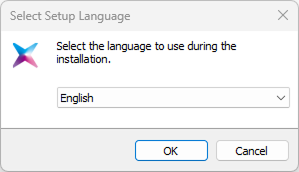
-
ინსტალაციის გასაგრძელებლად აირჩიეთ I accept the agreement და დააწკაპუნეთ შემდეგი (Next) ღილაკზე.
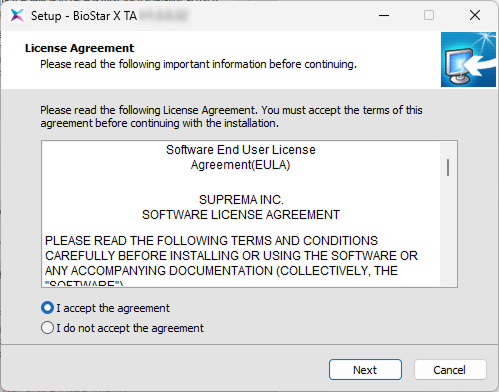
-
შეიყვანეთ მონაცემთა ბაზის root ანგარიშის პაროლი და დააწკაპუნეთ შემდეგი (Next) ღილაკზე.
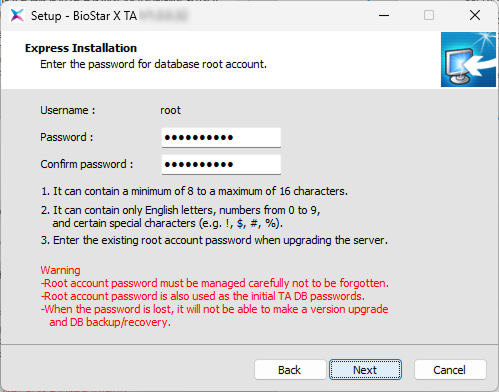
-
გაეცანით ინფორმაციას მონაცემთა ბაზაში შენახული პერსონალური ინფორმაციის მართვისა და მასზე პასუხისმგებლობის შესახებ და ინსტალაციის გასაგრძელებლად დააწკაპუნეთ შემდეგი (Next) ღილაკზე.
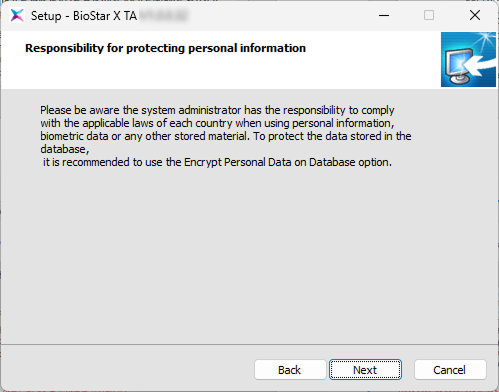
-
დააყენეთ BioStar X-თან კომუნიკაციის პორტი და დააწკაპუნეთ შემდეგი (Next).
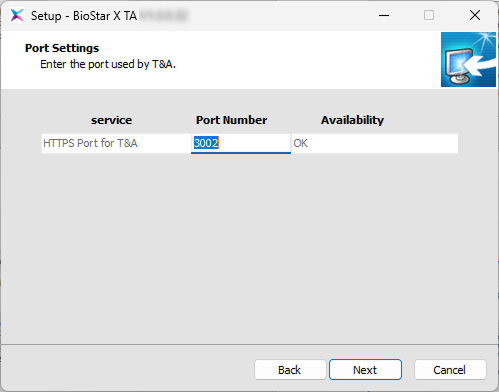
შეგიძლიათ გამოიყენოთ ნაგულისხმევი პორტის ნომერი (3002) ან სხვა პორტის ნომრით შეცვალოთ. პორტის ნომრის შეცვლის შემთხვევაში დარწმუნდით, რომ შესაბამისი პორტი ქსელური ეკრანში გახსნილია.
-
აირჩიეთ ინსტალაციის კომპონენტები და დააწკაპუნეთ შემდეგი (Next).
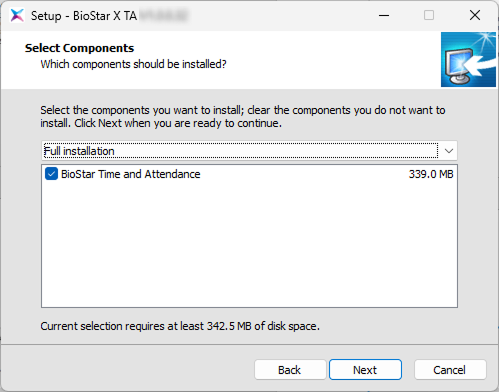
-
როდესაც ინსტალაციისთვის ყველაფერი მზად იქნება, დააწკაპუნეთ Install ღილაკზე.
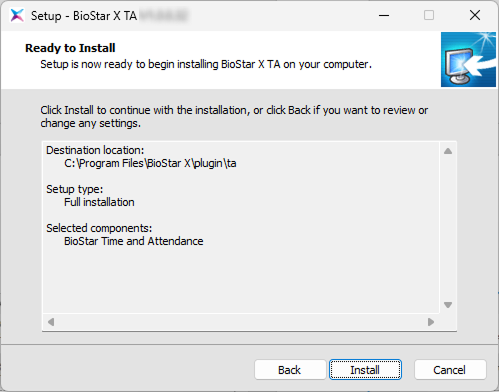
-
ჩამოტვირთული ფაილის სახელში
X.Y.Zვერსიის ინფორმაციაა, ხოლოBB— აწყობის ნომერი. -
გამოიყენეთ მონაცემთა ბაზის root ანგარიშის ის პაროლი, რომელიც BioStar X-ის ინსტალაციისას გამოიყენეთ.
T&A მენიუ
T&A ლიცენზიის გამოყენებისა და პლაგინის ინსტალაციის დასრულების შემდეგ გამშვები (Launcher) გვერდს T&A მენიუ დაემატება.
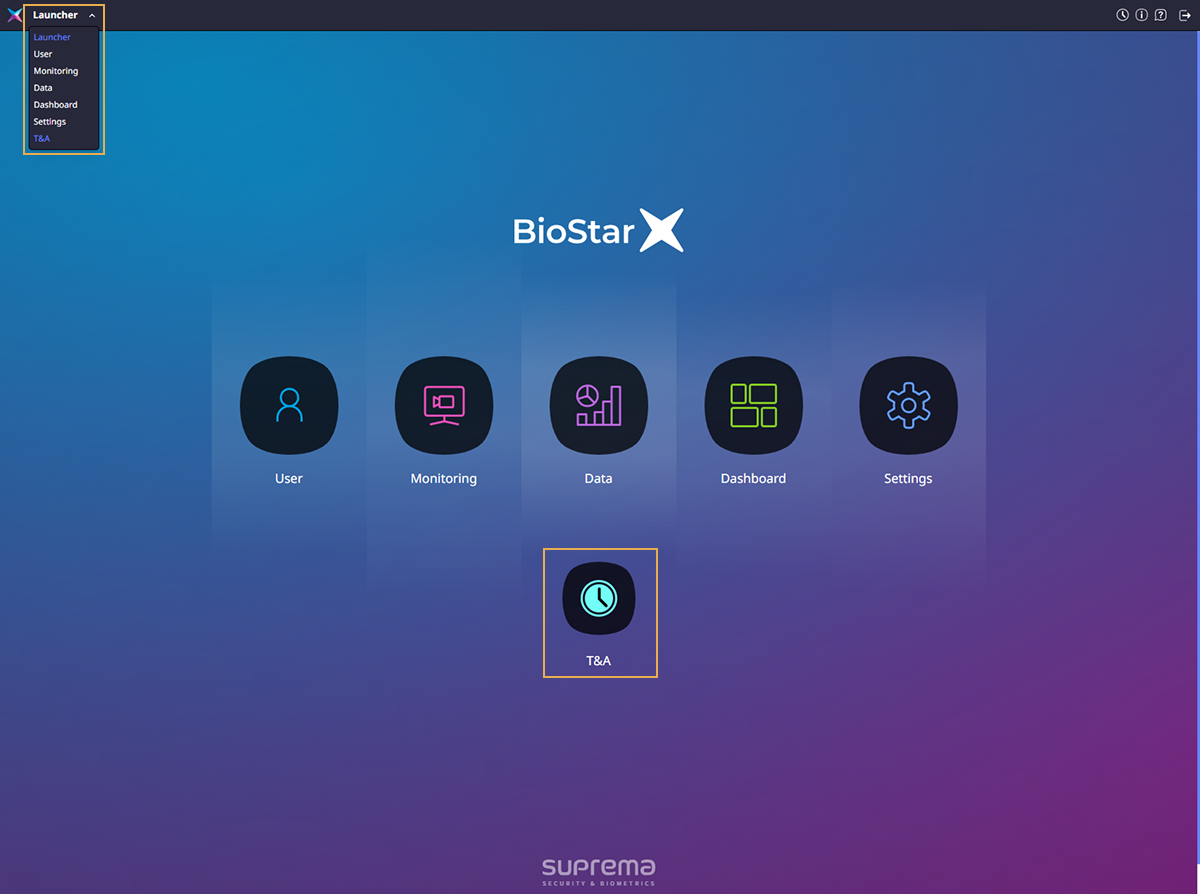
გამშვები (Launcher) გვერდზე დააწკაპუნეთ T&A ხატულაზე ან ეკრანის ზედა მარცხენა ნაწილში მდებარე სწრაფი ბმულების სიიდან აირჩიეთ T&A.
T&A-ში შესვლა
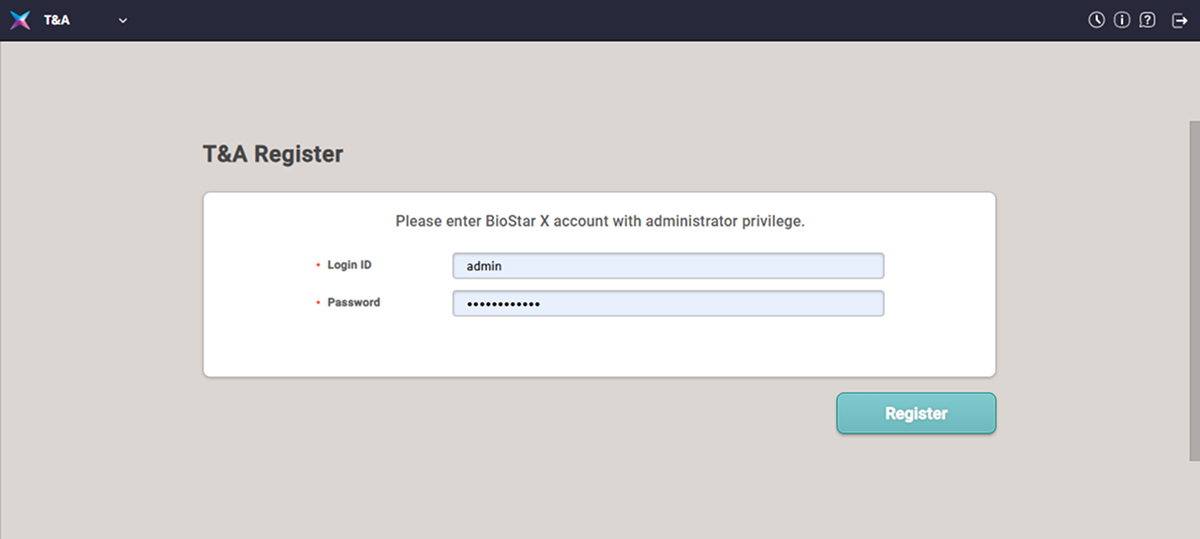
T&A ფუნქციაში პირველად გადასვლისას ცალკე შესვლის ეკრანი გამოჩნდება. შედით BioStar X-ის ადმინისტრატორის ანგარიშით. T&A ფუნქციაში ადმინისტრატორის ანგარიშით შესვლის შემდეგ T&A ფუნქციის გამოყენება ცალკე შესვლის პროცედურის გარეშე შეგიძლიათ.
საწყისი დაყენება
-
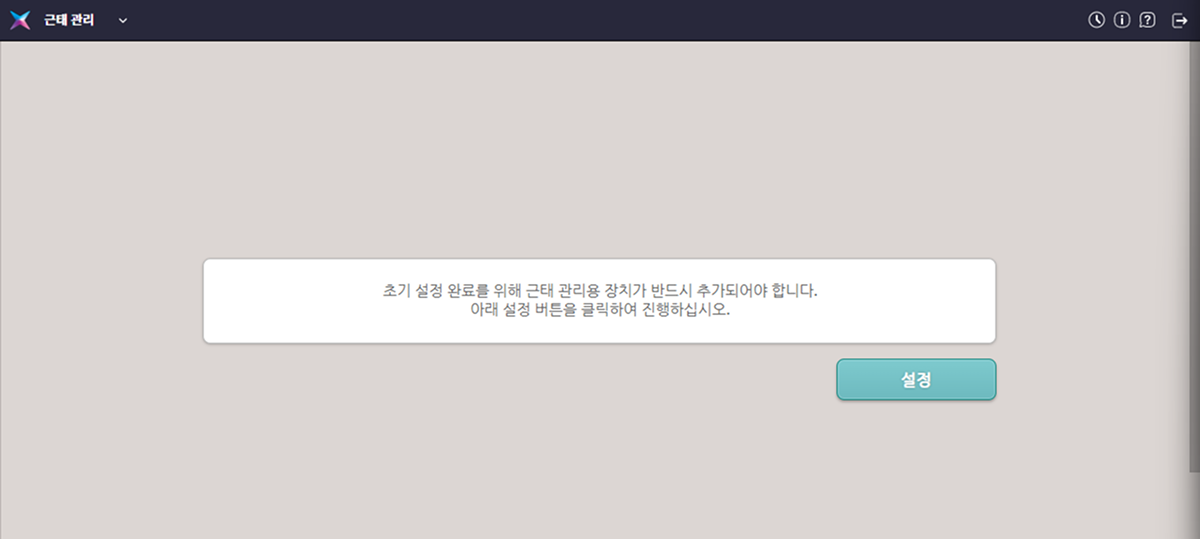
T&A ფუნქციაში პირველად შესვლისას საწყისი დაყენებისთვის დროის აღრიცხვის მოწყობილობა უნდა დაამატოთ. ეკრანზე დააწკაპუნეთ პარამეტრები (Settings) ღილაკზე.
-
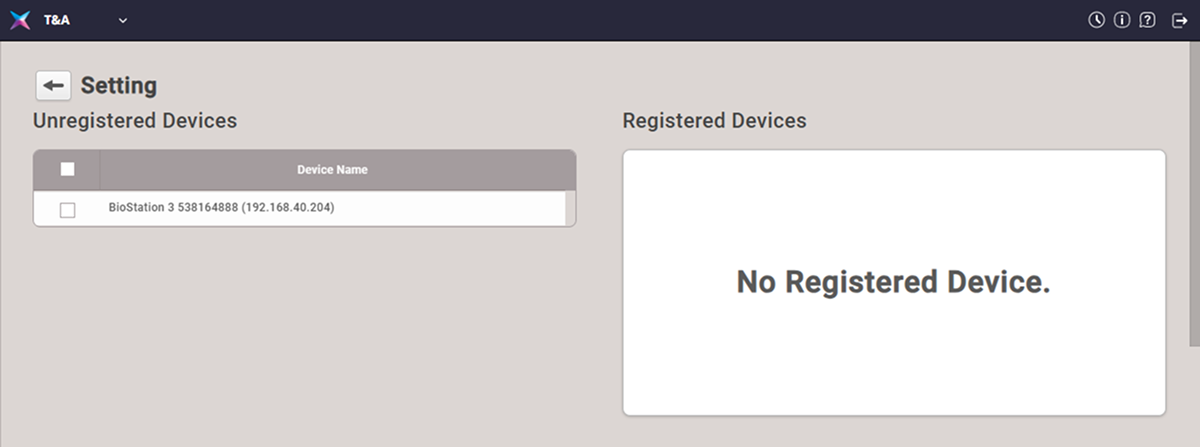
მოწყობილობების სიიდან აირჩიეთ დროის აღრიცხვის მოწყობილობა.
-
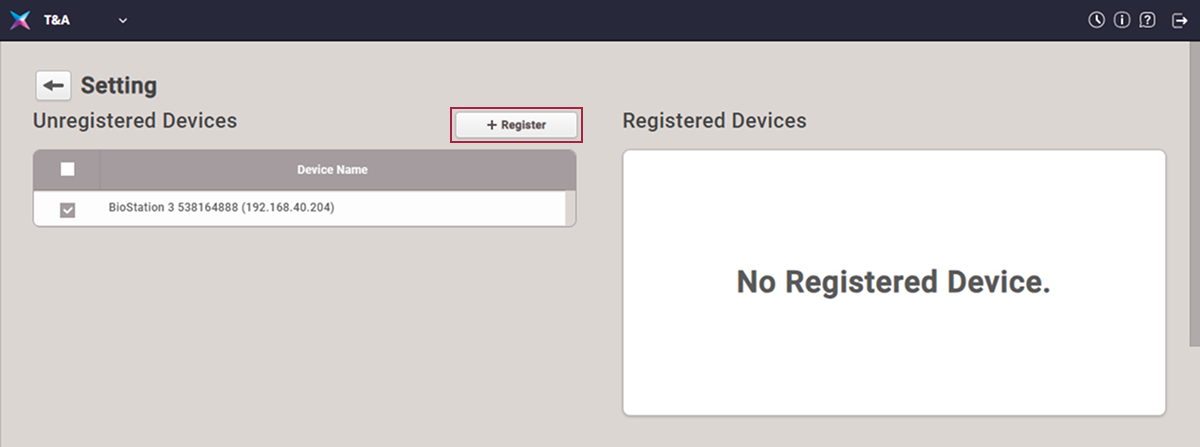
დააწკაპუნეთ გააქტიურებულ რეგისტრაცია (Register) ღილაკზე.
-
თუ არჩეული მოწყობილობა რეგისტრირებული მოწყობილობები (Registered Devices) სიაში გამოჩნდა, დააწკაპუნეთ პარამეტრები (Setting) ღილაკზე.
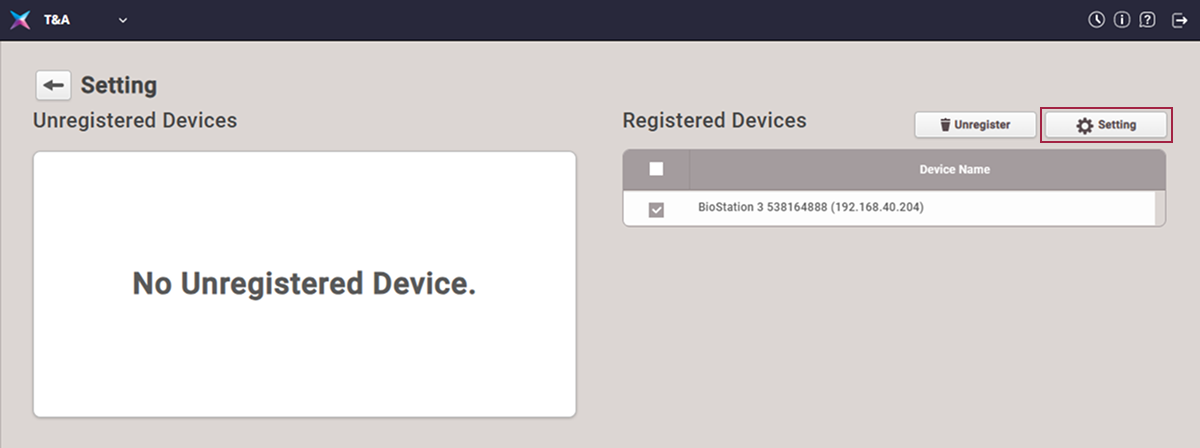
-
როდესაც პარამეტრები (Setting) ფანჯარა გამოჩნდება, დაასრულეთ დროის აღრიცხვის ძირითადი პარამეტრების დაყენება.
დროის აღრიცხვის რეჟიმის კონფიგურაცია
დააყენეთ დროის აღრიცხვის რეჟიმი და დროის აღრიცხვის მოვლენები.
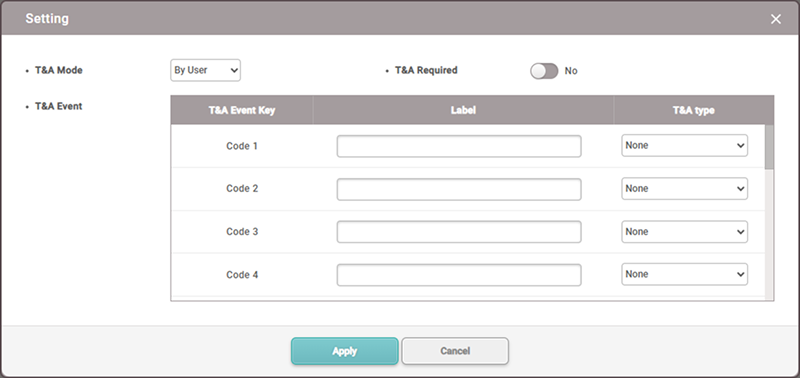
-
T&A რეჟიმი (T&A Mode): აირჩიეთ, როგორ დარეგისტრირდება დროის აღრიცხვის მოვლენები.
-
მომხმარებლის მიხედვით (By User): მომხმარებლებს ავთენტიფიკაციისას დროის აღრიცხვის მოვლენის არჩევა შეუძლიათ.
-
განრიგით (By Schedule): დროის აღრიცხვის მოვლენები დაყენებული განრიგის მიხედვით ავტომატურად იცვლება. შეგიძლიათ აირჩიოთ განრიგი, რომელიც დროის აღრიცხვის მოვლენებზე გავრცელდება.
-
ბოლო არჩევანი (Last Choice): ბოლოს გამოყენებული დროის აღრიცხვის მოვლენის გამოყენება გრძელდება.
-
ფიქსირებული (Fixed): შესაძლებელია მხოლოდ არჩეული დროის აღრიცხვის მოვლენის გამოყენება.
-
არ გამოიყენება (Not Use): დროის აღრიცხვის მოვლენები არ იწერება.
-
-
T&A სავალდებულოა (T&A Required): შეგიძლიათ ავთენტიფიკაციისას დროის აღრიცხვის მოვლენის რეგისტრაცია სავალდებულო გახადოთ. გამოიყენება, როდესაც T&A რეჟიმი (T&A Mode) პარამეტრში დაყენებულია მომხმარებლის მიხედვით (By User).
-
T&A მოვლენა (T&A Event): შეგიძლიათ შეცვალოთ დროის აღრიცხვის მოვლენების სახელები ან დაამატოთ განრიგები, რომლებიც გამოიყენება, როდესაც T&A რეჟიმი (T&A Mode) პარამეტრში დაყენებულია განრიგით (By Schedule).
-
T&A მოვლენის ღილაკი (T&A Event Key): ეს არის ღილაკების სია, რომელთა გამოყენებაც დროის აღრიცხვის რეგისტრაციისთვის შეიძლება.
-
იარლიყი (Label): შეგიძლიათ დროის აღრიცხვის მოვლენების სახელები დროის აღრიცხვის ღილაკის მიხედვით შეცვალოთ.
-
განრიგი (Schedule): თუ T&A რეჟიმი (T&A Mode) პარამეტრში დააყენებთ განრიგით (By Schedule), შეგიძლიათ დააყენოთ განრიგი, რომლის მიხედვითაც მოვლენა ავტომატურად შეიცვლება. განრიგის პარამეტრების შესახებ დამატებითი ინფორმაციისთვის იხილეთ განრიგის პარამეტრები.
-
-
მოწყობილობებზე, რომლებსაც LCD ეკრანი არ აქვთ, T&A რეჟიმი (T&A Mode) პარამეტრში შეიძლება დაყენდეს განრიგით (By Schedule) და ფიქსირებული (Fixed). შეგიძლიათ ფიქსირებული დროის აღრიცხვის მოვლენები დაარეგისტრიროთ ან დროის აღრიცხვის მოვლენები წინასწარ დაგეგმილი პარამეტრების მიხედვით შეცვალოთ.
-
განრიგით (By Schedule) და ფიქსირებული (Fixed) რეჟიმები მხარდაჭერილია შემდეგ მოდელებზე: XPass Q2, XPass 2, XPass D2, BioEntry W3, BioEntry P2 და BioEntry W2.
-
პარამეტრები (Setting) მენიუს შესახებ დამატებითი ინფორმაციისთვის იხილეთ დროის აღრიცხვის (T&A) დაყენება.
ეს გვერდი Suprema-ს ოფიციალური ინგლისური სახელმძღვანელოს ქართული თარგმანია. ეკრანის სურათები ინგლისურ ინტერფეისს ასახავს; ღილაკებისა და ველების სახელები მოცემულია ქართულად, ფრჩხილებში — ინგლისურად. უზუსტობის შემთხვევაში უპირატესობა ენიჭება ორიგინალს.