განრიგის პარამეტრები
ამ სახელმძღვანელოში აღწერილია, როგორ მართოთ წვდომის კონტროლი და დასწრების აღრიცხვა ეფექტურად დაშვებისა და უქმე დღეების განრიგების დაყენებით. განრიგები მნიშვნელოვანი ფაქტორია, რომელიც წვდომის კონტროლში გამოიყენება და მომხმარებლების დაშვების დროებისა და უქმე დღეების მართვის საშუალებას იძლევა.
განრიგის რეგისტრაცია
-
გამშვები (Launcher) გვერდზე დააწკაპუნეთ პარამეტრები (Settings).
-
მარცხენა გვერდითა პანელზე დააწკაპუნეთ Access Management → განრიგი (Schedule).
-
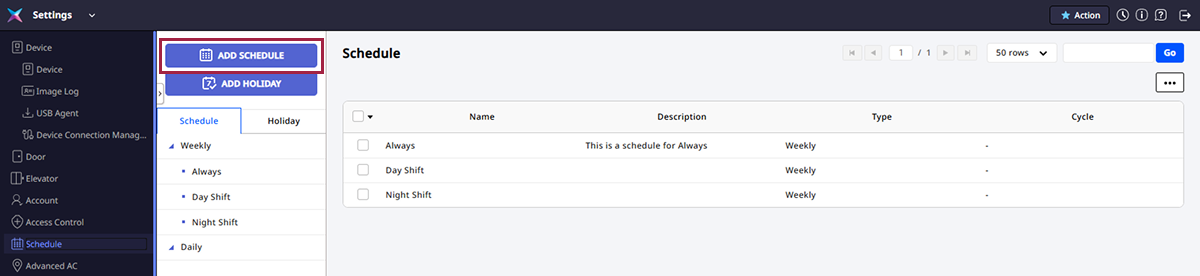
ეკრანის ზედა მარცხენა კუთხეში დააწკაპუნეთ განრიგის დამატება (ADD SCHEDULE).
-
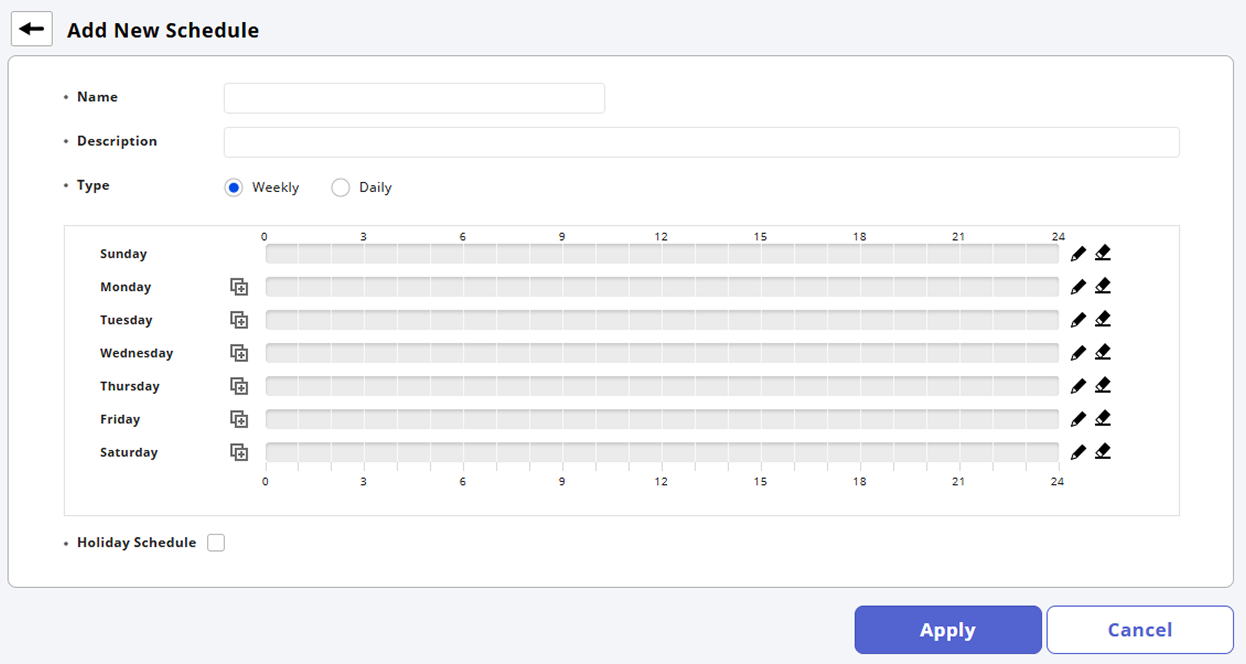
ეკრანზე ახალი განრიგის დამატება (Add New Schedule) შეიყვანეთ ან დააყენეთ თითოეული პუნქტი.
-
ყველა პარამეტრის დაყენების შემდეგ ეკრანის ქვედა ნაწილში დააწკაპუნეთ გამოყენება (Apply).
ეკრანის ახალი განრიგის დამატება (Add New Schedule) ცალკეული პუნქტების შესახებ დამატებითი ინფორმაციისთვის იხილეთ #addScheduleOptions.
ახალი განრიგის დამატების პარამეტრები
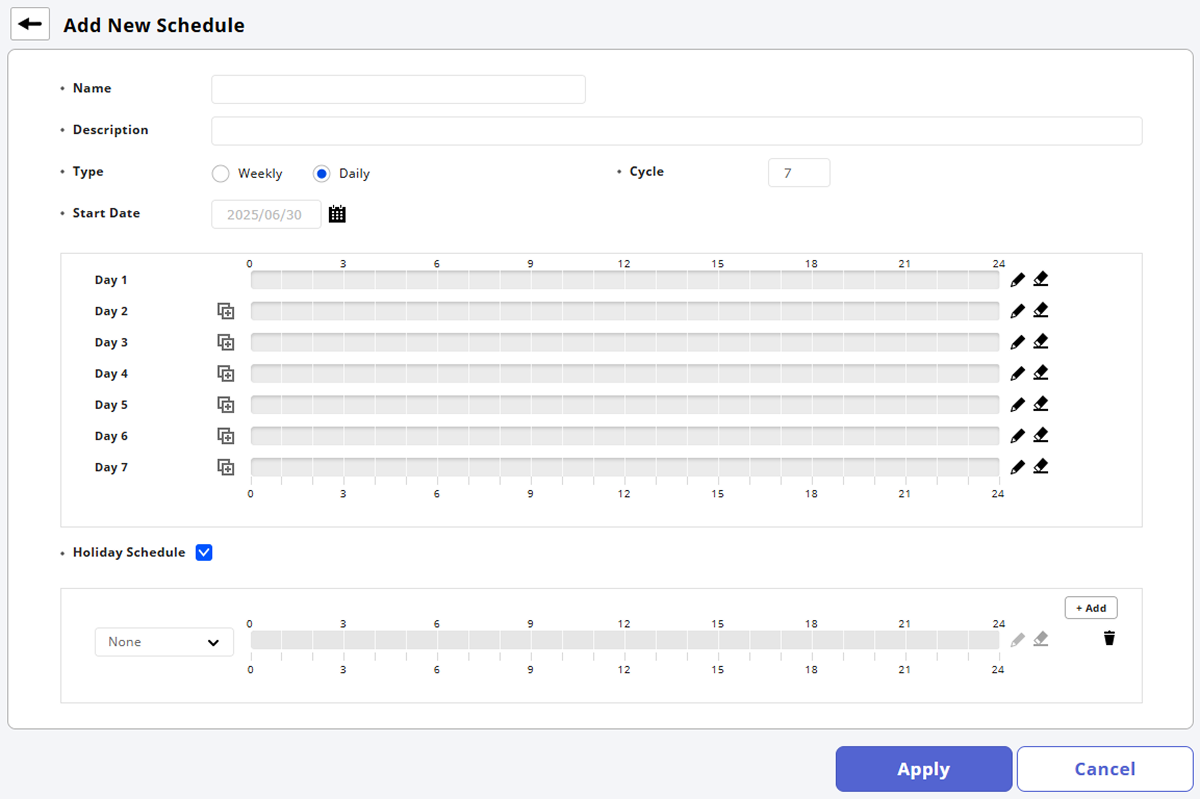
აქ აღწერილია ცალკეული პუნქტები, რომელთა დაყენება ეკრანზე ახალი განრიგის დამატება (Add New Schedule) შეიძლება.
-
სახელი (Name): შეიყვანეთ განრიგის სახელი.
-
აღწერა (Description): შეიყვანეთ განრიგის მოკლე აღწერა.
-
ტიპი (Type): აირჩიეთ კვირეული ან დღიური განრიგი. თუ აირჩევთ დღიური (Daily), შეგიძლიათ აირჩიოთ ციკლი (Cycle) და დაწყების თარიღი (Start Date).

-
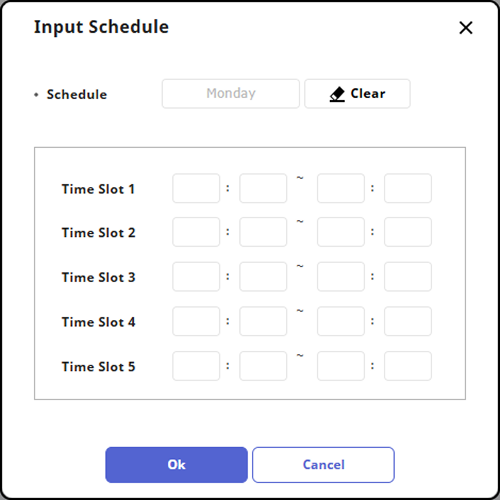
სასურველი დროის დასაყენებლად შუა არეში დააწკაპუნეთ დროის სეგმენტი (Time segment). დასრულების შემდეგ დააწკაპუნეთ გამოყენება (Apply).
-
დღეში ან კვირაში შეგიძლიათ დააყენოთ არაუმეტეს 5 დროის შუალედი.
-
ზემოთ დაყენებული დროის შუალედების დასაკოპირებლად დააყენეთ ისინი და დააწკაპუნეთ .
-
დროის შუალედის შესაცვლელად დააწკაპუნეთ . დაყენებული დროის შუალედის წასაშლელად დააწკაპუნეთ .
-
-
უქმე დღეების განრიგი (Holiday Schedule): აირჩიეთ, გამოიყენება თუ არა უქმე დღეების განრიგები. პუნქტის არჩევის შემდეგ შესაძლებელია დეტალური პარამეტრების დაყენება.
-
წინასწარ დაყენებული უქმე დღეების ასარჩევად მონიშნეთ მოსანიშნი უჯრა არცერთი (None). სხვა უქმე დღეების დასამატებლად დააწკაპუნეთ + ახალი (+ Add) და დააყენეთ უქმე დღეები.
-
უქმე დღის დროის შუალედები (Holiday Time Slots): დააწკაპუნეთ დროის შუალედებზე, რათა დააყენოთ უქმე დღეებში მოქმედი დროის შუალედები.
-
დროის შუალედის შესაცვლელად დააწკაპუნეთ . დაყენებული დროის შუალედის წასაშლელად დააწკაპუნეთ .
-
დამატებული უქმე დღეების წასაშლელად დააწკაპუნეთ .
-
უქმე დღეების განრიგის დამატების შესახებ დამატებითი ინფორმაციისთვის იხილეთ #addHolidaySchedule.
-
უქმე დღეების განრიგის დამატება
-
გამშვები (Launcher) გვერდზე დააწკაპუნეთ პარამეტრები (Settings).
-
მარცხენა გვერდითა პანელზე დააწკაპუნეთ Access Management → განრიგი (Schedule).
-
ეკრანის ზედა მარცხენა კუთხეში დააწკაპუნეთ უქმე დღის დამატება (ADD HOLIDAY).
-
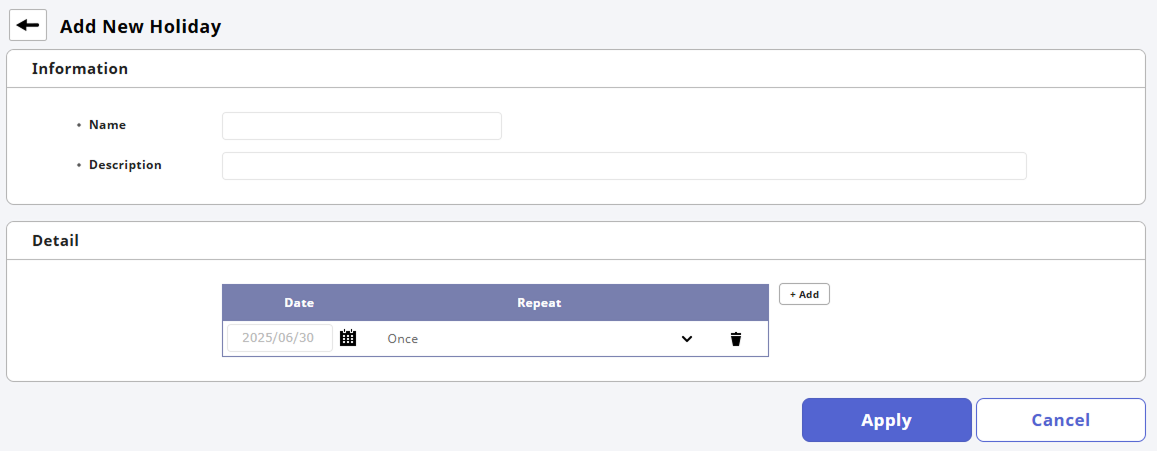
ეკრანზე ახალი უქმე დღის დამატება (Add New Holiday) შეიყვანეთ სახელი (Name) და აღწერა (Description).
-
განყოფილებაში დეტალები (Detail) დააწკაპუნეთ + ახალი (+ Add).
-
დააწკაპუნეთ , აირჩიეთ თარიღი და დააყენეთ გამეორებების რაოდენობა და ხანგრძლივობა.
-
დაყენებული უქმე დღეების განრიგის დასარეგისტრირებლად დააწკაპუნეთ გამოყენება (Apply).
უქმე დღეების განრიგის წასაშლელად დააწკაპუნეთ .
ეს გვერდი Suprema-ს ოფიციალური ინგლისური სახელმძღვანელოს ქართული თარგმანია. ეკრანის სურათები ინგლისურ ინტერფეისს ასახავს; ღილაკებისა და ველების სახელები მოცემულია ქართულად, ფრჩხილებში — ინგლისურად. უზუსტობის შემთხვევაში უპირატესობა ენიჭება ორიგინალს.