დროის აღრიცხვის დაყენება
შეგიძლიათ დაარეგისტრიროთ მოწყობილობები დასწრების მართვისთვის ან დააყენოთ გამგზავნის ინფორმაცია, რომელიც შეტყობინების ელწერილების გაგზავნისას გამოიყენება. ასევე შეგიძლიათ დააყენოთ დოკუმენტის გამყოფი დასწრების ანგარიშების CSV ფორმატში ექსპორტისთვის.
დასწრების მართვის პარამეტრებზე გადასვლა
-
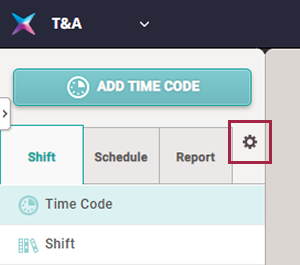
გამშვები (Launcher) გვერდზე დააწკაპუნეთ T&A.
-
მარცხენა გვერდითა პანელზე დააწკაპუნეთ პარამეტრები (Settings).
-
შეცვალეთ საჭირო ველები.
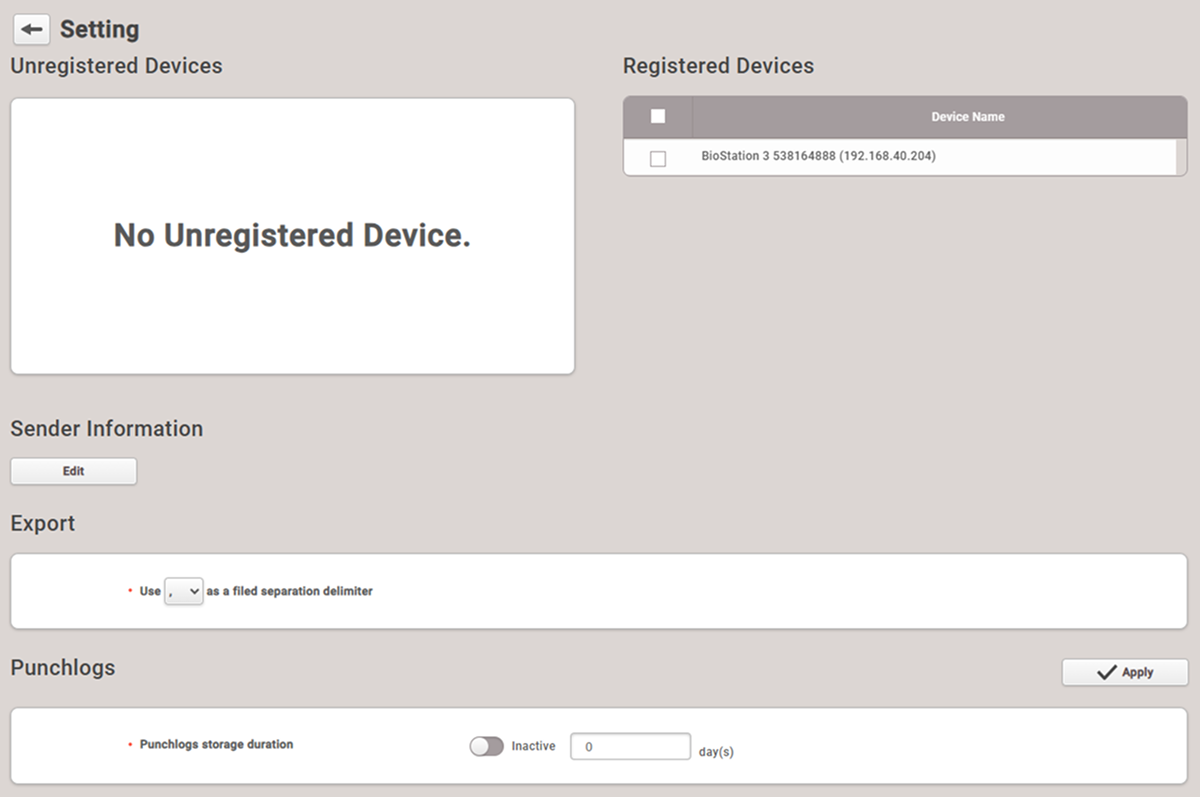
დასწრების მართვის პარამეტრები
დაურეგისტრირებელი მოწყობილობები (Unregistered Devices)
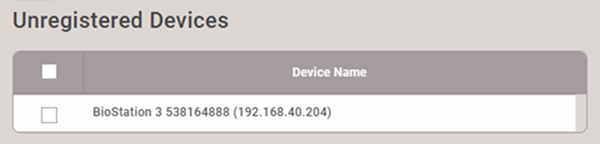
მოწყობილობების სია, რომელთა გამოყენებაც დასწრების მართვისთვის შეიძლება. დასწრების მართვის მოწყობილობად დასარეგისტრირებლად აირჩიეთ სასურველი მოწყობილობა და დააწკაპუნეთ რეგისტრაცია (Register).
რეგისტრირებული მოწყობილობები (Registered Devices)
მოწყობილობების სია, რომლებიც ამჟამად დასწრების მართვისთვის გამოიყენება.
-
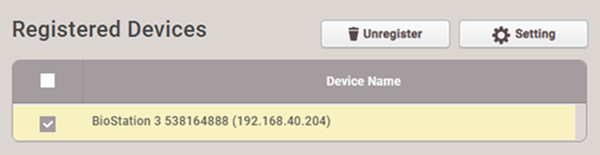
რეგისტრაციის გასაუქმებლად აირჩიეთ სასურველი მოწყობილობა და დააწკაპუნეთ რეგისტრაციის გაუქმება (Unregister).
-
რეგისტრირებული მოწყობილობის დასწრების პარამეტრების შესაცვლელად დააწკაპუნეთ პარამეტრები (Setting). დასწრების პარამეტრების შესახებ დამატებითი ინფორმაციისთვის იხილეთ გაფართოებული პარამეტრები.
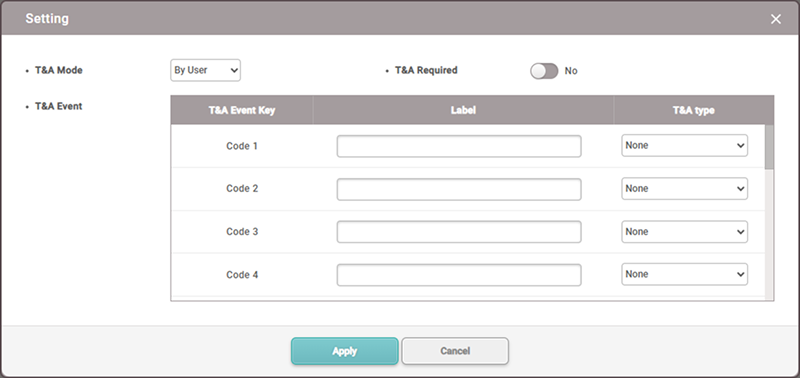
T&A-ის ტიპი (T&A type) არის პარამეტრი, რომელიც T&A მოვლენის ღილაკი (T&A Event Key) პუნქტს დასწრების მოვლენების ტიპებთან აკავშირებს. დასწრების მოვლენების ტიპებია:
- შემოსვლა (Check In)
- გასვლა (Check Out)
- შესვენების დაწყება (Break Start)
- შესვენების დასრულება (Break End)
- საკვების დროის დაწყება (Meal Time Start)
- საკვების დროის დასრულება (Meal Time End)
-
მოწყობილობის დასწრების პარამეტრების შეცვლა შესაძლებელია მხოლოდ მაშინ, როდესაც მოწყობილობასთან კავშირი დამყარებულია.
-
თუ რეგისტრირებულ მოწყობილობას წაშლით მენიუდან პარამეტრები (Settings) → მოწყობილობა (Device) → მოწყობილობა (Device), სისტემა ავტომატურად წაშლის რეგისტრირებულ დასწრების მართვის მოწყობილობასაც.
-
თუ პარამეტრს Multi Face Authentication დააყენებთ მნიშვნელობაზე გამოყენება (Use), მოწყობილობა დასწრების მართვას მხარს არ უჭერს. Multi Face Authentication პარამეტრის შესახებ დამატებითი ინფორმაციისთვის იხილეთ ავთენტიფიკაციის პარამეტრები.
გამგზავნის ინფორმაცია (Sender Information)
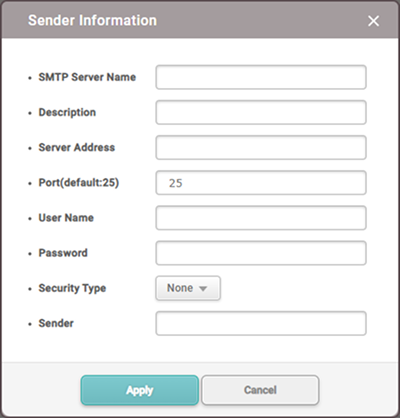
შეგიძლიათ დააყენოთ გამგზავნის ინფორმაცია, რომელიც შეტყობინების ელწერილების გაგზავნისას გამოიყენება. დააწკაპუნეთ რედაქტირება (Edit).
-
SMTP სერვერის სახელი (SMTP Server Name): შეიყვანეთ SMTP სერვერის სახელი.
-
აღწერა (Description): შეიყვანეთ აღწერა.
-
სერვერის მისამართი (Server Address): შეიყვანეთ SMTP სერვერის მისამართი. SMTP სერვერის მისამართს აქვს ფორმატი
smtp.{email-service-provider}.com; მისი ნახვა შეგიძლიათ SMTP სერვერად გამოყენებული ელფოსტის პარამეტრების ეკრანზე. -
პორტი (ნაგულ.: 25) (Port(default:25)): შეიყვანეთ SMTP სერვერის პორტის ნომერი. მისი ნახვა შეგიძლიათ თქვენი SMTP სერვისის მომწოდებლის ელფოსტის პარამეტრების ეკრანზე.
-
მომხმარებლის სახელი (User Name): შეიყვანეთ SMTP სერვისის ანგარიში.
-
პაროლი (Password): შეიყვანეთ SMTP სერვისის პაროლი.
-
უსაფრთხოების ტიპი (Security Type): აირჩიეთ უსაფრთხოების ტიპი.
-
გამგზავნი (Sender): შეიყვანეთ გამგზავნის ელფოსტის მისამართი.
-
SMTP მონაცემების შესახებ დამატებითი ინფორმაციისთვის მიმართეთ თქვენს სისტემის ადმინისტრატორს.
-
თუ SMTP სერვერად იყენებთ ელფოსტის ანგარიშს ორფაქტორიანი ავთენტიფიკაციით და ცვლით ამ ანგარიშის პაროლს, გაითვალისწინეთ შემდეგი: ორფაქტორიანი ავთენტიფიკაციის დაყენების შემდეგ SMTP პაროლი არის ორფაქტორიანი ავთენტიფიკაციით გენერირებული აპლიკაციის პაროლი და არა ელფოსტის ანგარიშის პაროლი.
-
ორეტაპიანი ავთენტიფიკაციის დაყენებისას SMTP პაროლად გამოიყენება ორეტაპიანი ავთენტიფიკაციით გენერირებული აპლიკაციის პაროლი და არა ელფოსტის ანგარიშის პაროლი.
-
ამ დროს, თუ ელფოსტის ანგარიშის პაროლი შეიცვლება, აპლიკაციის პაროლი ავტომატურად წაიშლება და SMTP პაროლი აღარ იმუშავებს.
-
ელფოსტის ანგარიშის პაროლის შეცვლისას ხელახლა დააგენერირეთ აპლიკაციის პაროლი და შემდეგ SMTP პაროლი თავიდან დააყენეთ.
-
ექსპორტი (Export)
ფუნქციით CSV-ის ექსპორტი (CSV Export) შეგიძლიათ აირჩიოთ დოკუმენტის გამყოფი დასწრების ანგარიშების ექსპორტისას.

ჩანაწერების ჟურნალი (Punchlogs)
შეგიძლიათ დააყენოთ დასწრების ჩანაწერების შენახვის პერიოდი. პარამეტრი ჩანაწერების ჟურნალის შენახვის ხანგრძლივობა (Punchlogs storage duration) დააყენეთ მნიშვნელობაზე აქტიური (Active) და შეიყვანეთ პერიოდი. პარამეტრების შესანახად დააწკაპუნეთ გამოყენება (Apply).

ეს გვერდი Suprema-ს ოფიციალური ინგლისური სახელმძღვანელოს ქართული თარგმანია. ეკრანის სურათები ინგლისურ ინტერფეისს ასახავს; ღილაკებისა და ველების სახელები მოცემულია ქართულად, ფრჩხილებში — ინგლისურად. უზუსტობის შემთხვევაში უპირატესობა ენიჭება ორიგინალს.