დროის აღრიცხვის (T&A) ანგარიშის რედაქტირება
დასწრების ჩანაწერების შესაცვლელად დააწკაპუნეთ დაგენერირებული ანგარიშის ცხრილს.
-
დასწრების ჩანაწერების შესაცვლელად ჯერ ანგარიში უნდა დააგენერიროთ. ანგარიშების გენერირების შესახებ დამატებითი ინფორმაციისთვის იხილეთ ანგარიშის ნახვა.
-
იმ მომხმარებლების ჩანაწერების შეცვლა, რომლებსაც დასწრების განრიგი არ აქვთ, შეუძლებელია.
-
ჩანაწერის შესაცვლელად დაგენერირებული ანგარიშების სიაში დააწკაპუნეთ პუნქტს.
-
სურვილისამებრ შეცვალეთ დასწრების ჩანაწერები ან დაამატეთ გაცდენები.
რედაქტირება სიაში
-
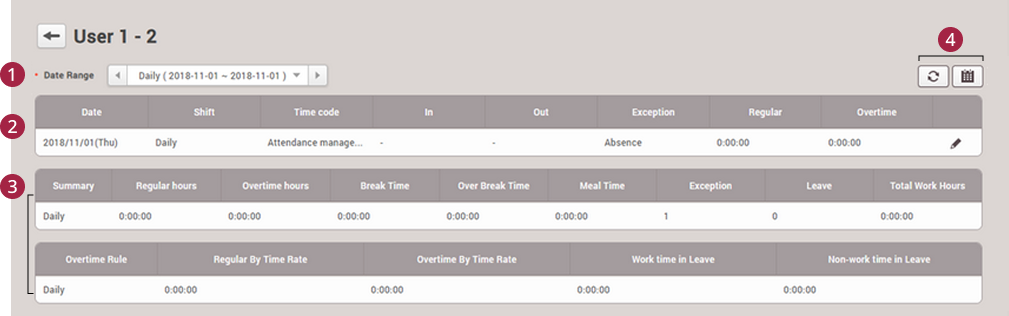
თარიღების დიაპაზონი (Date Range): დააყენეთ პერიოდი, რომლის დასწრების ჩანაწერებიც სიაში გამოჩნდება.
-
დღიური დასწრების ჩანაწერი: აჩვენებს დღიურ დასწრების ჩანაწერს.
-
დასწრების ჩანაწერების დასამატებლად/შესაცვლელად/წასაშლელად დააწკაპუნეთ შემოსვლის/გასვლის დროს. შემოსვლის/გასვლის დროზე დაწკაპუნების შემდეგ დააწკაპუნეთ , რათა შეცვალოთ რეგისტრირებული დასწრების ჩანაწერი, ხოლო ცვლილებების შესანახად დააწკაპუნეთ გამოყენება (Apply).
-
გაცდენის დასამატებლად დააწკაპუნეთ . შვებულების დასამატებლად საჭიროა გაცდენად დაყენებული დროის კოდი. დამატებული მომხმარებლის გაცდენის წასაშლელად მისთვის დააწკაპუნეთ .
-
-
დასწრების ჩანაწერების შეჯამება: შეგიძლიათ შეამოწმოთ მითითებული პერიოდის დასწრების ჩანაწერები.
-
განახლება (Refresh) / კალენდარში ნახვა
-
: დასწრების ჩანაწერების სიის განახლება.
-
: დასწრების ჩანაწერების ნახვა კალენდრის ფორმატში.
-
დროის წესების შექმნის შესახებ დამატებითი ინფორმაციისთვის იხილეთ დროის კოდის დაყენება.
რედაქტირება კალენდარში
-
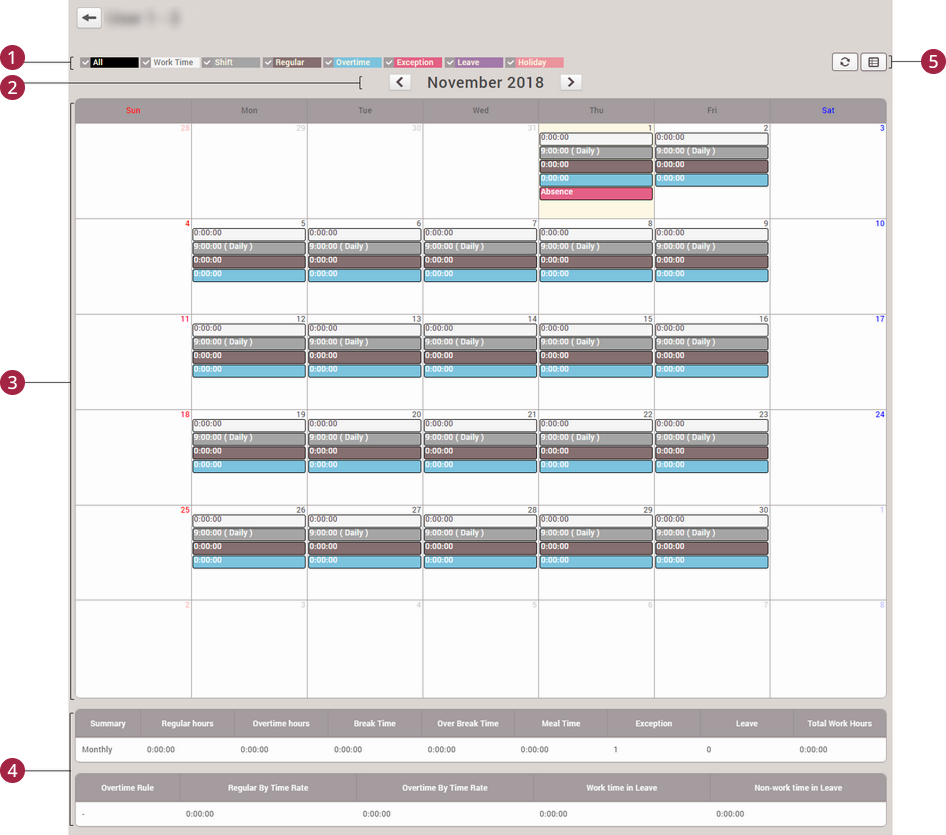
მოვლენის ტიპი: შეგიძლიათ აირჩიოთ ან დამალოთ მოვლენების ტიპები, რომლებიც კალენდარში გამოჩნდება.
-
თვე (Month): წინა ან შემდეგ თვეზე გადასასვლელად დააწკაპუნეთ ან .
-
დღიური დასწრების ჩანაწერი: აჩვენებს დღიურ დასწრების ჩანაწერს.
-
დასწრების ჩანაწერების დასამატებლად/შესაცვლელად/წასაშლელად დააწკაპუნეთ სამუშაო საათებს (თეთრი ფერით). რეგისტრირებული დასწრების ჩანაწერის შესაცვლელად დააწკაპუნეთ , ხოლო ცვლილებების შესანახად — გამოყენება (Apply).
-
მომხმარებლის გაცდენის მართვის დასამატებლად დააწკაპუნეთ სამუშაო წესებს (ნაცრისფერით). მომხმარებლის გაცდენის დასამატებლად საჭიროა გაცდენად დაყენებული დროის კოდი. დამატებული მომხმარებლის გაცდენის წასაშლელად მისთვის დააწკაპუნეთ .
-
-
დასწრების ჩანაწერების შეჯამება: აჩვენებს თვის დასწრების ჩანაწერს.
-
განახლება (Refresh) / სიაში ნახვა
-
: დასწრების ჩანაწერების სიის განახლება.
-
: დასწრების ჩანაწერების ნახვა სიის ფორმატში.
-
დროის წესების შექმნის შესახებ დამატებითი ინფორმაციისთვის იხილეთ დროის კოდის დაყენება.
ეს გვერდი Suprema-ს ოფიციალური ინგლისური სახელმძღვანელოს ქართული თარგმანია. ეკრანის სურათები ინგლისურ ინტერფეისს ასახავს; ღილაკებისა და ველების სახელები მოცემულია ქართულად, ფრჩხილებში — ინგლისურად. უზუსტობის შემთხვევაში უპირატესობა ენიჭება ორიგინალს.