ანგარიშის ნახვა
სისტემის მიერ შეგროვებული მომხმარებლების დასწრების მოვლენებიდან შეგიძლიათ დროის აღრიცხვის (T&A) ანგარიშების გენერირება, ასევე დროის ჩანაწერების რედაქტირება ან მათი ექსპორტი CSV ან PDF ფაილებად.
მარტივად გამოიყენეთ წინასწარ დაყენებული 7 ანგარიშის ფილტრი; ადმინისტრატორებს ფილტრების დაყენება თავადაც შეუძლიათ.
დაწყებამდე
მრავალენოვანი ანგარიშის გამოყენებამდე
BioStar X ნაგულისხმევად მხარს უჭერს კორეულ და ინგლისურ ენებს. მრავალენოვანი ანგარიშების გამოსაყენებლად სასურველი ენა დააყენეთ შემდეგი მითითებების მიხედვით.
-
გადადით შემდეგ გზაზე. C:\Program Files\BioStar X\plugin\ta\dist\setup\report_fonts
-
შექმენით საქაღალდე იმ ენის სახელით, რომლის გამოყენებაც გსურთ. ენების სახელებისთვის იხელმძღვანელეთ ISO 639-1 სტანდარტით. მაგალითად, ესპანური ენის გამოსაყენებლად შექმენით საქაღალდე სახელით „es“.
-
დააკოპირეთ შრიფტები და ჩასვით შექმნილ საქაღალდეში. მხარდაჭერილია მხოლოდ ერთი TrueType შრიფტი.
ანგარიშის განახლებამდე
BioStar X ნაგულისხმევ მონაცემთა ბაზად იყენებს MariaDB-ს. თუ იყენებთ MS SQL Server მონაცემთა ბაზას, ჯერ შეამოწმეთ შემდეგი პუნქტები.
როდესაც BioStar X გამოიყენება MS SQL Server-თან ერთად და რეგისტრირებული მომხმარებლების რაოდენობა დიდია, ანგარიშის ყოველი განახლებისას კომპიუტერის მეხსიერების მოხმარება შეიძლება დაგროვდეს. ხელახლა დააყენეთ MS SQL Server მონაცემთა ბაზის სერვერის მაქსიმალური მეხსიერება.
-
გაუშვით Microsoft SQL Server Management Studio.
-
ობიექტების მიმომხილველში მაუსის მარჯვენა ღილაკით დააწკაპუნეთ BioStar X მონაცემთა ბაზას.
-
ამომხტარ მენიუში დააწკაპუნეთ Properties.
-
დააწკაპუნეთ Memory და შეამცირეთ პუნქტის Maximum server memory მნიშვნელობა.
BioStar X-ის ინსტალაციისას MariaDB-ისა და MS SQL Server-ის პარამეტრების შესახებ დამატებითი ინფორმაციისთვის იხილეთ მორგებული ინსტალაცია.
ანგარიშის შემოწმება
ანგარიშის გენერირება
აქ მოცემულია რეგისტრირებული მომხმარებლების დასწრების ჩანაწერების ანგარიშების გენერირების ინსტრუქცია.
-
გამშვები (Launcher) გვერდზე დააწკაპუნეთ T&A.
-
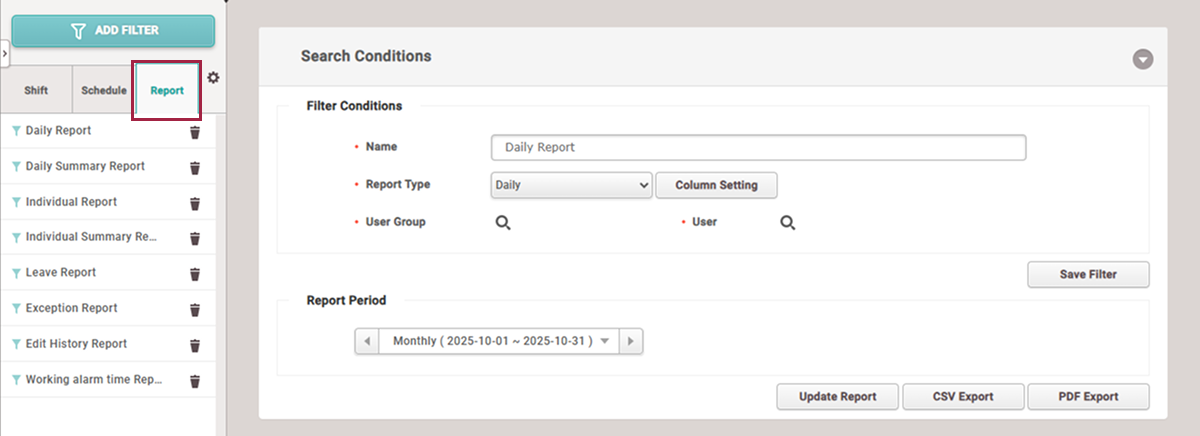
ეკრანის მარცხენა გვერდითა პანელზე დააწკაპუნეთ ჩანართს ანგარიში (Report).
-
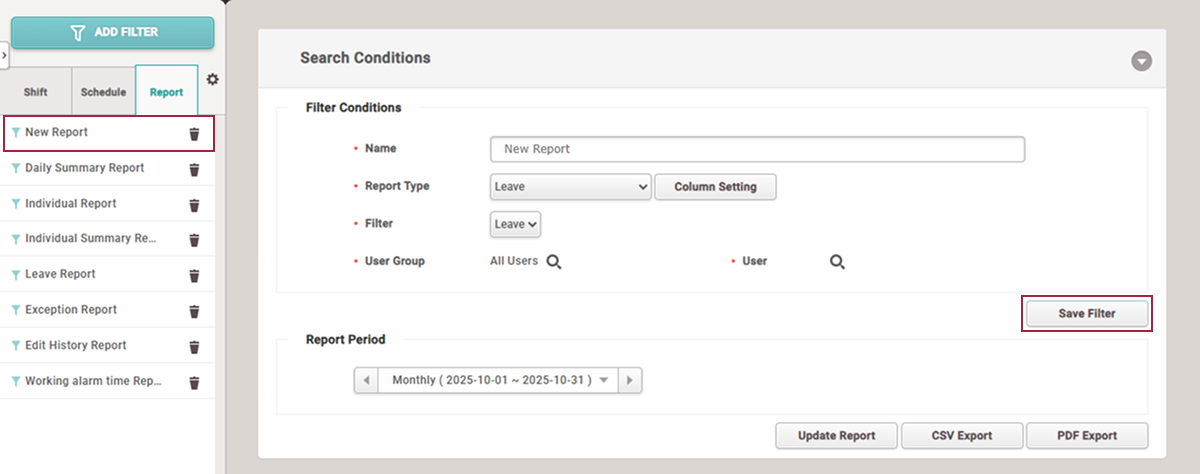
ეკრანის მარცხენა გვერდითა პანელზე დააწკაპუნეთ სასურველ ანგარიშის ფილტრს.
-
ველში მომხმარებელთა ჯგუფი (User Group) ან მომხმარებელი (User) დააწკაპუნეთ ღილაკს , შემდეგ მიუთითეთ ჯგუფი ან მომხმარებელი.
-
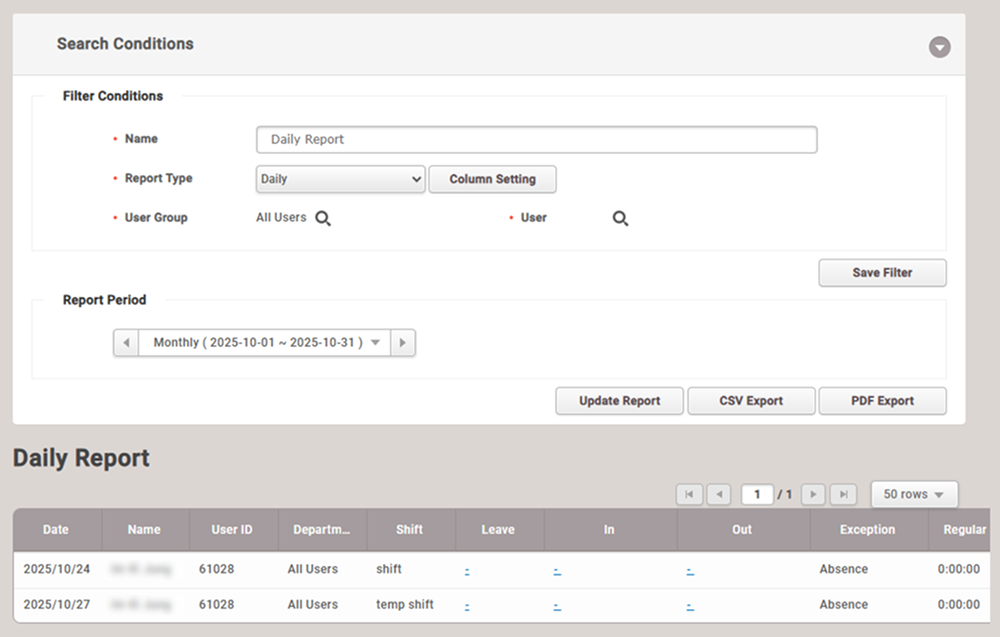
ანგარიშის გენერირებისთვის დააწკაპუნეთ ღილაკს ანგარიშის განახლება (Update Report).
-
როდესაც ეკრანის ქვედა ნაწილში ანგარიშების სია გამოჩნდება, დეტალების სანახავად შეგიძლიათ დააწკაპუნოთ სასურველ პუნქტს.
ფილტრის პირობების დაყენება
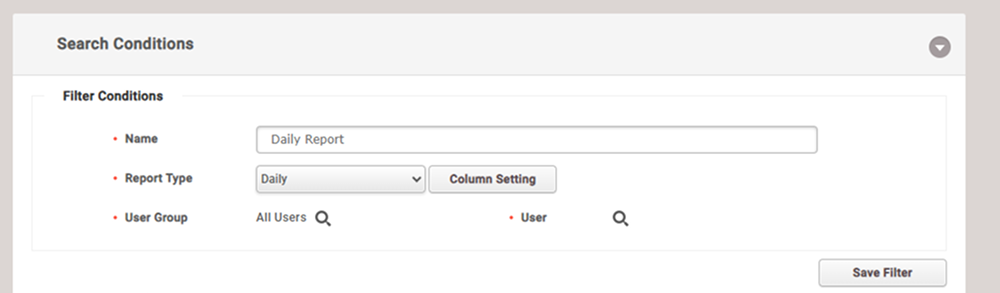
დროის აღრიცხვის (T&A) ჩანაწერების ახალი ანგარიშის გენერირებისთვის შეგიძლიათ დააყენოთ ფილტრის პირობები.
-
სახელი (Name): შეიყვანეთ ანგარიშის სახელი.
-
ანგარიშის ტიპი (Report Type): აირჩიეთ ანგარიშის სასურველი ტიპი. ხელმისაწვდომია ანგარიშის შემდეგი ტიპები.
- დღიური (Daily), დღიური შეჯამების (Daily Summary), ინდივიდუალური (Individual), პირადი შეჯამების (Individual Summary), შვებულების (Leave), გამონაკლისების (Exception), დროის ჩანაწერების ცვლილებების ისტორია (Modified Punch Log History), სამუშაო დროის ლიმიტის (Working alarm time)
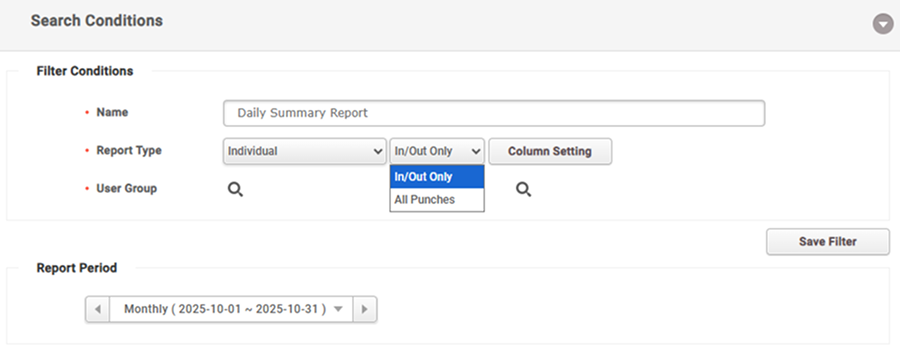
თუ ველში ანგარიშის ტიპი (Report Type) აირჩევთ ინდივიდუალური (Individual), შეგიძლიათ დააყენოთ, გამოვიდეს თუ არა მომხმარებლის შემოსვლა-გასვლის ჩანაწერები.
-
მხოლოდ შემოსვლა/გასვლა (In/Out Only): ანგარიშში გამოდის მხოლოდ მომხმარებლის სამსახურში მოსვლისა და წასვლის ჩანაწერები.
-
ყველა მონიშვნა (All Punches): ანგარიშში გამოდის მომხმარებლის შემოსვლა-გასვლის ყველა ჩანაწერი.
-
სვეტის პარამეტრები (Column Setting): შეგიძლიათ შეცვალოთ ანგარიშის ცხრილის სვეტების თანმიმდევრობა ან დამალოთ ისინი.
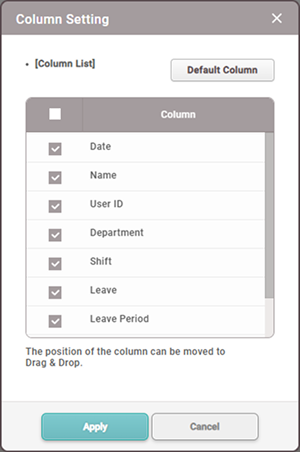
სვეტების თანმიმდევრობის შეცვლის შემდეგ ნაგულისხმევი მდგომარეობის აღსადგენად დააწკაპუნეთ ღილაკს ნაგულისხმევი სვეტი (Default Column).
-
ფილტრი (Filter): აქტიურდება მხოლოდ მაშინ, როდესაც ანგარიშის ტიპი (Report Type) დაყენებულია მნიშვნელობაზე შვებულების (Leave) ან გამონაკლისების (Exception); ამ დროს შეგიძლიათ აირჩიოთ კონკრეტული პირობები გაცდენის ან გამონაკლისის ჩანაწერებისთვის.
-
მომხმარებელთა ჯგუფი (User Group) / მომხმარებელი (User): აირჩიეთ მომხმარებელთა ჯგუფი ან მომხმარებელი, რომლისთვისაც ანგარიში დაგენერირდება.
-
ფილტრის შენახვა (Save Filter): კონფიგურირებული დასწრების ანგარიში შეგიძლიათ შეინახოთ ფილტრად.
ანგარიშის პერიოდის დაყენება
აქ მოცემულია ანგარიშის პერიოდის დაყენების ინსტრუქცია.
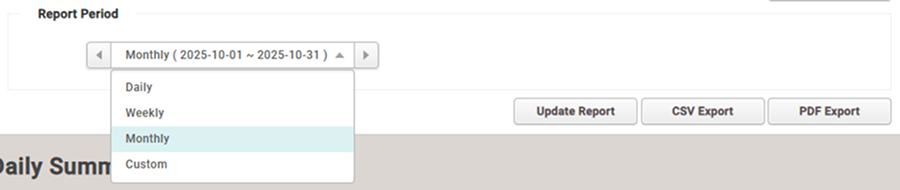
ანგარიშის პერიოდად შეგიძლიათ დააყენოთ დღიური (Daily), კვირეული (Weekly) ან თვიური (Monthly). კონკრეტული პერიოდის ანგარიშის გენერირებისთვის აირჩიეთ მორგებული (Custom).
ანგარიშის ექსპორტი
-
CSV-ის ექსპორტი (CSV Export): დაგენერირებული ანგარიში შეგიძლიათ შეინახოთ CSV ფაილად.
-
PDF-ის ექსპორტი (PDF Export): დაგენერირებული ანგარიში შეგიძლიათ შეინახოთ PDF ფაილად.
სამუშაო დროის ლიმიტის ანგარიშის გენერირება
შეგიძლიათ დააგენერიროთ დროის აღრიცხვის (T&A) ანგარიშები იმ მომხმარებლებისთვის, რომლებმაც დადგენილ სამუშაო საათებს მიაღწიეს, ან ამის შესახებ ადმინისტრატორს ელფოსტით შეატყობინოთ. სამუშაო დროის ლიმიტის ანგარიში ყოველკვირეულად გენერირდება.
-
გამშვები (Launcher) გვერდზე დააწკაპუნეთ T&A.
-
ეკრანის მარცხენა გვერდითა პანელზე დააწკაპუნეთ ჩანართს ანგარიში (Report).
-
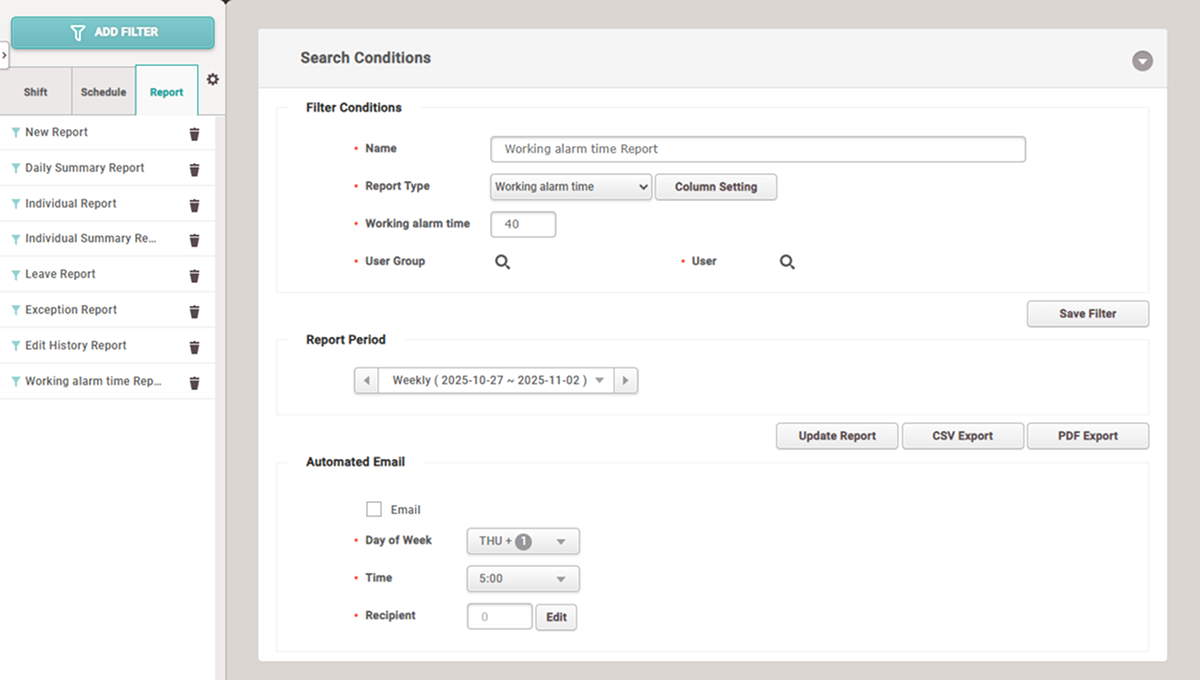
მარცხენა გვერდითა პანელის ფილტრების სიაში დააწკაპუნეთ Working Alarm Time Report.
-
დააყენეთ თითოეული პუნქტი განყოფილებებში ფილტრის პირობები (Filter Conditions) და ანგარიშის პერიოდი (Report Period).
-
ანგარიშის გენერირებისთვის დააწკაპუნეთ ღილაკს ანგარიშის განახლება (Update Report).
იმისათვის, რომ ადმინისტრატორს ელფოსტით გაეგზავნოს შეტყობინებები მომხმარებლებზე, რომლებმაც დადგენილ სამუშაო საათებს მიაღწიეს, დააყენეთ ავტომატური ელფოსტა (Automated Email). დამატებითი ინფორმაციისთვის იხილეთ #autoEmail.
ელფოსტის ავტომატური გაგზავნის პარამეტრი
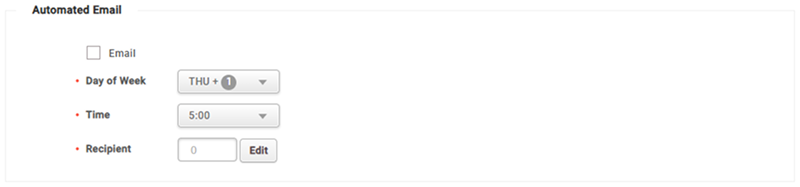
ადმინისტრატორს შეგიძლიათ ავტომატურად გაუგზავნოთ განგაშის ელწერილები იმ მომხმარებლებზე, რომლებმაც დადგენილ სამუშაო საათებს მიაღწიეს.
-
ელფოსტა (Email): მონიშნეთ მოსანიშნი უჯრა, რათა ელწერილები ადმინისტრატორს ავტომატურად გაეგზავნოს.
-
კვირის დღე (Day of Week): აირჩიეთ კვირის დღე, როდესაც ელწერილები ადმინისტრატორს გაეგზავნება.
-
დრო (Time): დააყენეთ დრო, როდესაც ელწერილები ადმინისტრატორს გაეგზავნება.
-
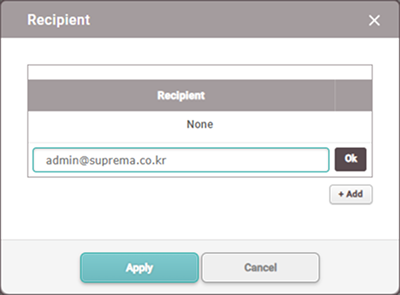
მიმღები (Recipient): შეგიძლიათ მიუთითოთ ადმინისტრატორი, რომელიც ელწერილს მიიღებს. დააწკაპუნეთ რედაქტირება (Edit), რათა გაიხსნას ამომხტარი ფანჯარა მიმღები (Recipient). შეიყვანეთ ელფოსტის მისამართი. შეგიძლიათ მიუთითოთ ერთზე მეტი ადმინისტრატორი.
-
ფუნქციის ავტომატური ელფოსტა (Automated Email) დასაყენებლად ჯერ უნდა დააყენოთ ფილტრის პირობები და შემდეგ შეინახოთ ფილტრი.
-
ავტომატურად გაგზავნილი ელწერილების გამგზავნის ინფორმაციის დაყენება შესაძლებელია ეკრანის მარცხენა გვერდითა პანელზე: პარამეტრები (Setting)() → გამგზავნის ინფორმაცია (Sender Information). დამატებითი ინფორმაციისთვის იხილეთ დროის აღრიცხვის დაყენება.
ეს გვერდი Suprema-ს ოფიციალური ინგლისური სახელმძღვანელოს ქართული თარგმანია. ეკრანის სურათები ინგლისურ ინტერფეისს ასახავს; ღილაკებისა და ველების სახელები მოცემულია ქართულად, ფრჩხილებში — ინგლისურად. უზუსტობის შემთხვევაში უპირატესობა ენიჭება ორიგინალს.