BioStar X-ის ლიცენზია
დაარეგისტრირეთ შეძენილი BioStar X-ის ლიცენზია.
BioStar X ლიცენზია (BioStar X License) რეგისტრაციის წესი დამოკიდებულია ქსელურ გარემოზე. შეამოწმეთ თქვენი ქსელის მდგომარეობა და გაააქტიურეთ ლიცენზია მოცემული ინსტრუქციების მიხედვით.
-
გამშვები (Launcher) გვერდზე დააწკაპუნეთ პარამეტრები (Settings).
-
მარცხენა გვერდითა პანელზე დააწკაპუნეთ ლიცენზია (License) → BioStar X ლიცენზია (BioStar X License).
-
ლიცენზირების პოლიტიკის შესახებ დამატებითი ინფორმაციისთვის იხილეთ ლიცენზირების პოლიტიკა.
-
ლიცენზიის შეცდომის კოდების შესახებ დამატებითი ინფორმაციისთვის იხილეთ შემდეგი ბმული.
ონლაინ რეგისტრაცია
ლიცენზიის გასაღებში დასაშვებია მხოლოდ ციფრები და დეფისები (-). შეიყვანეთ არაუმეტეს 16 ციფრისა ფორმატით 1111-1111-1111-1111.
ერთი ლიცენზიის რეგისტრაცია
BioStar X-ის ლიცენზიის გასააქტიურებლად ონლაინ რეჟიმში, ინტერნეტთან კავშირის პირობებში, შეიყვანეთ თქვენი სახელი და მიღებული ლიცენზიის გასაღები, შემდეგ დააწკაპუნეთ გააქტიურება (Activate).

რამდენიმე ლიცენზიის რეგისტრაცია
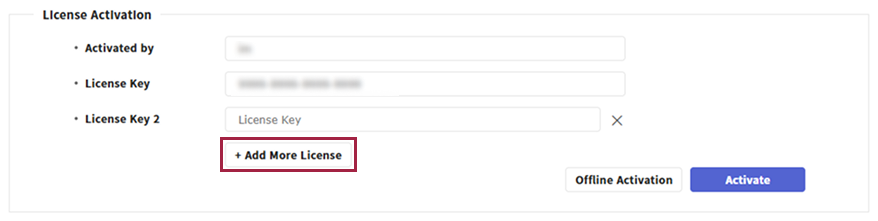
ერთდროულად შეგიძლიათ დაამატოთ არაუმეტეს 30 ლიცენზიისა. დააწკაპუნეთ ღილაკს Add More License. ყველა ლიცენზიის შეყვანის შემდეგ დააწკაპუნეთ გააქტიურება (Activate).
-
როდესაც ველების რაოდენობა 30-ს მიაღწევს, ღილაკი Add More License გამოირთვება. მეტი ლიცენზიის დამატებას ვეღარ შეძლებთ.
-
ველებში შეგიძლიათ ერთბაშად ჩასვათ რამდენიმე ლიცენზიის გასაღები. სისტემა ამოიცნობს მხოლოდ
1111-1111-1111-1111ფორმატის გასაღებებს და მათ ცალკეულ ველებში ანაწილებს. -
თუ ჩასმული გასაღებების რაოდენობა 30-ს აღემატება, ავტომატურად შეიყვანება მხოლოდ პირველი 30. დანარჩენი გასაღებები უგულებელყოფილი იქნება.
გააქტიურების მიმდინარეობა
მიმდინარეობის ამომხტარი ფანჯრის გასახსნელად დააწკაპუნეთ გააქტიურება (Activate). გააქტიურების დასრულებამდე არ დახუროთ გვერდი ან ამომხტარი ფანჯარა.
ოფლაინ რეგისტრაცია
BioStar X-ის ლიცენზიის გასააქტიურებლად დახურული ქსელის გარემოში ან ოფლაინ რეჟიმში, როდესაც ინტერნეტზე წვდომა შეზღუდულია, მიჰყევით ქვემოთ მოცემულ ინსტრუქციებს.
-
სექციაში ლიცენზიის გააქტიურება (License Activation) შეიყვანეთ რეგისტრაციაზე პასუხისმგებელი პირის ნებისმიერი სახელი და ლიცენზიის გასაღები.
-
ლიცენზიის გასაღებში დასაშვებია მხოლოდ ციფრები და დეფისები (
-). შეიყვანეთ არაუმეტეს 16 ციფრისა ფორმატით1111-1111-1111-1111. -
შეინახეთ ან ჩაიწერეთ ადმინისტრატორის სახელი და ლიცენზიის გასაღები.
-
თუ რამდენიმე ლიცენზია გჭირდებათ, მათ დასამატებლად დააწკაპუნეთ ღილაკს Add More License.
-
-
დააწკაპუნეთ ოფლაინ გააქტიურება (Offline Activation).

-
როდესაც გამოჩნდება ფანჯარა ლიცენზიის ოფლაინ გააქტიურება (Activate License Offline), დააწკაპუნეთ No, I need to issue a file (*.lic)..
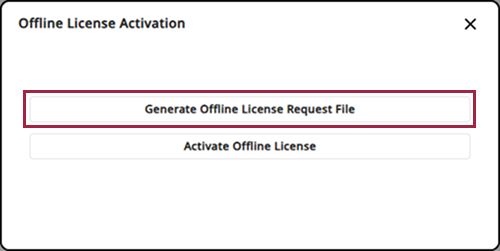
თუ გაცემული ლიცენზიის ფაილი უკვე გაქვთ, ამ ეკრანზე დააწკაპუნეთ Yes, I already have a license file. და გადადით მე-9 ნაბიჯზე.
-
როდესაც ლიცენზიის მოთხოვნის ფაილი (*.req) შეიქმნება, ჩამოტვირთეთ ის ლოკალურ დისკზე.
-
ჩამოტვირთული მოთხოვნის ფაილი გაუგზავნეთ გადამყიდველს და მოითხოვეთ ოფლაინ გააქტიურების ფაილი (*.lic).
-
ოფლაინ გააქტიურების ფაილის მიღების შემდეგ სექციაში ლიცენზიის გააქტიურება (License Activation) შეიყვანეთ 1-ლ ნაბიჯში გამოყენებული ადმინისტრატორის სახელი და ლიცენზიის გასაღები.
-
დააწკაპუნეთ ოფლაინ გააქტიურება (Offline Activation).
-
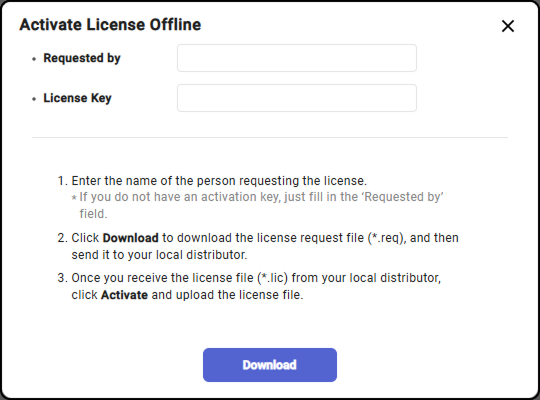
როდესაც გამოჩნდება ფანჯარა ლიცენზიის ოფლაინ გააქტიურება (Activate License Offline), დააწკაპუნეთ Yes, I already have a license file..
-
როდესაც ფაილის გახსნის ფანჯარა გამოჩნდება, აირჩიეთ ლოკალურად შენახული ოფლაინ გააქტიურების ფაილი (*.lic) ან შეკუმშული ფაილი (*.zip).
თუ რამდენიმე ლიცენზიას ითხოვთ, შეიძლება შეკუმშული ფაილი მიიღოთ.
-
გამოჩნდება მიმდინარეობის სტატუსის ამომხტარი ფანჯარა. გააქტიურების დასრულებამდე არ დახუროთ გვერდი ან ამომხტარი ფანჯარა.
ლიცენზიის გააქტიურების შედეგების შემოწმება
შეყვანილი ლიცენზიის გასაღების გააქტიურების შედეგის მიხედვით გამოჩნდება შემდეგი შეტყობინება.
-
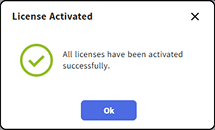
თუ შეყვანილი ლიცენზიის ყველა გასაღები მოქმედია, გამოჩნდება შეტყობინება წარმატების შესახებ.
-
თუ სისტემა მხოლოდ ზოგიერთ გასაღებს გაააქტიურებს ან ვერცერთს ვერ გაააქტიურებს, შეამოწმეთ თითოეული გასაღების სტატუსი და წარუმატებლობის მიზეზი. წარმატებით გააქტიურებული გასაღებების ველები გასუფთავდება, ხოლო წარუმატებელი გასაღებები ხელახლა შესაყვანად დარჩება.
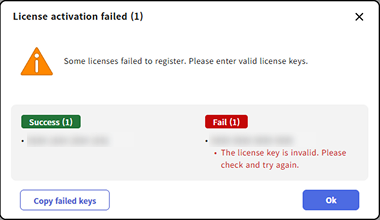
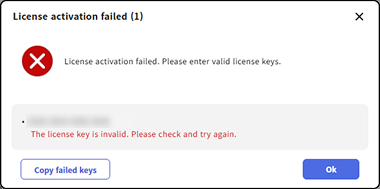
-
თუ ინტერნეტთან კავშირის არარსებობის გამო ვერცერთი გასაღები ვერ გააქტიურდა, გამოჩნდება შეტყობინება, რომელიც გთხოვთ, შეამოწმოთ კავშირი და ხელახლა სცადოთ. გამოჩნდება ღილაკი ოფლაინ გააქტიურება (Offline Activation). თუ ქსელი დახურულია, ოფლაინ რეგისტრაციისთვის დააწკაპუნეთ ამ ღილაკს.
წარუმატებელი გასაღებების დასაკოპირებლად დააწკაპუნეთ Copy failed keys.
გააქტიურებული ლიცენზიის შემოწმება
რეგისტრირებული BioStar X-ის ლიცენზიის ინფორმაცია შეამოწმეთ სექციაში გააქტიურებული ლიცენზია (Activated License).
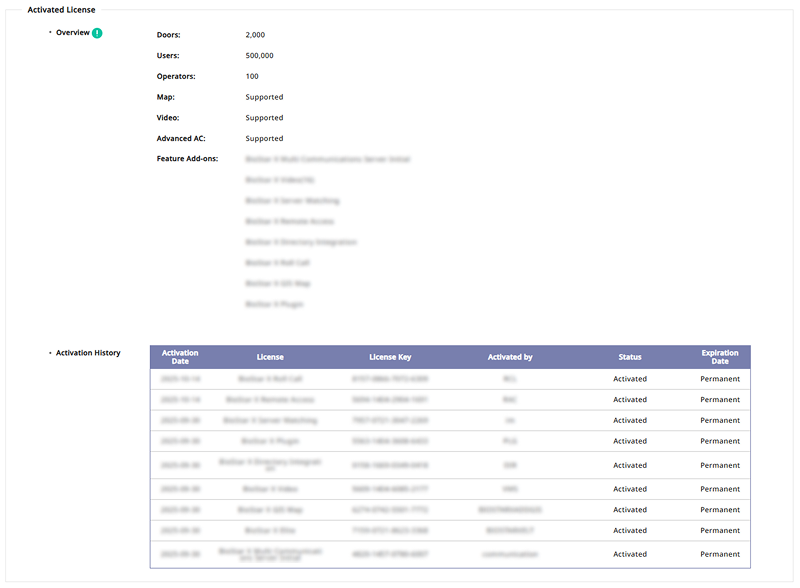
ეს გვერდი Suprema-ს ოფიციალური ინგლისური სახელმძღვანელოს ქართული თარგმანია. ეკრანის სურათები ინგლისურ ინტერფეისს ასახავს; ღილაკებისა და ველების სახელები მოცემულია ქართულად, ფრჩხილებში — ინგლისურად. უზუსტობის შემთხვევაში უპირატესობა ენიჭება ორიგინალს.