განრიგის დაყენება
სამუშაო განრიგები შეგიძლიათ შექმნათ დაყენებული ცვლა (Shift), წესი (Rule) პუნქტების, ხანგრძლივობისა და უქმე დღეების მითითებით.
შექმნილ სამუშაო განრიგს ასევე შეგიძლიათ დაუმატოთ დროებითი განრიგები ან პირადი შვებულება.
განრიგის შექმნამდე დარწმუნდით, რომ სწორად გაქვთ შექმნილი დროის კოდი (Time Code), ცვლა (Shift), ცვლა (Shift) და უქმე დღეები.
-
სამუშაო წესების პარამეტრების შესახებ დამატებითი ინფორმაციისთვის იხილეთ:
-
უქმე დღეების პარამეტრების შესახებ დამატებითი ინფორმაციისთვის იხილეთ განრიგის პარამეტრები.
სამუშაო განრიგი
განრიგის დამატება
რეგისტრირებული მომხმარებლებისთვის სამუშაო განრიგი დაამატეთ ქვემოთ მოცემული მითითებების მიხედვით.
-
გამშვები (Launcher) გვერდზე დააწკაპუნეთ T&A.
-
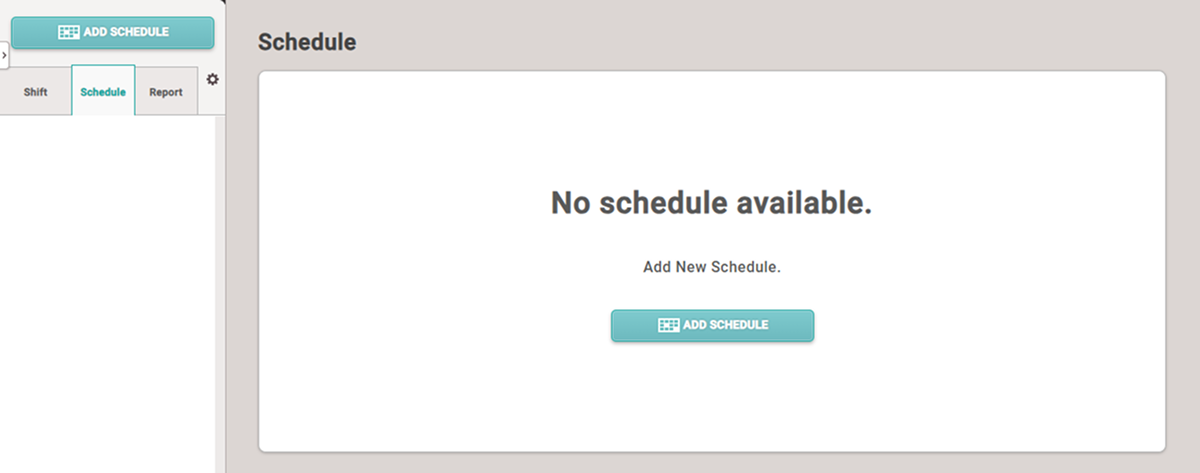
ეკრანის მარცხენა გვერდითა პანელზე დააწკაპუნეთ ჩანართს განრიგი (Schedule).
-
დააწკაპუნეთ განრიგის დამატება (ADD SCHEDULE).
-
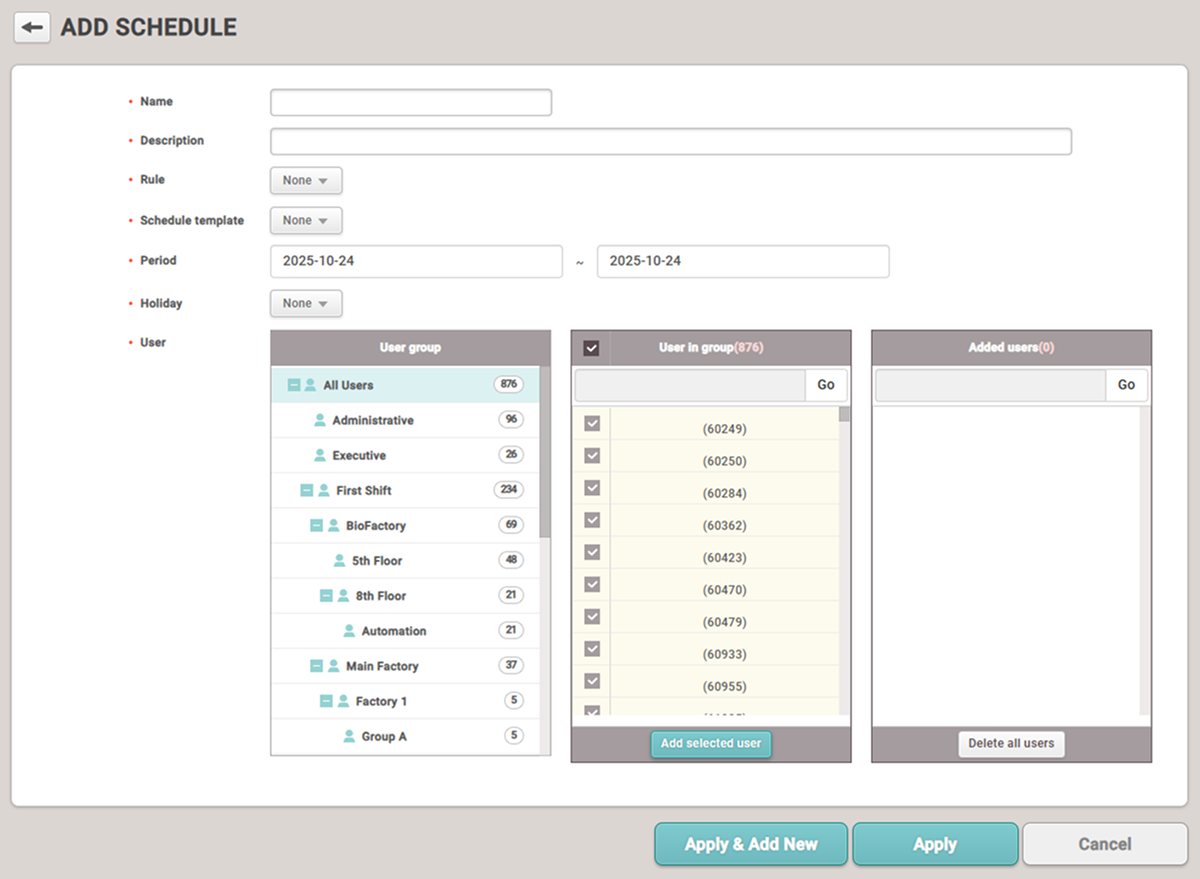
როდესაც გამოჩნდება ეკრანი განრიგის დამატება (ADD SCHEDULE), დააყენეთ თითოეული პუნქტი.
-
პარამეტრების შესანახად დააწკაპუნეთ ეკრანის ქვედა ნაწილში მდებარე გამოყენება (Apply).
-
პარამეტრების შენახვის შემდეგ დააწკაპუნეთ გამოყენება და ახლის დამატება (Apply & Add New), რათა დაამატოთ კიდევ ერთი განრიგი (Schedule).
პარამეტრების მითითებები
სამუშაო განრიგის კონფიგურაციის პარამეტრების აღწერა.
-
სახელი (Name): შეიყვანეთ სამუშაო განრიგის სახელი.
-
აღწერა (Description): შეიყვანეთ სამუშაო განრიგის აღწერა.
-
წესი (Rule): აირჩიეთ კონფიგურირებული წესი (Rule). თუ წესი (Rule) დაყენებულია, ცვლა (Shift) პუნქტში დაყენებული ზეგანაკვეთურის წესები უგულებელყოფილია. თუ არ იყენებთ, აირჩიეთ არცერთი (None).
თუ სასურველი წესი (Rule) არ არის ხელმისაწვდომი, შეგიძლიათ დაამატოთ. დამატებითი ინფორმაციისთვის იხილეთ სხვა სამუშაო წესების დაყენება.
-
განრიგის შაბლონი (Schedule template): აირჩიეთ კონფიგურირებული განრიგის შაბლონი (Schedule template). დაყენების შემდეგ განრიგის შაბლონი (Schedule template) ვეღარ შეიცვლება.
თუ სასურველი განრიგის შაბლონი (Schedule template) არ არის ხელმისაწვდომი, შეგიძლიათ დაამატოთ. დამატებითი ინფორმაციისთვის იხილეთ ყოველკვირეული ცვლების დაყენება.
-
პერიოდი (Period): დააყენეთ დასწრების მოვლენების შეგროვების პერიოდი.
დაყენების შემდეგ დაწყების თარიღი ვეღარ შეიცვლება. დასრულების თარიღის შეცვლა მოგვიანებითაც შეიძლება; თუ მას დაყენებულ თარიღზე ადრინდელი თარიღით შეცვლით, შეცვლილი პერიოდის დასწრების მოვლენები წაიშლება.
-
უქმე დღე (Holiday): აირჩიეთ კონფიგურირებული უქმე დღეების განრიგი. თუ არ იყენებთ, აირჩიეთ არცერთი (None).
თუ სასურველი უქმე დღეების განრიგი არ არის ხელმისაწვდომი, შეგიძლიათ დაამატოთ. დამატებითი ინფორმაციისთვის იხილეთ განრიგის პარამეტრები.
-
მომხმარებელი (User): დაამატეთ მომხმარებლები, რომლებზეც წესები გავრცელდება.
ყველა სამუშაო განრიგში ჩართული მომხმარებლების ჯამური რაოდენობა არ უნდა აღემატებოდეს მაქსიმუმს, რომელსაც თქვენი რეგისტრირებული დასწრების მართვის ლიცენზია უჭერს მხარს. მომხმარებლების მაქსიმალური რაოდენობა თითოეული ლიცენზიისთვის დეტალურად არის აღწერილი გვერდზე ლიცენზირების პოლიტიკა.
განრიგის რედაქტირება
რეგისტრირებული სამუშაო განრიგების შეცვლის ინსტრუქცია.
-
გამშვები (Launcher) გვერდზე დააწკაპუნეთ T&A.
-
ეკრანის მარცხენა გვერდითა პანელზე დააწკაპუნეთ ჩანართს განრიგი (Schedule).
-
განრიგი (Schedule) სიაში დააწკაპუნეთ შესაცვლელ პუნქტს. ან ეკრანის მარცხენა გვერდითა პანელზე შესაცვლელი პუნქტისთვის დააწკაპუნეთ .
-
შეცვალეთ სასურველი პუნქტი და დააწკაპუნეთ გამოყენება (Apply).
განრიგის წაშლა
რეგისტრირებული სამუშაო განრიგების წაშლის ინსტრუქცია.
-
გამშვები (Launcher) გვერდზე დააწკაპუნეთ T&A.
-
ეკრანის მარცხენა გვერდითა პანელზე დააწკაპუნეთ ჩანართს განრიგი (Schedule).
-
განრიგი (Schedule) სიაში მონიშნეთ იმ პუნქტის მოსანიშნი უჯრა, რომლის წაშლაც გსურთ.

-
ეკრანის ზედა მარჯვენა კუთხეში დააწკაპუნეთ განრიგის წაშლა (Delete schedule). ან ეკრანის მარცხენა გვერდითა პანელზე წასაშლელი პუნქტისთვის დააწკაპუნეთ .
-
როდესაც დადასტურების შეტყობინება გამოჩნდება, დააწკაპუნეთ დიახ (Yes).
დროებითი განრიგის დამატება
თუ განრიგი უკვე რეგისტრირებულია, მომხმარებელზე შესაძლებელია დროებით სხვა სამუშაო წესის გავრცელება.
-
გამშვები (Launcher) გვერდზე დააწკაპუნეთ T&A.
-
ეკრანის მარცხენა გვერდითა პანელზე დააწკაპუნეთ ჩანართს განრიგი (Schedule).
-
ეკრანის მარცხენა მხარეს მდებარე სიაში სასურველი განრიგისთვის დააწკაპუნეთ .
-
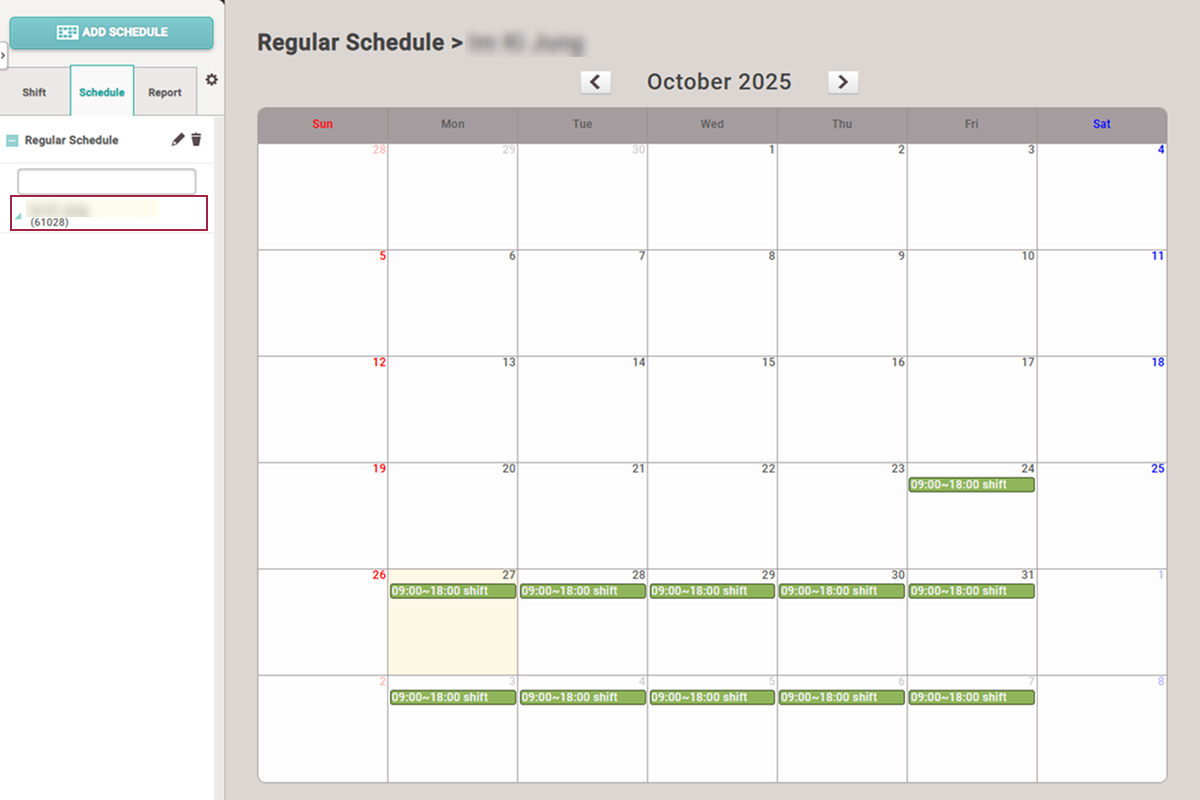
გამოჩნდება განრიგზე მიკუთვნებული მომხმარებლების სია; იმ მომხმარებლის არჩევისას, რომელზეც დროებითი განრიგი უნდა გავრცელდეს, გამოჩნდება კალენდარი.
-
კალენდარში დააწკაპუნეთ თარიღს, რომელზეც დროებითი განრიგის დამატება გსურთ.
-
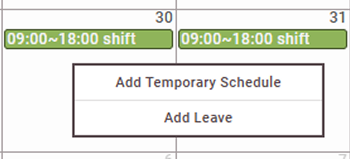
ამომხტარ მენიუში დააწკაპუნეთ დროებითი განრიგის დამატება (Add Temporary Schedule).
-
როდესაც გამოჩნდება პარამეტრების ფანჯარა დროებითი განრიგის დამატება (Add Temporary Schedule), დააყენეთ თითოეული პუნქტი.
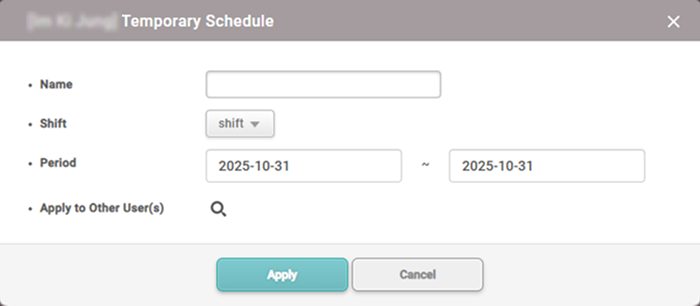
იმავე სამუშაო განრიგის სხვა მომხმარებლებზე გასავრცელებლად დააწკაპუნეთ და აირჩიეთ მომხმარებლები.
-
დაყენებული სამუშაო წესების გამოსაყენებლად დააწკაპუნეთ გამოყენება (Apply).
მომხმარებელზე გავრცელებული დროებითი განრიგის წასაშლელად კალენდარში დააწკაპუნეთ დაყენებულ დროებით განრიგს. როდესაც დადასტურების შეტყობინების ფანჯარა გამოჩნდება, დააწკაპუნეთ დიახ (Yes).
შვებულების დამატება და მოცილება
შეგიძლიათ დაამატოთ მომხმარებლის პირადი შვებულების განრიგი.
-
გამშვები (Launcher) გვერდზე დააწკაპუნეთ T&A.
-
ეკრანის მარცხენა გვერდითა პანელზე დააწკაპუნეთ ჩანართს განრიგი (Schedule).
-
ეკრანის მარცხენა მხარეს მდებარე სიაში სასურველი განრიგისთვის დააწკაპუნეთ .
-
გამოჩნდება განრიგზე მიკუთვნებული მომხმარებლების სია; იმ მომხმარებლის არჩევისას, რომელზეც გაცდენის განრიგი უნდა გავრცელდეს, გამოჩნდება კალენდარი.
-
მომხმარებლის გაცდენის განრიგის დასამატებლად კალენდარში დააწკაპუნეთ თარიღს.
-
ამომხტარ მენიუში დააწკაპუნეთ შვებულების დამატება (Add Leave).
-
როდესაც გამოჩნდება პარამეტრების ფანჯარა შვებულების რედაქტირება (Edit Leave), დააყენეთ თითოეული პუნქტი.
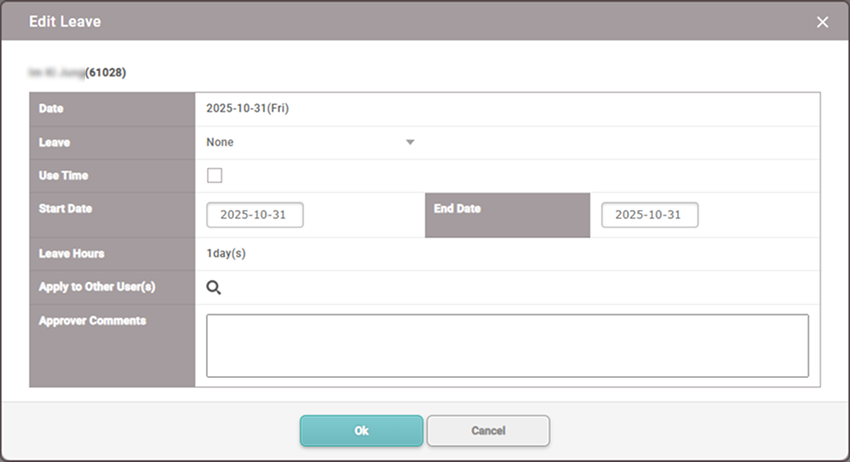
იმავე გაცდენის განრიგის სხვა მომხმარებლებზე გასავრცელებლად დააწკაპუნეთ და აირჩიეთ მომხმარებლები.
-
დაყენებული გაცდენის განრიგის გამოსაყენებლად დააწკაპუნეთ გამოყენება (Apply).
-
თუ გაცდენების მართვის სასურველი დროის წესები არ არის ხელმისაწვდომი, შეგიძლიათ დაამატოთ. დროის წესების დამატების შესახებ დამატებითი ინფორმაციისთვის იხილეთ დროის კოდის დაყენება.
-
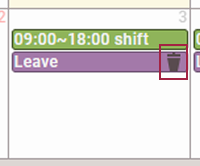
მომხმარებელზე გავრცელებული გაცდენის განრიგის წასაშლელად კალენდარში დაყენებული გაცდენის განრიგისთვის დააწკაპუნეთ . როდესაც დადასტურების შეტყობინების ფანჯარა გამოჩნდება, დააწკაპუნეთ დიახ (Yes).
ეს გვერდი Suprema-ს ოფიციალური ინგლისური სახელმძღვანელოს ქართული თარგმანია. ეკრანის სურათები ინგლისურ ინტერფეისს ასახავს; ღილაკებისა და ველების სახელები მოცემულია ქართულად, ფრჩხილებში — ინგლისურად. უზუსტობის შემთხვევაში უპირატესობა ენიჭება ორიგინალს.