პლაგინი
რა არის პლაგინები?
BioStar X-ის პლაგინები BioStar X პლატფორმის გაფართოებებია, რომლებიც დამატებით ფუნქციებს გთავაზობთ მომხმარებლის მოთხოვნების დასაკმაყოფილებლად ან არსებულ სისტემებთან ინტეგრაციისთვის.
-
პლაგინების ფუნქციების გამოსაყენებლად საჭიროა პლაგინის ლიცენზია. ლიცენზირების პოლიტიკის შესახებ დამატებითი ინფორმაციისთვის იხილეთ ლიცენზირების პოლიტიკა.
-
პლაგინების შემუშავების შესახებ დამატებითი ინფორმაციისთვის იხილეთ BioStar X პლაგინების შემმუშავებლის სახელმძღვანელო.
BioStar X-ის პლაგინები
ლიცენზიის დამატებითი ოფციის მეშვეობით ხელმისაწვდომი პლაგინების სია.
ლიცენზირების პოლიტიკის შესახებ დამატებითი ინფორმაციისთვის იხილეთ ლიცენზირების პოლიტიკა.
გამოყენების ძირითადი შემთხვევები
BioStar X-ის პლაგინების სისტემის მეშვეობით შეგიძლიათ სხვადასხვა გარე სისტემის ინტეგრაცია. გამოყენების ტიპური შემთხვევებია:
-
დროის აღრიცხვის სისტემა: ინტეგრაცია დროის აღრიცხვის (T&A, Time & Attendance) გარე გადაწყვეტებთან
-
ვიზიტორების მართვის სისტემა: ინტეგრაცია ვიზიტორების რეგისტრაციისა და მართვის ცალკეულ სისტემებთან
-
ანგარიშგების გადაწყვეტა: ინტეგრაცია ანგარიშგებისა და ანალიზის მორგებად ინსტრუმენტებთან
-
მესამე მხარის სისტემების ინტეგრაცია: მონაცემთა ინტეგრაცია არსებულ ბიზნესსისტემებთან, როგორიცაა ERP და HRM
პლაგინის რეგისტრაცია
-
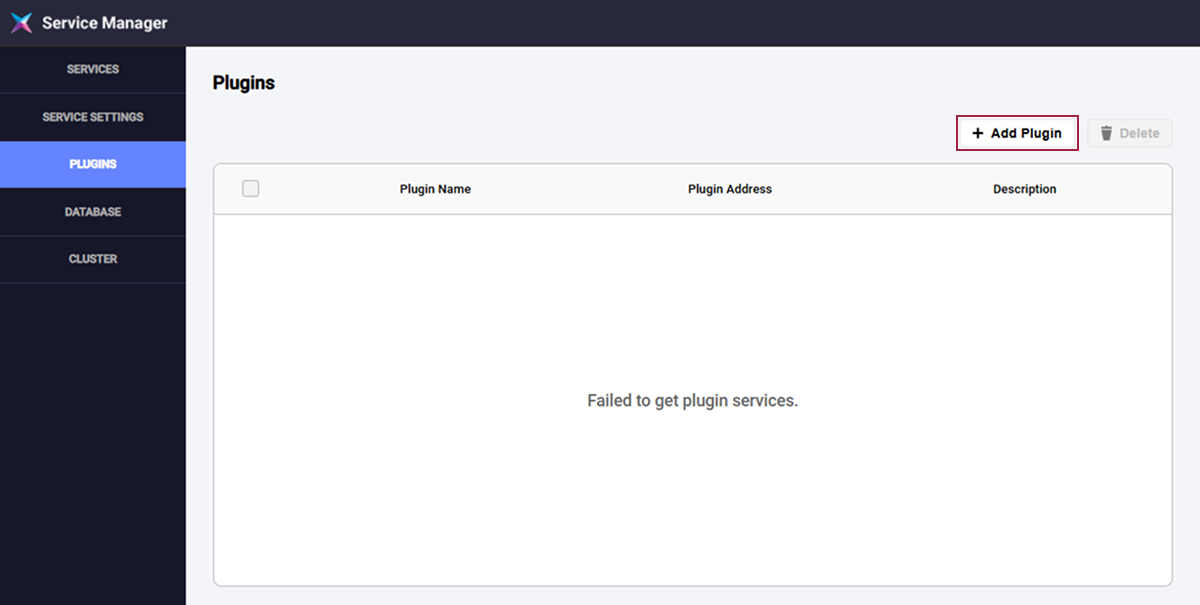
Windows-ში დააწკაპუნეთ Start → BioStar X → BioStar X Service Manager.
-
მარცხენა გვერდითა მენიუში დააწკაპუნეთ PLUGINS.
-
ზედა მარჯვენა ნაწილში დააწკაპუნეთ Add Plugin ღილაკზე.
-
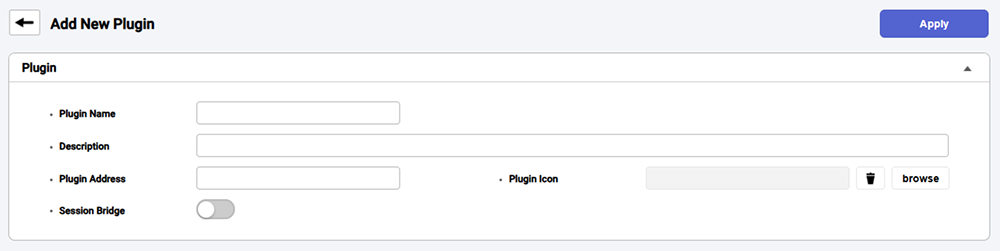
Add New Plugin ეკრანზე შეიყვანეთ პლაგინის ინფორმაცია.
-
შეიყვანეთ პლაგინის ინფორმაცია და რეგისტრაციის დასასრულებლად დააწკაპუნეთ გამოყენება (Apply).
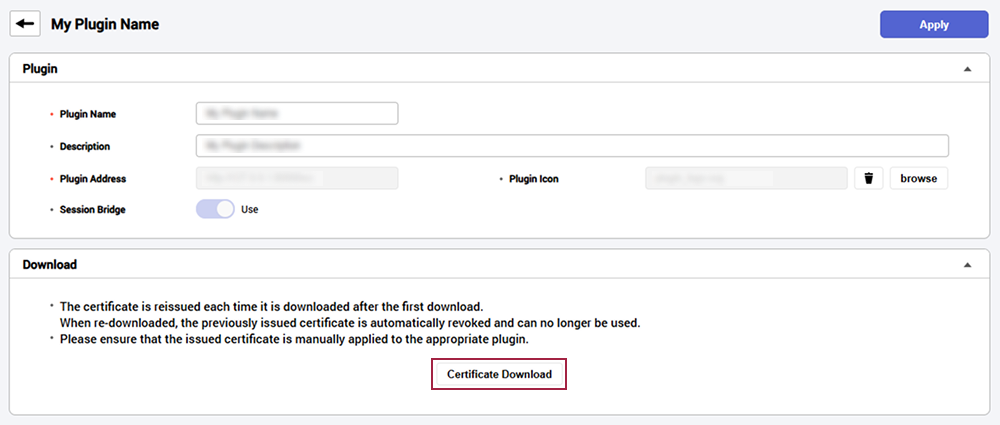
თუ Session Bridge გააქტიურებული გაქვთ, სერტიფიკატის ჩამოტვირთვა ეკრანის ქვედა ნაწილში შეგიძლიათ. სერტიფიკატი საჭიროა BioStar X-სა და პლაგინს შორის დაცული კომუნიკაციისთვის. სერტიფიკატის დაკარგვის შემთხვევაში შეგიძლიათ იგი ხელახლა ჩამოტვირთოთ. ამ დროს არსებული სერტიფიკატი ძალას დაკარგავს.
პლაგინის ინფორმაციის შეყვანა
-
Plugin Name: შეიყვანეთ პლაგინის სახელი. შეგიძლიათ შეიყვანოთ არაუმეტეს 48 სიმბოლოსი. უკვე რეგისტრირებული პლაგინის სახელის გამოყენება შეუძლებელია.
-
აღწერა (Description): შეიყვანეთ პლაგინის აღწერა. შეგიძლიათ შეიყვანოთ არაუმეტეს 500 სიმბოლოსი.
-
Plugin Address: შეიყვანეთ პლაგინის მისამართი. იგი უნდა იყოს სწორი URL, რომელიც იწყება
http://ანhttps://პრეფიქსით; უკვე რეგისტრირებული პლაგინის მისამართის გამოყენება შეუძლებელია. -
Plugin Icon: ატვირთეთ პლაგინის ხატულა.
-
მხარდაჭერილი ფორმატებია JPEG, PNG, SVG, GIF.
-
ფაილის მაქსიმალური ზომაა 1MB; 0KB ზომის ცარიელი ფაილების ატვირთვა შეუძლებელია.
-
ატვირთული გამოსახულებების ზომა ავტომატურად შეიცვლება 104×104 პიქსელზე.
-
-
Session Bridge: გაააქტიურეთ სესიის ხიდის გამოსაყენებლად. ამ ფუნქციის გამოყენებისას BioStar X-ის მომხმარებლების უფლებები ავტომატურად მემკვიდრეობით გადადის, ამიტომ პლაგინზე წვდომისას ცალკე შესვლა საჭირო არ არის.
-
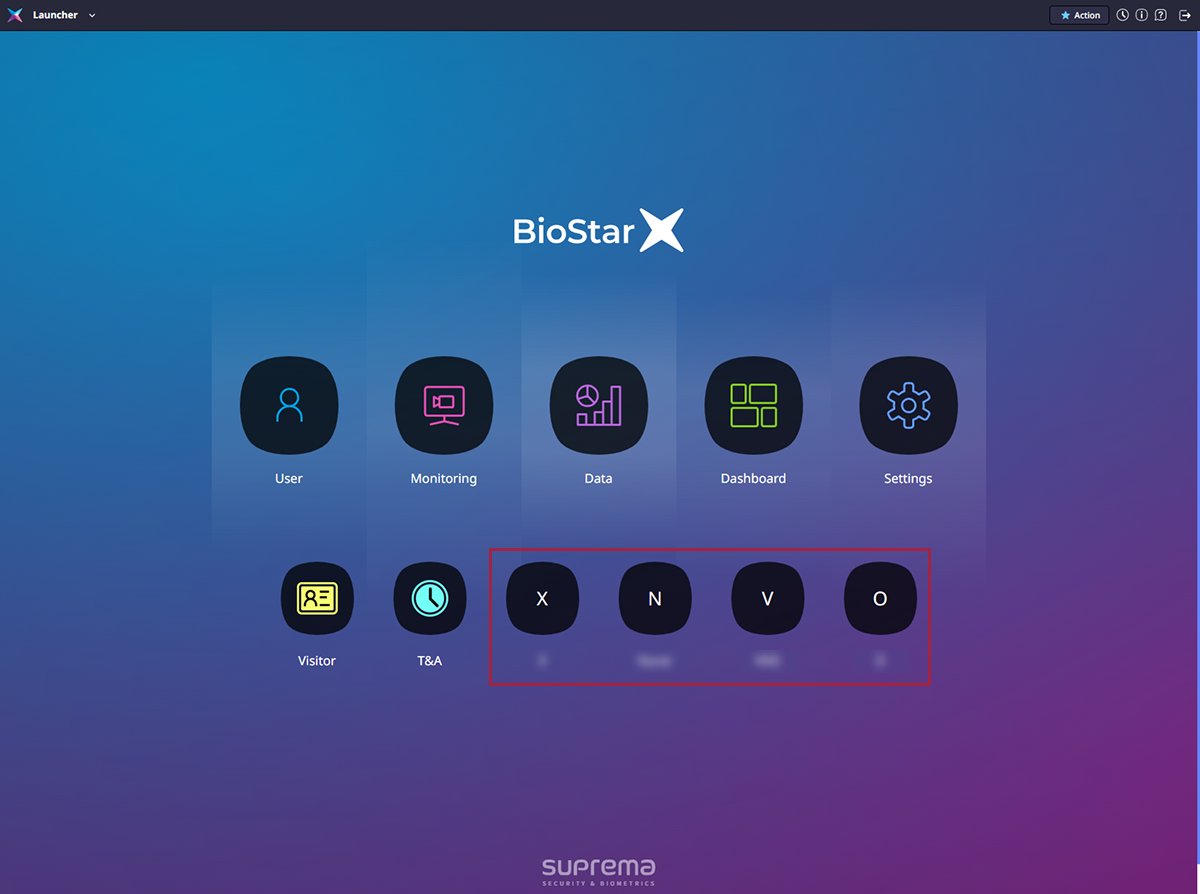
თუ ხატულას არ ატვირთავთ, იგი ავტომატურად შეიქმნება პლაგინის სახელის პირველი ასოდან. ატვირთული ხატულის წაშლა შეგიძლიათ ღილაკზე დაწკაპუნებით; წაშლის შემდეგ მას ავტომატურად შექმნილი ხატულა ჩაანაცვლებს.
-
Session Bridge ფუნქციის გააქტიურების შემდეგ მისი გამორთვა შეუძლებელია, ხოლო პლაგინის მისამართი უსაფრთხოების მიზნით ვეღარ შეიცვლება.
შემოწმება გამშვების ეკრანზე
დამატებული პლაგინების ნახვა შეგიძლიათ BioStar X-ის გამშვები (Launcher) ეკრანზე.
პლაგინების მართვა
დაინსტალირებული პლაგინების მართვა შეგიძლიათ BioStar X Service Manager-ის მეშვეობით.
Windows-ში დააწკაპუნეთ Start → BioStar X → BioStar X Service Manager. BioStar X Service Manager-ის ეკრანის გვერდითა მენიუში დააწკაპუნეთ PLUGINS.
პლაგინების სიის ნახვა
შეგიძლიათ ნახოთ მომხმარებლის მიერ რეგისტრირებული ყველა პლაგინი.
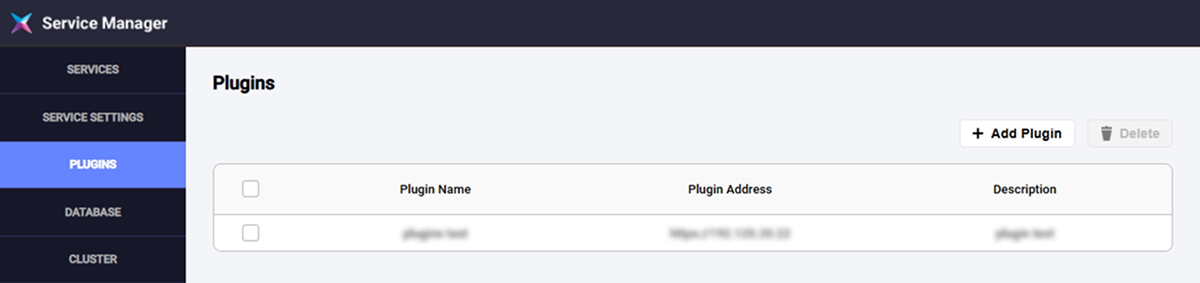
პლაგინის რედაქტირება
პლაგინების სიაში დააწკაპუნეთ პლაგინზე, რომლის რედაქტირებაც გსურთ. გამოჩნდება პლაგინის ინფორმაციის რედაქტირების ეკრანი. შეგიძლიათ შეცვალოთ პლაგინის სახელი (Plugin Name), აღწერა (აღწერა (Description)) და ხატულა (Plugin Icon).
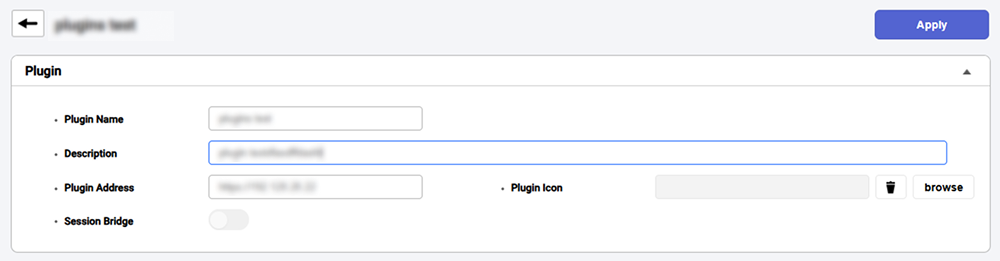
როდესაც Session Bridge ჩართულია, Plugin Address ველის რედაქტირება შეუძლებელია.
პლაგინის წაშლა
-
წასაშლელი პლაგინის ასარჩევად მონიშნეთ მოსანიშნი უჯრა პლაგინების სიის მარცხენა კიდეში.
-
ეკრანის ზედა მარჯვენა კუთხეში დააწკაპუნეთ წაშლა (Delete).
-
როდესაც დადასტურების შეტყობინება გამოჩნდება, დააწკაპუნეთ კარგი (OK).
-
დროის აღრიცხვის (T&A) პლაგინის წაშლა, რომელიც დროის აღრიცხვის ლიცენზიით არის დამატებული, შეუძლებელია.
-
დროის აღრიცხვის პლაგინი ხელმისაწვდომია დამატებითი ოფციის სახით. ლიცენზირების პოლიტიკის შესახებ დამატებითი ინფორმაციისთვის იხილეთ ლიცენზირების პოლიტიკა.
ეს გვერდი Suprema-ს ოფიციალური ინგლისური სახელმძღვანელოს ქართული თარგმანია. ეკრანის სურათები ინგლისურ ინტერფეისს ასახავს; ღილაკებისა და ველების სახელები მოცემულია ქართულად, ფრჩხილებში — ინგლისურად. უზუსტობის შემთხვევაში უპირატესობა ენიჭება ორიგინალს.