დროის აღრიცხვის აუდიტის ჟურნალების ნახვა
ფუნქცია T&A Audit Log იწერს დროის აღრიცხვის მართვასთან დაკავშირებულ ყველა მოქმედებას, როგორიცაა სამუშაო, განრიგები და ანგარიშები. თითოეული ჩანაწერი აჩვენებს, როდის და ვინ შეიტანა ცვლილება, რა შეიცვალა და როგორ, რაც აუდიტსა და პრობლემების მოგვარებას უწყობს ხელს.
მენიუ T&A Audit Log მოითხოვს დროის აღრიცხვის (T&A) აქტიურ ლიცენზიას და ოპერაციების ადმინისტრატორის უფლებას. ანგარიშს T&A ოპერატორი (T&A Operator), რომელიც ნაგულისხმევად იქმნება დროის აღრიცხვის მოდულის ინსტალაციისას, ეს უფლება არ აქვს. დაამატეთ და მიანიჭეთ მორგებული უფლება.
დროის აღრიცხვის აუდიტის უფლების დამატება
-
გამშვები (Launcher) გვერდზე დააწკაპუნეთ პარამეტრები (Settings).
-
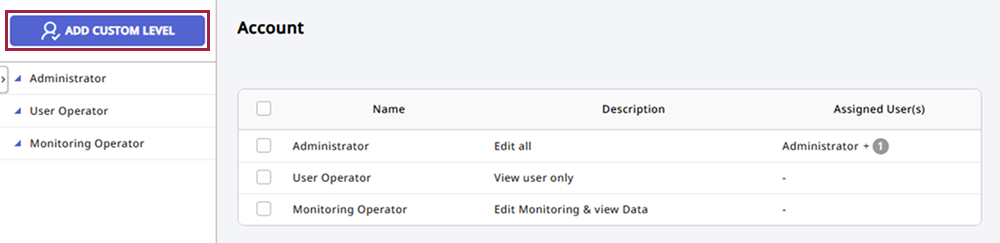
მარცხენა გვერდითა პანელზე დააწკაპუნეთ ანგარიში (Account) → ანგარიში (Account).
-
დააწკაპუნეთ მორგებული დონის დამატება (Add Custom Level).
-
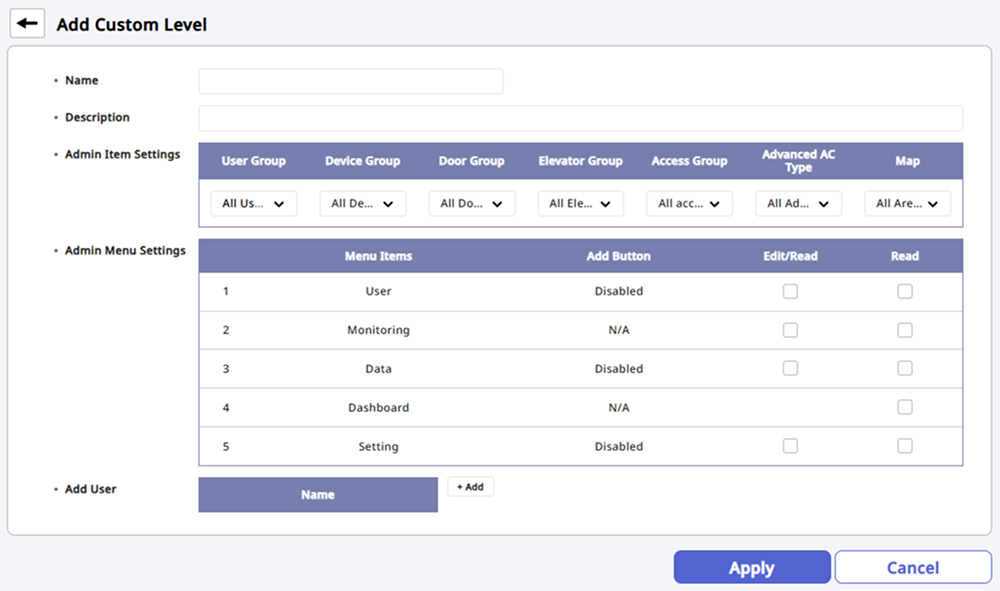
შეიყვანეთ დროის აღრიცხვის აუდიტის ჟურნალების ნახვის უფლების სახელი და აღწერა.
-
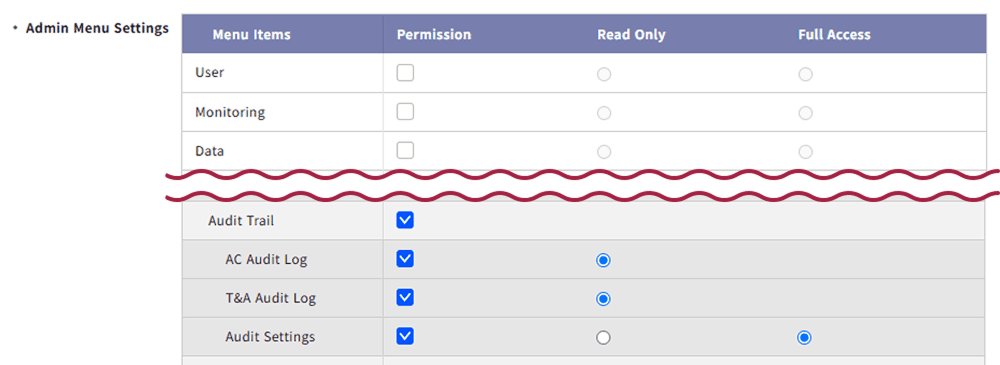
განყოფილებაში მენიუს მორგება (Admin Menu Settings) დააყენეთ უფლებები პუნქტებისთვის T&A Audit Log და Audit Settings, რომლებიც მენიუში აუდიტის ჩანაწერი (Audit Trail) მდებარეობს.
-
განყოფილებაში მომხმარებლის დამატება (Add User) დააწკაპუნეთ + ახალი (+ Add) და აირჩიეთ მომხმარებელთა ჯგუფი ან მომხმარებლები.
-
მორგებული უფლების შესანახად დააწკაპუნეთ ეკრანის ქვედა ნაწილში მდებარე გამოყენება (Apply).
დროის აღრიცხვის აუდიტის ჟურნალების ნახვა
-
გამშვები (Launcher) გვერდზე დააწკაპუნეთ პარამეტრები (Settings).
-
მარცხენა გვერდითა პანელზე დააწკაპუნეთ აუდიტის ჩანაწერი (Audit Trail) → T&A Audit Log.
-
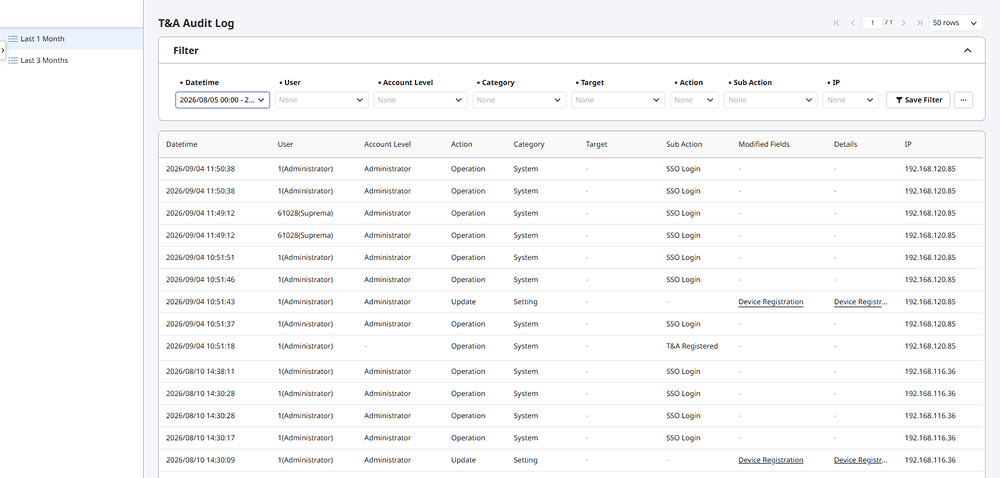
ეკრანზე გამოჩნდება დროის აღრიცხვის აუდიტის ჟურნალების სია.
-
აუდიტის ჟურნალის პოლიტიკის, მაგალითად შენახვის ვადის, შესაცვლელად იხილეთ დროის აღრიცხვის აუდიტის დაყენება.
-
1.0.3 ვერსიაზე განახლების შემდეგ სისტემა ახალ აუდიტის ჟურნალებს შიფრავს იმის მიუხედავად, როგორ არის დაყენებული პარამეტრი პირადი მონაცემების დაშიფვრა მონაცემთა ბაზაში (Encrypt Personal Data on Database) მენიუში პარამეტრები (Settings) → სისტემა (System) → უსაფრთხოება (Security).
-
თუ BioStar 2-დან BioStar X-ზე განახლების შემდეგ სისტემა ზოგიერთ აუდიტის ჟურნალს არ იწერს, იხილეთ განახლება.
ცხრილის განლაგება
აუდიტის ჟურნალების სიის ცხრილს 10 სვეტი აქვს და ჩანაწერებს აჩვენებს კლებადი თანმიმდევრობით, სვეტის თარიღი და დრო (Datetime) მიხედვით.
| სვეტი | აღწერა |
|---|---|
| თარიღი და დრო (Datetime) | მოვლენის მოხდენის თარიღი და დრო. |
| მომხმარებელი (User) | მომხმარებელი, რომელმაც მოვლენა შეასრულა. ნაჩვენებია ფორმატით id(name). |
| ოპერატორის დონე (Account Level) | იმ მომხმარებლის ადმინისტრატორის დონე, რომელმაც მოვლენა შეასრულა. სისტემის მიერ ავტომატურად შესრულებული მოქმედებებისთვის ეს ველი ცარიელი რჩება. |
| მოქმედება (Action) | შესრულებული მოქმედების ტიპი. ამ ველში ნაჩვენებია Create, განახლება (Update), წაშლა (Delete), წაკითხვა (Read), ექსპორტი (Export) ან Operation. |
| კატეგორია (Category) | მოვლენის ობიექტის დომენის კატეგორია. (ცვლა (Shift), განრიგი (Schedule), ანგარიში (Report), T&A Audit Log, პარამეტრები (Setting), სისტემა (System)) |
| ობიექტი (Target) | ობიექტი, რომელზეც მოქმედება ვრცელდება. ნაჩვენებია ფორმატით type: id(name). |
| Sub Action | დეტალური მოქმედების სახელი, რომელიც ჩნდება მხოლოდ მოქმედებებისთვის Operation, წაკითხვა (Read) და ექსპორტი (Export). |
| Modified Fields | იმ ველის სახელი, რომელიც შეიცვალა ან ნანახი იქნა. მოქმედებისთვის Operation ყოველთვის ცარიელი რჩება. |
| დეტალები (Details) | დეტალური ინფორმაცია თითოეული მოქმედების შესახებ. (შეცვლილი მნიშვნელობები, შეკითხვის პირობები, ველების ანაბეჭდები და სხვა) |
| IP | IP მისამართი, საიდანაც მომხმარებელი შევიდა. ავტომატურად შექმნილ ჩანაწერებს სისტემა აჩვენებს როგორც 127.0.0.1. |
-
ჩანაწერები, რომლებშიც მოქმედება (Action) არის განახლება (Update), ყოველთვის მხოლოდ 1 ობიექტს ეხება. დროის აღრიცხვა არ მოიცავს ჯგუფურ რედაქტირებას, რომელიც ერთდროულად რამდენიმე ობიექტს ცვლის, ამიტომ ობიექტები ჯგუფის სახით არასოდეს ჩანს.
-
სახელები, რომლებიც ნაჩვენებია ველებში მომხმარებელი (User), ობიექტი (Target) და Change Details, ინარჩუნებს ჩანაწერის შექმნის მომენტის მნიშვნელობას. თუ სახელი მოგვიანებით შეიცვლება ან ობიექტი წაიშლება, ძველ ჩანაწერებში ნაჩვენები სახელი უცვლელი რჩება.
-
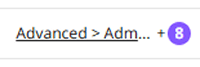
თუ ობიექტი (Target) ან Modified Fields მნიშვნელობა 2 ან მეტ ელემენტს შეიცავს, ნაჩვენებია მხოლოდ პირველი ელემენტი, ხოლო დანარჩენი იკეცება მარჯვნივ მდებარე დარჩენილი რაოდენობის ნიშნაკში (მაგ., +208). თუ დარჩენილი რაოდენობა 1,000 ან მეტია, ნიშნაკზე ნაჩვენებია +999. ზუსტი ჯამური რაოდენობა შეამოწმეთ დეტალების ამომხტარი ფანჯრის სათაურში. ამ უჯრის დეტალების ამომხტარი ფანჯრის გასახსნელად დააწკაპუნეთ ნიშნაკს.
-
უჯრის გრძელი მნიშვნელობები იკვეცება ერთ სტრიქონამდე და ბოლოში მრავალწერტილი ემატება. სრული ტექსტის მინიშნებაში სანახავად მიიტანეთ მაუსის კურსორი მნიშვნელობაზე. მინიშნებაში ზედმეტი ტექსტი იკვეცება
...სახით.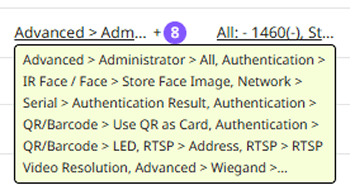
დეტალების ნახვა
უჯრები, რომლებშიც სვეტების ობიექტი (Target), Modified Fields ან დეტალები (Details) მნიშვნელობებია, ხაზგასმულია და მათზე დაწკაპუნება შესაძლებელია. დააწკაპუნეთ უჯრას, რათა გაიხსნას ამ მწკრივის მოქმედების დეტალების ამომხტარი ფანჯარა. დასახურად დააწკაპუნეთ კარგი (OK) ან .
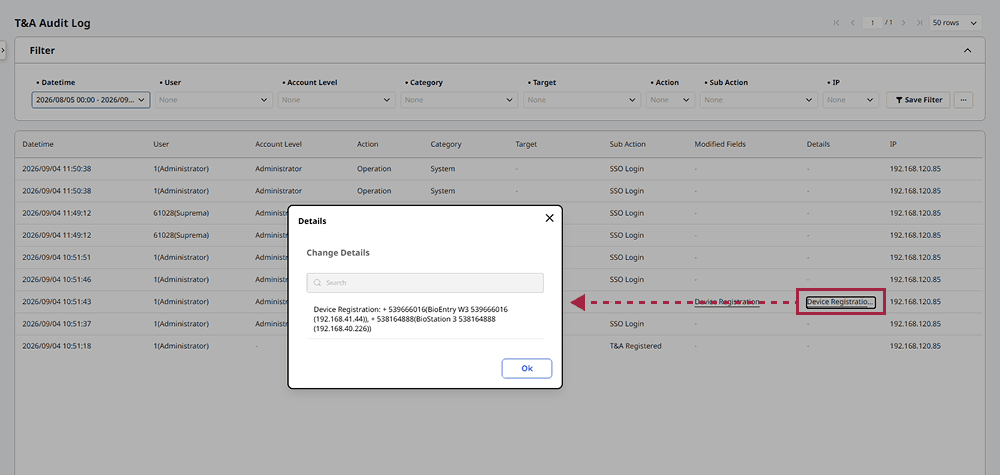
ამომხტარი ფანჯრის ზედა ნაწილში, ველში ძებნა (Search) შეიყვანეთ საკვანძო სიტყვა, რათა გამოიყოს ან გაიფილტროს შესაბამისი ელემენტები. ძებნისას ობიექტების ამომხტარი ფანჯარა აახლებს ჯგუფებსა და თითოეული ჯგუფის რაოდენობას. სათაურში ნაჩვენები ჯამური რაოდენობა უცვლელი რჩება.
ჩანაწერების მოძებნა ფილტრებით
საჭირო ჩანაწერების დასავიწროებლად და მოსაძებნად დააკომბინირეთ ფილტრები განყოფილებაში ფილტრი (Filter). ერთ ფილტრში რამდენიმე მნიშვნელობის არჩევისას ისინი OR პირობით ერთიანდება. რამდენიმე ფილტრის ერთად გამოყენებისას ისინი AND პირობით ერთიანდება.
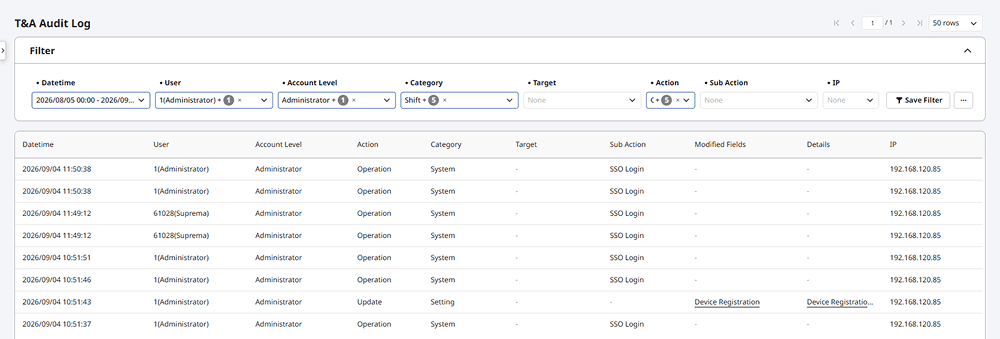
| ფილტრი | როგორ მუშაობს |
|---|---|
| თარიღი და დრო (Datetime) | დააყენეთ დაწყებისა და დასრულების თარიღი და დრო. საძიებო პერიოდის ხანგრძლივობა შეზღუდული არ არის. |
| მომხმარებელი (User) | შესაბამისი მომხმარებლების მოსაძებნად შეიყვანეთ საძიებო სიტყვა და დააჭირეთ Enter. პირველად გახსნისას სია ცარიელია. |
| ოპერატორის დონე (Account Level) | შესაბამისი ადმინისტრატორის დონეების მოსაძებნად შეიყვანეთ საძიებო სიტყვა და დააჭირეთ Enter. |
| კატეგორია (Category) | აირჩიეთ ერთი ან რამდენიმე კატეგორია მოსანიშნი უჯრების სიიდან, რომელშიც ძებნა შესაძლებელია. |
| ობიექტი (Target) | შესაბამისი ობიექტების მოსაძებნად შეიყვანეთ საძიებო სიტყვა და დააჭირეთ Enter. |
| მოქმედება (Action) | აირჩიეთ ერთი ან რამდენიმე მოქმედება მოსანიშნი უჯრების სიიდან. |
| Sub Action | აირჩიეთ დეტალური მოქმედება სიიდან, რომელშიც ძებნა შესაძლებელია. |
| IP | შესაბამისი IP მისამართების მოსაძებნად შეიყვანეთ საძიებო სიტყვა, შემდეგ დააჭირეთ Enter. |
-
თუ ფილტრებს არ გამოიყენებთ, ნაგულისხმევად ჩანს ბოლო 30 დღის ჩანაწერები.
-
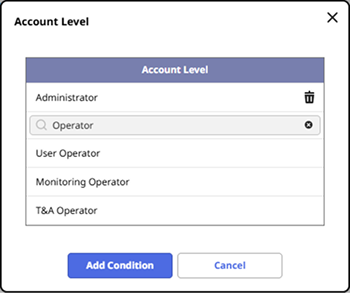
თითოეული ფილტრის ამომხტარ ფანჯარაში აირჩიეთ მნიშვნელობა, შემდეგ დააწკაპუნეთ პირობის დამატება (Add Condition), რათა ის ძებნაში მაშინვე გამოიყენოთ. არჩევანის გასაუქმებლად და ამომხტარი ფანჯრის დასახურად დააწკაპუნეთ გაუქმება (Cancel).
-
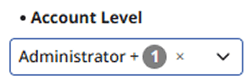
გამოყენებული ფილტრები ნაჩვენებია პირველი ფილტრისა და დამატებითი ფილტრების რაოდენობის სახით. მხოლოდ ამ ფილტრის გასასუფთავებლად დააწკაპუნეთ . ფილტრები, რომლებშიც მნიშვნელობა არჩეული არ არის, ნაჩვენებია როგორც არცერთი (None).
ფილტრების მომხმარებელი (User), ოპერატორის დონე (Account Level), ობიექტი (Target) და IP შედეგების სანახავად შეიყვანეთ საძიებო სიტყვა. ძებნა მხარს უჭერს ნაწილობრივ დამთხვევას; შეიყვანეთ სახელის ან ID-ის ნაწილი. ძებნა მოიცავს წაშლილ ობიექტებსაც და მათ აღნიშნავს როგორც Deleted.
საძიებო პერიოდის დაყენება
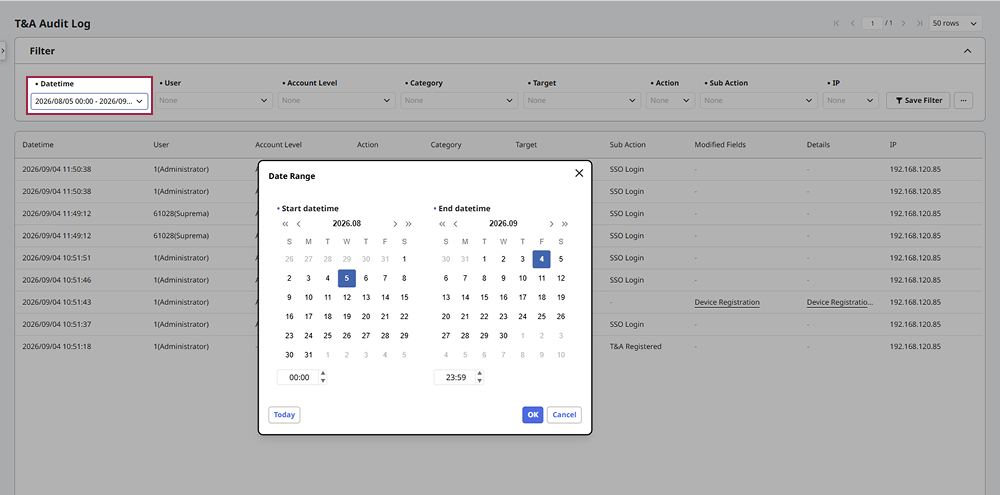
დააწკაპუნეთ თარიღი და დრო (Datetime), რათა გაიხსნას ამომხტარი ფანჯარა თარიღების დიაპაზონი (Date Range).
-
დააყენეთ თარიღი და დრო ველებში დაწყების თარიღი და დრო (Start datetime) და დასრულების თარიღი და დრო (End datetime). დღევანდელ დღეზე გადასასვლელად დააწკაპუნეთ დღეს (Today).
-
საძიებო პერიოდის გამოსაყენებლად დააწკაპუნეთ კარგი (OK).
ფილტრის შენახვა
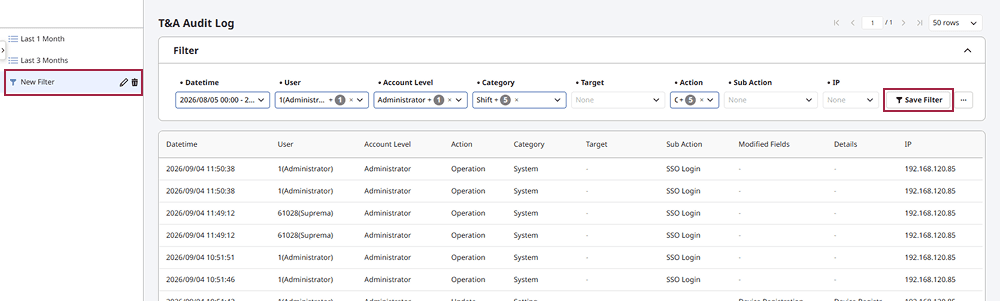
ხშირად გამოყენებული ძებნის პირობები შეინახეთ განყოფილებაში Saved Filters და საჭიროებისას ჩატვირთეთ.
-
დააყენეთ ფილტრები საჭირო პირობების შესაბამისად.
-
განყოფილებაში ფილტრი (Filter) დააწკაპუნეთ ფილტრის შენახვა (Save Filter).
-
სისტემა მარცხნივ მდებარე ფილტრების სიას დაამატებს პუნქტს ახალი ფილტრი (New Filter).
-
ფილტრის სახელის შესაცვლელად დააწკაპუნეთ , შეიყვანეთ ახალი სახელი და დააჭირეთ Enter.
-
ფილტრის წასაშლელად დააწკაპუნეთ .
შეგიძლიათ შეინახოთ არაუმეტეს 20 ფილტრი. შენახულ ფილტრებს ბრაუზერი ინახავს, ამიტომ ისინი სხვა კომპიუტერებზე ან ბრაუზერებში არ ჩანს.
კასკადური წაშლით გამოწვეული დამატებითი ჩანაწერები
სამუშაო განრიგის რედაქტირებამ ან წაშლამ შეიძლება ასევე წაშალოს იმ მომხმარებლების დროებითი განრიგები და გაცდენები, რომლებიც მას იყენებენ. სისტემა თითოეულ წაშლილ დროებით განრიგსა და გაცდენას ჟურნალში იწერს სამუშაო განრიგის ცვლილების ან წაშლისგან ცალკე.
-
თუ კასკადური წაშლით არაფერი იშლება, სისტემა დამატებით ჩანაწერებს არ ქმნის.
-
ობიექტი (Target) მოიცავს 1 სამუშაო განრიგს, რომელმაც წაშლა გამოიწვია, და მხოლოდ იმ მომხმარებლებს, რომელთა ჩანაწერებიც ფაქტობრივად წაიშალა. ის არ მოიცავს განრიგის ყველა მომხმარებელს.
-
დეტალები (Details) აჩვენებს წაშლების რაოდენობას. სამუშაო განრიგის წაშლისას ის ასევე აჩვენებს პერიოდს, რომელსაც წაშლა შეეხო.
სვეტების დაყენება
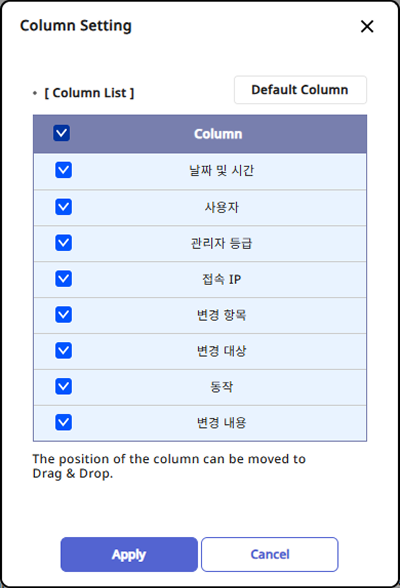
შეცვალეთ სვეტების მდებარეობა ან დამალეთ სვეტები აუდიტის ჟურნალის ცხრილში. განყოფილების ფილტრი (Filter) მარჯვენა მხარეს დააწკაპუნეთ → სვეტის პარამეტრები (Column Setting).
-
სიაში [ სვეტების სია ] ([ Column List ]) მოხსენით მონიშვნა იმ სვეტის მოსანიშნ ველს, რომლის დამალვაც გსურთ.
-
სვეტების თანმიმდევრობის შესაცვლელად გადაათრიეთ სვეტი.
-
სვეტების პარამეტრების საწყის მდგომარეობაში დასაბრუნებლად დააწკაპუნეთ ნაგულისხმევი სვეტი (Default Column).
პარამეტრების შესანახად დააწკაპუნეთ გამოყენება (Apply).
ექსპორტი CSV ფორმატში
გარე ანალიტიკურ ინსტრუმენტებში გამოსაყენებლად აუდიტის ჟურნალების ექსპორტი CSV ფაილში შეგიძლიათ.
-
საჭიროების შემთხვევაში დააყენეთ ფილტრები განყოფილებაში ფილტრი (Filter).
-
განყოფილების მარჯვენა მხარეს დააწკაპუნეთ → CSV-ის ექსპორტი (CSV Export).
-
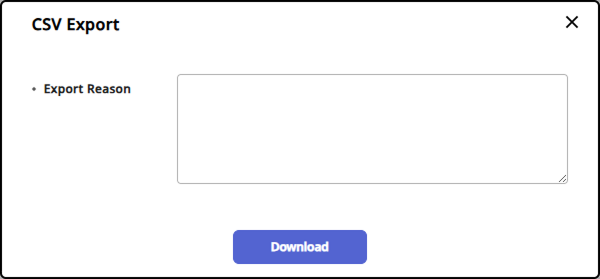
როდესაც გამოჩნდება ფანჯარა CSV-ის ექსპორტი (CSV Export), შეიყვანეთ ექსპორტის მიზეზი (Export Reason) (არასავალდებულო) და დააწკაპუნეთ გამოყენება (Apply).
ექსპორტირებული CSV ფაილი მოიცავს ათივე სვეტს, თითო სტრიქონი თითო ჩანაწერზე. ბრჭყალები ემატება მხოლოდ იმ უჯრებს, რომლებიც მძიმეებს შეიცავს. ისეთ უჯრებში, როგორიცაა ობიექტი (Target) და Modified Fields, რამდენიმე მნიშვნელობა ერთმანეთისგან ვერტიკალური ხაზით (|) გამოიყოფა (მაგალითი: Schedule: 7(Team Schedule)| User: 12(Robert)). ჩანაწერებში, რომლებშიც მოქმედება (Action) არის განახლება (Update), დეტალები (Details) მოიცავს ყველა ველს, მრავალწერტილით შეკვეცის გარეშე.
CSV ფაილი მნიშვნელობებს უცვლელად შეიცავს, მათ შორის ისეთებსაც, რომლებიც ელექტრონული ცხრილების პროგრამამ შეიძლება ფორმულებად აღიქვას. ჩამოტვირთული CSV ფაილი პირდაპირ ელექტრონული ცხრილების პროგრამაში არ გახსნათ. საჭიროების შემთხვევაში გახსენით ტექსტის იმპორტის ფუნქციით.
თუ ფილტრები დაყენებულია, ექსპორტისას CSV ფაილში მხოლოდ გაფილტრული შედეგები მოხვდება.
ეს გვერდი Suprema-ს ოფიციალური ინგლისური სახელმძღვანელოს ქართული თარგმანია. ეკრანის სურათები ინგლისურ ინტერფეისს ასახავს; ღილაკებისა და ველების სახელები მოცემულია ქართულად, ფრჩხილებში — ინგლისურად. უზუსტობის შემთხვევაში უპირატესობა ენიჭება ორიგინალს.