ავთენტიფიკაციის პარამეტრები
აქ მოცემულია ინსტრუქციები მოწყობილობაზე მომხმარებლის ავთენტიფიკაციასთან დაკავშირებული სხვადასხვა პარამეტრის შესახებ. განყოფილება ავთენტიფიკაცია (Authentication) ეტაპობრივად აღწერს მოწყობილობის მიერ მხარდაჭერილ ავთენტიფიკაციის მეთოდებსა და ავთენტიფიკაციის ძირითად ოფციებს. გაითვალისწინეთ, რომ პარამეტრების ცვლილებები რეალურ მოწყობილობაზე გავრცელდება; ავთენტიფიკაციის პოლიტიკა თქვენი გარემოს შესაბამისად დააკონფიგურირეთ, თითოეული ოფციის თავისებურებებისა და გასათვალისწინებელი საკითხების მიხედვით.
-
ხელმისაწვდომი ქსელის ოფციები შეიძლება განსხვავდებოდეს მოწყობილობის ტიპის მიხედვით.
-
თუ რაიმე ცვლილება შეიტანეთ, დააწკაპუნეთ გამოყენება (Apply). შენახვის გარეშე ცვლილებები მოწყობილობაზე არ გავრცელდება.
ავთენტიფიკაციის მეთოდის პარამეტრები
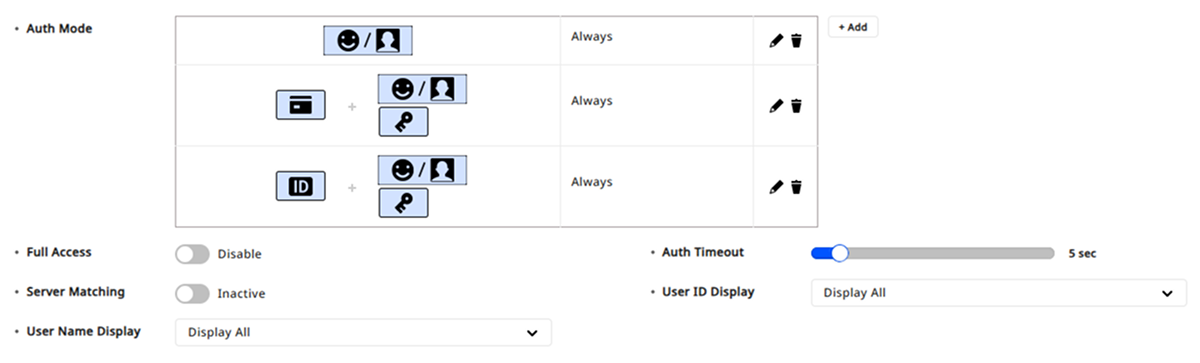
შეგიძლიათ დააყენოთ მოწყობილობის ავთენტიფიკაციის რეჟიმი, უფლებები, სერვერზე შედარება და ავთენტიფიკაციის დროის ამოწურვა.
-
ავთენტიფიკაციის რეჟიმი (Auth Mode): დააყენეთ მოწყობილობის ავთენტიფიკაციის რეჟიმი ერთი ან რამდენიმე მაიდენტიფიცირებლის კომბინაციით. დამატებითი ინფორმაციისთვის იხილეთ #added-auth-mode.
-
დამატებული ავთენტიფიკაციის რეჟიმის შესაცვლელად დააწკაპუნეთ ღილაკზე .
-
დამატებული ავთენტიფიკაციის რეჟიმის წასაშლელად დააწკაპუნეთ ღილაკზე .
-
-
სრული წვდომა (Full Access): მოწყობილობაზე რეგისტრირებულ მომხმარებლებს შეიძლება მიენიჭოთ დაშვების ყველა უფლება წვდომის ჯგუფის პარამეტრების განსაზღვრის გარეშე.
როდესაც ეს ოფცია დაყენებულია მნიშვნელობაზე გამოყენება (Use), მოწყობილობის რეგისტრაცია წვდომის დონე (Access Level) და სართულის დონე (Floor Level) პარამეტრებში შეუძლებელია.
-
ავთენტიფიკაციის დროის ამოწურვა (Auth Timeout): ეს არის მეორე მაიდენტიფიცირებლის ავთენტიფიკაციისთვის განკუთვნილი დრო, როდესაც ოფციაში ავთენტიფიკაციის რეჟიმი (Auth Mode) რამდენიმე მაიდენტიფიცირებელი გამოიყენება. თუ მაიდენტიფიცირებლის ავთენტიფიკაცია მითითებულ დროში არ მოხდა, ავთენტიფიკაცია წარუმატებლად დასრულდება.
-
სერვერზე შედარება (Server Matching)
-
აქტიური (Active): ააქტიურებს სერვერზე შედარებას. სერვერზე შედარების ფუნქცია დააკონფიგურირეთ იმისთვის, რომ ავთენტიფიკაცია შესრულდეს იმ სერვერზე შენახული მომხმარებლის ინფორმაციით, რომელზეც BioStar X არის დაინსტალირებული.
-
არააქტიური (Inactive): თიშავს სერვერზე შედარებას. ამ შემთხვევაში ავთენტიფიკაცია სრულდება მოწყობილობაზე რეგისტრირებული მომხმარებლის ინფორმაციით.
იხილეთ მოწყობილობები და ჩაშენებული პროგრამის ვერსიები, რომლებსაც აქვთ ფუნქციის სერვერზე შედარება (Server Matching) მხარდაჭერა
-
BioStation 3 Max — ჩაშენებული პროგრამა 1.0.0 ან უფრო ახალი
-
XPass Q2 — ჩაშენებული პროგრამა 1.0.0 ან უფრო ახალი
-
BioEntry W3 — ჩაშენებული პროგრამის ვერსია 1.0.0 ან უფრო ახალი
-
BioStation 3 — ჩაშენებული პროგრამა 1.0.0 ან უფრო ახალი
-
X-Station 2 — ჩაშენებული პროგრამა 1.0.0 ან უფრო ახალი
-
FaceStation F2 — ჩაშენებული პროგრამა 1.0.0 ან უფრო ახალი
-
XPass 2 — ჩაშენებული პროგრამა 1.0.0 ან უფრო ახალი
-
BioLite N2 — ჩაშენებული პროგრამა 1.0.0 ან უფრო ახალი
-
XPass D2 — ჩაშენებული პროგრამის ვერსია 1.0.0 ან უფრო ახალი
-
BioEntry P2 — ჩაშენებული პროგრამა 1.0.0 ან უფრო ახალი
-
FaceStation 2 — ჩაშენებული პროგრამის ვერსია 1.4.0 ან უფრო ახალი
-
BioEntry W2 — ჩაშენებული პროგრამა 1.0.0 ან უფრო ახალი
-
BioStation L2 — ჩაშენებული პროგრამა 1.0.0 ან უფრო ახალი
-
BioStation A2 — ჩაშენებული პროგრამა 1.0.0 ან უფრო ახალი
-
BioStation 2 — ჩაშენებული პროგრამა 1.2.0 ან უფრო ახალი
-
CoreStation — ჩაშენებული პროგრამის ვერსია 1.0.0 ან უფრო ახალი
-
FaceLite-ს სერვერზე შედარების ფუნქციის მხარდაჭერა არ აქვს.
-
მოწყობილობები BioStation 3, BioEntry W3 და FaceStation F2 სახით ავთენტიფიკაციისთვის სერვერზე შედარებას ვერ იყენებენ.
-
-
სახის აღმოჩენის დონე (Face Detection Level): დააყენეთ ალგორითმის დონე, რომლითაც მომხმარებლის ავთენტიფიკაციისას ჩაშენებული კამერა სახეს ამოიცნობს.
-
ნორმალური (Normal): სახეს აღმოაჩენს დაახლოებით გაშლილი ხელის სიგრძის მანძილზე.
-
მაღალი (High): სახის აღმოსაჩენად მომხმარებელი გაშლილი ხელის სიგრძეზე უფრო ახლოს უნდა იდგეს.
-
არ გამოიყენება (Not Use): სახის ამოცნობის ფუნქცია არ გამოიყენება.
ამ ოფციის მხარდაჭერა აქვს BioStation A2-ს.
-
-
მომხმარებლის ID-ის ჩვენება (User ID Display): განსაზღვრეთ, გამოჩნდეს თუ დაიმალოს მომხმარებლის ID, რომელიც წარმატებული ავთენტიფიკაციისას მოწყობილობაზე აისახება.
- ყველას ჩვენება (Display All) / ყველას დაფარვა პირველი ასოს გარდა (Mask All but First Letter) / ყველას დამალვა (Hide All)
-
მომხმარებლის სახელის ჩვენება (User Name Display): განსაზღვრეთ, გამოჩნდეს თუ დაიმალოს მომხმარებლის სახელი, რომელიც წარმატებული ავთენტიფიკაციისას მოწყობილობაზე აისახება.
- ყველას ჩვენება (Display All) / ყველას დაფარვა პირველი ასოს გარდა (Mask All but First Letter) / ყველას დამალვა (Hide All)
-
Auth Failure Lockout: თუ ავთენტიფიკაცია მოკლე დროში რამდენჯერმე წარუმატებლად დასრულდა, მოწყობილობა გარკვეული ხნით იბლოკება. ეს ხელს უშლის პაროლის გადარჩევით (brute-force) შეტევებს. ქვემოთ მოცემული პარამეტრების დასაკონფიგურირებლად დააყენეთ ეს ოფცია მნიშვნელობაზე ჩართვა (Enable). ნაგულისხმევი მნიშვნელობაა გამორთვა (Disable).
-
Max Attempts: დააყენეთ დაბლოკვამდე დასაშვები წარუმატებელი ავთენტიფიკაციების რაოდენობა 3~15 მცდელობის ფარგლებში. ნაგულისხმევი მნიშვნელობაა 5 მცდელობა.
-
Monitoring Window: დააყენეთ დროის შუალედი, რომელშიც წარუმატებელი ავთენტიფიკაციები ითვლება, 30~300 წმ-ის ფარგლებში. ნაგულისხმევი მნიშვნელობაა 60 წმ.
-
1st Lockout Duration: დააყენეთ დაბლოკვის დრო, რომელიც გამოიყენება, როდესაც წარუმატებელი მცდელობების რაოდენობა Max Attempts მნიშვნელობას მიაღწევს, 30~900 წმ-ის ფარგლებში. ნაგულისხმევი მნიშვნელობაა 60 წმ; მნიშვნელობის მითითება სავალდებულოა.
-
2nd Lockout Duration: მე-2 დაბლოკვის დრო, რომელიც გამოიყენება, თუ ავთენტიფიკაციის წარუმატებელი მცდელობები 1-ლი დაბლოკვის მოხსნის შემდეგაც გრძელდება. დააყენეთ ეს ოფცია მნიშვნელობაზე გამოყენება (Use) და შეიყვანეთ მნიშვნელობა 900~3,600 წმ-ის ფარგლებში. ნაგულისხმევი მნიშვნელობაა 900 წმ.
თუ ამ ოფციას დააყენებთ მნიშვნელობაზე გამორთვა (Disable), მე-2 დაბლოკვის გარეშე განმეორებით მხოლოდ 1-ლი დაბლოკვა იქნება გამოყენებული.
-
Lockout Reset Time: თუ ბოლო წარუმატებელი მცდელობის შემდეგ ამ დროის განმავლობაში ახალი წარუმატებელი მცდელობა არ დაფიქსირდა, მოწყობილობა წარუმატებელი მცდელობების დაგროვილ მთვლელს ანულებს. დააყენეთ 600~3,600 წმ-ის ფარგლებში. ნაგულისხმევი მნიშვნელობაა 1,800 წმ.
-
როდესაც მოწყობილობა დაბლოკილია, შეცვალეთ Auth Failure Lockout მნიშვნელობაზე გამორთვა (Disable) და შეინახეთ. მოწყობილობა მაშინვე განიბლოკება. თუმცა, 2nd Lockout Duration ოფციის მნიშვნელობაზე გამორთვა (Disable) შეცვლა და შენახვა მოწყობილობას არ განბლოკავს.
-
ოფციის Auth Failure Lockout მხარდაჭერა აქვს BioStation 3-ის ჩაშენებულ პროგრამას 1.5.0 ან უფრო ახალს.
-
ავთენტიფიკაციის რეჟიმის დამატება
მოწყობილობის ავთენტიფიკაციის რეჟიმი დააყენეთ ოფციაში ავთენტიფიკაციის რეჟიმი (Auth Mode). ავთენტიფიკაციის რეჟიმის კონფიგურირება შეგიძლიათ ისეთი მაიდენტიფიცირებლების კომბინაციით, როგორიცაა თითის ანაბეჭდი, ID, ბარათი, PIN და სახე.
-
ოფციაში ავთენტიფიკაციის რეჟიმი (Auth Mode) დააწკაპუნეთ ღილაკზე დამატება (Add).
-
როდესაც გამოჩნდება ფანჯარა ავთენტიფიკაციის ახალი რეჟიმის დამატება (Add New Auth Mode), სასურველი ავთენტიფიკაციის რეჟიმი ცენტრალურ არეში გადაათრიეთ.
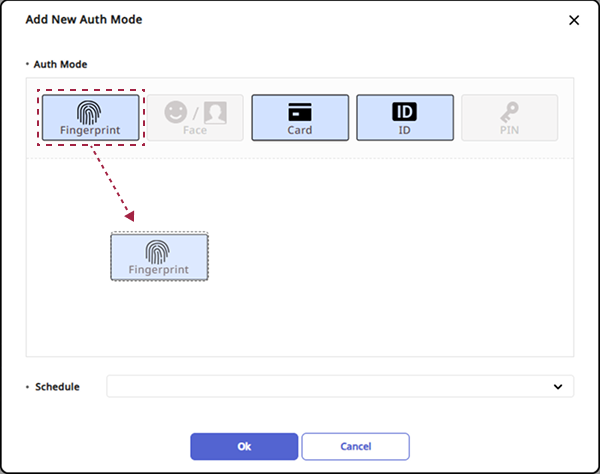
შეგიძლიათ დაამატოთ არაუმეტეს ხუთი სასურველი ავთენტიფიკაციის რეჟიმისა.
-
ოფციაში განრიგი (Schedule) აირჩიეთ სასურველი ელემენტი.
-
ყველა პარამეტრის დაყენების შემდეგ დააწკაპუნეთ ღილაკზე გამოყენება (Apply).
თუ სასურველი განრიგი ოფციაში განრიგი (Schedule) არ არის, ახალი განრიგის დასამატებლად დააწკაპუნეთ ახალი განრიგის დამატება (Add New Schedule). შეგიძლიათ ახალი განრიგი დაამატოთ. განრიგის პარამეტრების შესახებ დამატებითი ინფორმაციისთვის იხილეთ განრიგის პარამეტრები.
თითის ანაბეჭდით ავთენტიფიკაციის პარამეტრები
ჯგუფში თითის ანაბეჭდი (Fingerprint) შეგიძლიათ დააკონფიგურიროთ მოწყობილობის თითის ანაბეჭდით ავთენტიფიკაციასთან დაკავშირებული დეტალები.

-
1:N უსაფრთხოების დონე (1:N Security Level): დააყენეთ თითის ანაბეჭდების ავთენტიფიკაციისას გამოსაყენებელი უსაფრთხოების დონე. უსაფრთხოების უფრო მაღალი დონე ზრდის მცდარი უარყოფის კოეფიციენტს (FRR), მაგრამ ამცირებს მცდარი დაშვების კოეფიციენტს (FAR).
-
სკანირების დროის ამოწურვა (Scan Timeout): დააყენეთ თითის ანაბეჭდის სკანირების დროის ამოწურვა. თუ სკანირება დაყენებულ დროში არ შესრულდა, ავთენტიფიკაცია წარუმატებლად დასრულდება.
-
სენსორის მგრძნობელობა (Sensor Sensitivity): დააყენეთ თითის ანაბეჭდის ამომცნობი სენსორის მგრძნობელობა. თითის ანაბეჭდის ზუსტი ინფორმაციის მისაღებად მგრძნობელობა უფრო მაღალზე დააყენეთ.
-
1:N სწრაფი რეჟიმი (1:N Fast Mode): დააყენეთ თითის ანაბეჭდით ავთენტიფიკაციის სიჩქარე. თუ არჩეულია ავტომატური (Automatic), ავთენტიფიკაციის წარმადობა მოწყობილობაზე რეგისტრირებული თითის ანაბეჭდის შაბლონების საერთო რაოდენობის მიხედვით დგინდება.
-
შაბლონის ფორმატი (Template Format): ნახეთ დაკონფიგურირებული თითის ანაბეჭდის შაბლონის ფორმატი.
-
შედარების დროის ამოწურვა (Matching Timeout): დააყენეთ თითის ანაბეჭდის შედარების დროის ამოწურვა. თუ ავთენტიფიკაცია მითითებულ დროში არ დასრულდა, ის წარუმატებლად ჩაითვლება.
-
სურათის ნახვა (View Image): ავთენტიფიკაციისას თითის ანაბეჭდის გამოსახულება ეკრანზე გამოჩნდება.
-
სენსორის რეჟიმი (Sensor Mode): დააყენეთ თითის ანაბეჭდის სენსორის მუშაობის რეჟიმი.
-
ავტომატურად ჩართული (Auto On): თითის ანაბეჭდის სენსორი ირთვება მომხმარებლის თითის ამოცნობისას.
-
ყოველთვის ჩართული (Always On): თითის ანაბეჭდის სენსორი მუდმივად ჩართულია.
-
-
გაფართოებული რეგისტრაცია (Advanced Enrollment): აფასებს დასკანირებული თითის ანაბეჭდების ხარისხს, რათა შეინახოს მაღალი ხარისხის ანაბეჭდის ინფორმაცია. დააყენეთ მნიშვნელობაზე გამოყენება (Use), რომ თითის ანაბეჭდის დაბალი ხარისხის შემთხვევაში მომხმარებელს ეცნობოს და ანაბეჭდის სწორად დასკანირებაში დაეხმაროს.
-
თითის ანაბეჭდის LFD (Fingerprint LFD): დააყენეთ ყალბი თითის ანაბეჭდის აღმოჩენის დონე. ყალბი თითის ანაბეჭდის აღმოჩენის უფრო მაღალმა დონემ შეიძლება გაზარდოს რეალური ადამიანების ანაბეჭდების უარყოფის მაჩვენებელიც.
-
დუბლიკატების შემოწმება (Duplicate Check): თითის ანაბეჭდების რეგისტრაციისას მოწმდება, ხომ არ არის ანაბეჭდი უკვე რეგისტრირებული.
-
კონფიგურირებისთვის ხელმისაწვდომი ოფციები შეიძლება განსხვავდებოდეს მოწყობილობის ტიპის მიხედვით.
-
თითის ანაბეჭდით ავთენტიფიკაციის პარამეტრებში ოფციის შაბლონის ფორმატი (Template Format) შეცვლის შემდეგ ადრე შენახული ყველა თითის ანაბეჭდი გამოუსადეგარი გახდება. მომხმარებლების თითის ანაბეჭდების რეგისტრაციამდე აუცილებლად აირჩიეთ შაბლონი ოფციაში შაბლონის ფორმატი (Template Format).
-
ოფციის სურათის ნახვა (View Image) მხარდაჭერა აქვთ მოწყობილობებს: BioStation 3 Max (BS3M-ODB, BS3M-OAPB), X-Station 2 (XS2-ODPB, XS2-OAPB), FaceStation F2 (FSF2-ODB), BioLite N2, BioStation L2, BioStation A2 და BioStation 2.
-
ოფციის თითის ანაბეჭდის LFD (Fingerprint LFD) მხარდაჭერა აქვთ მოწყობილობებს: BioStation 3 Max (BS3M-ODB, BS3M-OAPB), X-Station 2 (XS2-ODPB, XS2-OAPB), FaceStation F2 (FSF2-ODB), BioLite N2, BioStation L2, BioStation A2 და BioEntry W2.
სახით ავთენტიფიკაციის პარამეტრები
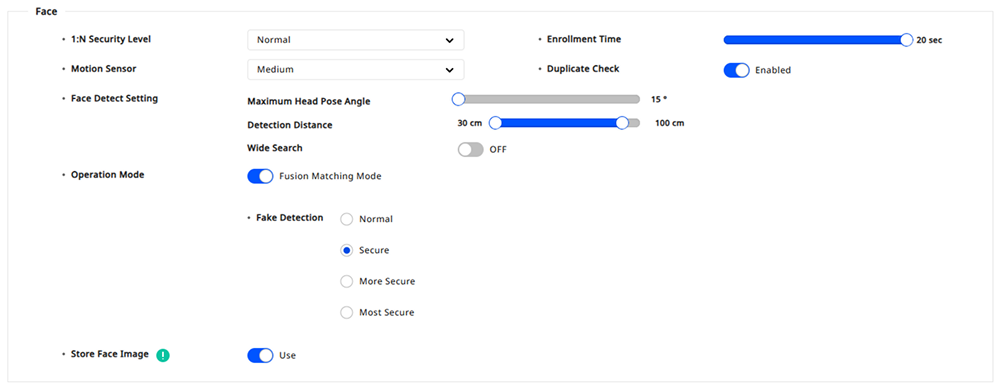
ჯგუფში IR სახე / სახე (IR Face / Face) ან სახე (Face) შეგიძლიათ დააკონფიგურიროთ მოწყობილობის სახით ავთენტიფიკაციის პარამეტრები.
-
1:N უსაფრთხოების დონე (1:N Security Level): დააყენეთ სახეების ავთენტიფიკაციისას გამოსაყენებელი უსაფრთხოების დონე. უსაფრთხოების უფრო მაღალი დონე ზრდის მცდარი უარყოფის კოეფიციენტს (FRR), მაგრამ ამცირებს მცდარი დაშვების კოეფიციენტს (FAR).
-
Enrollment Timeout: თუ რეგისტრაციისას მომხმარებლის სახე დაყენებულ დროში არ დარეგისტრირდა, სახის რეგისტრაცია გაუქმდება.
-
მოძრაობის სენსორი (Motion Sensor): დააყენეთ მოწყობილობის გარშემო მოძრაობის აღმოჩენის მგრძნობელობა.
-
გარემოს სიკაშკაშე (Ambient Brightness): მოწყობილობას შეუძლია გარემოს სიკაშკაშის განსაზღვრა და IR LED-ის ინტენსივობის რეგულირება.
-
ყალბი სახის რეგისტრაციის გაძლიერებული ბლოკირება (Enhanced fake face enrollment block): დააყენეთ ყალბი სახის აღმოჩენის დონე. ყალბი სახის რეგისტრაციის აღმოჩენის დონის გაზრდამ შეიძლება გაზარდოს რეალური სახეების უარყოფის მაჩვენებელი.
-
განათების სიკაშკაშე (Light Brightness): ხელით დაარეგულირეთ მოწყობილობის განათების სიკაშკაშე. სიკაშკაშის დასაყენებლად აირჩიეთ ნორმალური (Normal) ან მაღალი (High), ხოლო განათების გამოსართავად აირჩიეთ არ გამოიყენება (Not Use).
-
სწრაფი რეგისტრაცია (Quick Enrollment): დააყენეთ, ჩაირთოს თუ არა სახის სწრაფი რეგისტრაცია.
-
ჩართვა (Enable): სახის რეგისტრაციის პროცედურა ერთი ნაბიჯისგან შედგება.
-
გამორთული (Disabled): სახის რეგისტრაციის პროცედურა 3 ნაბიჯისგან შედგება. მაღალი ხარისხის სახის შაბლონის რეგისტრაციისთვის დააყენეთ გამორთული (Disabled).
-
-
დუბლიკატების შემოწმება (Duplicate Check): სახეების რეგისტრაციისას მოწმდება, ხომ არ არის სახე უკვე რეგისტრირებული.
-
სახის აღმოჩენის პარამეტრები (Face Detect Setting): დააკონფიგურირეთ ავთენტიფიკაციისას მომხმარებლის სახის ამოცნობის პირობები.
-
თავის მაქსიმალური დახრის კუთხე (Maximum Head Pose Angle): დააყენეთ სახის მობრუნების მაქსიმალური დასაშვები კუთხე.
-
აღმოჩენის მანძილი (Detection Distance): დააყენეთ სახის ამოცნობის მინიმალური და მაქსიმალური მანძილი.
-
ფართო ძიება (Wide Search): დააყენეთ მნიშვნელობაზე ჩართული (ON), რომ სახის ამოცნობა კამერის მთელ ხედვის არეში იყოს შესაძლებელი.
-
-
მუშაობის რეჟიმი (Operation Mode): დააყენეთ მოწყობილობის მუშაობის რეჟიმი სახით ავთენტიფიკაციისას.
-
Fusion შედარების რეჟიმი (Fusion Matching Mode): სახით ავთენტიფიკაციის სიზუსტის გასაზრდელად სრულდება როგორც ვიზუალური, ისე ინფრაწითელი შედარება.
-
სწრაფი შედარების რეჟიმი (Fast Matching Mode): იძლევა მოწყობილობის ავთენტიფიკაციის დიაპაზონში მოსიარულე მომხმარებლების სწრაფი ავთენტიფიკაციის საშუალებას.
-
-
გაყალბების აღმოჩენა (Fake Detection): ხელს უშლის მომხმარებლის ავთენტიფიკაციას ყალბი სახით, მაგალითად ფოტოთი. აქტიურდება, როდესაც ოფცია მუშაობის რეჟიმი (Operation Mode) დაყენებულია მნიშვნელობაზე Fusion შედარების რეჟიმი (Fusion Matching Mode).
-
სახის სურათის შენახვა (Store Face Image): ინახავს როგორც სახის რეალურ გამოსახულებას, ისე შაბლონს, რომელიც მხოლოდ ამოღებულ მახასიათებელ მონაცემებს შეიცავს. თუ არ გსურთ რეალური გამოსახულების შენახვა, გამორთეთ ეს პარამეტრი.
-
Duplicate Authentication Prevention: დააყენეთ, რათა თავიდან აიცილოთ განმეორებითი ავთენტიფიკაცია, როდესაც ერთი და იმავე მომხმარებლის სახე მოკლე დროში ხელახლა აღმოჩნდება. დააყენეთ ეს ოფცია მნიშვნელობაზე ჩართვა (Enable), ხოლო დროის ამოწურვა (Timeout) — 3~60 წმ-ის ფარგლებში.
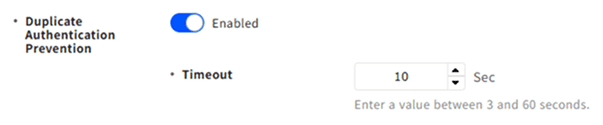
ეს პარამეტრი ვრცელდება როგორც უკან მიყოლის საწინააღმდეგო (Anti-Tailgating), ისე Multi Face Authentication ოფციაზე, მიუხედავად იმისა, რომელი მათგანია ჩართული.
-
უკან მიყოლის საწინააღმდეგო (Anti-Tailgating): თუ მოწყობილობის კამერის გადაღების არეში კამერა ერთდროულად 2 ან მეტ სახეს აღმოაჩენს, ეს უკან მიყოლად ჩაითვლება და ავთენტიფიკაცია შეწყდება.
-
Multi Face Authentication: კამერის ხედვის არეში მყოფი რამდენიმე მომხმარებლის ავთენტიფიკაცია რიგრიგობით სრულდება.
-
ამ ოფციისთვის საჭიროა მოწყობილობის ცალკე ლიცენზია. ლიცენზიის გარეშე მოწყობილობებზე ამ ოფციის ჩართვა შეუძლებელია. დამატებითი ინფორმაციისთვის იხილეთ მოწყობილობის ლიცენზია.
-
თუ ამ ოფციას დააყენებთ მნიშვნელობაზე გამოყენება (Use), გამოყენებული იქნება მხოლოდ სახით ავთენტიფიკაცია, ავთენტიფიკაციის რეჟიმი (Auth Mode) პარამეტრის მიუხედავად.
-
მოწყობილობები, რომლებიც ამ ოფციას იყენებენ, ვერ გამოიყენებენ ფუნქციებს T&A და Server Private Message.
-
-
კონფიგურირებისთვის ხელმისაწვდომი ოფციები შეიძლება განსხვავდებოდეს მოწყობილობის ტიპის მიხედვით.
-
ოფციების გარემოს სიკაშკაშე (Ambient Brightness), ყალბი სახის რეგისტრაციის გაძლიერებული ბლოკირება (Enhanced fake face enrollment block) და სწრაფი რეგისტრაცია (Quick Enrollment) მხარდაჭერა აქვთ მოდელებს FaceStation 2 და FaceLite.
-
ოფციის განათების სიკაშკაშე (Light Brightness) მხარდაჭერა აქვს FaceStation F2-ის ჩაშენებული პროგრამის ვერსიას 1.1.0 ან უფრო ახალს.
-
ოფციების სახის აღმოჩენის პარამეტრები (Face Detect Setting), მუშაობის რეჟიმი (Operation Mode) მხარდაჭერა აქვთ მოდელებს BioStation 3 Max, BioStation 3 და FaceStation F2.
-
ნუ დააყენებთ ოფციებს უკან მიყოლის საწინააღმდეგო (Anti-Tailgating) და Multi Face Authentication ერთდროულად მნიშვნელობაზე გამოყენება (Use). როდესაც ერთ ოფციას დააყენებთ მნიშვნელობაზე გამოყენება (Use), მეორე ავტომატურად გადაერთვება მნიშვნელობაზე არ გამოიყენება (Not Use).
-
ოფციები Duplicate Authentication Prevention და Multi Face Authentication დააყენეთ მხოლოდ მთავარ მოწყობილობაზე. ოფცია უკან მიყოლის საწინააღმდეგო (Anti-Tailgating) ცალ-ცალკე დააყენეთ მთავარ და დაქვემდებარებულ მოწყობილობებზე.
-
ოფციების Duplicate Authentication Prevention, უკან მიყოლის საწინააღმდეგო (Anti-Tailgating) და Multi Face Authentication მხარდაჭერა შეიძლება განსხვავდებოდეს მოწყობილობის მოდელისა და ჩაშენებული პროგრამის ვერსიის მიხედვით.
- BioStation 3 — ჩაშენებული პროგრამის ვერსია 1.5.0 ან უფრო ახალი
QR/შტრიხკოდის პარამეტრები
ჯგუფში QR/შტრიხკოდი (QR/Barcode) შეგიძლიათ დააკონფიგურიროთ მოწყობილობაზე QR/შტრიხკოდით ავთენტიფიკაციის დეტალები.

-
Use QR/Barcode through Camera / QR/შტრიხკოდის გამოყენება (Use QR/Barcode): დააყენეთ, გამოიყენება თუ არა QR/შტრიხკოდით ავთენტიფიკაცია მოწყობილობის კამერის მეშვეობით.
-
კამერის დროის ამოწურვა (Camera Timeout) / სკანირების დროის ამოწურვა (Scan Timeout): დააყენეთ კამერით სკანირების დროის ამოწურვა. თუ QR/შტრიხკოდი მითითებულ დროში არ დასკანირდა, ავთენტიფიკაცია წარუმატებლად დასრულდება.
-
QR-ის ბარათად გამოყენება (Use QR as Card): დააყენეთ, რომ ავთენტიფიკაცია გაიარონ QR კოდებმა, რომელთა მონაცემები ემთხვევა მომხმარებლებზე გაცემული CSN ბარათების ან Wiegand ბარათების მონაცემებს.
-
მოძრაობის სენსორი (Motion Sensor): დააყენეთ მოძრაობის აღმოჩენის მგრძნობელობა, რომლითაც კამერით სკანირება იწყება.
-
Use QR/Barcode through Scanner: დააყენეთ, გამოიყენება თუ არა მოწყობილობის სკანერი QR/შტრიხკოდით ავთენტიფიკაციისთვის.
-
სკანერის დროის ამოწურვა (Scanner Timeout): დააყენეთ სკანირების დროის ამოწურვა. თუ QR/შტრიხკოდი მითითებულ დროში არ დასკანირდა, ავთენტიფიკაცია წარუმატებლად დასრულდება.
-
LED განათება (LED Light): დააყენეთ, გამოიყენება თუ არა მოწყობილობის LED განათება QR კოდების ავთენტიფიკაციისას.
-
ოფციისთვის Use QR/Barcode through Camera საჭიროა მოწყობილობის ცალკე ლიცენზია. დამატებითი ინფორმაციისთვის იხილეთ მოწყობილობის ლიცენზია.
-
ოფციების Use QR/Barcode through Camera, კამერის დროის ამოწურვა (Camera Timeout), QR-ის ბარათად გამოყენება (Use QR as Card) და მოძრაობის სენსორი (Motion Sensor) მხარდაჭერა აქვთ შემდეგ მოწყობილობებს.
-
BioStation 3 Max — ჩაშენებული პროგრამის ვერსია 1.0.0 ან უფრო ახალი
-
BioStation 3 — ჩაშენებული პროგრამის ვერსია 1.1.0 ან უფრო ახალი
-
X-Station 2 (XS2-ODPB, XS2-OAPB, XS2-DPB, XS2-APB) — ჩაშენებული პროგრამის ვერსია 1.2.0 ან უფრო ახალი
-
X-Station 2 (XS2-QDPB, XS2-QAPB) — ჩაშენებული პროგრამის ვერსია 1.4.1 ან უფრო ახალი
-
-
ოფციების Use QR/Barcode through Scanner და სკანერის დროის ამოწურვა (Scanner Timeout) მხარდაჭერა აქვთ შემდეგ მოწყობილობებს.
- X-Station 2 (XS2-QDPB, XS2-QAPB)
-
ოფციების QR/შტრიხკოდის გამოყენება (Use QR/Barcode), სკანირების დროის ამოწურვა (Scan Timeout), LED განათება (LED Light) მხარდაჭერა აქვთ შემდეგ მოწყობილობებს.
- XPass Q2 — ჩაშენებული პროგრამა 1.0.0 ან უფრო ახალი
ბარათით ავთენტიფიკაციის პარამეტრები
ჯგუფში ბარათის ტიპი (Card Type) შეგიძლიათ დააყენოთ მოწყობილობაზე გამოსაყენებელი ბარათების ტიპები.
ჯგუფში ბარათის ტიპი (Card Type) ნაჩვენებია მხოლოდ მოწყობილობის მიერ მხარდაჭერილი ბარათის ტიპები.
CSN ბარათი (CSN Card)
შეგიძლიათ აირჩიოთ CSN ბარათების ტიპები და ფორმატები და დააყენოთ ბაიტების რიგი.
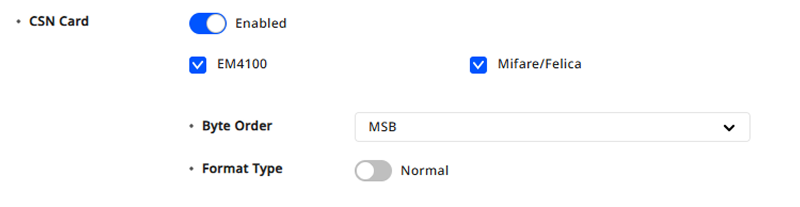
-
ბაიტების რიგი (Byte Order)
-
MSB: ბარათის მონაცემებს ამუშავებს უფროსი ბაიტიდან უმცროსი ბაიტისკენ და ბარათის სერიულ ნომერს (CSN) თანმიმდევრულად, მარცხნიდან მარჯვნივ ინახავს.
-
LSB: ბარათის მონაცემებს ამუშავებს უმცროსი ბაიტიდან უფროსი ბაიტისკენ და ისე ინახავს ბარათის სერიულ ნომერს (CSN).
-
-
ფორმატის ტიპი (Format Type)
-
ნორმალური (Normal): ბარათის სერიულ ნომერს (CSN) კითხულობს და გამოსახავს ცალკე გარდაქმნის გარეშე.
-
Wiegand: ბარათის სერიულ ნომერს (CSN) გარდაქმნის და გამოსახავს მომხმარებლის მიერ განსაზღვრული Wiegand ფორმატის შესაბამისად. ახალი Wiegand ფორმატის დასაყენებლად იხილეთ Wiegand ბარათის ფორმატის დაყენება.
-
Wiegand ბარათი (Wiegand Card)
აირჩიეთ Wiegand ბარათების ტიპები და დააყენეთ Wiegand ფორმატები. გამოსაყენებელი Wiegand ფორმატი აირჩიეთ ოფციაში Wiegand-ის ფორმატი (Wiegand Format).
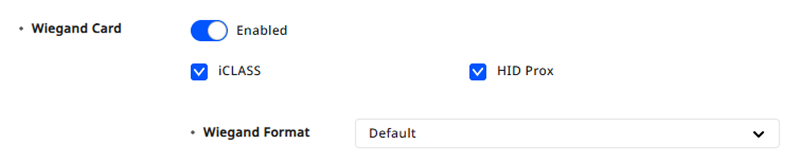
ახალი Wiegand ფორმატის დასაყენებლად იხილეთ Wiegand ბარათის ფორმატის დაყენება.
Suprema-ს სმარტ-ბარათი (Suprema Smart Card)
აირჩიეთ Suprema-ს სმარტ-ბარათების ტიპები და დააყენეთ ბარათის განლაგება და ბაიტების რიგი.
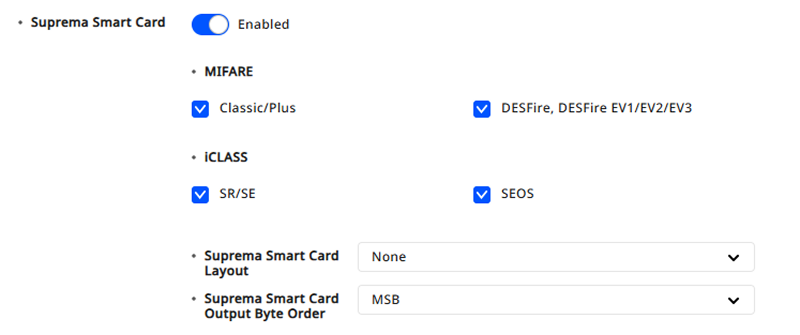
-
Enforce EV2/EV3 Secure Messaging: დააყენეთ ეს ოფცია მნიშვნელობაზე ჩართული (ON), რომ ავთენტიფიკაცია მხოლოდ იმ ბარათებით შესრულდეს, რომლებსაც EV2 დაცული შეტყობინებების გაცვლის (secure messaging) მხარდაჭერა აქვთ (DESFire EV2/EV3). მოწყობილობა უარყოფს DESFire EV1 ბარათებს, რომლებსაც EV2 დაცული შეტყობინებების გაცვლის მხარდაჭერა არ აქვთ.
ეს ოფცია ხელმისაწვდომი ხდება, როდესაც არჩეულია DESFire, DESFire EV1/EV2/EV3 და არჩეული Suprema-ს სმარტ-ბარათი (Suprema Smart Card) პარამეტრის დაშიფვრის ტიპი (Security Level) არის AES. თუ Suprema-ს სმარტ-ბარათი (Suprema Smart Card) არ გამოიყენება, ეს ოფცია ნაჩვენებია როგორც გამორთული (OFF).
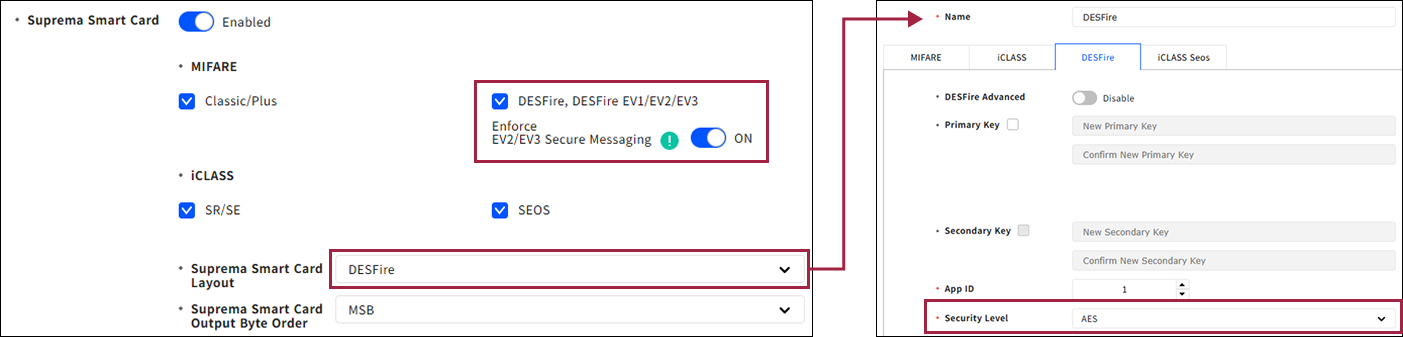
-
Suprema-ს სმარტ-ბარათი (Suprema Smart Card) და მორგებული სმარტ-ბარათი (Custom Smart Card) ერთსა და იმავე პარამეტრებს იზიარებენ. თუ რომელიმე მათგანი გამოიყენება, რომელიმე მნიშვნელობის შეცვლისას დადასტურების შეტყობინება გამოჩნდება. ორივე ოფციის ერთად შესაცვლელად დიალოგურ ფანჯარაში დააწკაპუნეთ კარგი (Ok). თუ რომელიმე ოფცია სმარტ-ბარათს არ იყენებს, მნიშვნელობა დადასტურების დიალოგის გარეშე შეიცვლება.
-
დაცული შეტყობინებების გაცვლა ხელმისაწვდომია მხოლოდ DESFire EV2 და EV3 ბარათებზე. ჩართეთ DESFire და ბარათის განლაგების დაშიფვრის ტიპად დააყენეთ AES.
-
თუ მოწყობილობას EV2 დაცული შეტყობინებების გაცვლის მხარდაჭერა არ აქვს, ოფცია Enforce EV2/EV3 Secure Messaging არ გამოჩნდება.
-
ამ ოფციის რამდენიმე მოწყობილობაზე დასაყენებლად გამოიყენეთ მოწყობილობების ჯგუფური რედაქტირება (Device Batch Edit). ჯგუფური რედაქტირებისას ავტომატურად გამოირიცხება მოწყობილობები, რომლებსაც EV2 დაცული შეტყობინებების გაცვლის მხარდაჭერა არ აქვთ.
-
-
Suprema-ს სმარტ-ბარათის განლაგება (Suprema Smart Card Layout): აირჩიეთ Suprema-ს სმარტ-ბარათის განლაგება. ახალი სმარტ-ბარათის განლაგების დასაყენებლად იხილეთ სმარტ-ბარათის ფორმატის დაყენება.
-
Suprema Smart Card Output Byte Order
-
MSB: ბარათის მონაცემებს ამუშავებს უფროსი ბაიტიდან უმცროსი ბაიტისკენ.
-
LSB: ბარათის მონაცემებს ამუშავებს უმცროსი ბაიტიდან უფროსი ბაიტისკენ.
-
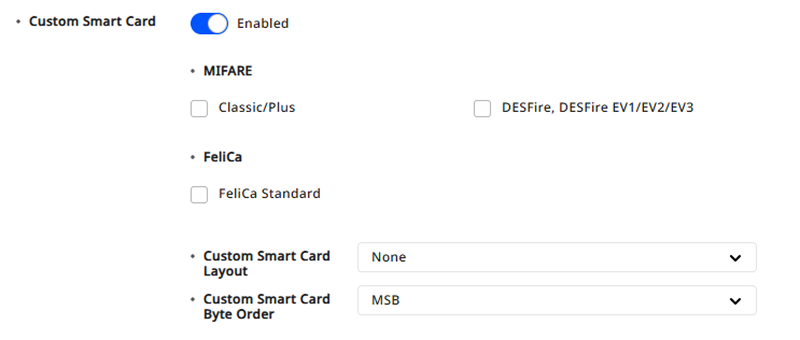
მორგებული სმარტ-ბარათი (Custom Smart Card)
აირჩიეთ მესამე მხარის მიერ გაცემული მორგებული სმარტ-ბარათების ტიპები და დააყენეთ ბარათის განლაგება და ბაიტების რიგი.
-
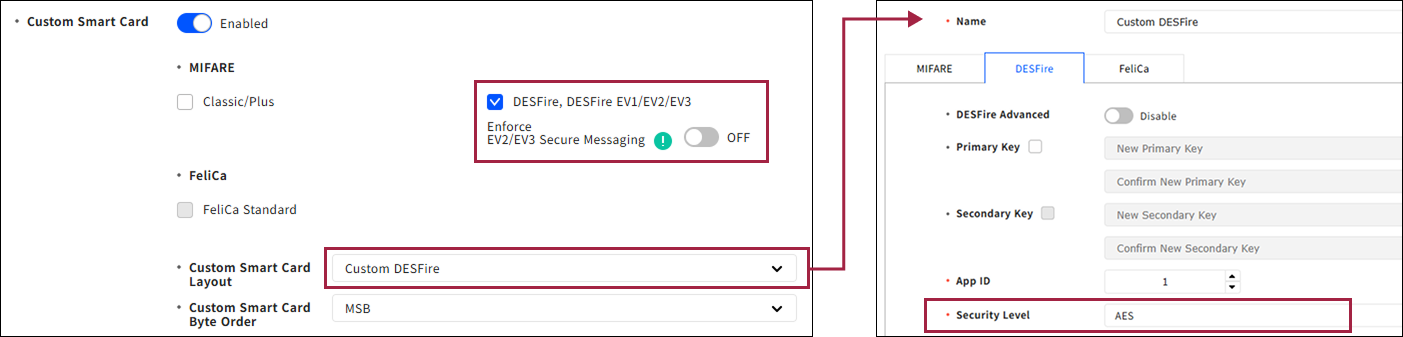
Enforce EV2/EV3 Secure Messaging: დააყენეთ ეს ოფცია მნიშვნელობაზე ჩართული (ON), რომ ავთენტიფიკაცია მხოლოდ იმ ბარათებით შესრულდეს, რომლებსაც EV2 დაცული შეტყობინებების გაცვლის (secure messaging) მხარდაჭერა აქვთ (DESFire EV2/EV3). მოწყობილობა უარყოფს DESFire EV1 ბარათებს, რომლებსაც EV2 დაცული შეტყობინებების გაცვლის მხარდაჭერა არ აქვთ.
ეს ოფცია ხელმისაწვდომი ხდება, როდესაც არჩეულია DESFire, DESFire EV1/EV2/EV3 და არჩეული მორგებული სმარტ-ბარათი (Custom Smart Card) პარამეტრის დაშიფვრის ტიპი (Security Level) არის AES. თუ მორგებული სმარტ-ბარათი (Custom Smart Card) არ გამოიყენება, ეს ოფცია ნაჩვენებია როგორც გამორთული (OFF).
-
Suprema-ს სმარტ-ბარათი (Suprema Smart Card) და მორგებული სმარტ-ბარათი (Custom Smart Card) ერთსა და იმავე პარამეტრებს იზიარებენ. თუ რომელიმე მათგანი გამოიყენება, რომელიმე მნიშვნელობის შეცვლისას დადასტურების შეტყობინება გამოჩნდება. ორივე ოფციის ერთად შესაცვლელად დიალოგურ ფანჯარაში დააწკაპუნეთ კარგი (Ok). თუ რომელიმე ოფცია სმარტ-ბარათს არ იყენებს, მნიშვნელობა დადასტურების დიალოგის გარეშე შეიცვლება.
-
დაცული შეტყობინებების გაცვლა ხელმისაწვდომია მხოლოდ DESFire EV2 და EV3 ბარათებზე. ჩართეთ DESFire და ბარათის განლაგების დაშიფვრის ტიპად დააყენეთ AES.
-
თუ მოწყობილობას EV2 დაცული შეტყობინებების გაცვლის მხარდაჭერა არ აქვს, ოფცია Enforce EV2/EV3 Secure Messaging არ გამოჩნდება.
-
ამ ოფციის რამდენიმე მოწყობილობაზე დასაყენებლად გამოიყენეთ მოწყობილობების ჯგუფური რედაქტირება (Device Batch Edit). ჯგუფური რედაქტირებისას ავტომატურად გამოირიცხება მოწყობილობები, რომლებსაც EV2 დაცული შეტყობინებების გაცვლის მხარდაჭერა არ აქვთ.
-
-
მორგებული სმარტ-ბარათის განლაგება (Custom Smart Card Layout): აირჩიეთ მორგებული სმარტ-ბარათის განლაგება. ახალი სმარტ-ბარათის განლაგების დასაყენებლად იხილეთ სმარტ-ბარათის ფორმატის დაყენება.
-
Custom Smart Card Byte Order
-
MSB: ბარათის მონაცემებს ამუშავებს უფროსი ბაიტიდან უმცროსი ბაიტისკენ.
-
LSB: ბარათის მონაცემებს ამუშავებს უმცროსი ბაიტიდან უფროსი ბაიტისკენ.
-
იხილეთ მოწყობილობები და ჩაშენებული პროგრამის ვერსიები, რომლებსაც მორგებული სმარტ-ბარათების მხარდაჭერა აქვთ
-
BioStation 3 Max — ჩაშენებული პროგრამის ვერსია 1.3.0 ან უფრო ახალი
-
XPass Q2 — ჩაშენებული პროგრამა 1.0.0 ან უფრო ახალი
-
BioEntry W3 — ჩაშენებული პროგრამის ვერსია 1.0.0 ან უფრო ახალი
-
BioStation 2a — ჩაშენებული პროგრამის ვერსია 1.1.0 ან უფრო ახალი
-
BioStation 3 — ჩაშენებული პროგრამის ვერსია 1.3.0 ან უფრო ახალი
-
X-Station 2 — ჩაშენებული პროგრამის ვერსია 1.3.0 ან უფრო ახალი
-
BioLite N2 — ჩაშენებული პროგრამის ვერსია 1.6.2 ან უფრო ახალი
-
XPass D2 — ჩაშენებული პროგრამის ვერსია 1.7.1 ან უფრო ახალი
-
BioEntry P2 — ჩაშენებული პროგრამის ვერსია 1.5.1 ან უფრო ახალი
-
BioEntry W2 — ჩაშენებული პროგრამის ვერსია 1.8.0 ან უფრო ახალი
CSN Mobile
შეგიძლიათ დააყენოთ მობილური საშვების ამოცნობის მეთოდი.

-
NFC: მობილურ საშვებს ამოიცნობს მობილური მოწყობილობების NFC კავშირის მეშვეობით.
-
BLE: მობილურ საშვებს ამოიცნობს Bluetooth Low Energy (BLE) კავშირის მეშვეობით.
შაბლონი მობილურზე (Template on Mobile)
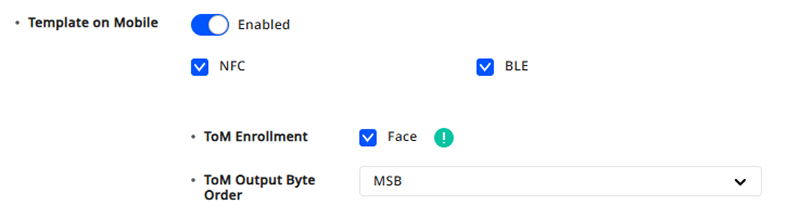
შეგიძლიათ განსაზღვროთ, როგორ მუშაობს ამოცნობა Template on Mobile-ის შემთხვევაში, და დააყენოთ ბაიტების რიგი იმ ბიომეტრიული მონაცემებისთვის, რომლებსაც მომხმარებელი უშუალოდ მოწყობილობაზე არეგისტრირებს.
-
ToM გამომავალის ბაიტების რიგი (ToM Output Byte Order)
-
MSB: ბარათის მონაცემებს ამუშავებს უფროსი ბაიტიდან უმცროსი ბაიტისკენ.
-
LSB: ბარათის მონაცემებს ამუშავებს უმცროსი ბაიტიდან უფროსი ბაიტისკენ.
-
იხილეთ მოწყობილობები და ჩაშენებული პროგრამის ვერსიები, რომლებსაც Template on Mobile-ის მხარდაჭერა აქვთ
-
BioStation 3 Max — ჩაშენებული პროგრამა 1.0.0 ან უფრო ახალი
-
BioEntry W3 — ჩაშენებული პროგრამის ვერსია 1.0.0 ან უფრო ახალი
-
BioStation 3 — ჩაშენებული პროგრამის ვერსია 1.2.0 ან უფრო ახალი
PIN-ით ავთენტიფიკაციის პარამეტრები
ჯგუფში PIN შეგიძლიათ ჩართოთ ან გამორთოთ ოფცია კლავიატურის არევა (Scramble Keypad) მოწყობილობის PIN-ით ავთენტიფიკაციისთვის.

ოფცია კლავიატურის არევა (Scramble Keypad) ხელმისაწვდომია მხოლოდ Suprema-ს იმ პროდუქტებზე, რომლებსაც LCD ეკრანის მეშვეობით მომხმარებლის ინტერფეისის მხარდაჭერა აქვთ.
ეს გვერდი Suprema-ს ოფიციალური ინგლისური სახელმძღვანელოს ქართული თარგმანია. ეკრანის სურათები ინგლისურ ინტერფეისს ასახავს; ღილაკებისა და ველების სახელები მოცემულია ქართულად, ფრჩხილებში — ინგლისურად. უზუსტობის შემთხვევაში უპირატესობა ენიჭება ორიგინალს.