გაფართოებული პარამეტრები
ამ განყოფილებაში აღწერილია გაფართოებული (Advanced) პარამეტრების ელემენტების კონფიგურირება. აქ გაეცნობით, როგორ კონფიგურირდება სხვადასხვა გაფართოებული ფუნქცია — მთავარი ადმინისტრატორი, ადმინისტრატორის უფლებების მართვა, დროის აღრიცხვის მოვლენები, ეკრანი და ხმა, ამოქმედების პირობები და მოქმედებები, სურათების ჟურნალი, Wiegand, დაცული კორპუსის გახსნა — და რას ნიშნავს თითოეული ოფცია. მოწყობილობის ეფექტურად სამართავად გამოიყენეთ თქვენი გარემოსთვის შესაფერისი პარამეტრები.
-
ხელმისაწვდომი ქსელის ოფციები შეიძლება განსხვავდებოდეს მოწყობილობის ტიპის მიხედვით.
-
თუ რაიმე ცვლილება შეიტანეთ, დააწკაპუნეთ გამოყენება (Apply). შენახვის გარეშე ცვლილებები მოწყობილობაზე არ გავრცელდება.
მთავარი ადმინისტრატორის დამატება CE პროდუქტები
ფუნქცია მთავარი ადმინისტრატორი (Master Admin) აძლიერებს მოწყობილობის სრული ადმინისტრატორის უფლებებს, რათა გაუმჯობესდეს უსაფრთხოება და თავიდან იქნეს აცილებული არაავტორიზებული წვდომა და პარამეტრების ცვლილება. ახალ მოწყობილობაზე ამ ფუნქციის მეშვეობით აუცილებლად უნდა დარეგისტრირდეს მთავარი ადმინისტრატორი; ადმინისტრატორის მენიუში შესვლა და პარამეტრების შეცვლა მხოლოდ რეგისტრირებულ მთავარ ადმინისტრატორს შეუძლია.
მენიუში გაფართოებული (Advanced) → ადმინისტრატორი (Administrator) მთავარი ადმინისტრატორი (Master Admin) აირჩიეთ დასარეგისტრირებელი მაიდენტიფიცირებლის ორი სასურველი ტიპი.
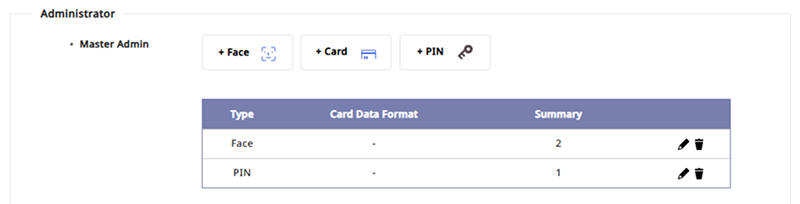
მაიდენტიფიცირებლები, რომელთა რეგისტრაციაც შესაძლებელია მთავარი ადმინისტრატორი (Master Admin) ფუნქციისთვის:
| მაიდენტიფიცირებლის ტიპი | რეგისტრაციების რაოდენობა | პირობები |
|---|---|---|
| ბარათი | არაუმეტეს 4 | მხარდაჭერილია მხოლოდ CSN და Wiegand ტიპები; ერთი და იმავე ტიპის დუბლიკატების რეგისტრაცია შეუძლებელია. |
| სახე | არაუმეტეს 2 | რეგისტრაცია შესაძლებელია მხოლოდ იმავე ალგორითმით აღჭურვილ მოწყობილობებზე. |
| თითის ანაბეჭდი | არაუმეტეს 2 | - |
| PIN | 1 | უნდა შეიყვანოთ სულ მცირე 8 ციფრი. |
-
რეგისტრირებული მაიდენტიფიცირებლის შესაცვლელად დააწკაპუნეთ ამ მაიდენტიფიცირებლის მარჯვნივ.
-
რეგისტრირებული მაიდენტიფიცირებლის წასაშლელად დააწკაპუნეთ ამ მაიდენტიფიცირებლის მარჯვნივ.
ეს ფუნქცია ხელმისაწვდომია მხოლოდ იმ CE პროდუქტებზე, რომლებსაც LCD მომხმარებლის ინტერფეისის მხარდაჭერა აქვთ. მხარდაჭერილი მოწყობილობებისა და ჩაშენებული პროგრამის ვერსიების შესახებ დამატებითი ინფორმაციისთვის იხილეთ მთავარი ადმინისტრატორის დაყენების სახელმძღვანელო.
რეგისტრაციის პირობები
-
უნდა დაარეგისტრიროთ სულ მცირე ორი ტიპის მაიდენტიფიცირებელი.
-
იგივე პირობები ვრცელდება ყველა მოწყობილობაზე, რომელსაც ჩაშენებული პროგრამა განუახლდა და მთავარი ადმინისტრატორის მხარდაჭერა აქვს.
-
ავთენტიფიკაციის საშუალებად შეიძლება გამოყენებულ იქნეს მოწყობილობის მიერ მხარდაჭერილი ყველა მაიდენტიფიცირებელი.
-
ეს ფუნქცია ხელმისაწვდომია მხოლოდ Suprema-ს იმ პროდუქტებზე, რომლებსაც LCD ეკრანის მეშვეობით მომხმარებლის ინტერფეისის მხარდაჭერა აქვთ.
-
არსებულ მოწყობილობებზე, რომლებსაც ჩაშენებული პროგრამა განუახლდა, BioStar X-ის მოწყობილობის პარამეტრებში მენიუ მთავარი ადმინისტრატორი (Master Admin) არ ჩანს.
-
ზოგიერთ მოწყობილობას პარამეტრი მთავარი ადმინისტრატორი (Master Admin) არ აქვს (მაგალითად, მოწყობილობებს, რომლებიც ჩაშენებული პროგრამის განახლებით განახლდა). ადმინისტრატორის უფლებების გასაძლიერებლად გამოიყენეთ ოფცია Two-step Authentication. მოწყობილობის მიხედვით, ოფცია Two-step Authentication შეიძლება არ გამოჩნდეს.
-
მთავარი ადმინისტრატორის მაიდენტიფიცირებლები მოწყობილობაზე ცალკე ინახება და მომხმარებლის PIN-ებისგან დამოუკიდებლად იმართება. მომხმარებლის PIN-ის შეცვლა ან წაშლა მთავარი ადმინისტრატორის მაიდენტიფიცირებლებზე გავლენას არ ახდენს.
ორეტაპიანი ავთენტიფიკაციის პარამეტრი
გლობალურ მოწყობილობაზე, რომელსაც მთავარი ადმინისტრატორი (Master Admin) ფუნქციის მხარდაჭერა არ აქვს, ჩაშენებული პროგრამის განახლების შემდეგ ჩართეთ ოფცია Two-step Authentication. ეს აძლიერებს სრული ადმინისტრატორის უფლებებს და აუმჯობესებს უსაფრთხოებას.

თუ ოფციას Two-step Authentication დააყენებთ მნიშვნელობაზე გამოყენება (Use), მოწყობილობაზე სრული ადმინისტრატორის ავთენტიფიკაციისთვის ორი ან მეტი მაიდენტიფიცირებელი უნდა გამოიყენოთ. მაგალითად, თუ რეგისტრირებულია როგორც ბარათი, ისე PIN, სრული ადმინისტრატორის ავთენტიფიკაციის წარმატებით გასავლელად ბარათიც უნდა წააკითხოთ და PIN-იც შეიყვანოთ.
-
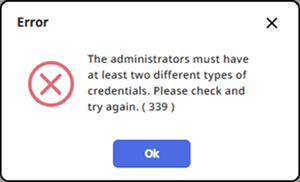
თუ ყველა ადმინისტრატორისთვის 2-ზე ნაკლები ტიპის მაიდენტიფიცირებელია რეგისტრირებული, გააქტიურება ვერ შესრულდება და გამოჩნდება შეცდომის შეტყობინება. ყველა ადმინისტრატორისთვის დაარეგისტრირეთ 2 ან მეტი ტიპის მაიდენტიფიცირებელი და ხელახლა სცადეთ.
-
მოწყობილობის მიხედვით, Two-step Authentication შეიძლება არ გამოჩნდეს, თუმცა ადრე ჩართული პარამეტრი აქტიური რჩება. BioStar X მომხმარებლებს ამ პარამეტრის გამორთვის საშუალებას არ აძლევს. დაუკავშირდით Suprema-ს გლობალური ტექნიკური მხარდაჭერის გუნდს.
თუ მოწყობილობაზე სრული ადმინისტრატორი დაყენებული არ არის, გამოჩნდება ქვემოთ ნაჩვენები ამომხტარი შეტყობინება. დაამატეთ ყველა უფლების მქონე ადმინისტრატორები მენიუში გაფართოებული (Advanced) → ადმინისტრატორი (Administrator).
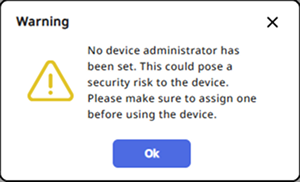
თუ Two-step Authentication გააქტიურებულია და შემდეგ ყველა ადმინისტრატორის მაიდენტიფიცირებლებს ისე წაშლით, რომ ორ ტიპზე ნაკლები დარჩეს, BioStar X-თან კავშირის შეუძლებლობის შემთხვევაში მოწყობილობაზე ადმინისტრატორის მენიუში ვეღარ შეხვალთ. ამიტომ ადმინისტრატორის მაიდენტიფიცირებლების წაშლისას განსაკუთრებული სიფრთხილეა საჭირო.
ადმინისტრატორების დამატება
ჯგუფში ადმინისტრატორი (Administrator) შეგიძლიათ მოწყობილობის ადმინისტრატორები უფლებების დონის მიხედვით მართოთ.
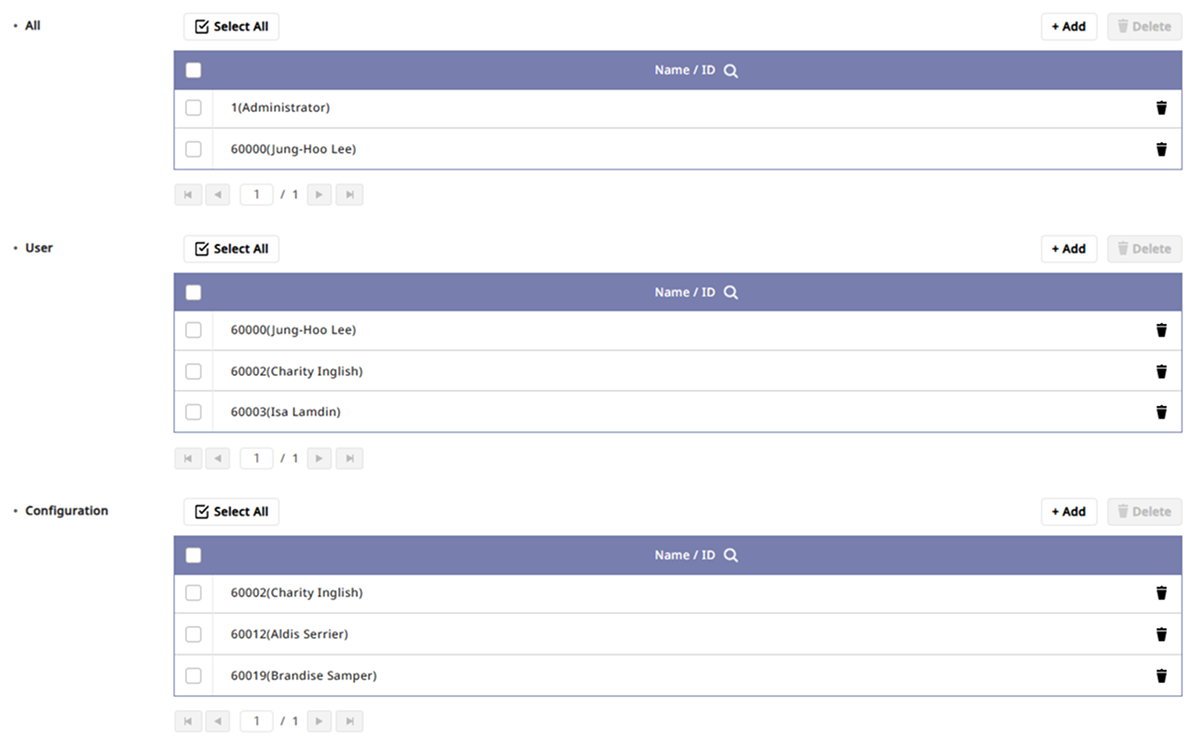
უფლებების დონის მიხედვით ადმინისტრატორის დასამატებლად დააწკაპუნეთ + ახალი (+ Add). როდესაც მომხმარებლების სია გამოჩნდება, აირჩიეთ სასურველი მომხმარებელი. სასურველი მომხმარებლის მოძებნა ასევე შეგიძლიათ მომხმარებლების სიაში ღილაკზე დაწკაპუნებით.
თითოეული დონის უფლებები იხილეთ ქვემოთ.
| დონე | მომხმარებლის ინფორმაციის მართვა | მოწყობილობის პარამეტრები |
|---|---|---|
| ყველა (All) | ✔️ | ✔️ |
| მომხმარებელი (User) | ✔️ | ❌ |
| კონფიგურაცია (Configuration) | ❌ | ✔️ |
-
შესაძლებელია არაუმეტეს 1,000 ადმინისტრატორის დამატება. დასამატებელი ადმინისტრატორების რაოდენობა შეიძლება განსხვავდებოდეს მოწყობილობის ჩაშენებული პროგრამის ვერსიის მიხედვით.
-
რეგისტრირებული მომხმარებლის მოსაძებნად დააწკაპუნეთ ველში სახელი / ID (Name / ID).
-
მოწყობილობის პარამეტრები იძლევა ეკრანისა და ხმის, ქსელის, RS-485-ის და სხვა პარამეტრების შეცვლის საშუალებას.
-
ადმინისტრატორის წასაშლელად დააწკაპუნეთ ადმინისტრატორის მარჯვნივ.
-
ცალკეული მოწყობილობისთვის დაყენებული ადმინისტრატორები BioStar X-ის უფლებებზე გავლენას არ ახდენენ.
-
თუ მთავარი ადმინისტრატორის მხარდაჭერის მქონე მოწყობილობაზე (CE პროდუქტები) რეგისტრირებული მოწყობილობის ადმინისტრატორის PIN 8 ციფრზე მოკლეა, PIN ხელახლა დაარეგისტრირეთ სულ მცირე 8 ციფრით. PIN-ის რეგისტრაციის შესახებ დამატებითი ინფორმაციისთვის იხილეთ PIN-ის რეგისტრაცია.
-
ჯერ მოაცილეთ მომხმარებელი ადმინისტრატორის როლებიდან ყველა მოწყობილობაზე. შემდეგ კონფიგურაცია (Configuration) უფლებების მქონე მომხმარებლის PIN 4-ციფრიანზე შეცვალეთ.
თუ მოწყობილობის ადმინისტრატორად დასაყენებელ მომხმარებელს 2-ზე ნაკლები ტიპის მაიდენტიფიცირებელი აქვს რეგისტრირებული, გამოჩნდება შეცდომის შეტყობინება. მოწყობილობის ყველა ადმინისტრატორისთვის დაარეგისტრირეთ 2 ან მეტი ტიპის მაიდენტიფიცირებელი და ხელახლა სცადეთ.
წაშლილი მომხმარებლების ადმინისტრატორად რეგისტრაციის დამუშავება
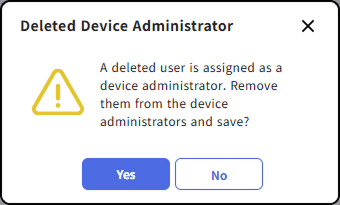
თუ მოწყობილობის ადმინისტრატორების სიაში არის BioStar X-იდან წაშლილი მომხმარებელი, პარამეტრების შენახვისას გამოჩნდება ამომხტარი ფანჯარა. დააწკაპუნეთ გამოყენება (Apply) ეკრანის ქვედა ნაწილში.
-
დიახ (Yes): წაშლილი მომხმარებელი მოცილდება ადმინისტრატორების სიიდან და პარამეტრები შეინახება.
-
არა (No): შენახვა გაუქმდება.
დროის აღრიცხვის მართვა
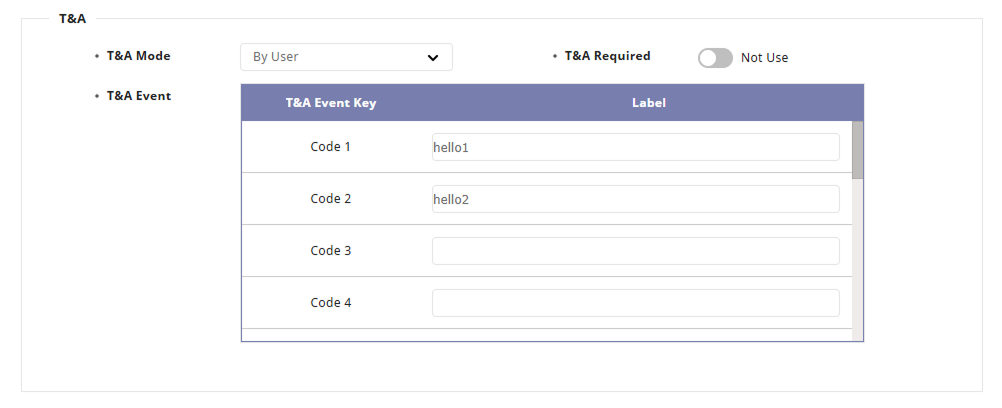
ჯგუფში T&A შეგიძლიათ შეცვალოთ დროის აღრიცხვის მოვლენების სახელები ან დააყენოთ დროის აღრიცხვის რეჟიმები.
-
T&A რეჟიმი (T&A Mode): დააყენეთ, როგორ რეგისტრირდება დროის აღრიცხვის მოვლენები.
-
არ გამოიყენება (Not Use): დროის აღრიცხვის მოვლენები არ ჩაიწერება.
-
მომხმარებლის მიხედვით (By User): მომხმარებელს ავთენტიფიკაციისას შეუძლია სასურველი დროის აღრიცხვის მოვლენის არჩევა.
-
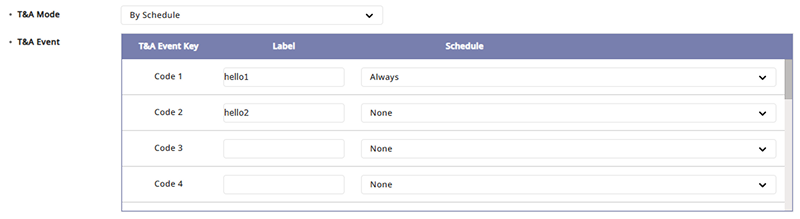
განრიგით (By Schedule): დროის აღრიცხვის მოვლენები ავტომატურად იცვლება დაყენებული განრიგის მიხედვით. შეგიძლიათ აირჩიოთ განრიგი, რომელიც დროის აღრიცხვის მოვლენებზე გავრცელდება.
-
ბოლო არჩევანი (Last Choice): შესაძლებელია ბოლოს გამოყენებული დროის აღრიცხვის მოვლენის გამოყენების გაგრძელება.
-
ფიქსირებული (Fixed): შესაძლებელია მხოლოდ არჩეული დროის აღრიცხვის მოვლენის გამოყენება. აირჩიეთ გამოსაყენებელი ფიქსირებული დროის აღრიცხვის მოვლენა.
-
-
T&A სავალდებულოა (T&A Required): დააყენეთ, რომ ავთენტიფიკაციისას მომხმარებელს დროის აღრიცხვის მოვლენის რეგისტრაცია მოეთხოვოს.
ამ ოფციის გამოყენება შესაძლებელია, როდესაც ოფცია T&A რეჟიმი (T&A Mode) დაყენებულია მნიშვნელობაზე მომხმარებლის მიხედვით (By User).
-
T&A მოვლენა (T&A Event): შეგიძლიათ შეცვალოთ დროის აღრიცხვის მოვლენების სახელები ან დაამატოთ განრიგები, რომლებიც გამოიყენება, როდესაც ოფცია T&A რეჟიმი (T&A Mode) დაყენებულია მნიშვნელობაზე განრიგით (By Schedule).
-
T&A მოვლენის ღილაკი (T&A Event Key): ეს არის იმ ღილაკების სია, რომელთა გამოყენებაც შესაძლებელია დროის აღრიცხვის რეგისტრაციისთვის.
-
იარლიყი (Label): შეგიძლიათ შეცვალოთ დროის აღრიცხვის მოვლენის სახელი T&A მოვლენის ღილაკი (T&A Event Key) მნიშვნელობის მიხედვით.
-
განრიგი (Schedule): შეგიძლიათ დააყენოთ ავტომატური ცვლილების განრიგი, როდესაც ოფცია T&A რეჟიმი (T&A Mode) დაყენებულია მნიშვნელობაზე განრიგით (By Schedule).
-
-
LCD ეკრანის არმქონე მოწყობილობებზე დროის აღრიცხვის რეჟიმად შეიძლება დაყენდეს ფიქსირებული (Fixed) და განრიგით (By Schedule); მათზე შესაძლებელია ფიქსირებული ან წინასწარ დაყენებული განრიგის მიხედვით ცვალებადი დროის აღრიცხვის მოვლენების რეგისტრაცია. მხარდაჭერილი მოწყობილობებია XPass Q2, XPass 2, XPass D2, BioEntry P2 და BioEntry W2.
-
ახალი განრიგის დაყენების შესახებ დამატებითი ინფორმაციისთვის იხილეთ განრიგის პარამეტრები.
-
მოწყობილობაზე Multi Face Authentication ოფციის მნიშვნელობაზე გამოყენება (Use) დაყენება თიშავს დროის აღრიცხვის მართვას. Multi Face Authentication ოფციის შესახებ დამატებითი ინფორმაციისთვის იხილეთ ავთენტიფიკაციის პარამეტრები.
ეკრანისა და ხმის პარამეტრები
შეგიძლიათ შეცვალოთ მოწყობილობის ეკრანთან და ხმასთან დაკავშირებული პარამეტრები. ხელმისაწვდომი ოფციები შეიძლება განსხვავდებოდეს მოწყობილობის მიხედვით.
XPass 2, XPass D2, BioEntry P2 და BioEntry W2
-
ხმა (Sound): შეგიძლიათ ხმა ჩართოთ ან გამორთოთ.
-
LED/ზუმერი (LED/Buzzer): აირჩიეთ და დააყენეთ მოვლენები, რომლებიც LED-ს ან ზუმერს აამოქმედებს.
-
კლავიატურის განათება (Keypad Backlight): შეგიძლიათ კლავიატურის განათება ჩართოთ ან გამორთოთ. ამ ოფციის გააქტიურებისას კლავიატურის უკან განათება ირთვება, რაც ბნელ გარემოში ღილაკების გარჩევას აადვილებს. ღილაკებს ბნელ გარემოშიც ადვილად გაარჩევთ.
ოფცია კლავიატურის განათება (Keypad Backlight) ხელმისაწვდომია XPass D2-ზე აპარატურის ვერსიით V02M და ჩაშენებული პროგრამის ვერსიით 1.7.1 ან უფრო ახალი.
FaceLite, BioLite N2, BioStation L2 და BioStation 2
-
ენა (Language): დააყენეთ მოწყობილობის ეკრანზე საჩვენებელი ენა. ენის რესურსების ფაილების მოწყობილობაზე გასაგზავნად დააწკაპუნეთ რესურსის განახლება (Update Resource).
-
მოწყობილობის ხმის დონე (Device Volume): დააყენეთ მოწყობილობის ხმის ნაგულისხმევი დონე.
-
მენიუს დროის ამოწურვა (Menu Timeout): დააყენეთ დრო, რომლის შემდეგაც მენიუს ეკრანი მოლოდინის ეკრანზე გადაერთვება.
-
თემა (Theme): შეცვალეთ მოწყობილობის მთავარი ეკრანის სტილი.
-
განათების დროის ამოწურვა (Backlight Timeout): დააყენეთ დრო, რომლის შემდეგაც ეკრანის განათება ავტომატურად გამოირთვება.
-
შეტყობინების დროის ამოწურვა (Message Timeout): დააყენეთ დრო, რომლის შემდეგაც შეტყობინებები ავტომატურად გაქრება.
-
ხმოვანი მითითება (Voice Instruction): შეტყობინების ხმოვანი სიგნალების ნაცვლად შეგიძლიათ ხმოვანი მითითებები გამოიყენოთ.
-
ფონი (Background): დააყენეთ ელემენტები, რომლებიც მოწყობილობის მთავარი ეკრანის ფონზე გამოჩნდება.
-
ლოგო (Logo): მოწყობილობის მთავარ ეკრანზე შეიძლება გამოჩნდეს მომხმარებლის მიერ დარეგისტრირებული სურათები. სურათის დასარეგისტრირებლად დააწკაპუნეთ დამატება (Add).
-
განცხადება (Notice): მთავარ ეკრანზე შეიძლება გამოჩნდეს ადმინისტრატორის მიერ შეყვანილი ტექსტი.
-
სლაიდშოუ (Slide Show): მთავარ ეკრანზე სლაიდშოუს სახით შეიძლება გამოჩნდეს არაუმეტეს 10 დარეგისტრირებული სურათისა. სურათის დასარეგისტრირებლად დააწკაპუნეთ დამატება (Add).
-
ცვლილებების მოწყობილობაზე რეალურ დროში ასახვისთვის დააწკაპუნეთ განახლება (Update).
-
თუ ფონის ტიპს შეცვლით, განახლება (Update) ღილაკზე დაწკაპუნებით ის მოწყობილობაზე არ გავრცელდება. ეკრანის ქვედა ნაწილში დააწკაპუნეთ გამოყენება (Apply).
-
ოფციების განცხადება (Notice) და სლაიდშოუ (Slide Show) მხარდაჭერა აქვს მოდელს BioStation 2.
-
-
ხმა (Sound): დააყენეთ ხმოვანი ეფექტები, რომლებიც გაშვების, წარმატებული ავთენტიფიკაციისა და წარუმატებელი ავთენტიფიკაციის მოვლენებისას დაიკვრება. აირჩიეთ *.wav ფაილები არაუმეტეს 500Kb ზომისა. დააწკაპუნეთ დათვალიერება (Browse).
ცვლილებების მოწყობილობაზე რეალურ დროში ასახვისთვის დააწკაპუნეთ განახლება (Update).
BioStation 3 Max, BioStation 3, X-Station 2, FaceStation F2, FaceStation 2 და BioStation A2
-
ენა (Language): დააყენეთ მოწყობილობის ეკრანზე საჩვენებელი ენა. ენის რესურსების ფაილების მოწყობილობაზე გასაგზავნად დააწკაპუნეთ რესურსის განახლება (Update Resource).
-
მოწყობილობის ხმის დონე (Device Volume): დააყენეთ მოწყობილობის ხმის ნაგულისხმევი დონე.
-
Intercom Speaker Volume: დააყენეთ მოწყობილობიდან გამომავალი ხმის დონე IP ინტერკომის ფუნქციის გამოყენებისას.
-
Intercom Microphone Volume: დააყენეთ მოწყობილობაში შემავალი ხმის დონე IP ინტერკომის ფუნქციის გამოყენებისას.
-
მენიუს დროის ამოწურვა (Menu Timeout): დააყენეთ დრო, რომლის შემდეგაც მენიუს ეკრანი მოლოდინის ეკრანზე გადაერთვება.
-
განათების დროის ამოწურვა (Backlight Timeout): დააყენეთ დრო, რომლის შემდეგაც ეკრანის განათება ავტომატურად გამოირთვება.
-
შეტყობინების დროის ამოწურვა (Message Timeout): დააყენეთ დრო, რომლის შემდეგაც შეტყობინებები ავტომატურად გაქრება.
-
Server Private Message: დააყენეთ, გამოიყენება თუ არა პირადი შეტყობინება, რომელიც მომხმარებლის ავთენტიფიკაციისას ეკრანზე გამოჩნდება.
მოწყობილობაზე Multi Face Authentication ოფციის მნიშვნელობაზე გამოყენება (Use) დაყენება ამ ოფციას თიშავს. Multi Face Authentication ოფციის შესახებ დამატებითი ინფორმაციისთვის იხილეთ ავთენტიფიკაციის პარამეტრები.
-
ხმოვანი მითითება (Voice Instruction): შეტყობინების ხმოვანი სიგნალების ნაცვლად შეგიძლიათ ხმოვანი მითითებები გამოიყენოთ.
-
მთავარი ეკრანი (Home Screen): დააყენეთ ელემენტები, რომლებიც მოწყობილობის მთავარი ეკრანის ფონზე გამოჩნდება.
-
ნორმალური (Normal): მთავარ ეკრანზე ნაგულისხმევი სურათი გამოჩნდება.
-
ლოგო (Logo): მოწყობილობის მთავარ ეკრანზე შეიძლება გამოჩნდეს მომხმარებლის მიერ დარეგისტრირებული სურათები. სურათის დასარეგისტრირებლად დააწკაპუნეთ დამატება (Add).
-
განცხადება (Notice): მთავარ ეკრანზე შეიძლება გამოჩნდეს ადმინისტრატორის მიერ შეყვანილი ტექსტი.
-
ცვლილებების მოწყობილობაზე რეალურ დროში ასახვისთვის დააწკაპუნეთ განახლება (Update).
-
თუ ფონის ტიპს შეცვლით, განახლება (Update) ღილაკზე დაწკაპუნებით ის მოწყობილობაზე არ გავრცელდება. ეკრანის ქვედა ნაწილში დააწკაპუნეთ გამოყენება (Apply).
-
თუ მთავარ ეკრანად დააყენებთ ლოგო (Logo) და სლაიდშოუ (Slide Show), მთავარ ეკრანზე სლაიდშოუს სახით შეიძლება გამოჩნდეს არაუმეტეს 10 სურათისა. სურათის დასარეგისტრირებლად დააწკაპუნეთ დამატება (Add).
-
-
ხმა (Sound): დააყენეთ ხმოვანი ეფექტები, რომლებიც გაშვების, წარმატებული ავთენტიფიკაციისა და წარუმატებელი ავთენტიფიკაციის მოვლენებისას დაიკვრება. აირჩიეთ *.wav ფაილები არაუმეტეს 500Kb ზომისა. დააწკაპუნეთ დათვალიერება (Browse).
ცვლილებების მოწყობილობაზე რეალურ დროში ასახვისთვის დააწკაპუნეთ განახლება (Update).
-
Default Idle Screen: აირჩიეთ მოლოდინის ეკრანი, რომელიც გამოჩნდება, როდესაც მოწყობილობა არ გამოიყენება.
-
Screen Saver: მოლოდინის ეკრანად ეკრანმზოგი გამოჩნდება.
-
მთავარი ეკრანი (Home Screen): გამოჩნდება ოფციაში მთავარი ეკრანი (Home Screen) არჩეული ვარიანტი.
-
ამ ოფციის მხარდაჭერა აქვთ მოწყობილობებს: BioStation 3 Max, BioStation 3, X-Station 2, FaceStation F2 და FaceStation 2.
-
ოფციის ვიდეოს დაკვრა (Play Video) შესახებ დამატებითი ინფორმაციისთვის იხილეთ #playVideo.
-
XPass Q2
LED/ზუმერი (LED/Buzzer): აირჩიეთ და დააყენეთ მოვლენები, რომლებიც LED-ს ან ზუმერს აამოქმედებს.
ვიდეოს დაკვრა მოლოდინის ეკრანზე
მოლოდინის ეკრანზე ვიდეოს დაკვრის ფუნქციის მხარდაჭერა აქვს BioStation 3 Max-ის ჩაშენებული პროგრამის ვერსიას 1.1.0 ან უფრო ახალს. მოწყობილობაზე გაგზავნამდე ვიდეო წინასწარ მოამზადეთ.
ვიდეოს დამატება და მოწყობილობაზე გადაცემა
დააყენეთ, რომ მოწყობილობამ მოლოდინის ეკრანზე კონკრეტული კონტენტი დაუკრას.
-
გვერდზე გამშვები (Launcher) დააწკაპუნეთ პარამეტრები (Settings).
-
მარცხენა გვერდითა პანელზე დააწკაპუნეთ მოწყობილობა (Device) → მოწყობილობა (Device).
-
მოწყობილობების სიაში დააწკაპუნეთ BioStation 3 Max.
-
გადადით განყოფილებაში გაფართოებული (Advanced) → დისპლეი/ხმა (Display/Sound).
-
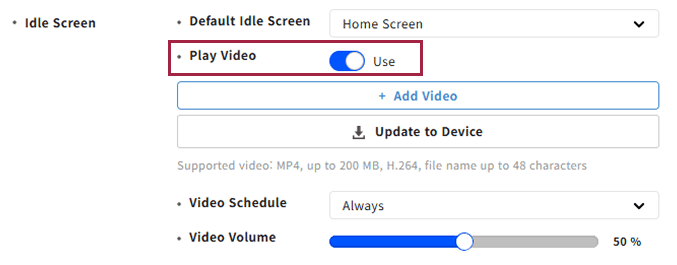
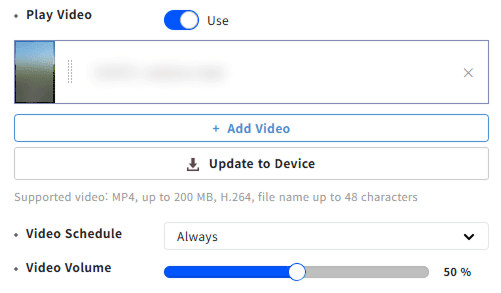
ოფცია Idle Screen → ვიდეოს დაკვრა (Play Video): დააყენეთ მნიშვნელობაზე გამოყენება (Use).
-
დააწკაპუნეთ Add Video.
-
აირჩიეთ ლოკალურად შენახული ვიდეო.
-
ვიდეოს ატვირთვის შემდეგ დააყენეთ Video Schedule და Video Volume.
-
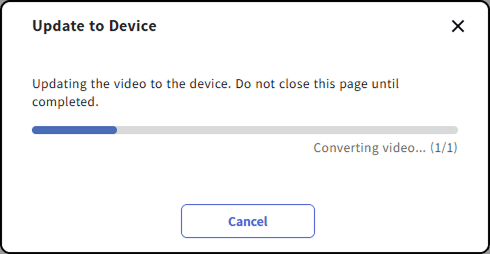
ატვირთული ვიდეოს მოწყობილობაზე გადასაცემად დააწკაპუნეთ Update to Device.
-
გამოჩნდება განახლების მიმდინარეობის ამომხტარი ფანჯარა. ატვირთვის დასრულებამდე გვერდს ნუ დახურავთ.
-
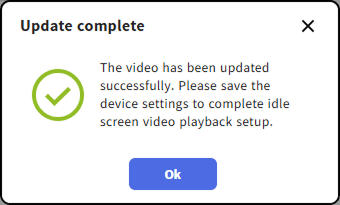
როდესაც ატვირთვის დასრულების შეტყობინება გამოჩნდება, დააწკაპუნეთ კარგი (Ok).
-
ცვლილებების შესანახად დააწკაპუნეთ გამოყენება (Apply) ეკრანის ქვედა ნაწილში.
-
ვიდეოები იკვრება მხოლოდ მაშინ, როდესაც ვიდეოს დაკვრა (Play Video) დაყენებულია მნიშვნელობაზე გამოყენება (Use), რეგისტრირებულია სულ მცირე 1 ვიდეო და განრიგი დაკონფიგურირებულია ოფციაში Video Schedule. განრიგის იმ მონაკვეთებში, რომლებიც ამ პირობებს არ აკმაყოფილებს, გამოჩნდება ოფციაში Default Idle Screen არჩეული ეკრანი.
-
მხარდაჭერილი ვიდეოფაილის მაქსიმალური ზომაა 200 MB, ხოლო ფაილის ფორმატი — MP4 (H.264).
-
ვიდეოფაილის სახელი შეიძლება შეიცავდეს არაუმეტეს 48 სიმბოლოს. ფაილის სახელში დაუშვებელია ისეთი სიმბოლოები, როგორიცაა წერტილი(
.), აპოსტროფი(') ან უკუაპოსტროფი(`). -
დაამატეთ არაუმეტეს 3 ვიდეოსი. 3 ვიდეოს დამატების შემდეგ ღილაკი Add Video გამოირთვება.
-
თუ მოწყობილობა დაკავშირებულია როგორც დაქვემდებარებული (RS-485-ით), ვიდეოების დამატება, წაშლა ან გადაცემა შეუძლებელია.
-
თუ მთავარ მოწყობილობას ვიდეოს დაკვრის მხარდაჭერა აქვს, დაქვემდებარებული მოწყობილობის ეკრანზე მთავარი მოწყობილობის ვიდეოების სია მხოლოდ წასაკითხად ჩანს. სია მხოლოდ წასაკითხია. ვიდეოების დამატება, წაშლა, გადაცემა და თანმიმდევრობის შეცვლა მხოლოდ მთავარ მოწყობილობაზე შეასრულეთ.
-
თუ მთავარ მოწყობილობას ვიდეოს დაკვრის მხარდაჭერა არ აქვს, დაქვემდებარებული მოწყობილობის ეკრანზე მხოლოდ Default Idle Screen ჩანს.
-
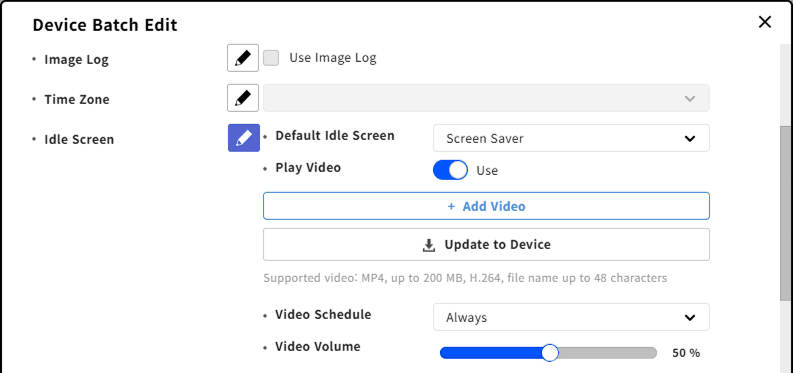
ვიდეოების რამდენიმე მოწყობილობაზე ერთდროულად დასამატებლად და გადასაცემად გამოიყენეთ ჯგუფური რედაქტირება (Batch Edit). ფუნქციის ჯგუფური რედაქტირება (Batch Edit) შესახებ დამატებითი ინფორმაციისთვის იხილეთ მოწყობილობების მართვის ფუნქციის გამოყენება.
ვიდეოების დაკვრის თანმიმდევრობის შეცვლა
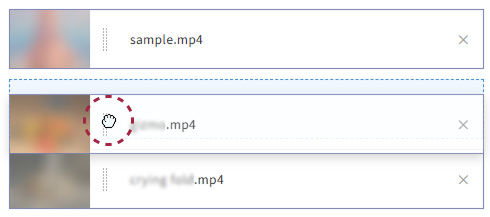
დაკვრის თანმიმდევრობის შესაცვლელად გადაათრიეთ ვიდეოს ესკიზის მარჯვნივ მდებარე არე. ცვლილებების შესანახად დააწკაპუნეთ გამოყენება (Apply) ეკრანის ქვედა ნაწილში.
ვიდეოების წაშლა
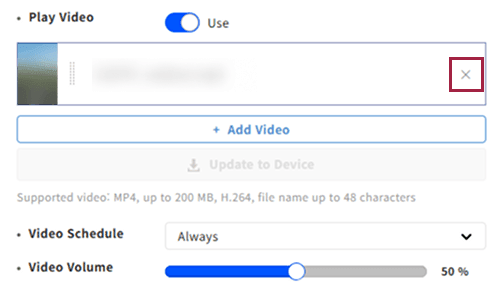
მენიუში Idle Screen → ვიდეოს დაკვრა (Play Video) დააწკაპუნეთ წასაშლელი ვიდეოს გასწვრივ. შემდეგ დააწკაპუნეთ Update to Device. ცვლილებების შესანახად დააწკაპუნეთ გამოყენება (Apply) ეკრანის ქვედა ნაწილში.
ვიდეოს გადაცემის შეფერხება
თუ ვიდეოს მოწყობილობაზე გადაცემა ვერ შესრულდა, ამომხტარ ფანჯარაში გამოჩნდება იმ ვიდეოს სახელი, რომლის გადაცემაც ვერ მოხერხდა.
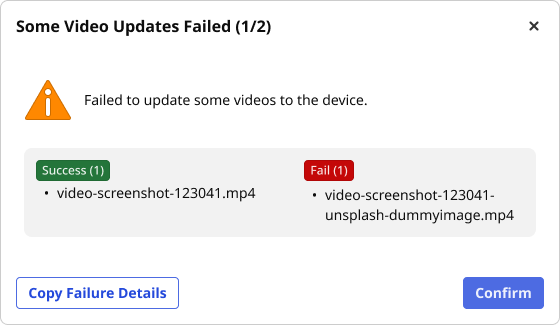
გადაცემის შეფერხების ძირითადი მიზეზებია:
-
მოწყობილობის პასუხის დამუშავებისას მოხდა შეცდომა
-
შეცდომა მოხდა ზემოთ ჩამოთვლილისგან განსხვავებული მიზეზით
თუ ჯგუფური რედაქტირება (Batch Edit) ფუნქციით ვიდეოების რამდენიმე მოწყობილობაზე ჯგუფური გადაცემა მხოლოდ ზოგიერთ მოწყობილობაზე ვერ შესრულდა, შედეგების ამომხტარ ფანჯარაში დააწკაპუნეთ Copy Failure Details, რათა წარუმატებელი მოწყობილობებისა და მიზეზების სია გაცვლის ბუფერში დააკოპიროთ.
ტრიგერის პირობებისა და მოქმედებების პარამეტრები
ჯგუფში ტრიგერი და მოქმედება (Trigger & Action) შეგიძლიათ დააყენოთ ამოქმედების პირობები და მოქმედებები კონკრეტული სიტუაციების მიხედვით. მაგალითად, შეგიძლიათ დააკონფიგურიროთ, რომ ავთენტიფიკაციის წარუმატებლობისას ყველა განგაში ამოქმედდეს, ან RS-485 კავშირის გაწყვეტისას მოწყობილობა გამოუსადეგარი გახდეს.
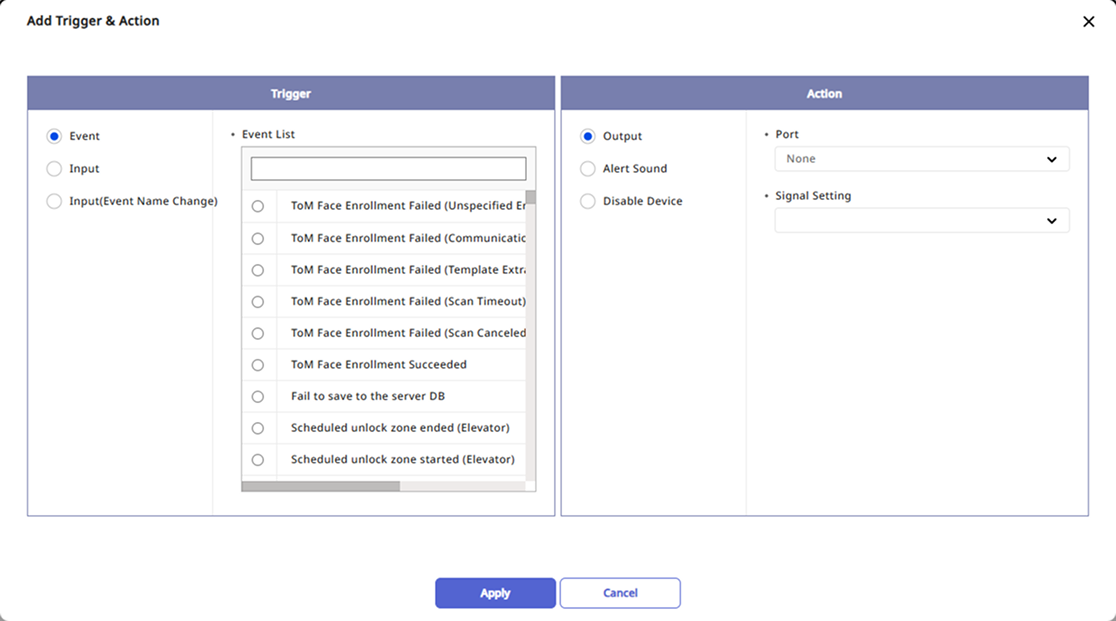
ამოქმედების პირობებისა და მოქმედებებისთვის შეგიძლიათ მოვლენები არჩევით დაარეგისტრიროთ ან პირობები და მოქმედებები საკუთარი სურვილისამებრ დააყენოთ. დააწკაპუნეთ ჯგუფზე ტრიგერი და მოქმედება (Trigger & Action) და შემდეგ მარჯვნივ დააწკაპუნეთ დამატება (Add).
ტრიგერი (Trigger)
შეგიძლიათ აირჩიოთ წინასწარ განსაზღვრული მოვლენები ან დაამატოთ მორგებული პირობები.
-
მოვლენა (Event): აირჩიეთ წინასწარ განსაზღვრული მოვლენა.
-
შეყვანა (Input): დააყენეთ მორგებული პირობები ოფციის თითოეული ელემენტის არჩევით.
-
შეყვანა (მოვლენის სახელის შეცვლა) (Input(Event Name Change)): დააყენეთ მორგებული პირობები ოფციის თითოეული ელემენტის არჩევით. შეგიძლიათ ისე დააკონფიგურიროთ, რომ მხოლოდ შემავალი სიგნალები აღმოაჩინოს, ცალკე მოქმედებების გარეშე.
-
როდესაც ტრიგერი (Trigger) დაყენებულია მნიშვნელობაზე მოვლენა (Event), მოვლენების სიიდან მხოლოდ ერთი მოვლენის არჩევა შეგიძლიათ.
-
თუ მორგებული პირობების დასაყენებლად შეყვანა (Input) ან შეყვანა (მოვლენის სახელის შეცვლა) (Input(Event Name Change)) ოფციის არჩევისას სასურველი განრიგი არ არის, დააწკაპუნეთ + განრიგის დამატება (+ Add Schedule). განრიგის პარამეტრების შესახებ დამატებითი ინფორმაციისთვის იხილეთ განრიგის პარამეტრები.
-
თუ მორგებული პირობების დასაყენებლად შეყვანა (მოვლენის სახელის შეცვლა) (Input(Event Name Change)) ოფციის არჩევისას სასურველი მოვლენის სახელი არ არის, დააწკაპუნეთ მოვლენის სახელის დამატება (Add Event Name). ამ მოვლენის დადგომისას მოვლენის სახელი გამოჩნდება მოვლენების ჟურნალსა და რეალური დროის ჟურნალში.
-
მოვლენის სახელი შეიძლება შეიცავდეს არაუმეტეს 64 სიმბოლოს.
მოქმედება (Action)
შეგიძლიათ აირჩიოთ წინასწარ განსაზღვრული მოქმედებები ან დაამატოთ მორგებული მოქმედებები.
-
თუ მორგებული მოქმედებების დასაყენებლად აირჩიეთ ოფცია გამომავალი (Output) და სასურველი სიგნალის პარამეტრი არ არის, მის დასაკონფიგურირებლად დააწკაპუნეთ + სიგნალის დამატება (+ Add Signal).
-
თუ ტრიგერი (Trigger) პარამეტრად აირჩიეთ შეყვანა (მოვლენის სახელის შეცვლა) (Input(Event Name Change)), მოქმედება (Action) პარამეტრად შეგიძლიათ დააყენოთ პორტი არ არის (Port None).
სურათების ჟურნალის პარამეტრები
ჯგუფში სურათების ჟურნალი (Image Log) შეგიძლიათ დააყენოთ მოწყობილობის მიერ გამოყენებული სურათების ჟურნალის მოვლენები და განრიგები.
-
დააყენეთ ოფცია სურათების ჟურნალი (Image Log) მნიშვნელობაზე გამოყენება (Use).
-
დააწკაპუნეთ კონფიგურაცია (Configuration) და შემდეგ დააწკაპუნეთ + ახალი (+ Add), რათა სასურველი მოვლენები და განრიგები დააყენოთ.
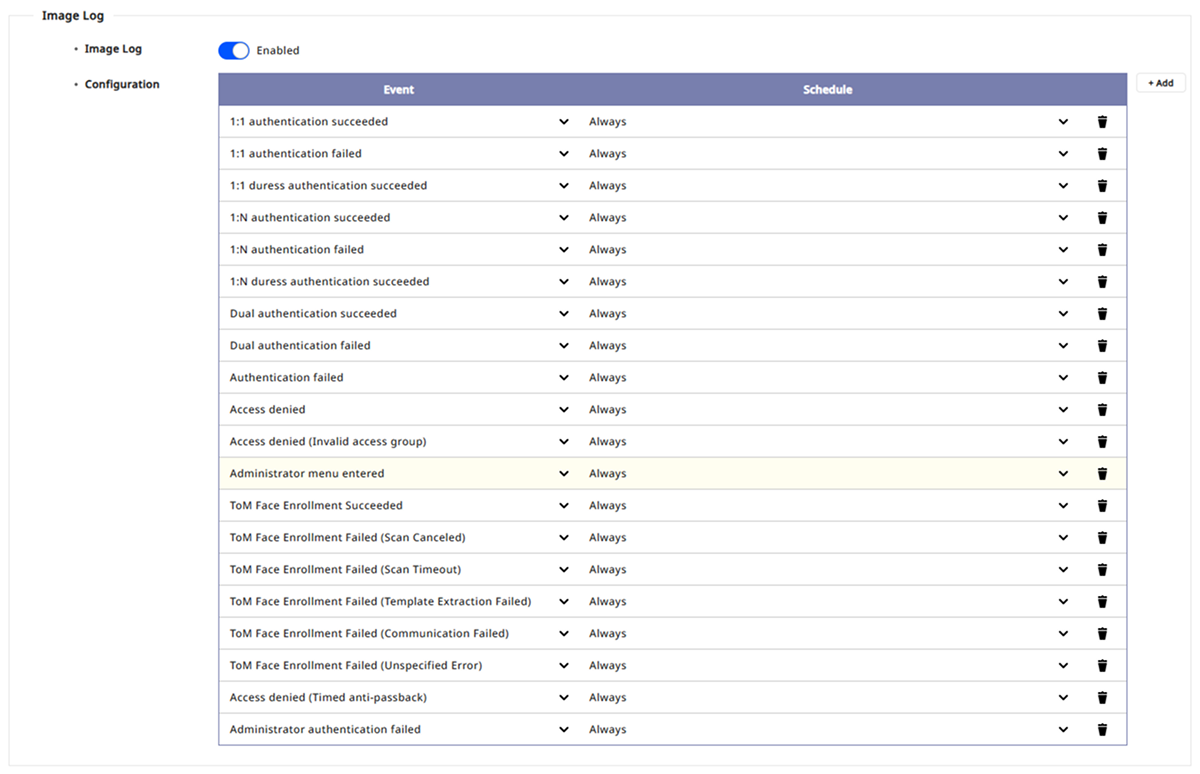
-
ამ ფუნქციის მხარდაჭერა აქვთ მოწყობილობებს: BioStation 3 Max, BioStation 3, X-Station 2, FaceStation F2, FaceStation 2 და BioStation A2.
-
სურათების ჟურნალის ნაგულისხმევი პარამეტრების შესახებ დამატებითი ინფორმაციისთვის იხილეთ სურათების ჟურნალის პარამეტრები.
Wiegand-ის პარამეტრები
ჯგუფში Wiegand შეგიძლიათ დააკონფიგურიროთ Wiegand მოწყობილობებთან დაკავშირებული შემავალი და გამომავალი პარამეტრების დეტალები.

-
შემავალი/გამომავალი (Input/Output): აირჩიეთ შემავალი და გამომავალი რეჟიმი.
-
იმპულსის სიგანე (μs) (Pulse Width(μs)): დააყენეთ Wiegand სიგნალის იმპულსის სიგანე.
-
შეყვანის ფორმატი (Wiegand Input Format): შეცვალეთ მოწყობილობისთვის განსაზღვრული Wiegand ფორმატი.
-
იმპულსის ინტერვალი (μs) (Pulse Interval(μs)): დააყენეთ Wiegand სიგნალის იმპულსებს შორის ინტერვალი.
-
გამომავალი რეჟიმი (Output Mode): დააკონფიგურირეთ Wiegand სიგნალის გამომავალი რეჟიმი.
-
ნორმალური (Normal): ბარათები წაიკითხება დაკონფიგურირებული Wiegand ფორმატით. შეგიძლიათ დააყენოთ შეცდომის კოდები და აირჩიოთ მნიშვნელობები, რომლებიც Wiegand ბარათით ავთენტიფიკაციის წარუმატებლობისას გაიგზავნება.
-
გვერდის ავლა (Bypass): CSN იგზავნება Wiegand ავთენტიფიკაციის მიუხედავად. დააყენეთ ეს მნიშვნელობა, თუ მოწყობილობას კარის მართვის ფუნქციის გარეშე იყენებთ.
-
-
გამომავალის ინფორმაცია (Output info): აირჩიეთ ინფორმაცია, რომელიც ავთენტიფიკაციისას მოწყობილობაზე გამოვა.
Wiegand ფორმატის პარამეტრების შესახებ დამატებითი ინფორმაციისთვის იხილეთ Wiegand ბარათის ფორმატის დაყენება.
დაცული კორპუსის გახსნის პარამეტრები
შეგიძლიათ დააყენოთ, რომ მოწყობილობაზე კორპუსის გახსნის მოვლენის დადგომისას წაიშალოს მოწყობილობაზე შენახული მომხმარებლების მთელი ინფორმაცია, ჟურნალები და უსაფრთხოების გასაღებები. ფუნქციის დაცული კორპუსის გახსნა (Secure Tamper) გასააქტიურებლად დააყენეთ ის მნიშვნელობაზე ჩართული (On).

ანალოგური ინტერკომის პარამეტრები
შეგიძლიათ დააყენოთ, გამოიყენება თუ არა ანალოგური ინტერკომი. მოწყობილობასთან დაკავშირებული ინტერკომის გამოსაყენებლად დააწკაპუნეთ ჯგუფზე ინტერკომი (Interphone) და აირჩიეთ გამოყენება (Use).
ამ ფუნქციის მხარდაჭერა აქვს მხოლოდ მოდელს BioStation 2.
კამერის პარამეტრები
შეგიძლიათ დააყენოთ კამერის სიხშირე. ფლუორესცენციური განათების პირობებში სიხშირის არასწორად დაყენებამ შეიძლება გამოსახულების ციმციმი გამოიწვიოს. ადგილობრივი რეგიონის შესაბამისი სიხშირე დააყენეთ ჯგუფში კამერა (Camera).
-
ამ ფუნქციის მხარდაჭერა აქვთ მოდელებს FaceStation F2 და BioStation A2 ჩაშენებული პროგრამის ვერსიით 2.1.4 ან უფრო ახალი.
-
კამერის სიხშირე გეოგრაფიული მდებარეობის მიხედვით განსხვავდება. აშშ-ში, როგორც წესი, გამოიყენება 60Hz, ხოლო სხვა რეგიონების უმეტესობაში — 50Hz. თქვენი რეგიონის კამერის სიხშირის დასაზუსტებლად მიმართეთ თქვენს დილერს.
ეს გვერდი Suprema-ს ოფიციალური ინგლისური სახელმძღვანელოს ქართული თარგმანია. ეკრანის სურათები ინგლისურ ინტერფეისს ასახავს; ღილაკებისა და ველების სახელები მოცემულია ქართულად, ფრჩხილებში — ინგლისურად. უზუსტობის შემთხვევაში უპირატესობა ენიჭება ორიგინალს.