მორგებული ინსტალაცია
ამ დოკუმენტში ნაბიჯ-ნაბიჯ არის აღწერილი BioStar X-ის ინსტალაცია Custom installation მეთოდით. Custom installation ქმნის მონაცემთა ბაზის სქემას ლოკალურ ან დაშორებულ სერვერზე უკვე დაყენებულ მონაცემთა ბაზაში (MariaDB, MS SQL Server). ინსტალაციის დაწყებამდე მოამზადეთ დასაკავშირებელი მონაცემთა ბაზა და მომხმარებლის ანგარიში.
დაწყებამდე
-
BioStar X-თან ინტეგრაციით შეიძლება შემდეგი მონაცემთა ბაზების გამოყენება.
-
MariaDB 11.4.4
-
MS SQL Server 2012 SP3
-
MS SQL Server 2014 SP2
-
MS SQL Server 2016 SP1
-
MS SQL Server 2017
-
MS SQL Server 2019
-
MS SQL Server 2022
-
-
MS SQL Server-თან კავშირის უსაფრთხოებისთვის მხარდაჭერილია TLS 1.2.
-
თუ Database Type-ად MS SQL Server-ის მითითებისას მონაცემთა ბაზის ცხრილების შექმნა ვერ მოხერხდა, ცხრილები შეგიძლიათ შექმნათ C:\Program Files\BioStar X\dbscript\mssql საქაღალდეში არსებული სკრიპტის შესრულებით.
-
Custom installation მეთოდით ინსტალაციისას AC DB name, TA DB name და VE DB name ერთნაირი ვერ იქნება.
-
Windows-ის ავთენტიფიკაციის გამოსაყენებლად საჭიროა Microsoft ODBC Driver 17 for SQL Server. ჯერ ეს დრაივერი დააინსტალირეთ.
ინსტალაციის ინსტრუქცია
-
გადადით Suprema-ს ჩამოტვირთვის ცენტრში, შედით სისტემაში და ჩამოტვირთეთ საინსტალაციო პაკეტი (BioStar X Setup.X.Y.Z.BB.exe).
-
გაუშვით ჩამოტვირთული საინსტალაციო ფაილი.
-
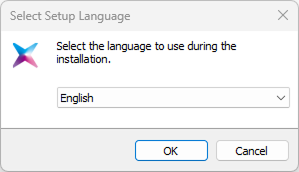
აირჩიეთ სასურველი ენა და დააწკაპუნეთ კარგი (OK) ღილაკზე.
-
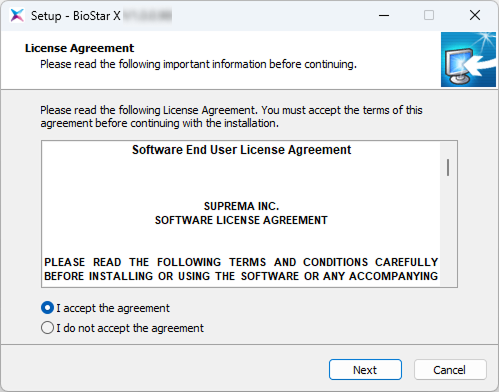
ინსტალაციის გასაგრძელებლად აირჩიეთ I accept the agreement და დააწკაპუნეთ შემდეგი (Next) ღილაკზე.
-
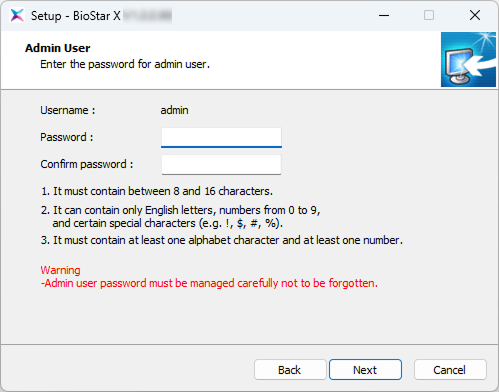
შეიყვანეთ ადმინისტრატორის ანგარიშის პაროლი და დააწკაპუნეთ შემდეგი (Next) ღილაკზე.
-
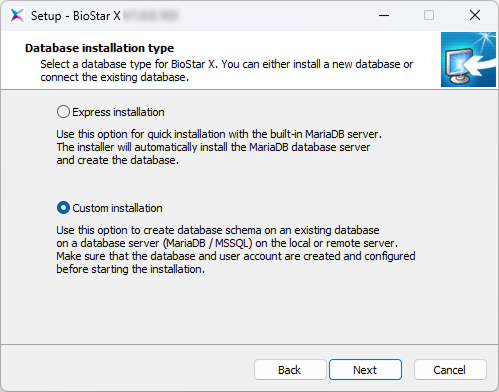
აირჩიეთ Custom installation და დააწკაპუნეთ შემდეგი (Next) ღილაკზე.
-
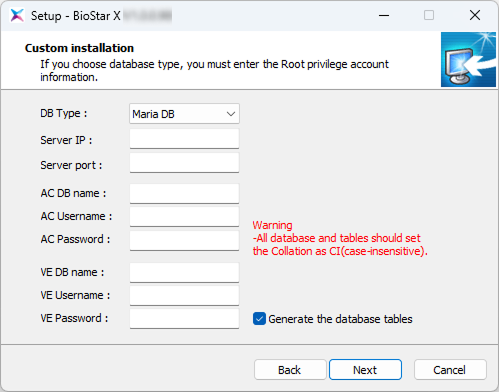
შეიყვანეთ წინასწარ გამართული მონაცემთა ბაზის მონაცემები და დააწკაპუნეთ შემდეგი (Next) ღილაკზე.
-
მიუთითეთ BioStar X-ის ინსტალაციის გზა და დააწკაპუნეთ შემდეგი (Next) ღილაკზე.

-
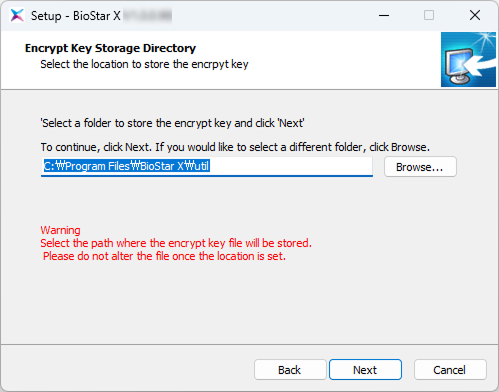
მიუთითეთ დაშიფვრის გასაღების შესანახი გზა და დააწკაპუნეთ შემდეგი (Next) ღილაკზე.
-
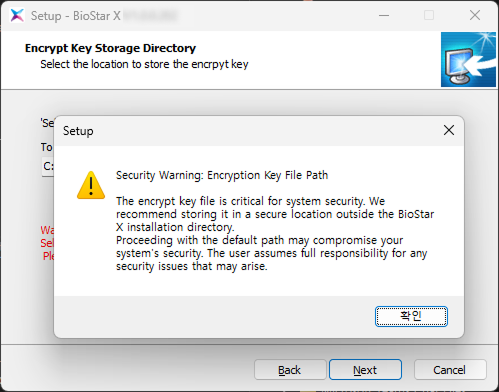
გაეცანით უსაფრთხოების გაფრთხილების შეტყობინების შინაარსს და დააწკაპუნეთ კარგი (OK).
-
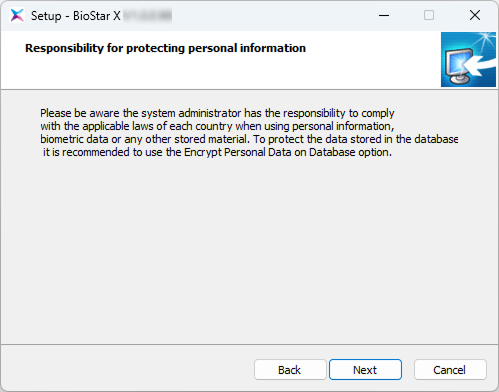
წაიკითხეთ ინფორმაცია მონაცემთა ბაზაში შენახული პერსონალური მონაცემების მართვისა და მათზე პასუხისმგებლობის შესახებ და ინსტალაციის გასაგრძელებლად დააწკაპუნეთ შემდეგი (Next) ღილაკზე.
-
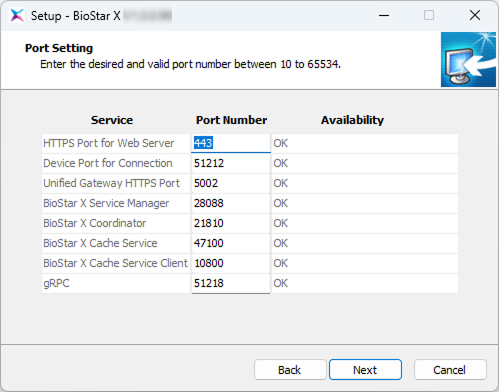
მიუთითეთ BioStar X-ის კავშირის პორტი და დააწკაპუნეთ შემდეგი (Next) ღილაკზე.
-
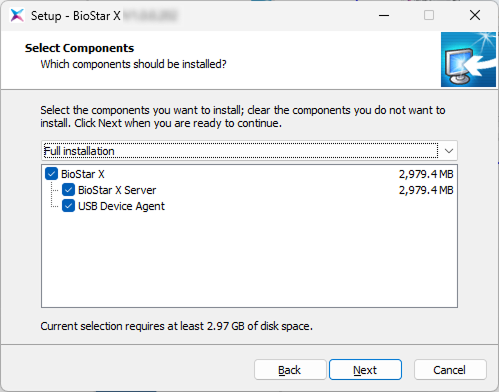
აირჩიეთ BioStar X-ის კომპონენტები და დააწკაპუნეთ შემდეგი (Next) ღილაკზე. თუ აირჩევთ USB მოწყობილობის აგენტი (USB Device Agent), მასთან ერთად დაინსტალირდება USB Agent და დრაივერი, რომლებიც BioMini, BioMini Plus 2, BioMini Slim 2 და DUALi DE-620 მოწყობილობების გამოსაყენებლად არის საჭირო.
-
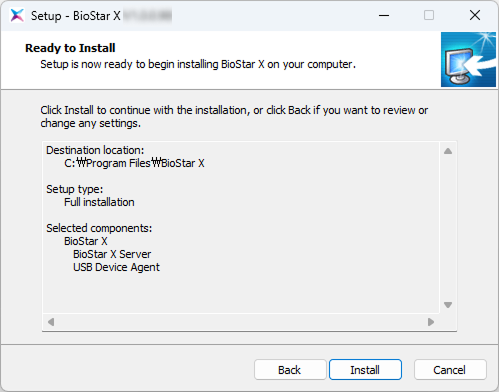
როცა ინსტალაციისთვის ყველაფერი მზად იქნება, დააწკაპუნეთ Install ღილაკზე.
-
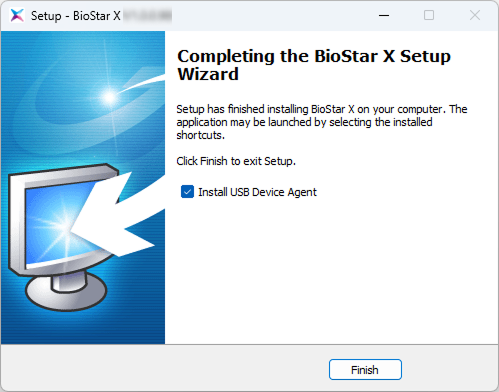
აირჩიეთ, დაინსტალირდეს თუ არა დამატებითი პროგრამები, და დააწკაპუნეთ დასრულება (Finish) ღილაკზე.
-
საინსტალაციო ეკრანზე მოცემული მითითებების მიხედვით დაასრულეთ USB მოწყობილობის აგენტი (USB Device Agent) კომპონენტის ინსტალაცია.
-
ჩამოტვირთული ფაილის სახელში
X.Y.Zვერსიის ინფორმაციაა, ხოლოBB— ანაწყობის ნომერი. -
ადმინისტრატორის ანგარიშის პაროლი გამოიყენება BioStar X-ის ინსტალაციის შემდეგ პირველი შესვლისას.
-
მონაცემთა ბაზის root ანგარიშის პაროლი გამოიყენება AC, TA და Video მონაცემთა ბაზების საწყის პაროლად.
-
დაშიფვრის გასაღების შესანახი გზის შეცვლა შესაძლებელია. თუ გზის შეცვლის შემდეგ დაშიფვრის გასაღების ფაილს შეცვლით ან გადაიტანთ, შესაძლოა სისტემური შეცდომა მოხდეს.
-
BioStar X-ის წაშლისას დაშიფვრის გასაღების ფაილიც იშლება.
-
მოწოდებული USB Device Agent-ის სერტიფიკატის გამოყენება მხოლოდ ლოკალურ ქსელშია შესაძლებელი.
-
თუ პორტ 443-ს სხვა პროგრამა იყენებს, ავტომატურად გაეშვება პროგრამა BioStar X Setting, რომელშიც პორტის ნომრის შეცვლა შეგიძლიათ. პორტის ნომრის შეცვლის შესახებ დამატებითი ინფორმაციისთვის იხილეთ პორტის შეცვლა.
-
მონაცემთა ბაზის პარამეტრების შეცვლის შესახებ დამატებითი ინფორმაციისთვის იხილეთ მონაცემთა ბაზის შეცვლა.
-
ფრთხილად იყავით, რომ ადმინისტრატორის ანგარიშის ან მონაცემთა ბაზის root ანგარიშის პაროლი არ დაკარგოთ.
-
პაროლის დაკარგვის შემთხვევაში ვერსიის განახლება და მონაცემთა ბაზის სარეზერვო ასლის შექმნა/აღდგენა შესაძლოა ვეღარ მოხერხდეს.
შემდეგი ნაბიჯი
გაეცანით, როგორ შეხვიდეთ BioStar X-ში ვებ-ბრაუზერის მეშვეობით.
შეამოწმეთ BioStar X-ის სერვერის მდგომარეობა და გაეცანით, როგორ გააჩეროთ ან ხელახლა გაუშვათ იგი.
ეს გვერდი Suprema-ს ოფიციალური ინგლისური სახელმძღვანელოს ქართული თარგმანია. ეკრანის სურათები ინგლისურ ინტერფეისს ასახავს; ღილაკებისა და ველების სახელები მოცემულია ქართულად, ფრჩხილებში — ინგლისურად. უზუსტობის შემთხვევაში უპირატესობა ენიჭება ორიგინალს.