VMS-ის ინტეგრაცია
Video Management System (VMS) ვიდეოს მართვის სისტემაა, რომელიც აერთიანებს და მართავს მრავალი კამერის ვიდეოს და მისი ჩაწერისა და დაკვრის საშუალებას იძლევა. BioStar X-ის VMS-თან ინტეგრაციით შეგიძლიათ წვდომის კონტროლი და ვიდეოუსაფრთხოება ერთ პლატფორმაზე მართოთ.
VMS-ის ინტეგრაციით შეგიძლიათ გამოიყენოთ შემდეგი ფუნქციები.
-
მონიტორინგი რეალურ დროში: შეგიძლიათ ნახოთ კარებთან დაკავშირებული კამერების ვიდეო რეალურ დროში.
-
მოვლენების ინტეგრირებული მართვა: დაშვების მოვლენების ვიდეოსთან დაკავშირებით შეგიძლიათ უკეთ შეაფასოთ უსაფრთხოების ვითარება.
-
მტკიცებულებების ეფექტიანი შეგროვება: შეგიძლიათ სწრაფად მოძებნოთ და ხელახლა დაუკრათ დროის კონკრეტულ მომენტში ჩაწერილი ვიდეო.
-
სანიშნის ფუნქცია: შეგიძლიათ მნიშვნელოვანი მოვლენების მომენტებს ვიდეოტეგები დაამატოთ, რათა მათი მოძებნა და გადახედვა გაადვილდეს.
დაწყებამდე
Video Management System-თან (VMS) ინტეგრაციისთვის გთხოვთ, შეამოწმოთ შემდეგი პუნქტები.
-
VMS-ის ინტეგრაციის ფუნქცია ხელმისაწვდომია დამატებითი ოფციის სახით, Essential ან უფრო მაღალი ლიცენზიებისთვის. ლიცენზირების პოლიტიკის შესახებ დამატებითი ინფორმაციისთვის იხილეთ ლიცენზიის პოლიტიკა.
-
დარწმუნდით, რომ VMS სერვერი სწორადაა დაყენებული და კონფიგურირებული. VMS სერვერი ისეთ მდგომარეობაში უნდა იყოს, რომ BioStar X-თან ქსელით დაკავშირება შეეძლოს.
- გამოიყენეთ BioStar X-თან თავსებადი VMS. შეგიძლიათ გამოიყენოთ Nx Witness v5.1.5 ან v6.x.x VMS.
- მოამზადეთ VMS სერვერის IP მისამართი, პორტის ნომერი და ადმინისტრატორის ანგარიშის მონაცემები. ეს ინფორმაცია საჭიროა VMS სერვერის BioStar X-თან დასაკავშირებლად.
VMS სერვერის ინტეგრაციის პარამეტრები
VMS სერვერის BioStar X-თან ინტეგრაციისთვის შეასრულეთ ქვემოთ მოცემული ნაბიჯები.
VMS-ის ინტეგრაციის გააქტიურება
-
გამშვები (Launcher) გვერდზე დააწკაპუნეთ პარამეტრები (Settings).
-
მარცხენა გვერდითა პანელზე დააწკაპუნეთ ვიდეო (Video) → VMS-ის ინტეგრაცია (VMS Integration).
-
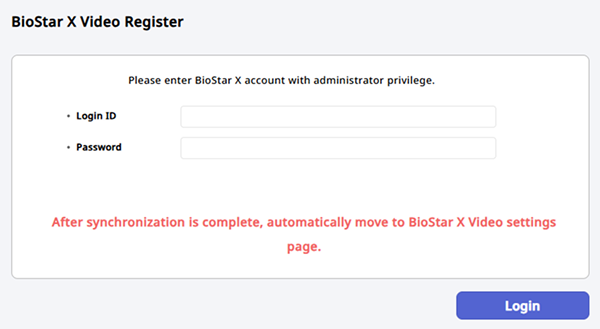
თუ პირველად შედიხართ, შედით სისტემაში BioStar X-ის ადმინისტრატორის ანგარიშით.
-
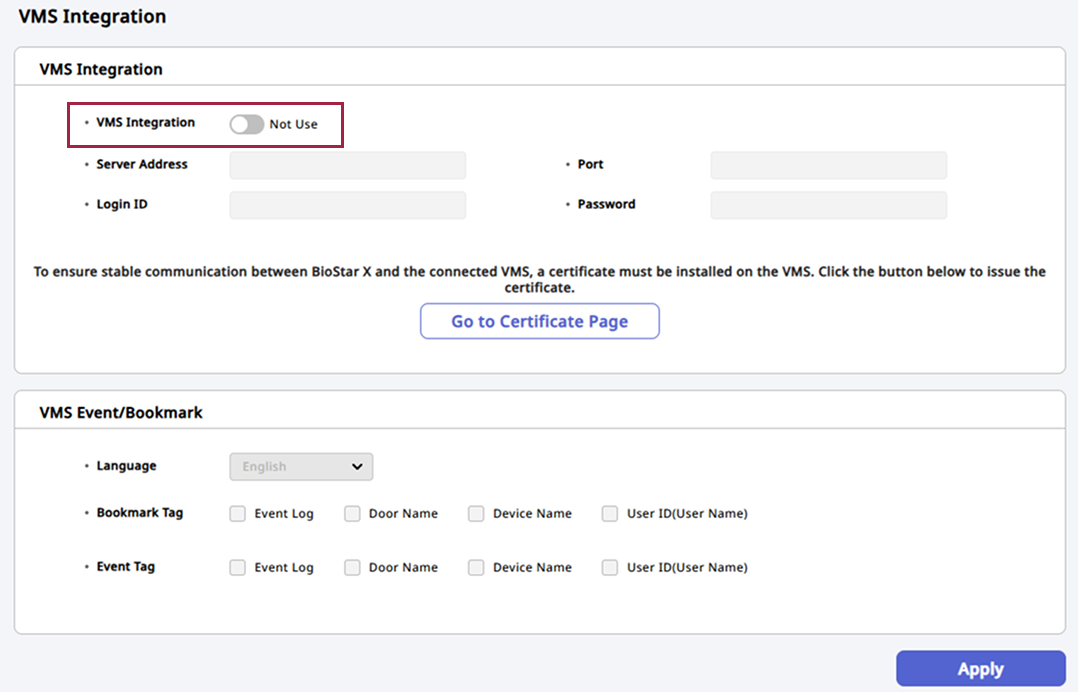
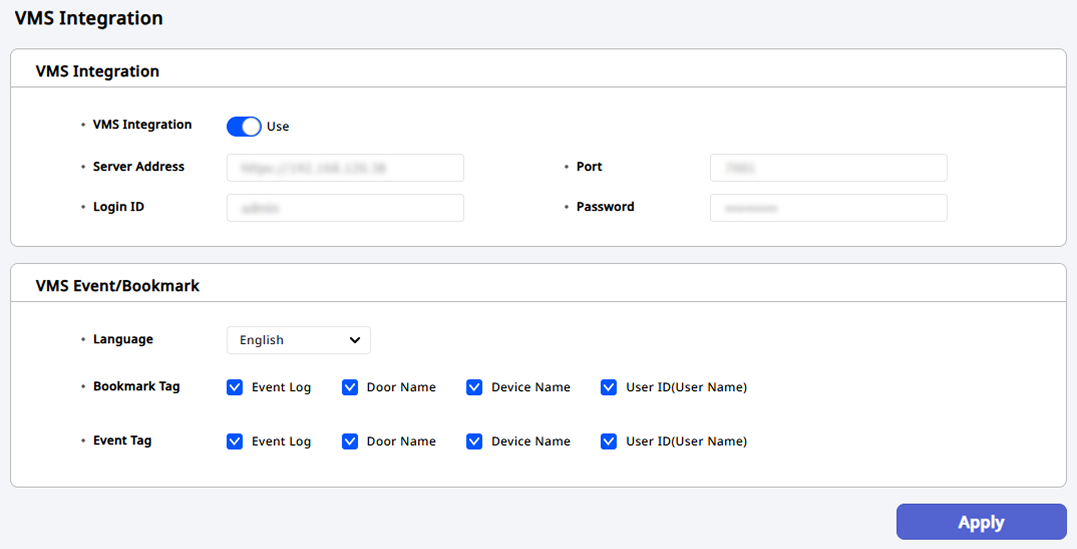
პარამეტრი VMS-ის ინტეგრაცია (VMS Integration) დააყენეთ მნიშვნელობაზე გამოყენება (Use).
-
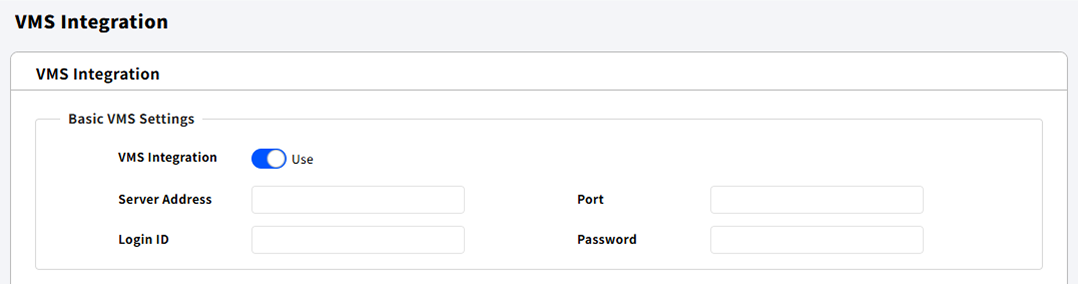
შეიყვანეთ VMS სერვერის ინფორმაცია.
-
სერვერის მისამართი (Server Address): შეიყვანეთ VMS სერვერის IP მისამართი.
-
პორტი (Port): შეიყვანეთ VMS სერვერის პორტის ნომერი.
-
შესვლის ID (Login ID): შეიყვანეთ VMS სერვერის ადმინისტრატორის ანგარიშის ID.
-
პაროლი (Password): შეიყვანეთ VMS სერვერის ადმინისტრატორის ანგარიშის პაროლი.
-
-
VMS სერვერის მთელი ინფორმაციის შეყვანის შემდეგ დააწკაპუნეთ ღილაკზე გამოყენება (Apply) ეკრანის ქვედა მარჯვენა ნაწილში.
-
თუ VMS სერვერთან ინტეგრაცია ვერ მოხერხდა და შეცდომის შეტყობინება გამოჩნდა, ხელახლა შეამოწმეთ სერვერის მისამართი და ადმინისტრატორის ანგარიშის მონაცემები. ასევე აუცილებელია შეამოწმოთ, არის თუ არა VMS სერვერი ქსელში ჩართული და ხომ არ იბლოკება ქსელური კავშირები ქსელური ეკრანის (firewall) პარამეტრების გამო.
-
განყოფილების VMS-ის მოვლენა/სანიშნი (VMS Event/Bookmark) პარამეტრების შესახებ დამატებითი ინფორმაციისთვის იხილეთ #vms-event-bookmark.
სერტიფიკატის დაყენება VMS სერვერზე
VMS სერვერიდან ჩაწერილი ვიდეოს დასაკრავად HTTPS პროტოკოლი უნდა გამოიყენოთ. სტანდარტული SSL სერტიფიკატები დომენურ სახელებზე გაიცემა, ამიტომ VMS სერვერზე IP მისამართით წვდომისას ისინი ძალაში არ არის. შესაბამისად, საჭიროა ცალკე სერტიფიკატის შექმნა, რომელიც VMS სერვერის IP მისამართს შეიცავს.
სერტიფიკატი უნდა დააყენოთ იმის მიუხედავად, VMS სერვერი და BioStar X ერთსა და იმავე სერვერზეა დაყენებული თუ ცალ-ცალკე სერვერებზე.
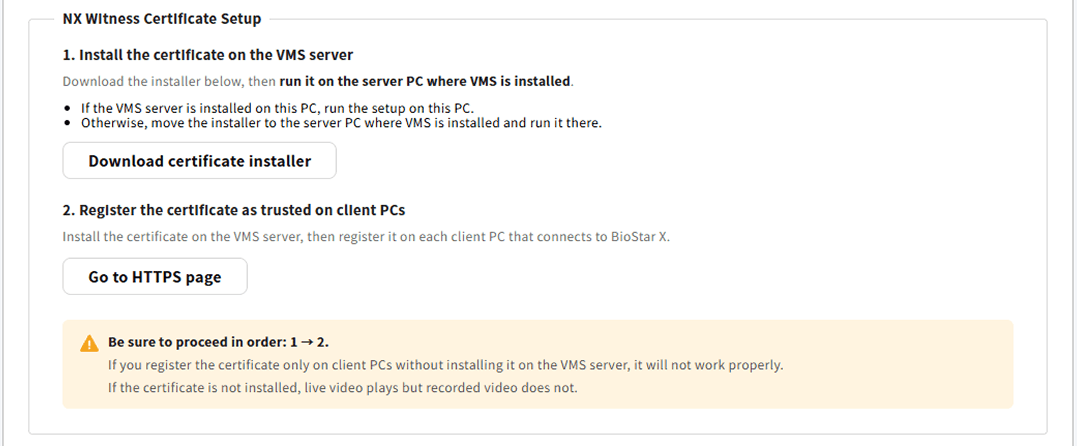
განყოფილება NX Witness Certificate Setup ხელმისაწვდომი ხდება მხოლოდ მაშინ, როცა პარამეტრი VMS-ის ინტეგრაცია (VMS Integration) დაყენებულია მნიშვნელობაზე გამოყენება (Use).
-
სერვერზე, რომელზეც VMS არის დაყენებული, სერტიფიკატის ინსტალატორის ჩამოსატვირთად დააწკაპუნეთ Download certificate installer.
-
გაუშვით ჩამოტვირთული ფაილი vmsCertMaker.exe.
-
ველში VMS server IP შეიყვანეთ IP მისამართი.
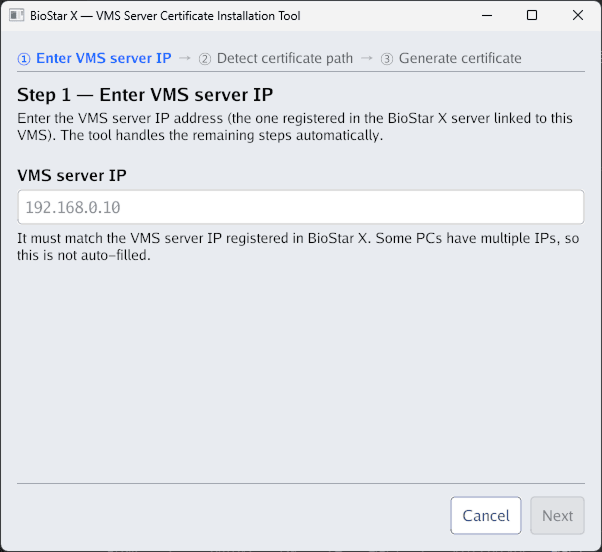
გამოიყენეთ IPv4 მისამართის ფორმატი. მაგ., 192.168.0.10
-
ღილაკის Next გასააქტიურებლად შეიყვანეთ IP მისამართი სწორი ფორმატით. დააწკაპუნეთ Next.
-
აირჩიეთ VMS სერტიფიკატის დაყენების გზა.
-
თავსებადი VMS-ის შემთხვევაში ინსტალატორი დაყენების გზას ავტომატურად პოულობს.
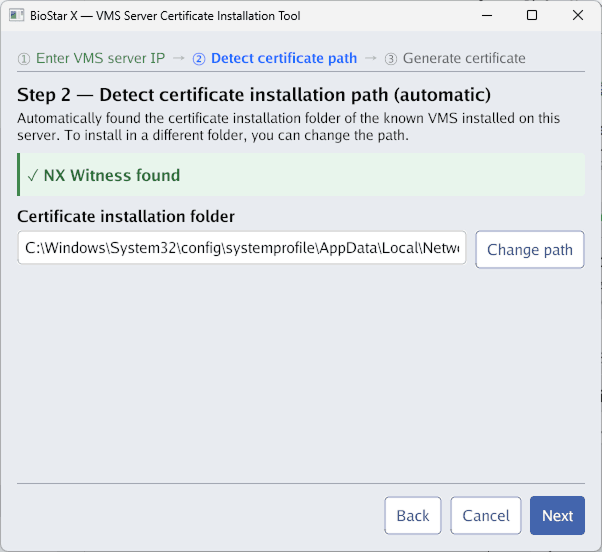
-
თუ ინსტალატორი დაყენების გზას ავტომატურად ვერ პოულობს, დააწკაპუნეთ Browse for folder და გზა ხელით აირჩიეთ.
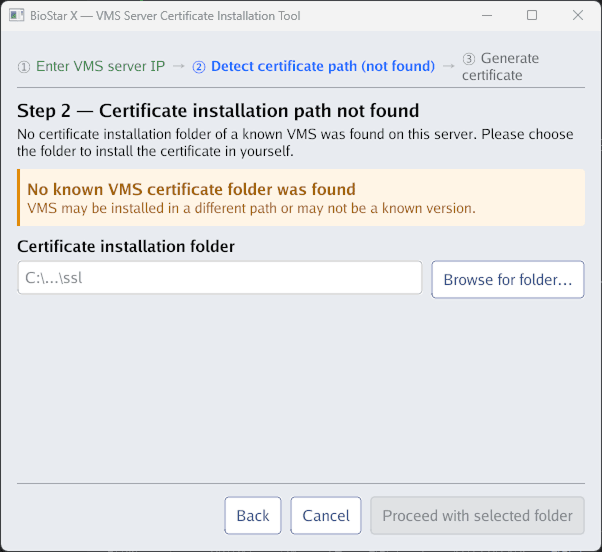
სერტიფიკატის დაყენების გზა შეიძლება VMS-ის მიხედვით განსხვავდებოდეს. იხილეთ ქვემოთ მოცემული მაგალითები.
-
BioStar 2 VMS-ისთვის: C:\Windows\System32\config\systemprofile\AppData\Local\Suprema Inc\Suprema Inc. Media Server\ssl
-
Digital Watchdog-ისთვის: C:\Windows\System32\config\systemprofile\AppData\Local\Digital Watchdog\Digital Watchdog Media Server\ssl
-
Hanwha Wave-ისთვის: C:\Windows\System32\config\systemprofile\AppData\Local\Hanwha\Hanwha Media Server\ssl
-
NX-ისთვის: C:\Windows\System32\config\systemprofile\AppData\Local\Network Optix\Network Optix Media Server\ssl
-
-
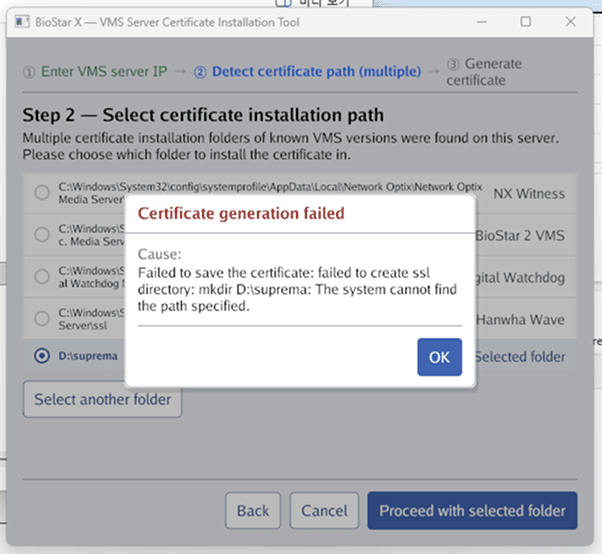
თუ VMS სერტიფიკატის რამდენიმე გზა არსებობს, ყველა გზა გამოჩნდება. დააწკაპუნეთ Select another folder და აირჩიეთ სასურველი გზა.
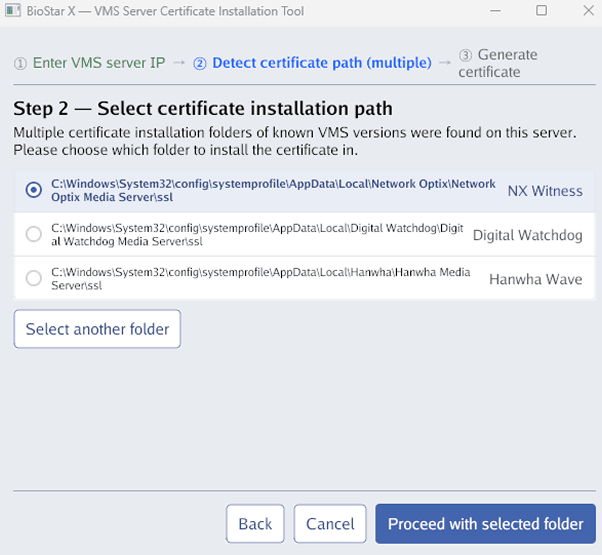
-
-
დააწკაპუნეთ Next ან Proceed with selected folder.
-
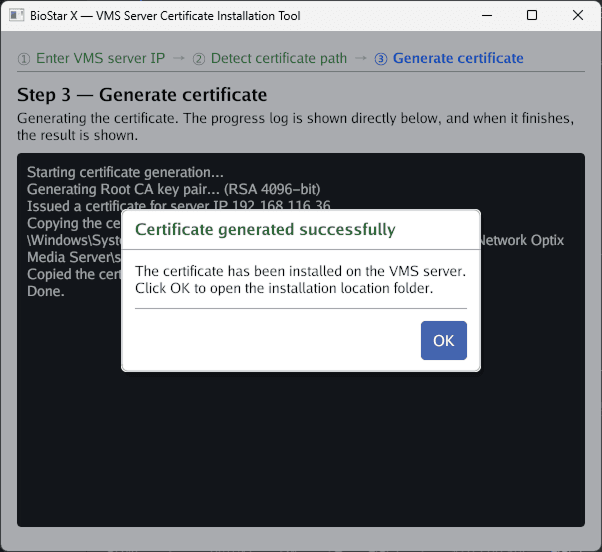
სერტიფიკატის გენერირების დასრულების შემდეგ გამოჩნდება შეტყობინება Certificate generated successfully.
-
OK-ზე დაწკაპუნებისას გამოჩნდება სერტიფიკატის დაყენების გზა. დარწმუნდით, რომ სერტიფიკატის ფაილი (cert.pem) არსებობს.
-
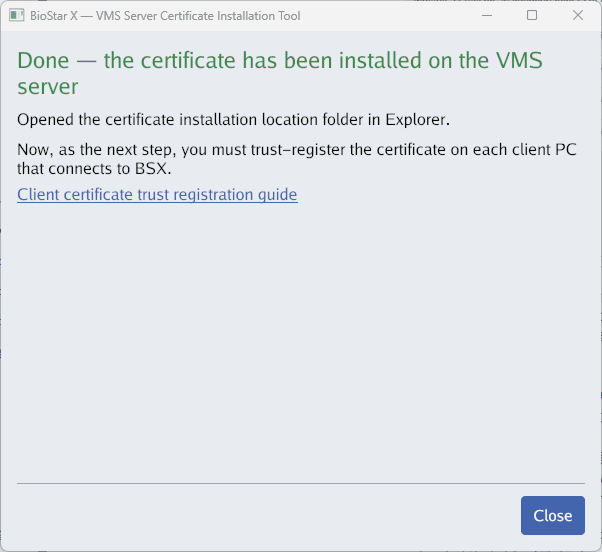
სერტიფიკატის დაყენების დასრულების შემდეგ დააწკაპუნეთ Close.
-
გადატვირთეთ VMS სერვერი.
თუ სერტიფიკატის დაყენება ვერ მოხერხდა, შეტყობინებაში მითითებულია მიზეზი. გაეცანით შეტყობინებას და შეასრულეთ საჭირო მოქმედება.
სერტიფიკატის დაყენება კლიენტის კომპიუტერზე
შემდეგ სიტუაციებში პრობლემის მოსაგვარებლად შეგიძლიათ VMS სერვერის სერტიფიკატი კლიენტის კომპიუტერზე დააყენოთ.
-
როცა Video Management System-ზე (VMS) ბრაუზერით წვდომისას ჩნდება გაფრთხილება „Not secure“
-
როცა გვერდზე მონიტორინგი (Monitoring) რეალური დროის ვიდეო იკვრება, ჩაწერილი ვიდეო კი არა
თუ სერტიფიკატს მხოლოდ კლიენტის კომპიუტერზე დაარეგისტრირებთ და VMS სერვერზე არ დააყენებთ, სისტემა ნორმალურად ვერ იმუშავებს.
-
შედით BioStar X-ში ვებბრაუზერით.
-
ჩამოტვირთეთ HTTPS სერტიფიკატის ინსტალატორი (cert-register.zip) შესვლის ეკრანიდან ან მენიუდან პარამეტრები (Settings) → სისტემა (System) → HTTPS.
-
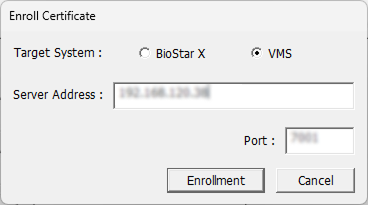
ამოაარქივეთ ჩამოტვირთული ფაილი და გაუშვით ფაილი cert-register.exe. გამოჩნდება ფანჯარა Enroll Certificate.
-
ველში Target System აირჩიეთ VMS და შეიყვანეთ შემდეგი ინფორმაცია.
-
Server Address: VMS სერვერის IP მისამართი
-
Port: VMS სერვერის პორტის ნომერი (ნაგულისხმევი: 7001)
-
-
დააწკაპუნეთ Enrollment.
-
გაეცანით უსაფრთხოების გამაფრთხილებელ შეტყობინებას და დააწკაპუნეთ Yes.
გადატვირთეთ ვებბრაუზერი და შეამოწმეთ, ნორმალურად იკვრება თუ არა VMS სერვერიდან ჩაწერილი ვიდეო გვერდზე მონიტორინგი (Monitoring).
კამერის შემოწმება და დაყენება
თუ VMS სერვერის ინტეგრაცია წარმატებით შესრულდა, დაკავშირებული კამერების ნახვა შეგიძლიათ მენიუში ვიდეო (Video) → ვიდეო (Video). დამატებითი ინფორმაციისთვის იხილეთ კამერის დაყენება.
პრობლემების მოგვარება
თუ VMS სერვერთან პირველი ინტეგრაციის შემდეგ სერვისი არ მუშაობს, ხელით გადატვირთეთ ის შემდეგნაირად.
-
Windows-ში დააწკაპუნეთ Start → BioStar X → BioStar X Service Manager.
-
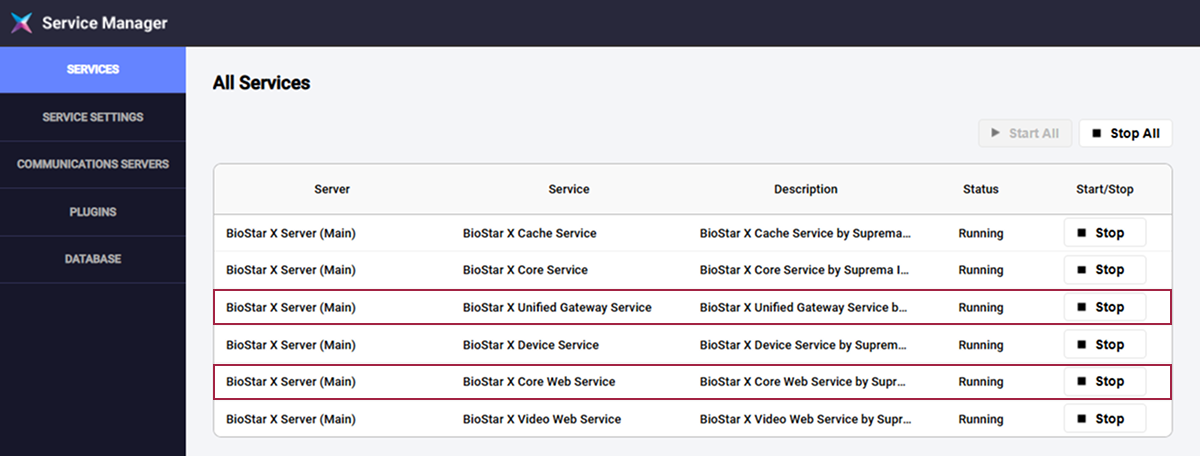
სიაში All Services ქვემოთ ჩამოთვლილი სერვისების გასაჩერებლად დააწკაპუნეთ Stop.
-
BioStar X Unified Gateway Service
-
BioStar X Core Web Service
-
-
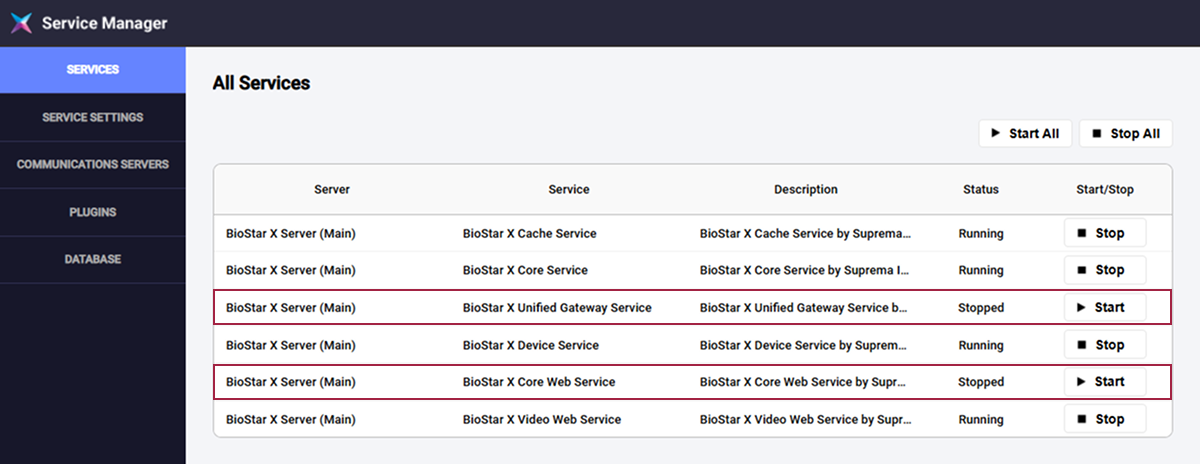
როცა შესაბამისი სერვისის სტატუსი Pending-იდან Stopped-ზე შეიცვლება, სერვისის ხელახლა გასაშვებად დააწკაპუნეთ Start.
VMS-ის მოვლენისა და სანიშნის პარამეტრები
ინტეგრირებულ VMS სერვერზე შეგიძლიათ გადასცეთ სანიშნის ტეგებისა და მოვლენის ტეგების ინფორმაცია. ამასთან, შეგიძლიათ აირჩიოთ, რომ მათთან ერთად გადაიცეს მოვლენების ჟურნალი, კარების სახელები, მოწყობილობების სახელები და მომხმარებლების ID-ები. აირჩიეთ სასურველი პარამეტრები და ეკრანის ქვედა მარჯვენა ნაწილში დააწკაპუნეთ გამოყენება (Apply).
-
ენა (Language): აირჩიეთ VMS სერვერზე გადასაცემი მოვლენისა და სანიშნის ტეგების ენა. შეგიძლიათ აირჩიოთ კორეული ან ინგლისური.
-
სანიშნის ტეგი (Bookmark Tag): სანიშნის ტეგები საშუალებას გაძლევთ, VMS სერვერზე შენახული ვიდეოები აღნიშვნებისა და სახელების მეშვეობით ადვილად იპოვოთ და გადახედოთ. აირჩიეთ ინფორმაცია, რომელიც სანიშნის ტეგთან ერთად გაიგზავნება.
-
მოვლენის ტეგი (Event Tag): კონკრეტულ მომენტებში მომხდარი მოვლენები შეგიძლიათ VMS სერვერზე გადასცეთ ჟურნალში ჩასაწერად. აირჩიეთ ინფორმაცია, რომელიც მოვლენის ტეგთან ერთად გაიგზავნება.
-
VMS-ში სანიშნის ფუნქციის შესახებ დამატებითი ინფორმაციისთვის იხილეთ შემდეგი ბმული.
-
VMS-ში მოვლენის ფუნქციის შესახებ დამატებითი ინფორმაციისთვის იხილეთ შემდეგი ბმული.
-
თუ სანიშნის ან მოვლენის ტეგები შემდეგ სიმბოლოებს შეიცავს, სისტემა მათ VMS სერვერზე გაგზავნამდე შლის.
-
მოვლენის ტეგი:
\',#%=&<> -
სანიშნის ტეგი:
<'
-
VMS სერვერის ინტეგრაციის გათიშვა
ინტეგრირებული VMS სერვერის გასათიშად შეასრულეთ ქვემოთ მოცემული ნაბიჯები. VMS-ის ინტეგრაციის გათიშვისას წაიშლება ვიდეოს ყველა პარამეტრი, რეგისტრირებული კამერა და წესი.
-
გამშვები (Launcher) გვერდზე დააწკაპუნეთ პარამეტრები (Settings).
-
მარცხენა გვერდითა პანელზე დააწკაპუნეთ ვიდეო (Video) → VMS-ის ინტეგრაცია (VMS Integration).
-
პარამეტრი VMS-ის ინტეგრაცია (VMS Integration) დააყენეთ მნიშვნელობაზე არ გამოიყენება (Not Use).
-
ეკრანის ქვედა მარჯვენა ნაწილში დააწკაპუნეთ გამოყენება (Apply).
-
გაეცანით შეტყობინების ფანჯრის შინაარსს და დააწკაპუნეთ დიახ (Yes).
ეს გვერდი Suprema-ს ოფიციალური ინგლისური სახელმძღვანელოს ქართული თარგმანია. ეკრანის სურათები ინგლისურ ინტერფეისს ასახავს; ღილაკებისა და ველების სახელები მოცემულია ქართულად, ფრჩხილებში — ინგლისურად. უზუსტობის შემთხვევაში უპირატესობა ენიჭება ორიგინალს.