ვიდეოს წესების დაყენება
წესები არის პარამეტრები, რომლებიც კამერასთან და კართან მომხდარი მოვლენების კომბინირებით მოვლენებსა და სანიშნებს VMS სერვერზე აგზავნის. ვიდეოს წესების სწორად დაყენება უსაფრთხოების მართვის სხვადასხვა ფუნქციის გამოყენების საშუალებას იძლევა.
-
სანიშნების ავტომატური შექმნა: დაშვების კონკრეტული მოვლენების დადგომისას სანიშნები ავტომატურად იქმნება, რათა მნიშვნელოვანი ვიდეოები ადვილად მოიძებნოს.
-
ეფექტური მონიტორინგი: აკვირდით კარებთან დაკავშირებული კამერების პირდაპირ გამოსახულებას და მოვლენები მათი დადგომისთანავე შეამოწმეთ.
-
მოვლენების ინტეგრირებული მართვა: დააკავშირეთ დაშვების მოვლენები და ვიდეოჩანაწერები, რათა უსაფრთხოების ვითარება სრულად შეაფასოთ.
-
ვიდეოს წესების ფუნქცია ხელმისაწვდომია Essential ან უფრო მაღალი ლიცენზიით, დამატებითი ოფციების მეშვეობით. ლიცენზირების პოლიტიკის შესახებ დამატებითი ინფორმაციისთვის იხილეთ ლიცენზირების პოლიტიკა.
-
კარის კამერასთან მისაბმელად საჭიროა ამ კამერის ჯგუფზე უფლება გქონდეთ. კამერების ჯგუფის უფლებების კონფიგურაციის შესახებ დამატებითი ინფორმაციისთვის იხილეთ კამერის დაყენება.
წესის დამატება
-
გამშვები (Launcher) გვერდზე დააწკაპუნეთ პარამეტრები (Settings).
-
მარცხენა გვერდითა პანელზე დააწკაპუნეთ ვიდეო (Video) → ვიდეო (Video).
-
ეკრანის ზედა მარცხენა ნაწილში დააწკაპუნეთ წესის დამატება (ADD RULE).
როდესაც ახალი წესის დამატება (Add New Rule) ეკრანი გამოჩნდება, წესები ქვემოთ მოცემული მითითებების მიხედვით დააყენეთ. ყველა პარამეტრის დასასრულებლად და შესანახად ეკრანის ქვედა ნაწილში დააწკაპუნეთ გამოყენება (Apply).
წესის ინფორმაციის შეყვანა
ინფორმაცია (Information) სექციაში შეიყვანეთ ახალი წესის სახელი და აღწერა.

აღწერა (Description) არასავალდებულოა. შეიყვანეთ მასში მოკლე აღწერა, რათა წესის დანიშნულება ან თავისებურებები ადვილად გასაგები იყოს.
ვიდეოს ჟურნალის პარამეტრები
ვიდეოს ჟურნალი (Video Log) არის ფუნქცია, რომელიც კონკრეტული მოვლენის დადგომამდე და მის შემდეგ ვიდეოს ავტომატურად იწერს. იგი ვიდეოჩანაწერს განსაზღვრული პერიოდის განმავლობაში ინახავს, რათა შესაძლებელი იყოს მოვლენამდე და მოვლენის შემდეგ არსებული კონტექსტის გაგება.

-
ვიდეოს ჟურნალი (Video Log): განსაზღვრეთ, გამოიყენება თუ არა ვიდეოს ჟურნალი (Video Log) მიმდინარე წესში.
-
ჩართული (Enabled): ვიდეო ავტომატურად ჩაიწერება მოვლენის დადგომამდე და მის შემდეგ.
-
გამორთული (Disabled): თიშავს ვიდეოს ჟურნალი (Video Log) ფუნქციას.
-
-
ვიდეოს ჟურნალის სიგრძე (Video Log Length): დააყენეთ ჩასაწერი ვიდეოს დიაპაზონი — დაახლოებით ათი წამი მოვლენამდე და მის შემდეგ. მაქსიმალური მნიშვნელობა 60 წამია.
ჩართეთ ვიდეოს ჟურნალი (Video Log) ოფცია. მონიტორინგის ეკრანზე, მოვლენების პანელში, მოვლენების გვერდით გამოჩნდება ვიდეოს ჟურნალის () ხატულა. ვიდეოს ჟურნალის ხატულის მქონე მოვლენაზე დაწკაპუნებისას ეკრანის მარჯვენა მხარეს დეტალური ინფორმაცია გამოჩნდება და შეძლებთ კონკრეტული მოვლენის დადგომის დროის ვიდეოს ნახვას. შეგიძლიათ შეამოწმოთ იმ დროის ვიდეო, როდესაც კონკრეტული მოვლენა მოხდა.
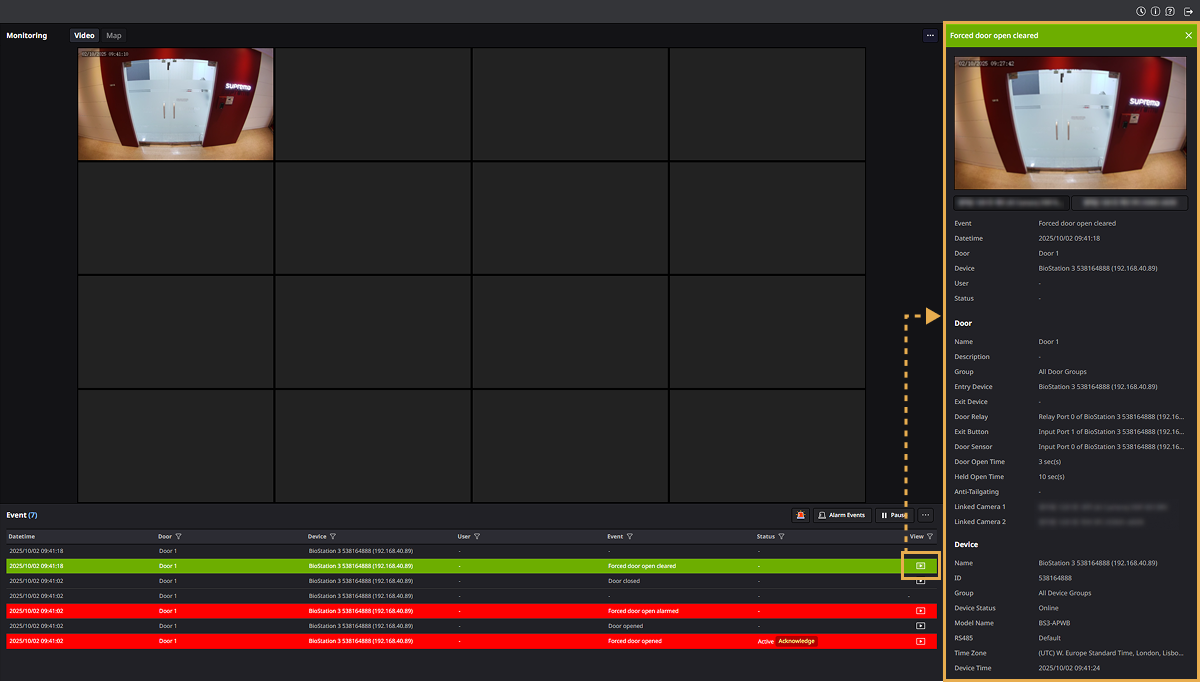
რაც უფრო დიდია ვიდეოს ჟურნალის სიგრძე (Video Log Length) პარამეტრში დაყენებული დიაპაზონი, მით მეტი მეხსიერება შეიძლება დასჭირდეს. შესაფერისი სიგრძის დაყენებისას გაითვალისწინეთ სისტემის წარმადობა და მეხსიერების მოცულობა.
VMS-ში ჩასაწერი მოვლენების პარამეტრები
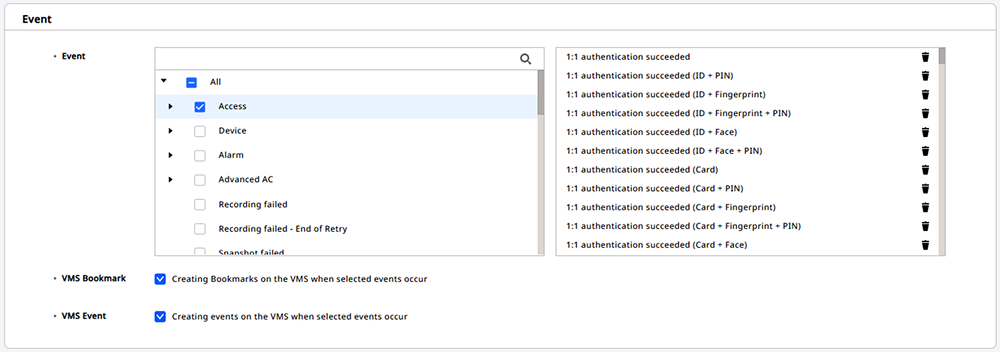
მოვლენა (Event) სექციაში შეგიძლიათ აირჩიოთ VMS სერვერზე ჩასაწერი მოვლენები და განსაზღვროთ, გაიგზავნოს თუ არა სანიშნები ან მოვლენები.
-
მოვლენა (Event): აირჩიეთ VMS სერვერზე გასაგზავნი მოვლენის ტიპი. მოვლენების მარცხენა სიაში სასურველი მოვლენის არჩევისას იგი მარჯვენა სიას დაემატება.
-
VMS სანიშნი (VMS Bookmark): შეგიძლიათ განსაზღვროთ, შეიქმნას თუ არა სანიშნი VMS სერვერზე, როდესაც მოვლენების სიაში არჩეული მოვლენა მოხდება.
-
VMS მოვლენა (VMS Event): შეგიძლიათ განსაზღვროთ, შეიქმნას თუ არა მოვლენის ჩანაწერები VMS სერვერზე, როდესაც მოვლენების სიაში არჩეული მოვლენა მოხდება.
-
მოვლენების არჩევა სავალდებულო არ არის.
-
სასურველი მოვლენის სწრაფად პოვნა შეგიძლიათ მოვლენების მარცხენა სიის ზედა ნაწილში მდებარე საძიებო ველის მეშვეობით.
-
მარჯვენა სიიდან მოვლენის მოსაცილებლად დააწკაპუნეთ .
-
შეგიძლიათ დააყენოთ შეტყობინების ენა, რომელიც სანიშნებისა და მოვლენების VMS სერვერზე გაგზავნისას გამოიყენება. დამატებითი ინფორმაციისთვის იხილეთ VMS-ის ინტეგრაცია.
კარისა და კამერის მიბმა
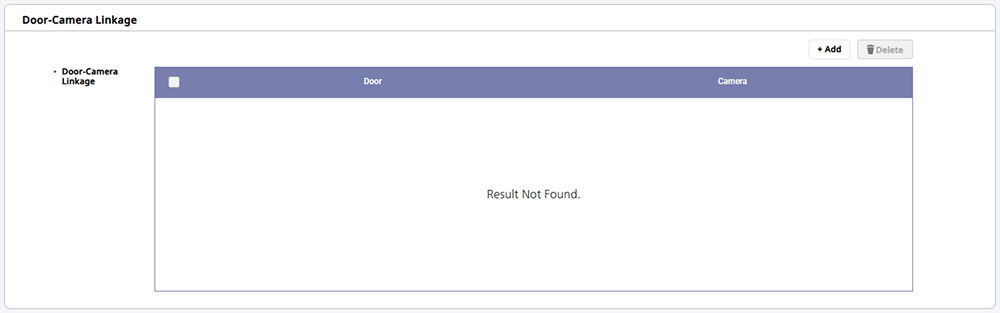
კარისა და კამერის მიბმა (Door-Camera Linkage) სექციაში შეგიძლიათ კარები კამერებს მიაბათ, რათა კარებთან მომხდარ მოვლენებთან ერთად VMS სერვერზე დაკავშირებული კამერების ვიდეოჩანაწერებიც გაიგზავნოს. ეს დაშვების მოვლენებთან დაკავშირებული ვიდეოჩანაწერების ადვილად ნახვის საშუალებას გაძლევთ.
-
ზედა მარჯვენა ნაწილში დააწკაპუნეთ + ახალი (+ Add).
-
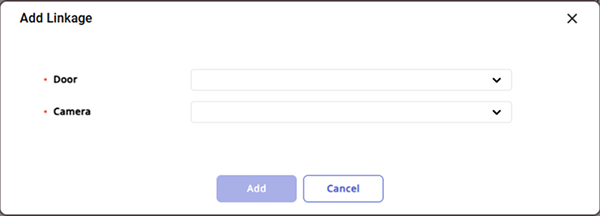
როდესაც მიბმის დამატება (Add Linkage) ფანჯარა გამოჩნდება, აირჩიეთ კარი, შემდეგ კი — შესაბამისი კამერა.
-
კარისა და კამერის არჩევის შემდეგ დააწკაპუნეთ დამატება (Add).
კართან მიბმული კამერების ნახვა სიაში შეგიძლიათ.

-
ადმინისტრატორები, რომლებსაც კამერების ჯგუფზე უფლება არ აქვთ, ამ ჯგუფის კამერებს ვერ ხედავენ და ვერ ირჩევენ. კამერების ჯგუფის უფლებების კონფიგურაციის შესახებ დამატებითი ინფორმაციისთვის იხილეთ კამერის დაყენება.
-
ერთ კარს შეიძლება დაემატოს არაუმეტეს ოთხი კამერისა.
-
წესში ჩართული კარების სხვა წესებში გამოყენება შეუძლებელია.
-
კამერების მიბმა რამდენიმე კართან შეზღუდვის გარეშეა შესაძლებელი; ასევე შეგიძლიათ ხელახლა გამოიყენოთ სხვა კარებთან უკვე მიბმული კამერები.
-
კარებისა და კამერების მიბმის წესის წასაშლელად სიაში მონიშნეთ წასაშლელი ელემენტების მოსანიშნი უჯრები და ზედა მარჯვენა ნაწილში დააწკაპუნეთ წაშლა (Delete).
-
კარებთან მიბმული კამერები მონიტორინგი (Monitoring) გვერდის კარების სიაში კარების ქვესტრუქტურის სახით ჩანს. დამატებითი ინფორმაციისთვის იხილეთ სტატუსის შემოწმება.
-
ყველა პარამეტრის დასასრულებლად და შესანახად ეკრანის ქვედა ნაწილში დააწკაპუნეთ გამოყენება (Apply).
წესის რედაქტირება
-
გამშვები (Launcher) გვერდზე დააწკაპუნეთ პარამეტრები (Settings).
-
მარცხენა გვერდითა პანელზე დააწკაპუნეთ ვიდეო (Video) → ვიდეო (Video).
-
ყველა წესი (All Rules) სიაში დააწკაპუნეთ წესზე, რომლის რედაქტირებაც გსურთ.
-
როდესაც წესის რედაქტირების ეკრანი გამოჩნდება, შეცვალეთ სასურველი ელემენტები.
-
შეცვლილი წესის შესანახად ეკრანის ქვედა მარჯვენა ნაწილში დააწკაპუნეთ გამოყენება (Apply).
წესის რედაქტირების ეკრანის თითოეული სექციის შესახებ დამატებითი ინფორმაციისთვის იხილეთ #add-camera-rule.
წესის წაშლა
-
გამშვები (Launcher) გვერდზე დააწკაპუნეთ პარამეტრები (Settings).
-
მარცხენა გვერდითა პანელზე დააწკაპუნეთ ვიდეო (Video) → ვიდეო (Video).
-
ყველა წესი (All Rules) სიაში მონიშნეთ იმ წესის მოსანიშნი უჯრა, რომლის წაშლაც გსურთ. შეგიძლიათ აირჩიოთ ერთი ან რამდენიმე წესი.
-
ეკრანის ზედა მარჯვენა ნაწილში დააწკაპუნეთ წესის წაშლა (Delete Rule).
-
გაეცანით შეტყობინებას და დააწკაპუნეთ დიახ (Yes).
სვეტების პარამეტრები
შეგიძლიათ სიაში საჩვენებელი სვეტები დაამატოთ, მათი თანმიმდევრობა შეცვალოთ ან ისინი დამალოთ.
-
გამშვები (Launcher) გვერდზე დააწკაპუნეთ პარამეტრები (Settings).
-
მარცხენა გვერდითა პანელზე დააწკაპუნეთ ვიდეო (Video) → ვიდეო (Video).
-
ყველა წესი (All Rules) სიის ზედა მარჯვენა ნაწილში დააწკაპუნეთ → სვეტის პარამეტრები (Column Setting).
-
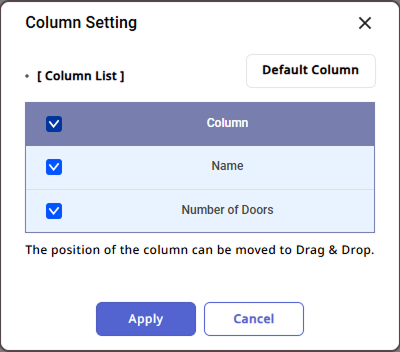
როდესაც სვეტის პარამეტრები (Column Setting) ფანჯარა გამოჩნდება, საჩვენებელი სვეტების მოსანიშნ ველებზე დაწკაპუნებით შეგიძლიათ ისინი დაამატოთ ან დამალოთ. სვეტების თანმიმდევრობის შეცვლა გადათრევითაც შეგიძლიათ.
-
სვეტების ყველა პარამეტრის შეცვლის შემდეგ დააწკაპუნეთ კარგი (Ok).
სვეტების პარამეტრების საწყის მდგომარეობაში დასაბრუნებლად დააწკაპუნეთ ნაგულისხმევი სვეტი (Default Column).
ეს გვერდი Suprema-ს ოფიციალური ინგლისური სახელმძღვანელოს ქართული თარგმანია. ეკრანის სურათები ინგლისურ ინტერფეისს ასახავს; ღილაკებისა და ველების სახელები მოცემულია ქართულად, ფრჩხილებში — ინგლისურად. უზუსტობის შემთხვევაში უპირატესობა ენიჭება ორიგინალს.