მოვლენების მონიტორინგი
მონიტორინგის გვერდის ქვედა ნაწილში მდებარე მოვლენა (Event) სექციაში შეგიძლიათ რეალურ დროში შეამოწმოთ და მართოთ მოვლენები. მოვლენების ეფექტურ მართვას უზრუნველყოფს სხვადასხვა ფუნქცია, მათ შორის მოვლენის სტატუსი, განგაშის მოვლენების დამუშავება, ფილტრაცია და ფერებით გამოყოფა. კერძოდ, შეგიძლიათ რეალურ დროში აკონტროლოთ კარებთან, მოწყობილობებთან და მომხმარებლებთან დაკავშირებული მოვლენები და საჭიროებისამებრ დროულად იმოქმედოთ.
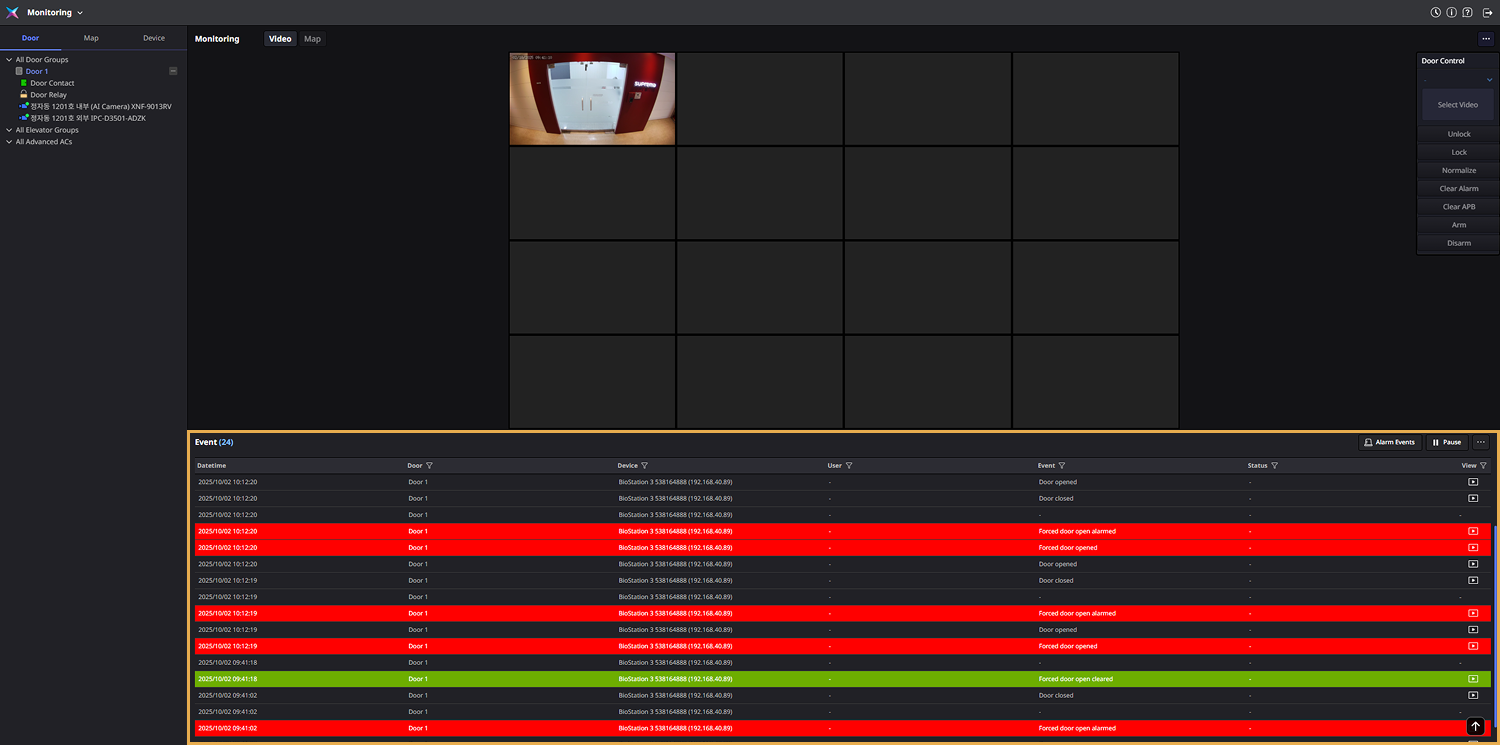
მოვლენების სიის შემოწმება
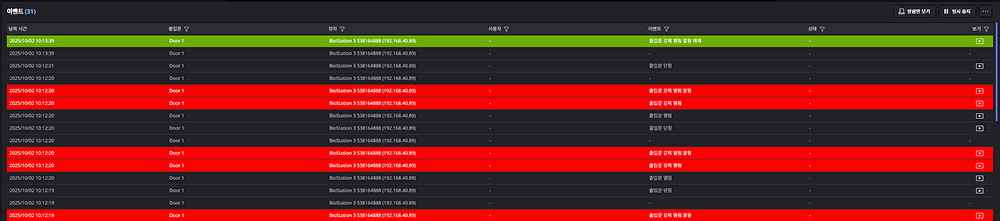
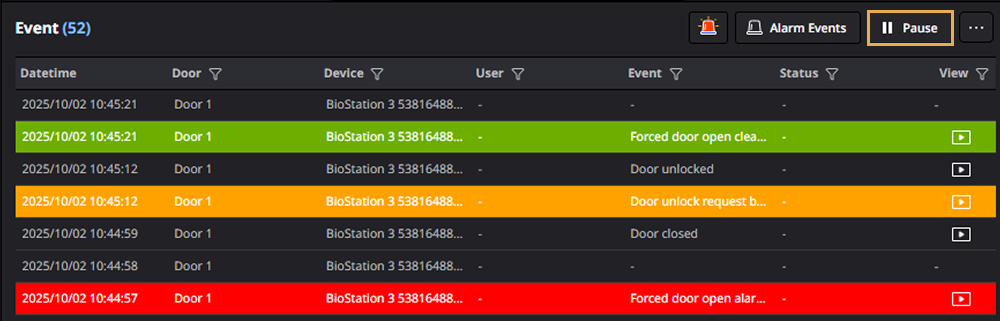
მოვლენა (Event) სექციაში მოვლენები რეალურ დროში, მათი მოხდენისთანავე ჩანს. თითოეული მოვლენა შეიცავს შემდეგ ინფორმაციას:
-
თარიღი და დრო (Datetime): მოვლენის მოხდენის თარიღი და დრო.
-
კარი (Door): კარი, რომელზეც მოვლენა მოხდა.
-
მოწყობილობა (Device): მოწყობილობა, რომელზეც მოვლენა მოხდა.
-
მომხმარებელი (User): მომხმარებელი, რომელმაც მოვლენა გამოიწვია.
-
მოვლენა (Event): დეტალური ინფორმაცია მოვლენის შესახებ.
-
სტატუსი (Status): მოვლენის სტატუსი. აქტიური მოვლენები ნაჩვენებია როგორც აქტიური (Active). განგაშის მოვლენებთან ჩანს ღილაკი მიღება (Acknowledge). მოვლენის დასახურად დააწკაპუნეთ მიღება (Acknowledge).

-
ნახვა (View): თუ მოვლენა შეიცავს კართან დაკავშირებული კამერის ვიდეოინფორმაციას, ჩანს ვიდეოს ხატულა (). ამ ხატულაზე დაწკაპუნებით შეგიძლიათ ვიდეო ნახოთ.
-
ცალკეულ მოვლენაზე დაწკაპუნებისას ეკრანის მარჯვენა მხარეს დეტალური ინფორმაცია გამოჩნდება. ეს დეტალური ინფორმაცია მოიცავს მოვლენის დროს, არეას, კარს, მოწყობილობას, მომხმარებელთა ჯგუფს, მომხმარებელს, პორტსა და მოვლენის დეტალებს.
-
თუ მოვლენა შეიცავს კართან დაკავშირებული კამერის ვიდეოს ან სურათის ინფორმაციას, შეგიძლიათ ვიდეოჟურნალი და სურათების ჟურნალიც ნახოთ.
მოვლენების გარჩევა ფერის მიხედვით
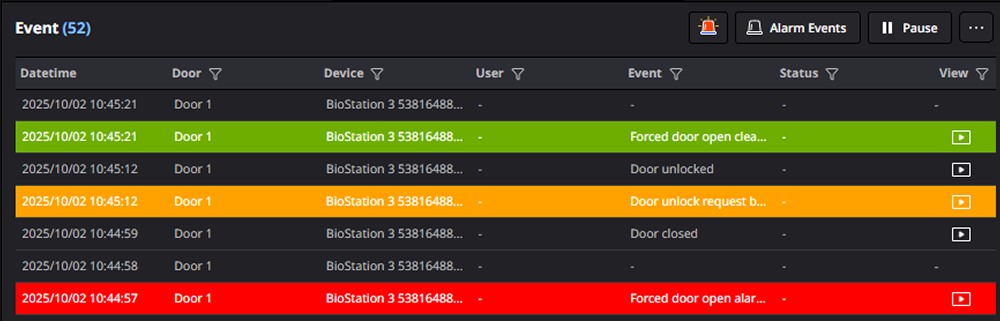
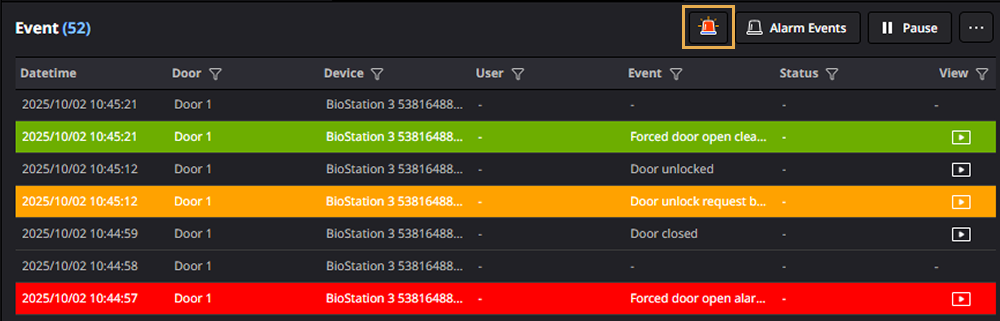
მოვლენების სიაში მოვლენები ფერის მიხედვით გაირჩევა:
-
ფერის გარეშე: ჩვეულებრივი მოვლენა.
-
ნარინჯისფერი: ყურადღების მოვლენა. აღნიშნავს მოვლენებს, რომლებიც ყურადღებას საჭიროებს, მაგალითად, შეზღუდულ არეებში არაავტორიზებული შესვლის მცდელობებს ან ღიად დატოვებულ კარებს.
-
წითელი: განგაშის მოვლენა. აღნიშნავს გამაფრთხილებელ მოვლენას, რომელიც სისტემაში ზომების მიღებას მოითხოვს.
-
მწვანე: დახურული განგაშის მოვლენა.
განგაშის მოვლენების შემოწმება
მოვლენა (Event) სექციაში შესაძლებელია მხოლოდ განგაშის მოვლენების ნახვა. მოვლენა (Event) სექციის ზედა მარჯვენა კუთხეში დააწკაპუნეთ განგაშის მოვლენები (Alarm Events). მოვლენების სიაში გამოჩნდება მხოლოდ განგაშის მოვლენები, რომლებიც წითლად არის აღნიშნული. განგაშის მოვლენები წითელი ფერით ჩანს.
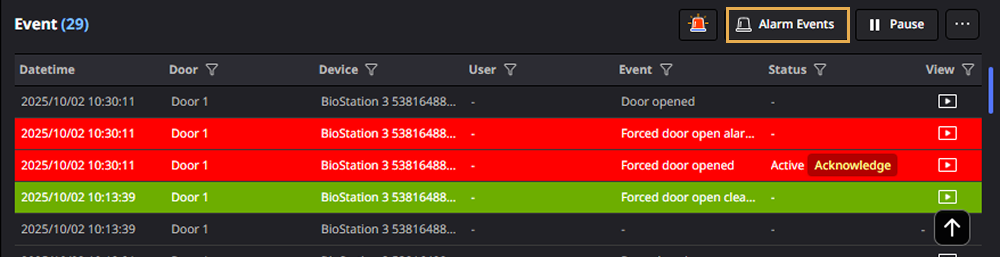
ყველა მოვლენის სანახავად მოვლენა (Event) სექციის ზედა მარჯვენა კუთხეში დააწკაპუნეთ ყველა მოვლენა (All Events).
მოვლენები რეალურ დროში
მოვლენა (Event) სექციის მოვლენების სიაში მოვლენებს რეალურ დროში, მათი მოხდენისთანავე ხედავთ. რეალურ დროში მოვლენების ჩვენების შესაჩერებლად მოვლენა (Event) სექციის ზედა მარჯვენა კუთხეში დააწკაპუნეთ პაუზა (Pause). რეალურ დროში მოვლენების ჩვენების გასაგრძელებლად დააწკაპუნეთ დაკვრა (Play).
მოვლენების ფილტრაცია
ფილტრების გამოყენება
მომხმარებელს შეუძლია მოვლენების სია სასურველი კრიტერიუმებით გაფილტროს, რაც საჭირო მოვლენების სწრაფად პოვნის საშუალებას იძლევა. ასე შეგიძლიათ სასურველი პირობების შესაბამისი მოვლენები სწრაფად შეამოწმოთ.
-
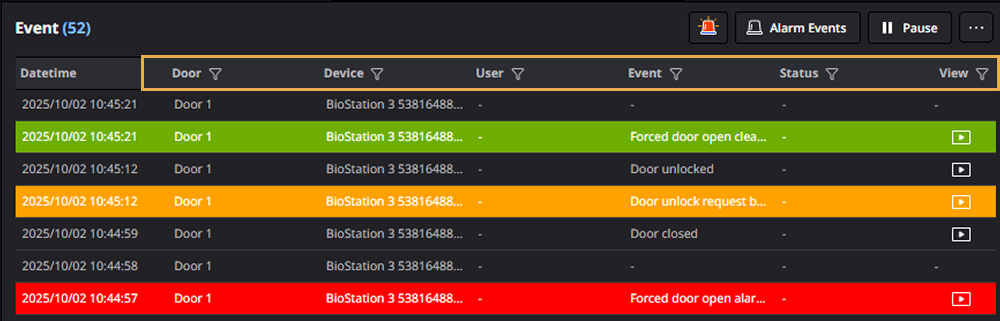
მოვლენა (Event) სექციაში დააწკაპუნეთ ხატულას ჰედერის შესაბამის სვეტში.
-
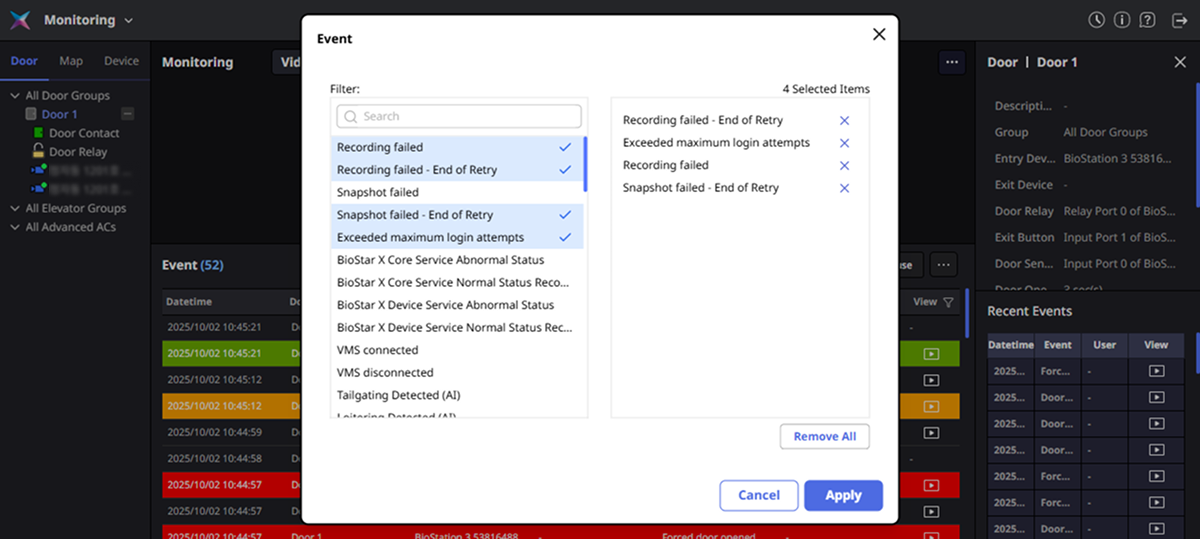
როდესაც ფილტრის ფანჯარა გამოჩნდება, მარცხენა სიიდან აირჩიეთ სასურველი ელემენტი.
-
ზედა დონის ოფციის არჩევისას ყველა ქვეოფცია აირჩევა.
-
არჩეული ოფციის არჩევის გასაუქმებლად დააწკაპუნეთ . ყველა ელემენტის გასასუფთავებლად დააწკაპუნეთ ყველას მოცილება (Remove All).
-
-
ყველა პარამეტრის დაყენების შემდეგ დააწკაპუნეთ გამოყენება (Apply).
მოვლენების სიაში გამოჩნდება მხოლოდ ის მოვლენები, რომლებიც დაყენებულ პირობებს აკმაყოფილებს.
-
სასურველი ელემენტები ასევე შეგიძლიათ სწრაფად მოძებნოთ ფილტრის ფანჯარაში არსებული საძიებო ველის მეშვეობით.
-
ჰედერის თითოეული სვეტისთვის შესაძლებელია რამდენიმე პირობის დაყენება. ერთზე მეტი პირობის დაყენებისას მოქმედებს
ANDპირობა. -
გასაფილტრი ელემენტები შეიძლება განსხვავდებოდეს ჰედერის სვეტის მიხედვით.
-
ფილტრის პირობების დაყენებისას ჰედერის სვეტში ხატულა ფერს იცვლის.
ფილტრების მოცილება
შეგიძლიათ გამოყენებული ფილტრის პირობები გააუქმოთ.
-
მოვლენა (Event) სექციის სიაში დააწკაპუნეთ ხატულას ჰედერის იმ სვეტში, რომელზეც ფილტრებია გამოყენებული.
-
როდესაც ფილტრის ფანჯარა გამოჩნდება, მარჯვენა სიაში დააწკაპუნეთ ხატულას იმ ოფციის მარჯვნივ, რომლის არჩევის გაუქმებაც გსურთ. ყველა ფილტრის გასასუფთავებლად დააწკაპუნეთ ყველას მოცილება (Remove All).
-
მას შემდეგ, რაც ყველა გასაუქმებელ პირობას მონიშნავთ, დააწკაპუნეთ გამოყენება (Apply).
-
სასურველი ელემენტები ასევე შეგიძლიათ სწრაფად მოძებნოთ ფილტრის ფანჯარაში არსებული საძიებო ველის მეშვეობით.
-
ფილტრაციის პირობების გაუქმებისას ჰედერის სვეტში ხატულის ფერი საწყის მდგომარეობას უბრუნდება.
მოვლენების სიის გასუფთავება
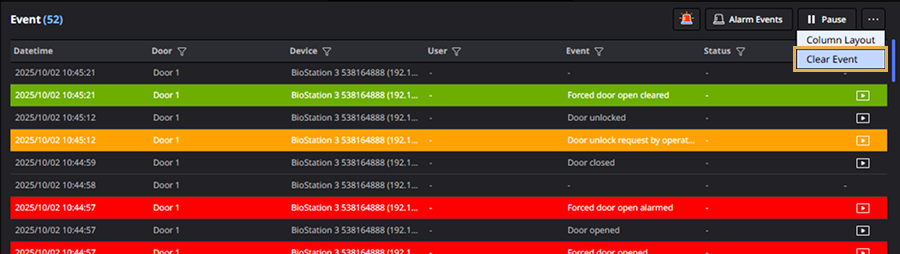
მოვლენა (Event) სექციაში შეგიძლიათ მოვლენები გაასუფთაოთ. მოვლენა (Event) სექციის ზედა მარჯვენა კუთხეში დააწკაპუნეთ და ამომხტარი მენიუდან აირჩიეთ მოვლენის გასუფთავება (Clear Event). თუ მოვლენების სიაში ბევრი არასაჭირო მოვლენაა დაგროვილი, სიის გასასუფთავებლად შეგიძლიათ გამოიყენოთ ფუნქცია მოვლენის გასუფთავება (Clear Event).
განგაშის შემოწმება და მიღებული ზომების ჩაწერა
როდესაც ხდება განგაშის მოვლენა, მაგალითად, კარის ძალით გაღება, ჩნდება განგაშის შეტყობინების ფანჯარა. განგაშის შეტყობინების ფანჯარა შეიცავს დეტალურ ინფორმაციას ამოქმედებული განგაშის მოვლენის შესახებ. ამ დროს ადმინისტრატორს შეუძლია ჩაწეროს ამოქმედებული განგაშის მოვლენის მიღება და მასზე გატარებული ზომები.
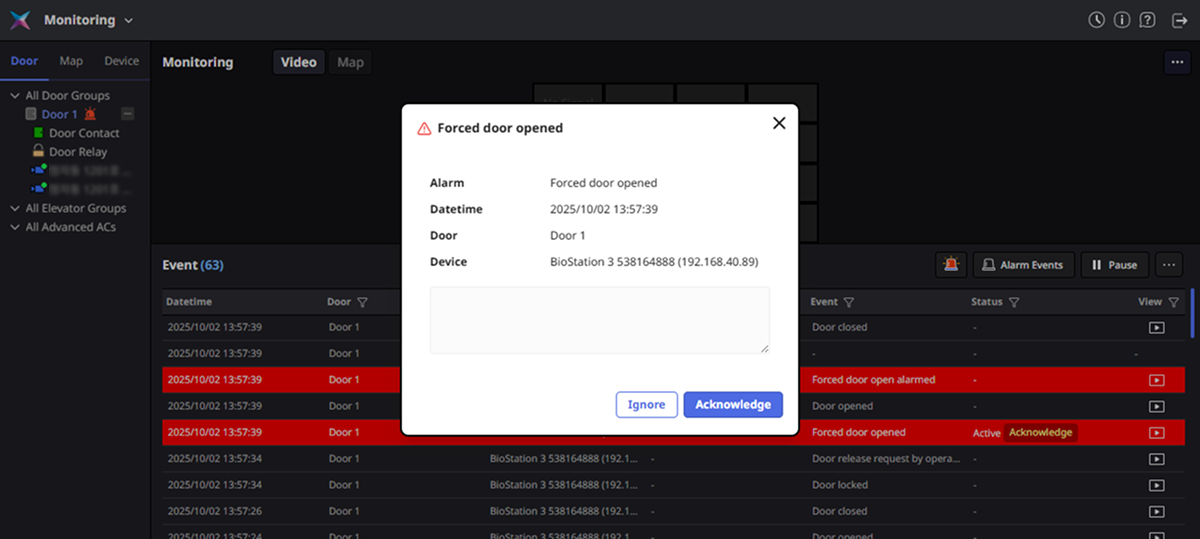
ღილაკი ყველას უგულებელყოფა (Ignore All) მხოლოდ მაშინ ჩანს, როდესაც ორი ან მეტი განგაშის მოვლენა ხდება.
განგაშის მოვლენაზე მიღებული ზომების ჩაწერა
შეტყობინების შეყვანის ველში შეიყვანეთ განგაშის მოვლენაზე მიღებული ზომები. შეგიძლიათ შეიყვანოთ არაუმეტეს 500 სიმბოლოსი. შეიყვანეთ ზომები და დააწკაპუნეთ ღილაკს მიღება (Acknowledge). ჩაიწერება განგაშის მოვლენის მიღება და მასზე გატარებული ზომები. განგაშის შეტყობინების ფანჯარა დაიხურება.
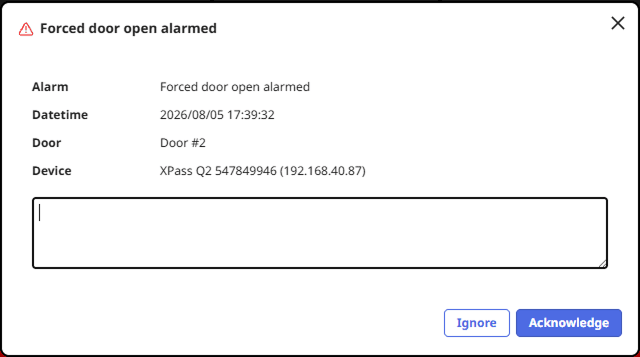
განგაშის მოვლენის მიღების გადადება
განგაშის მოვლენის მიღება შეგიძლიათ გადადოთ კიდეც — ამისთვის დააწკაპუნეთ ღილაკს უგულებელყოფა (Ignore). მიღებული ზომების ჩაწერა შესაძლებელია. განგაშის შეტყობინების ფანჯარა დაიხურება. გადადებული განგაშის მოვლენები მოვლენების სიაში ჩანს სტატუსით აქტიური (Active) და მათთვის ხელმისაწვდომია ღილაკი მიღება (Acknowledge).
განგაშის მოვლენების შემოწმება მოვლენების სიაში
მოვლენების სიის სტატუსი (Status) სვეტში ნაჩვენებ ღილაკზე მიღება (Acknowledge) დაწკაპუნებით შეგიძლიათ ჩაწეროთ ამოქმედებული განგაშის მოვლენების მიღება და მათზე გატარებული ზომები. დაასრულეთ შეყვანა და დააწკაპუნეთ ღილაკს მიღება (Acknowledge).
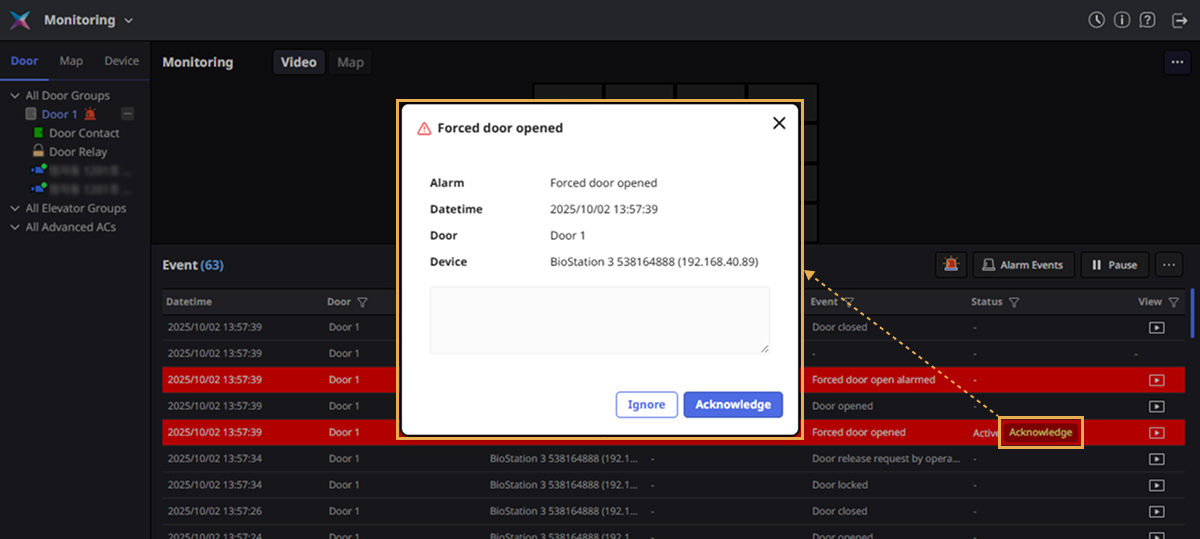
მიუღებელი განგაშის მოვლენების ნახვა
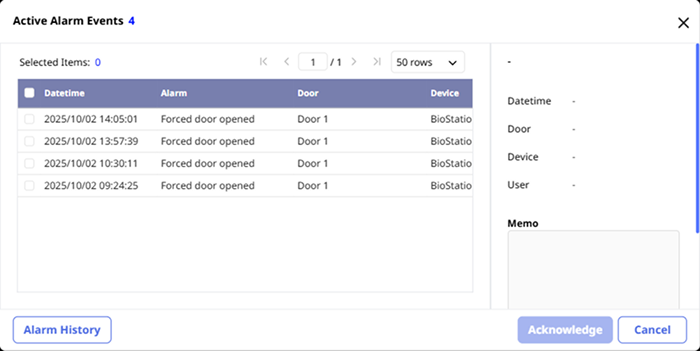
ეს ფუნქცია საშუალებას გაძლევთ, მიუღებელი განგაშის მოვლენები ერთად ნახოთ და მიღებული ზომები ჩაწეროთ. ის განსაკუთრებით სასარგებლოა, როდესაც რამდენიმე ერთნაირი განგაშის მოვლენა ხდება.
-
მოვლენა (Event) სექციის ზედა მარჯვენა კუთხეში დააწკაპუნეთ .
-
როდესაც აქტიური განგაშის მოვლენები (Active Alarm Events) ფანჯარა გამოჩნდება, მარცხენა სიიდან აირჩიეთ განგაშის მოვლენა, რომელზეც ზომების ჩაწერა გსურთ. ყველა მოვლენის ასარჩევად დააწკაპუნეთ მოსანიშნ ველს ჰედერის სვეტის მარცხენა კიდეში.
-
შეყვანის ველში ჩანაწერი (Memo) შეიყვანეთ განგაშის მოვლენაზე მიღებული ზომები.
-
დააწკაპუნეთ მიღება (Acknowledge).
ჩაიწერება არჩეულ მოვლენაზე მიღებული ზომები. გამოჩნდება ამომხტარი ფანჯარა, სადაც შეგიძლიათ შეიყვანოთ განგაშის მოვლენის მიღება და მასზე გატარებული ზომები.
ღილაკის მიღება (Acknowledge) გასააქტიურებლად განგაშის მოვლენების სიიდან ერთზე მეტი მოვლენა უნდა აირჩიოთ.
მოვლენების სიის სვეტების პარამეტრები
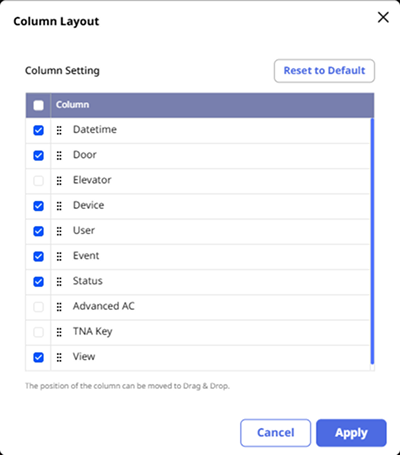
შეგიძლიათ დაამატოთ მოვლენების სიაში საჩვენებელი სვეტები, შეცვალოთ მათი თანმიმდევრობა და დამალოთ ისინი.
-
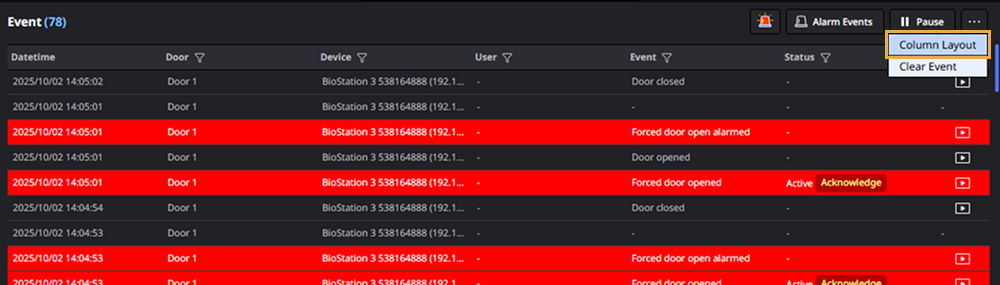
მოვლენა (Event) სექციის ზედა მარჯვენა კუთხეში დააწკაპუნეთ → სვეტების განლაგება (Column Layout).
-
როდესაც სვეტების განლაგება (Column Layout) ფანჯარა გამოჩნდება, სვეტების მოსანიშნ ველებზე დაწკაპუნებით შეგიძლიათ ისინი გამოაჩინოთ ან დამალოთ. სვეტების თანმიმდევრობის შეცვლა ასევე შესაძლებელია გადათრევით და ჩაგდებით.
-
სვეტების პარამეტრებში ყველა ცვლილების შეტანის შემდეგ დააწკაპუნეთ ღილაკს გამოყენება (Apply).
სვეტების პარამეტრების საწყის მდგომარეობაში დასაბრუნებლად დააწკაპუნეთ ნაგულისხმევი სვეტი (Default Column).
ეს გვერდი Suprema-ს ოფიციალური ინგლისური სახელმძღვანელოს ქართული თარგმანია. ეკრანის სურათები ინგლისურ ინტერფეისს ასახავს; ღილაკებისა და ველების სახელები მოცემულია ქართულად, ფრჩხილებში — ინგლისურად. უზუსტობის შემთხვევაში უპირატესობა ენიჭება ორიგინალს.