მოწყობილობის რეგისტრაცია
ამ სახელმძღვანელოში აღწერილია, როგორ დაარეგისტრიროთ მოწყობილობა BioStar X-ში. მოწყობილობის რეგისტრაციის შემდეგ BioStar X შეძლებს მისი მდგომარეობის მონიტორინგსა და მართვას. ძებნის დაწყებამდე დარწმუნდით, რომ მოწყობილობა სწორად არის დაკავშირებული. რამდენიმე მოწყობილობის ერთდროულად დამატებისას მოსახერხებელია, თუ წინასწარ გეცოდინებათ მათი მდებარეობა, ID, IP მისამართი და სხვა მონაცემები.
-
ახალი მოწყობილობის რეგისტრაციისას მოწყობილობის გასაღების მნიშვნელობა შეცვალეთ სერვერის მონაცემთა დაშიფვრის გასაღების მნიშვნელობით. გასაღების გარდაქმნისას მოწყობილობაზე არსებული მომხმარებლების ყველა მონაცემი წაიშლება.
-
მოწყობილობაზე შენახული პარამეტრების მთელი ინფორმაციისა და მომხმარებლების მონაცემების წასაშლელად და ხელახლა გასაგზავნად დააწკაპუნეთ მონაცემების წაშლა და მოწყობილობის სინქრონიზაცია (Delete Data & Sync Device). პარამეტრს მონაცემების წაშლა და მოწყობილობის სინქრონიზაცია (Delete Data & Sync Device) იპოვით, თუ მოწყობილობების სიაში აირჩევთ მოწყობილობას და დააწკაპუნებთ ღილაკს .
-
ჯგუფში მომლოდინე მოწყობილობა (Waiting Device) არსებული ყველა მოწყობილობის დასარეგისტრირებლად ჯგუფის სახელზე დააწკაპუნეთ მაუსის მარჯვენა ღილაკით და შემდეგ დააწკაპუნეთ ყველა მომლოდინე მოწყობილობის დამატება (Add All Waiting Devices). მოწყობილობების ცალ-ცალკე დასარეგისტრირებლად მოწყობილობის სახელზე დააწკაპუნეთ მაუსის მარჯვენა ღილაკით და შემდეგ დააწკაპუნეთ მომლოდინე მოწყობილობის დამატება (Add Waiting Device).
-
თუ BioStar X-ში მომხმარებლის ID-ის ტიპი განსხვავდება მოწყობილობაზე დაყენებულისგან, მოწყობილობის პარამეტრები შეცვალეთ BioStar X-ის მომხმარებლის ID-ის კონფიგურაციის შესაბამისად.
-
თუ BioStar X-ში მომხმარებლის ID-ის ტიპად ასოებისა და ციფრების კომბინაციაა დაყენებული, ზოგიერთი მოწყობილობის გამოყენება შეიძლება ვერ მოხერხდეს ან შეზღუდული იყოს. დამატებითი ინფორმაციისთვის იხილეთ სერვერის დეტალური პარამეტრები.
-
მოწყობილობის რეგისტრაციისა და მისი დეტალური პარამეტრების კონფიგურაციის შესახებ იხილეთ მოწყობილობის პარამეტრები.
-
Ethernet-ით (TCP/IP) შესაძლებელია 1,000-მდე მოწყობილობის დაკავშირება.
-
მოწყობილობების დასარეგისტრირებლად საჭიროა Device Manager ან უფრო მაღალი დონის ლიცენზია. ლიცენზირების პოლიტიკის შესახებ დამატებითი ინფორმაციისთვის იხილეთ ლიცენზირების პოლიტიკა.
დაწყებამდე
მოწყობილობის რეგისტრაციამდე შეამოწმეთ შემდეგი.
-
წვდომის კონტროლისთვის დააყენეთ წვდომის დონეები, წვდომის ჯგუფები და სართულების დონეები. დამატებითი ინფორმაციისთვის იხილეთ წვდომის კონტროლის პარამეტრები.
-
მოწყობილობების ეფექტურად სამართავად შექმენით ჯგუფი. დამატებითი ინფორმაციისთვის იხილეთ მოწყობილობების ჯგუფების მართვა.
სწრაფი რეგისტრაცია
იმავე ქსელში მყოფი მოწყობილობები, რომელშიც BioStar X მუშაობს, შეიძლება ავტომატურად მოიძებნოს და დარეგისტრირდეს.
-
გვერდზე გამშვები (Launcher) დააწკაპუნეთ პარამეტრები (Settings).
-
მარცხენა გვერდითა პანელზე დააწკაპუნეთ მოწყობილობა (Device) → მოწყობილობა (Device).
-
მოწყობილობების სიაში დააწკაპუნეთ მოწყობილობის ძებნა (Search Device).
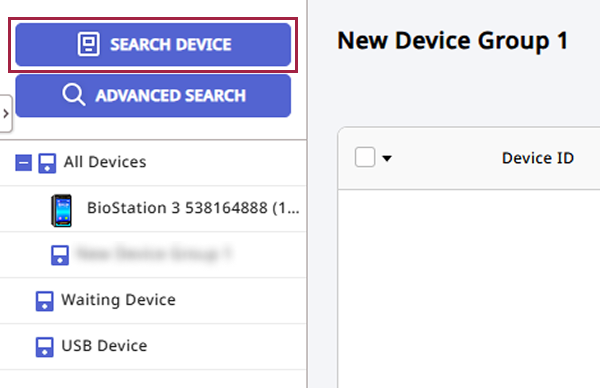
-
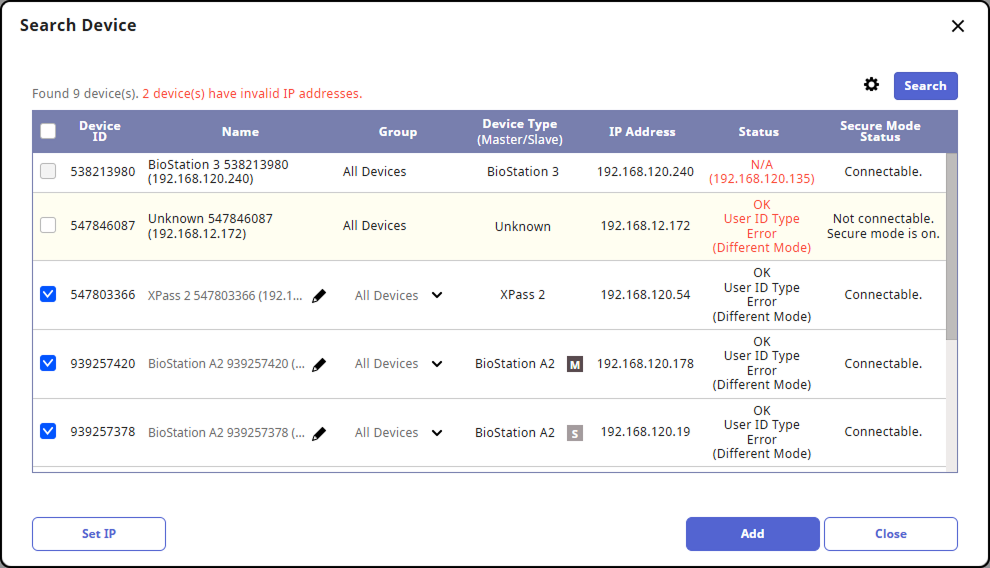
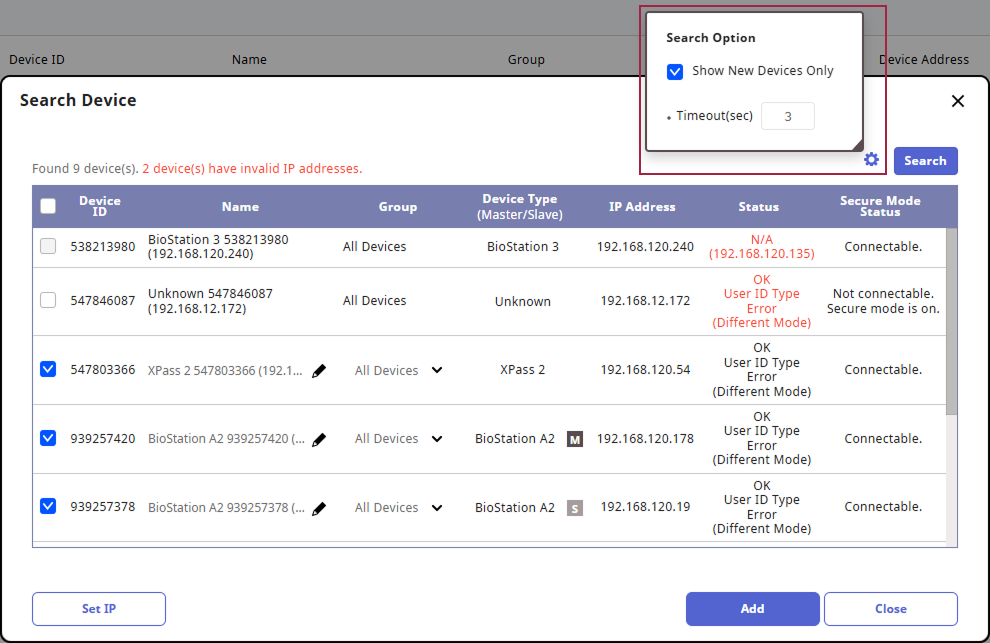
როდესაც გამოჩნდება ფანჯარა მოწყობილობის ძებნა (Search Device), მასში აისახება ყველა იმ მოწყობილობის სია, რომელთა რეგისტრაციაც შესაძლებელია. თუ სასურველი მოწყობილობა სიაში არ არის, ზედა მარჯვენა კუთხეში დააწკაპუნეთ ძებნა (Search).
-
მოწყობილობების სიაში აირჩიეთ დასარეგისტრირებელი მოწყობილობები ან მოხსენით მონიშვნა მათ, რომელთა რეგისტრაციაც არ გსურთ.
-
დასარეგისტრირებელი მოწყობილობის სახელის შესაცვლელად სვეტში სახელი (Name) დააწკაპუნეთ და შეიტანეთ ცვლილება.

-
დასარეგისტრირებელი მოწყობილობისთვის ჯგუფის მისათითებლად აირჩიეთ იგი სვეტში ჯგუფი (Group).
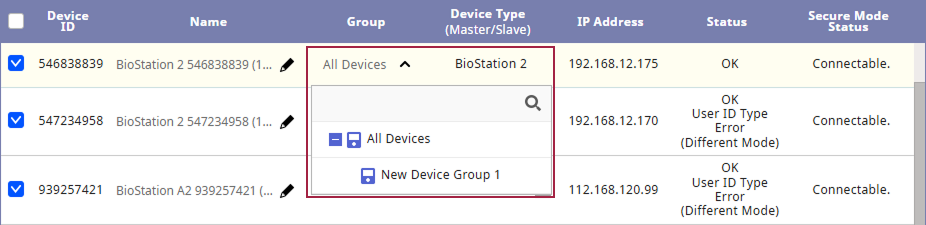
-
არჩეული მოწყობილობების ყველა პარამეტრის დაყენების შემდეგ დააწკაპუნეთ დამატება (Add).
დამატებული მოწყობილობები გამოჩნდება მოწყობილობების სიაში. აირჩიეთ დამატებული მოწყობილობა და დააწკაპუნეთ მოწყობილობის სინქრონიზაცია (Sync Device).
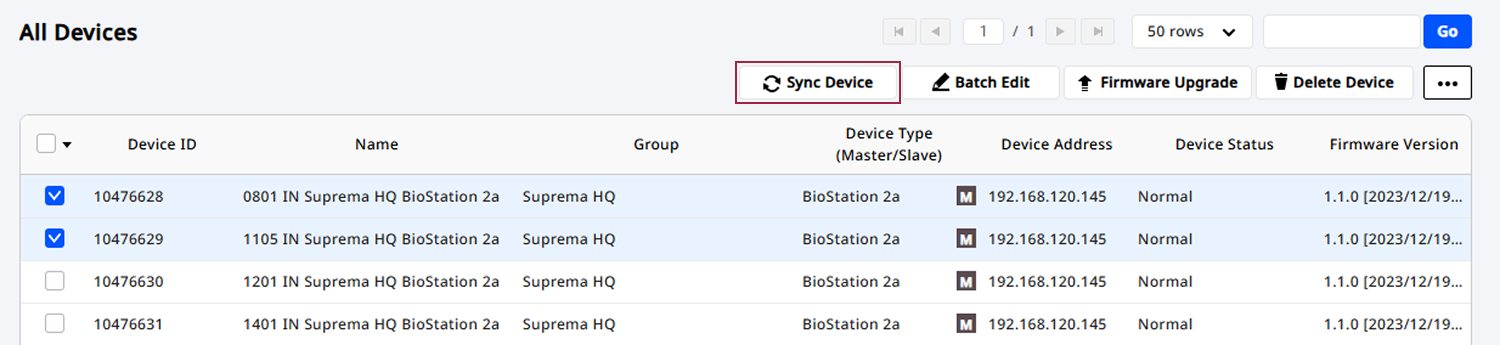
თუ მოწყობილობის IP მისამართი მიუწვდომელია ან მისი შეცვლაა საჭირო, მისი შეცვლა შეგიძლიათ ღილაკზე IP-ის დაყენება (Set IP) დაწკაპუნებით. დამატებითი ინფორმაციისთვის იხილეთ #setipaddress.
IP მისამართის დაყენება
შეგიძლიათ შეცვალოთ დასარეგისტრირებელი მოწყობილობის IP მისამართი. ფანჯრის მოწყობილობის ძებნა (Search Device) ქვედა მარცხენა ნაწილში დააწკაპუნეთ IP-ის დაყენება (Set IP). როდესაც გამოჩნდება ფანჯარა IP-ის დაყენება (Set IP), აირჩიეთ მოწყობილობა, რომლის IP მისამართიც უნდა შეიცვალოს.

-
DHCP-ის გამოყენება (Use DHCP): აირჩიეთ ეს პარამეტრი, რათა მოწყობილობამ IP მისამართი ავტომატურად მიიღოს DHCP-ის მეშვეობით. ამ პარამეტრის არჩევის შემთხვევაში IP მისამართი შეიძლება შეიცვალოს მოწყობილობის ქსელთან ყოველი დაკავშირებისას.
IP მისამართის, ქვექსელის მასკის, კარიბჭის და სხვა მონაცემების ხელით შესაყვანად მოხსენით ამ პარამეტრის მონიშვნა.
-
კავშირი: მოწყობილობა ▶ სერვერი (Device ▶ Server Connection): აირჩიეთ ეს პარამეტრი, რათა მოწყობილობა თავად დაუკავშირდეს BioStar X სერვერს. საჭირო იქნება იმ სერვერის IP მისამართისა და პორტის ნომრის შეყვანა, რომელზეც BioStar X არის დაინსტალირებული.
IP-ის ყველა პარამეტრის დაყენებისა და ცვლილებების შენახვის შემდეგ დააწკაპუნეთ გამოყენება (Apply). ცვლილებების გასაუქმებლად დააწკაპუნეთ გაუქმება (Cancel).
მოწყობილობის ძებნის პარამეტრები
მოწყობილობის ძებნის პარამეტრების დასაყენებლად ფანჯრის მოწყობილობის ძებნა (Search Device) ზედა მარჯვენა ნაწილში დააწკაპუნეთ .
-
მხოლოდ ახალი მოწყობილობების ჩვენება (Show New Devices Only): აირჩიეთ ეს პარამეტრი, რათა ძებნის სიაში მხოლოდ ახლად აღმოჩენილი მოწყობილობები აისახოს.
-
დროის ამოწურვა (წმ) (Timeout(sec)): დააყენეთ დრო, რომლის განმავლობაშიც უპასუხოდ დარჩენილი მოწყობილობები ძებნის სიიდან გამოირიცხება. მნიშვნელობა ეთითება წამებში, ნაგულისხმევი მნიშვნელობაა 3 წამი.
გაფართოებული ძებნა
კონკრეტული მოწყობილობის დასარეგისტრირებლად შეგიძლიათ მიუთითოთ მისი IP მისამართი და პორტის ნომერი.
-
გვერდზე გამშვები (Launcher) დააწკაპუნეთ პარამეტრები (Settings).
-
მარცხენა გვერდითა პანელზე დააწკაპუნეთ მოწყობილობა (Device) → მოწყობილობა (Device).
-
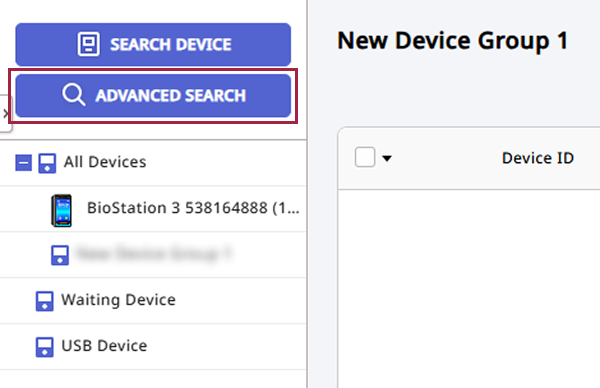
მოწყობილობების სიაში დააწკაპუნეთ გაფართოებული ძებნა (ADVANCED SEARCH).
-
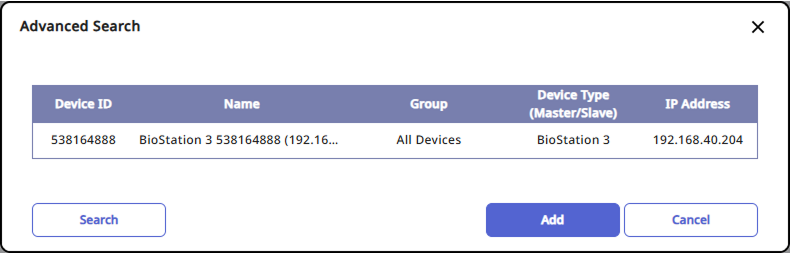
როდესაც გამოჩნდება ფანჯარა გაფართოებული ძებნა (ADVANCED SEARCH), შეიყვანეთ დასარეგისტრირებელი მოწყობილობის IP მისამართი და პორტის ნომერი.

-
დააწკაპუნეთ ძებნა (Search), რათა აისახოს შეყვანილი კრიტერიუმების შესაბამისი მოწყობილობები.
-
მოწყობილობის დასარეგისტრირებლად დააწკაპუნეთ დამატება (Add).
დამატებული მოწყობილობები გამოჩნდება მოწყობილობების სიაში. აირჩიეთ დამატებული მოწყობილობა და დააწკაპუნეთ მოწყობილობის სინქრონიზაცია (Sync Device).
მომლოდინე მოწყობილობების რეგისტრაცია
მოწყობილობები, რომლებზეც დაყენებულია პარამეტრი Device → Server, სერვერის IP მისამართისა და პორტის ნომრის გამოყენებით ცდილობენ BioStar X სერვერთან დაკავშირებას. ამ გზით დაკავშირებული მოწყობილობები აქტიური მოწყობილობების სიაში ავტომატურად არ რეგისტრირდება. ისინი ჩნდება ჯგუფში მომლოდინე მოწყობილობა (Waiting Device) და უფლებამოსილმა ადმინისტრატორმა ხელით უნდა დაარეგისტრიროს.
-
მოწყობილობის პარამეტრში Device → Server მიუთითეთ BioStar X-ის IP მისამართი და პორტის ნომერი.
-
გვერდზე გამშვები (Launcher) დააწკაპუნეთ პარამეტრები (Settings).
-
მარცხენა გვერდითა პანელზე დააწკაპუნეთ მოწყობილობა (Device) → მოწყობილობა (Device).
-
შეამოწმეთ ჯგუფში მომლოდინე მოწყობილობა (Waiting Device) ნაჩვენები მოწყობილობები.

-
ცალკეული მოწყობილობის დასარეგისტრირებლად ჯგუფში მომლოდინე მოწყობილობა (Waiting Device) მოწყობილობის სახელზე დააწკაპუნეთ მაუსის მარჯვენა ღილაკით.
ჯგუფის მომლოდინე მოწყობილობა (Waiting Device) ყველა მოწყობილობის დასარეგისტრირებლად მაუსის მარჯვენა ღილაკით დააწკაპუნეთ ჯგუფზე მომლოდინე მოწყობილობა (Waiting Device).

-
ამომხტარ მენიუში დააწკაპუნეთ მომლოდინე მოწყობილობის დამატება (Add Waiting Device) (ცალკეული მოწყობილობა) ან ყველა მომლოდინე მოწყობილობის დამატება (Add All Waiting Devices) (ყველა მოწყობილობა).
მას შემდეგ, რაც ადმინისტრატორი დაარეგისტრირებს ჯგუფში მომლოდინე მოწყობილობა (Waiting Device) არსებულ მოწყობილობას, იგი გადადის სიაში ყველა მოწყობილობა (All Devices).
-
მოწყობილობის პარამეტრი Device → Server ყენდება მენიუში პარამეტრები (SETTINGS) → ქსელი (NETWORK) → სერვერი (Server). მენიუს გზა შეიძლება განსხვავდებოდეს მოწყობილობის მიხედვით.
-
ამ პარამეტრის კონფიგურაცია შესაძლებელია BioStar X-შიც: IP-ის დაყენება (Set IP) → კავშირი: მოწყობილობა ▶ სერვერი (Device ▶ Server Connection) (#setipaddress).
-
ჯგუფში მომლოდინე მოწყობილობა (Waiting Device) დარჩენილი მოწყობილობების სინქრონიზაცია არ ხდება. მომხმარებლების მონაცემები, წვდომის დონეები, წვდომის ჯგუფები და მოწყობილობის პარამეტრები მოწყობილობას არ გადაეცემა, სანამ იგი არ დარეგისტრირდება და მოწყობილობის სინქრონიზაცია არ შესრულდება.
ეს გვერდი Suprema-ს ოფიციალური ინგლისური სახელმძღვანელოს ქართული თარგმანია. ეკრანის სურათები ინგლისურ ინტერფეისს ასახავს; ღილაკებისა და ველების სახელები მოცემულია ქართულად, ფრჩხილებში — ინგლისურად. უზუსტობის შემთხვევაში უპირატესობა ენიჭება ორიგინალს.