ტრიგერისა და მოქმედების პარამეტრები
შეგიძლიათ მოწყობილობა ან BioStar X ისე დააკონფიგურიროთ, რომ მოწყობილობაზე, კარზე ან არეაში კონკრეტული მოვლენების დადგომისას სასურველი მოქმედებები შესრულდეს.
-
გამშვები (Launcher) გვერდზე დააწკაპუნეთ პარამეტრები (Settings).
-
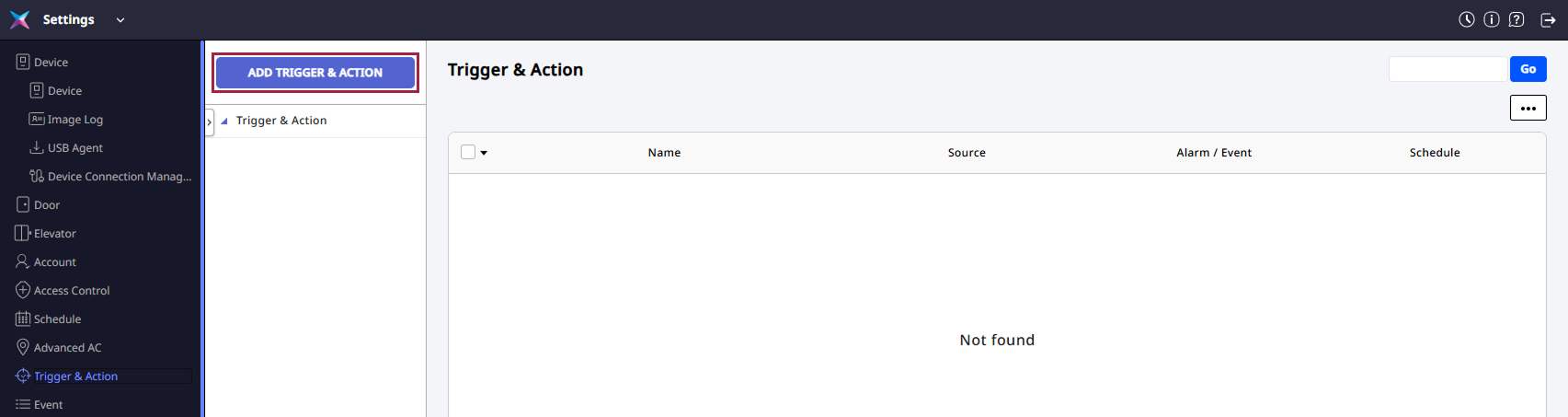
მარცხენა გვერდითა პანელზე დააწკაპუნეთ Access Management → ტრიგერი და მოქმედება (Trigger & Action).
-
ეკრანის ზედა მარცხენა კუთხეში დააწკაპუნეთ Access Management → ტრიგერის დამატება (ADD TRIGGER & ACTION).
დეტალების დასაყენებლად მიჰყევით ეკრანზე მოცემულ მითითებებს.
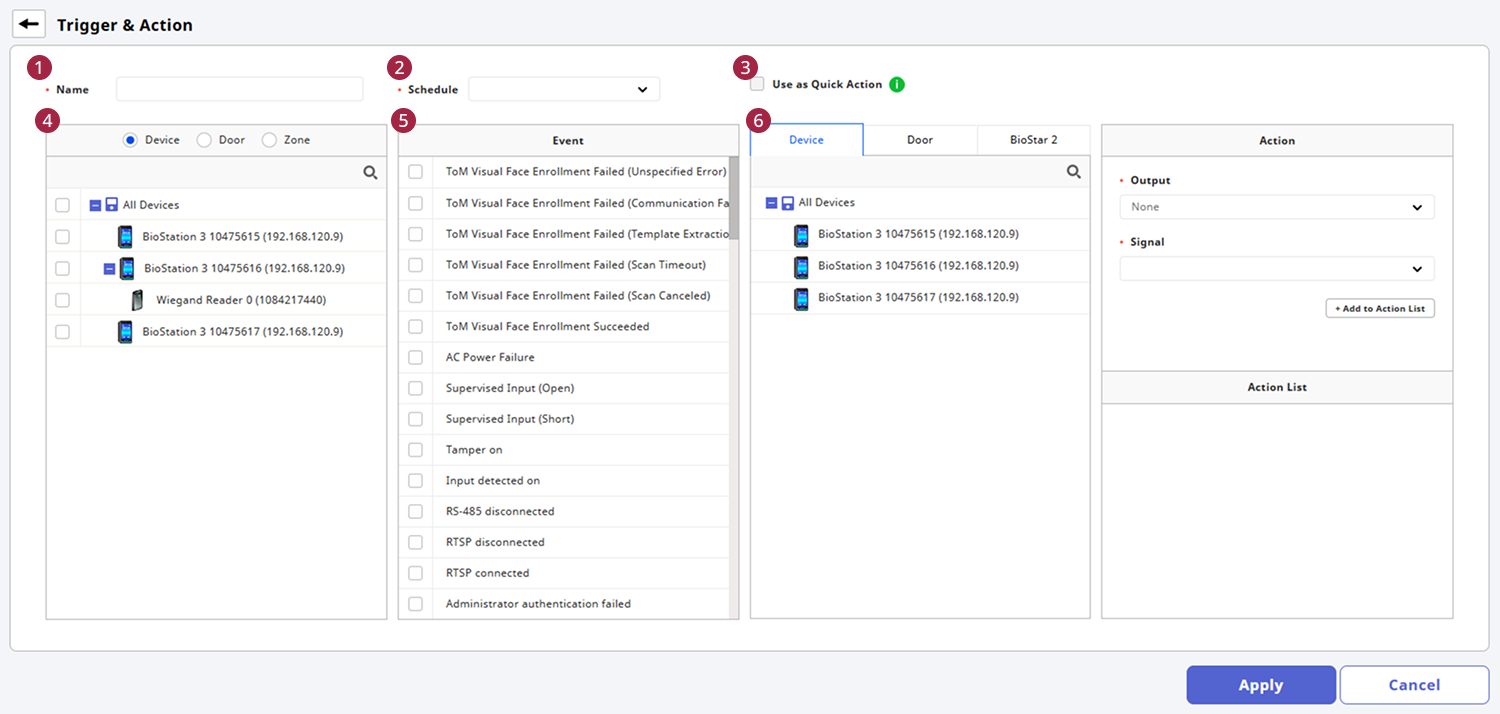
სახელის შეყვანა
სახელი (Name): შეიყვანეთ მოქმედების პირობებისა და მოქმედებების სახელი.
განრიგის დაყენება
განრიგი (Schedule): დააყენეთ განრიგი, რომლის მიხედვითაც მოქმედების პირობები და მოქმედებები იმოქმედებს.
-
თუ მორგებული პირობების შესაქმნელად შეყვანა (Input) პუნქტის არჩევისას სასურველი განრიგი არ არის, განრიგის დასაყენებლად დააწკაპუნეთ + განრიგის დამატება (+ Add Schedule).
-
განრიგის პარამეტრების შესახებ დამატებითი ინფორმაციისთვის იხილეთ განრიგის პარამეტრები.
სწრაფ მოქმედებად გამოყენება
სწრაფი მოქმედება (Quick Action) პარამეტრის დაყენება საშუალებას გაძლევთ, BioStar X-ის მთავარ ეკრანზე სწრაფი მოქმედება (Quick Action) ფუნქციით რამდენიმე კარი ერთდროულად მართოთ. მონიშნეთ მოსანიშნი უჯრა გამოყენება სწრაფ მოქმედებად (Use as Quick Action).
-
ეს ფუნქცია ხელმისაწვდომია მხოლოდ მაშინ, როდესაც პარამეტრი განრიგი (Schedule) დაყენებულია მნიშვნელობაზე ყოველთვის (Always).
-
სწრაფი მოქმედება (Quick Action) ყენდება მენიუში პარამეტრები (Settings) → Access Management → სწრაფი მოქმედება (Quick Action). სწრაფი მოქმედება (Quick Action) ფუნქციის შესახებ დამატებითი ინფორმაციისთვის იხილეთ სწრაფი მოქმედების გამოყენება.
მოწყობილობის, კარის, დაშვების გაფართოებული კონტროლის არჩევა
აირჩიეთ ელემენტები, რომლებიც მოვლენის სიგნალებს გააგზავნის. შესაძლებელია რამდენიმე მოწყობილობის არჩევა; ისინი დამოუკიდებლად იმუშავებს მაშინაც კი, თუ BioStar X-თან კავშირი გაწყდება.
პარამეტრი გაფართოებული AC (Advanced AC) შეიძლება ჩაირთოს დამატებითი ოფციის სახით Essential ან უფრო მაღალი დონის ლიცენზიით. ლიცენზირების პოლიტიკის შესახებ დამატებითი ინფორმაციისთვის იხილეთ ლიცენზირების პოლიტიკა.
მოვლენის პირობების დაყენება
დააყენეთ პირობის მოვლენები. აუცილებელია ერთი ან მეტი მოვლენის არჩევა.
წინა ნაბიჯში არჩეული პარამეტრების მიხედვით მოვლენების სხვადასხვა სია გააქტიურდება.
მოქმედებების დაყენება
აირჩიეთ მოწყობილობა, რომელიც მოქმედებებს შეასრულებს. შეგიძლიათ აირჩიოთ მოქმედებები მოწყობილობებისთვის, კარებისთვის ან BioStar X-ისთვის.
განყოფილებაში მოქმედება (Action) შეგიძლიათ დააყენოთ სიგნალები, რომლებიც არჩეული პირობის მოვლენების დადგომისას გაიგზავნება. ჟურნალების ელფოსტით მისაღებად ამის დაყენება BioStar X-ში შეიძლება.
-
მოწყობილობა (Device), კარი (Door) ან BioStar X პუნქტზე დაწკაპუნებისას მოქმედებების განყოფილების შიგთავსი შეიცვლება.
-
ელფოსტის სერვერის ინფორმაციის დასაყენებლად ჩანართზე BioStar X დააწკაპუნეთ . როდესაც ფანჯარა SMTP-ის პარამეტრი (SMTP Option) გამოჩნდება, შეიყვანეთ ელფოსტის სერვერის ინფორმაცია და დააწკაპუნეთ ღილაკზე გამოყენება (Apply). დამატებითი ინფორმაციისთვის იხილეთ ელფოსტის პარამეტრები.
-
ელფოსტის სერვერის პარამეტრების შესახებ დეტალური ინფორმაციისთვის მიმართეთ თქვენს სისტემურ ადმინისტრატორს.
ყველა პარამეტრის დაყენების შემდეგ დააწკაპუნეთ ღილაკზე გამოყენება (Apply).
ეს გვერდი Suprema-ს ოფიციალური ინგლისური სახელმძღვანელოს ქართული თარგმანია. ეკრანის სურათები ინგლისურ ინტერფეისს ასახავს; ღილაკებისა და ველების სახელები მოცემულია ქართულად, ფრჩხილებში — ინგლისურად. უზუსტობის შემთხვევაში უპირატესობა ენიჭება ორიგინალს.