ლიფტის რეგისტრაცია
ამ დოკუმენტში აღწერილია, როგორ დაარეგისტრიროთ და დააყენოთ ლიფტი. ლიფტი გამოიყენება სართულების კონტროლისთვის და შესასვლელ კართან ერთად წვდომის კონტროლის სისტემის ნაწილია. ლიფტის რეგისტრაცია საშუალებას გაძლევთ აკონტროლოთ კონკრეტულ სართულებზე დაშვების უფლებები.
დაწყებამდე
-
ლიფტის რეგისტრაციამდე წვდომის კონტროლისთვის დააყენეთ წვდომის დონე, წვდომის ჯგუფი და სართულის დონე. დამატებითი ინფორმაციისთვის იხილეთ წვდომის კონტროლის პარამეტრები.
-
ლიფტის რეგისტრაციამდე დაარეგისტრირეთ მოწყობილობა. მოწყობილობის რეგისტრაციის შესახებ დამატებითი ინფორმაციისთვის იხილეთ:
ლიფტის რეგისტრაცია
-
გამშვები (Launcher) გვერდზე დააწკაპუნეთ პარამეტრები (Settings).
-
მარცხენა გვერდითა პანელზე დააწკაპუნეთ Access Point → ლიფტი (Elevator).
-
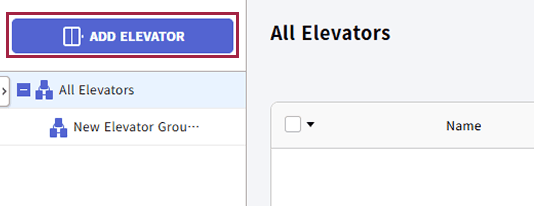
ეკრანის ზედა მარცხენა კუთხეში დააწკაპუნეთ ლიფტის დამატება (ADD ELEVATOR).
-
როდესაც გამოჩნდება ეკრანი ახალი ლიფტის დამატება (Add New Elevator), რიგრიგობით დააყენეთ თითოეული სექციის პუნქტები.
-
ინფორმაცია (Information): დააყენეთ ლიფტის ძირითადი ინფორმაცია. დამატებითი ინფორმაციისთვის იხილეთ #info.
-
დეტალები (Detail): დააყენეთ ლიფტის დეტალური ინფორმაცია. დამატებითი ინფორმაციისთვის იხილეთ #details.
-
პარამეტრი (Option): დააყენეთ დამატებითი პარამეტრები. დამატებითი ინფორმაციისთვის იხილეთ #option.
-
განგაში (Alarm): შეგიძლიათ დააყენოთ, რომ APB (anti-passback) დარღვევისას განგაში ამოქმედდეს ან მოწყობილობის გამოყენება დაიბლოკოს. დამატებითი ინფორმაციისთვის იხილეთ #alarm.
-
-
ყველა კონფიგურაციის დასრულების შემდეგ დააწკაპუნეთ გამოყენება (Apply) ეკრანის ქვედა ნაწილში.
ძირითადი ინფორმაციის დაყენება
ინფორმაცია (Information) სექციაში შეგიძლიათ შეიყვანოთ ან შეცვალოთ ლიფტის სახელი, ჯგუფი და აღწერა.

-
სახელი (Name): შეიყვანეთ ლიფტის სახელი. მართვის გასამარტივებლად მოხერხებულია ისეთი სახელის შეყვანა, რომელიც ლიფტის მდებარეობას მიუთითებს.
-
ჯგუფი (Group): აირჩიეთ ლიფტების ჯგუფი.
-
აღწერა (Description): შეიყვანეთ ლიფტის მოკლე აღწერა.
-
ლიფტის სახელი შეიძლება შედგებოდეს არაუმეტეს 48 სიმბოლოსგან.
-
ლიფტების ჯგუფების რეგისტრაციის შესახებ დამატებითი ინფორმაციისთვის იხილეთ ლიფტების ჯგუფის მართვა.
დეტალური ინფორმაციის დაყენება
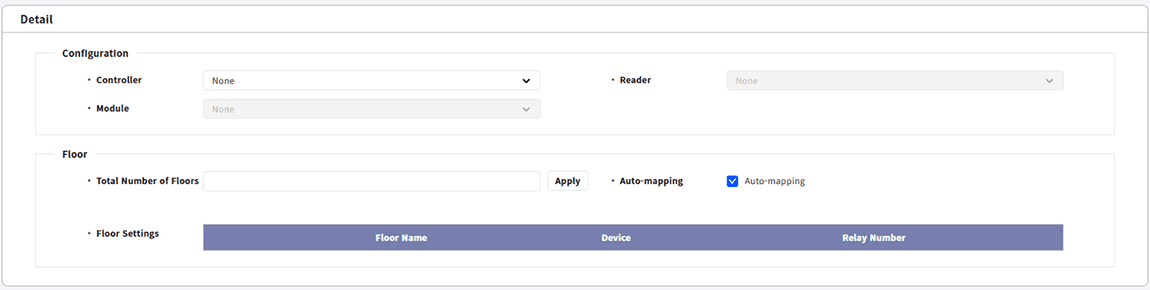
დეტალები (Detail) სექციაში შეგიძლიათ დააყენოთ ლიფტის დეტალური ინფორმაცია, მაგალითად, ლიფტთან დაკავშირებული მოწყობილობები და სართულების ინფორმაცია. დააყენეთ ლიფტთან დასაკავშირებელი მოწყობილობისა და სართულების ინფორმაცია.
-
კონტროლერი (Controller): აირჩიეთ მოწყობილობა, რომელიც ლიფტზე დაშვების უფლებებს გააკონტროლებს.
-
წამკითხველი (Reader): აირჩიეთ ავთენტიფიკაციისთვის გამოსაყენებელი მოწყობილობა.
-
მოდული (Module): აირჩიეთ მოწყობილობა, რომელიც ლიფტის ღილაკების რელეს მართავს.
-
სართულთა რაოდენობა (Total Number of Floors): შეიყვანეთ იმ სართულების საერთო რაოდენობა, რომლებზეც ლიფტი მოძრაობს. შესაძლებელია არაუმეტეს 192 სართულის შეყვანა.
-
ავტომატური მიბმა (Auto-mapping): აირჩიეთ, გამოიყენება თუ არა ავტომატური მიბმა. ავტომატური მიბმისას რელეების ნომრები მიმდევრობით ენიჭება.
-
სართულის პარამეტრები (Floor Settings): დააყენეთ სართულების სახელები და იმ რელეების ნომრები, რომლებიც სართულებს მართავს.
-
კონტროლერი (Controller) პარამეტრისთვის შესაძლებელია მხოლოდ მთავარი მოწყობილობების არჩევა.
-
წამკითხველი (Reader) პარამეტრისთვის შესაძლებელია მხოლოდ მთავარი მოწყობილობების, დაქვემდებარებული მოწყობილობებისა და Wiegand მოწყობილობების არჩევა, მაქსიმუმ 4 ერთეულის.
OM-120 მოდელის წამკითხველად დაყენება შეუძლებელია.
-
მოდული (Module) პარამეტრისთვის შესაძლებელია მხოლოდ OM-120, DM-20, IM-120 და SIO2 მოდელების არჩევა.
დამატებითი პარამეტრების დაყენება
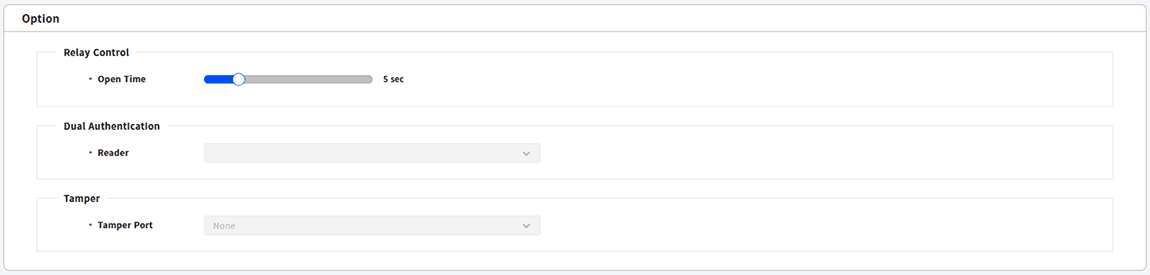
პარამეტრი (Option) სექციაში შეგიძლიათ დააყენოთ ლიფტის დამატებითი პარამეტრები.
-
რელეს მართვა (Relay Control): დააყენეთ სართულის ღილაკის რელეს პარამეტრები.
- გაღების დრო (Open Time): დააყენეთ დრო, რომლის განმავლობაშიც სართულის ღილაკი აქტიური რჩება ავთენტიფიკაციის დასრულების შემდეგ. ამ დროის გასვლის შემდეგ რელე სართულის ღილაკს სიგნალს აღარ აწვდის.
-
ორმაგი ავთენტიფიკაცია (Dual Authentication): შეგიძლიათ დააყენოთ, რომ სართულის ღილაკის გასააქტიურებლად ორმა ადამიანმა (ჩვეულებრივმა მომხმარებელმა და ადმინისტრატორმა) გაიაროს ავთენტიფიკაცია თავისი მაიდენტიფიცირებლით.
-
მოწყობილობა (Device): აირჩიეთ ორმაგი ავთენტიფიკაციისთვის გამოსაყენებელი მოწყობილობა. თუ ორმაგ ავთენტიფიკაციას არ იყენებთ, აირჩიეთ არცერთი (None).
-
განრიგი (Schedule): აირჩიეთ ორმაგი ავთენტიფიკაციის გამოყენების განრიგი. თუ სასურველი განრიგი სიაში არ არის, მის დასამატებლად დააწკაპუნეთ + განრიგის დამატება (+ Add Schedule).
-
დამტკიცების ტიპი (Approval Type): დააყენეთ ადმინისტრატორის ავთენტიფიკაციის რიგითობა.
-
არცერთი (None): ორი ავთენტიფიკაცია საჭიროა ავთენტიფიკაციის ჯგუფის მიუხედავად.
-
ბოლო (Last): ჯერ ჩვეულებრივმა მომხმარებელმა უნდა გაიაროს ავთენტიფიკაცია, შემდეგ კი — მომხმარებელმა, რომელიც დაყენებულ ავთენტიფიკაციის ჯგუფში შედის.
-
დამტკიცების ჯგუფი (Approval Group): დააყენეთ ჯგუფი, რომელსაც ადმინისტრატორი ეკუთვნის. ამ პარამეტრის გამოყენება შესაძლებელია, როდესაც დამტკიცების ტიპი (Approval Type) დაყენებულია მნიშვნელობაზე ბოლო (Last).
-
დროის ამოწურვა (Timeout): დააყენეთ ლოდინის დრო პირველ და მეორე ავთენტიფიკაციას შორის. თუ მეორე ავთენტიფიკაცია დაყენებულ დროში არ დასრულდა, სართულის ღილაკი არ გააქტიურდება.
-
ადამიანთა რაოდენობის ლიმიტის პარამეტრებისთვის კონფიგურირებული მოწყობილობის ორმაგი ავთენტიფიკაციის შესაცვლელად შეცვალეთ პარამეტრები შემდეგ მენიუში: პარამეტრები (Settings) → Access Management → გაფართოებული AC (Advanced AC) → ადამიანთა რაოდენობის ლიმიტი (Occupancy Limit)
ადამიანთა რაოდენობის ლიმიტი (Occupancy Limit) პარამეტრების შესახებ დამატებითი ინფორმაციისთვის იხილეთ წვდომის კონტროლის გაფართოებული პარამეტრები.
- განრიგის პარამეტრების შესახებ დამატებითი ინფორმაციისთვის იხილეთ განრიგის პარამეტრები.
-
-
კორპუსის გახსნა (Tamper): დააყენეთ პორტი, რომელზეც კორპუსის გახსნის სიგნალი გამოვა.
განგაშის დაყენება
განგაში (Alarm) სექციაში შეგიძლიათ დააყენოთ მოქმედებები, რომლებიც შესრულდება კორპუსის გახსნის შემავალი სიგნალის ან ცალკეული შემავალი სიგნალების აღმოჩენისას. მუშაობის პირობებისა და მოქმედებების დასამატებლად დააწკაპუნეთ + ახალი (+ Add).

-
ტრიგერი (Trigger): დააყენეთ კორპუსის გახსნის შემავალი სიგნალის ან ცალკეული შემავალი სიგნალების აღმოჩენა.
-
მოქმედება (Action): დააყენეთ მოქმედებები, რომლებიც შესრულდება დაყენებული პირობების მიხედვით. შეგიძლიათ გაააქტიუროთ ლიფტის ყველა სართულის ღილაკი ან გამოიტანოთ კონკრეტული სიგნალები.
ეს გვერდი Suprema-ს ოფიციალური ინგლისური სახელმძღვანელოს ქართული თარგმანია. ეკრანის სურათები ინგლისურ ინტერფეისს ასახავს; ღილაკებისა და ველების სახელები მოცემულია ქართულად, ფრჩხილებში — ინგლისურად. უზუსტობის შემთხვევაში უპირატესობა ენიჭება ორიგინალს.