კარის რეგისტრაცია
ამ სახელმძღვანელოში აღწერილია, როგორ დაარეგისტრიროთ და დააკონფიგურიროთ კარები. თითოეულ კარს მიუერთეთ შემოსვლისა და გასვლის მოწყობილობები და დააყენეთ უსაფრთხოების ფუნქციები, მაგალითად APB (anti-passback) და ორმაგი ავთენტიფიკაცია, რათა დაშვების მართვის სისტემური გარემო შექმნათ. გარდა ამისა, დააკონფიგურირეთ განგაშები კარის მდგომარეობის მიხედვით, რათა უსაფრთხოების ინციდენტები წინასწარ აიცილოთ თავიდან.
დაწყებამდე
-
კარების რეგისტრაციამდე დააყენეთ წვდომის კონტროლისთვის საჭირო წვდომის დონეები, წვდომის ჯგუფები და სართულების დონეები. დამატებითი ინფორმაციისთვის იხილეთ წვდომის კონტროლის პარამეტრები.
-
კარების რეგისტრაციამდე დაარეგისტრირეთ მოწყობილობები. მოწყობილობების რეგისტრაციის შესახებ დამატებითი ინფორმაციისთვის იხილეთ შემდეგი გვერდები.
კარის რეგისტრაცია
-
გამშვები (Launcher) გვერდზე დააწკაპუნეთ პარამეტრები (Settings).
-
მარცხენა გვერდითა პანელზე დააწკაპუნეთ Access Point → კარი (Door).
-
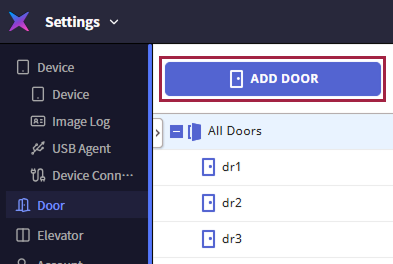
დააწკაპუნეთ კარის დამატება (ADD DOOR).
-
როდესაც ეკრანი ახალი კარის დამატება (Add New Door) გამოჩნდება, რიგრიგობით დააყენეთ თითოეული განყოფილების პუნქტები.
-
ინფორმაცია (Information): დააყენეთ კარის ძირითადი ინფორმაცია. დამატებითი ინფორმაციისთვის იხილეთ #info.
-
კონფიგურაცია (Configuration): დააყენეთ კართან დაკავშირებული მოწყობილობები, შემოსვლისა და გასვლის ღილაკები და კარის სენსორები. დამატებითი ინფორმაციისთვის იხილეთ #configdoor.
-
პარამეტრი (Option): დააყენეთ დამატებითი პარამეტრები. დამატებითი ინფორმაციისთვის იხილეთ #option.
-
Anti PassBack: დააყენეთ APB (anti-passback) ფუნქცია გავლის ისტორიის სამართავად და უსაფრთხოების გასაძლიერებლად. დამატებითი ინფორმაციისთვის იხილეთ #antipassback.
-
დროითი APB (Timed Anti PassBack): დააყენეთ APB ფუნქციის განულების დრო. დამატებითი ინფორმაციისთვის იხილეთ #timed-apb.
-
განგაში (Alarm): შეგიძლიათ დააყენოთ, რომ APB-ის დარღვევისას განგაში ამოქმედდეს ან მოწყობილობის გამოყენება დაიბლოკოს. დამატებითი ინფორმაციისთვის იხილეთ #alarm.
-
-
ყველა პარამეტრის დაყენების შემდეგ ეკრანის ქვედა ნაწილში დააწკაპუნეთ გამოყენება (Apply).
ძირითადი ინფორმაციის დაყენება
განყოფილებაში ინფორმაცია (Information) შეგიძლიათ შეიყვანოთ ან შეცვალოთ კარის სახელი, ჯგუფი და აღწერა.

-
სახელი (Name): შეიყვანეთ კარის სახელი. მართვის გასამარტივებლად შეიყვანეთ ისეთი სახელი, რომლითაც კარის ამოცნობა ადვილია.
-
ჯგუფი (Group): აირჩიეთ კარების ჯგუფი.
-
აღწერა (Description): შეიყვანეთ კარის მოკლე აღწერა.
-
კარის სახელი შეიძლება შეიცავდეს არაუმეტეს 48 სიმბოლოს.
-
კარების ჯგუფების რეგისტრაციის შესახებ დამატებითი ინფორმაციისთვის იხილეთ კარების ჯგუფების მართვა.
კარის კონფიგურაციის დაყენება
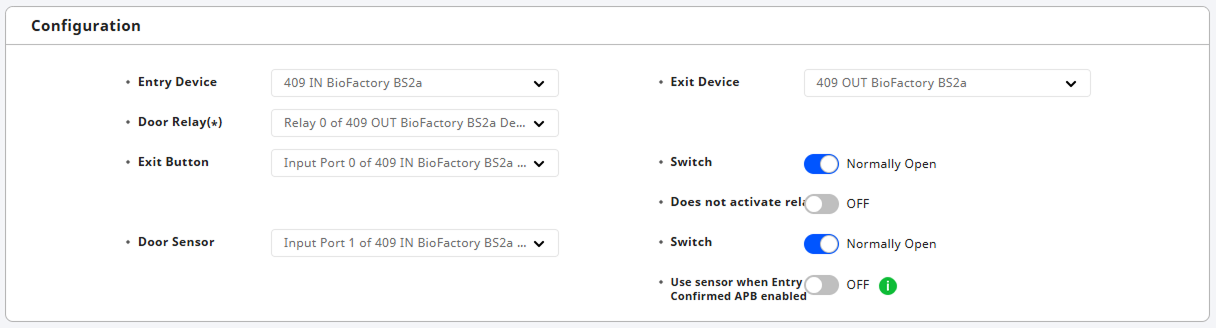
განყოფილებაში კონფიგურაცია (Configuration) დააყენეთ კართან დაკავშირებული მოწყობილობები, გასვლის ღილაკები და კარის სენსორები.
-
შემოსვლის მოწყობილობა (Entry Device): აირჩიეთ შემოსვლისთვის გამოსაყენებელი მოწყობილობა. თუ მოწყობილობა სიაში არ არის, ჯერ დაარეგისტრირეთ იგი.
-
კარის რელე (Door Relay): აირჩიეთ რელე, რომელიც კარის საკეტის მექანიზმის ფუნქციას შეასრულებს.
-
გასვლის ღილაკი (Exit Button): აირჩიეთ პორტი, რომელიც გასვლის ღილაკად იქნება გამოყენებული.
-
გადამრთველი (Switch): შეიძლება დაყენდეს ნორმ. დახურული (N/C) (ნორმალურად დახურული) ან ნორმ. ღია (N/O) (ნორმალურად ღია).
-
რელე არ აქტიურდება (Does not activate relay): დააკონფიგურირეთ ისე, რომ გასვლის ღილაკის შემავალმა სიგნალმა რელეს ამოქმედების გარეშე შექმნას კარის გაღების მოთხოვნის ჟურნალის ჩანაწერი.
-
-
კარის სენსორი (Door Sensor): აირჩიეთ პორტი კარის მდგომარეობის შესამოწმებლად. თუ დააყენებთ მნიშვნელობას არცერთი (None), განყოფილება განგაში (Alarm) მიუწვდომელი გახდება.
-
გადამრთველი (Switch): შეიძლება დაყენდეს ნორმ. დახურული (N/C) (ნორმალურად დახურული) ან ნორმ. ღია (N/O) (ნორმალურად ღია).
-
Use sensor when Entry Confirmed APB enabled: დააყენეთ, გამოიყენება თუ არა კარის სენსორი პარამეტრის შემოსვლის დადასტურებული APB (Entry Confirmed APB) გამოყენებისას.
თუ დროითი APB (Timed Anti PassBack) ჩართულია, პარამეტრის Use sensor when Entry Confirmed APB enabled გამოყენება შეუძლებელია.
-
-
გასვლის მოწყობილობა (Exit Device): აირჩიეთ გასვლისთვის გამოსაყენებელი მოწყობილობა.
-
CoreStation-თან დაკავშირებული უსადენო კარის საკეტი აირჩიეთ როგორც შემოსვლის მოწყობილობა (Entry Device) ან გასვლის მოწყობილობა (Exit Device). უსადენო კარის საკეტის დაკავშირების შესახებ დამატებითი ინფორმაციისთვის იხილეთ უსადენო კარის საკეტის გამოყენება.
-
თუ პარამეტრისთვის შემოსვლის მოწყობილობა (Entry Device) უსადენო კარის საკეტი აირჩიეთ, პარამეტრს კარის რელე (Door Relay) ვერ გამოიყენებთ.
-
CoreStation მოდელების გამოყენება შემოსვლის ან გასვლის მოწყობილობად შეუძლებელია.
დამატებითი პარამეტრების დაყენება
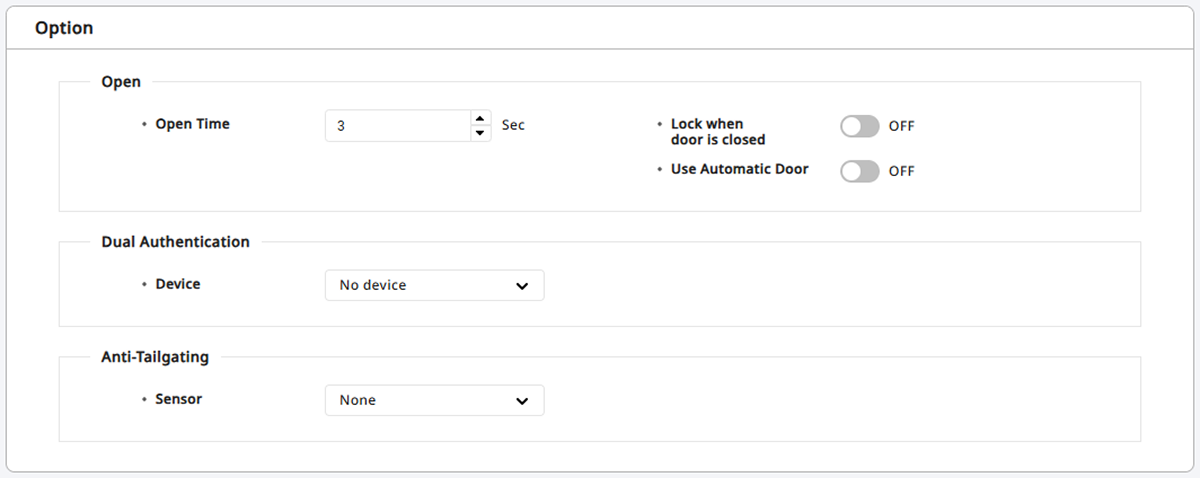
განყოფილებაში პარამეტრი (Option) შეგიძლიათ კარის დამატებითი პარამეტრები დააყენოთ.
-
გახსნა (Open): დააყენეთ კარის გაღების პარამეტრები.
-
გაღების დრო (Open Time): დააყენეთ დრო, რომლის განმავლობაშიც კარი ავთენტიფიკაციის დასრულების შემდეგ ღია რჩება. ამ დროის გასვლის შემდეგ კარი ავტომატურად დაიკეტება.
-
Lock when door is closed: კარი დაიკეტება, როდესაც კარის სენსორი მის დახურვას დააფიქსირებს. თუ დაყენებულია ჩართული (On), პარამეტრის ავტომატური კარის გამოყენება (Use Automatic Door) გამოყენება შეუძლებელია.
-
ავტომატური კარის გამოყენება (Use Automatic Door): თუ კარად ავტომატური კარი გამოიყენება, რელეს შეუძლია კარის სენსორის მდგომარეობისგან დამოუკიდებლად იმუშაოს. თუ დაყენებულია ჩართული (On), პარამეტრის Lock when door is closed გამოყენება შეუძლებელია.
გაღების დრო (Open Time) შეიძლება განსხვავდებოდეს გამოყენებული კარის ჩამკეტი მოწყობილობის ტიპის მიხედვით.
-
-
ორმაგი ავთენტიფიკაცია (Dual Authentication): დააყენეთ ისე, რომ კარის გასაღებად ორი ადამიანის (ჩვეულებრივი მომხმარებლისა და ადმინისტრატორის) მაიდენტიფიცირებლების ავთენტიფიკაცია იყოს საჭირო.
-
მოწყობილობა (Device): აირჩიეთ ორმაგი ავთენტიფიკაციისთვის გამოსაყენებელი მოწყობილობა. ორმაგი ავთენტიფიკაციის გამოსართავად აირჩიეთ არცერთი (None).
-
განრიგი (Schedule): აირჩიეთ ორმაგი ავთენტიფიკაციის გამოყენების განრიგი. თუ სასურველი განრიგი არ არის, მის დასამატებლად დააწკაპუნეთ + განრიგის დამატება (+ Add Schedule).
-
დამტკიცების ტიპი (Approval Type): დააყენეთ ადმინისტრატორის ავთენტიფიკაციის რიგითობა.
-
არცერთი (None): ორი ავთენტიფიკაცია აუცილებელია ავთენტიფიკაციის ჯგუფის მიუხედავად.
-
ბოლო (Last): ჯერ ჩვეულებრივმა მომხმარებელმა უნდა გაიაროს ავთენტიფიკაცია, შემდეგ კი — დაყენებულ ავთენტიფიკაციის ჯგუფში შემავალმა მომხმარებელმა.
-
-
დამტკიცების ჯგუფი (Approval Group): დააყენეთ ჯგუფი, რომელსაც ადმინისტრატორი ეკუთვნის. ამ პარამეტრის გამოყენება შესაძლებელია, როდესაც დამტკიცების ტიპი (Approval Type) დაყენებულია მნიშვნელობაზე ბოლო (Last).
-
დროის ამოწურვა (Timeout): დააყენეთ ლოდინის დრო პირველ და მეორე ავთენტიფიკაციას შორის. თუ მეორე ავთენტიფიკაცია დაყენებულ დროში არ დასრულდება, კარი არ გაიღება.
-
ადამიანთა რაოდენობის ლიმიტის პარამეტრებისთვის დაკონფიგურირებული მოწყობილობის ორმაგი ავთენტიფიკაციის შესაცვლელად პარამეტრები შეცვალეთ შემდეგ მენიუში: პარამეტრები (Settings) → Access Management → გაფართოებული AC (Advanced AC) → ადამიანთა რაოდენობის ლიმიტი (Occupancy Limit)
ადამიანთა რაოდენობის ლიმიტი (Occupancy Limit) პარამეტრების შესახებ დამატებითი ინფორმაციისთვის იხილეთ წვდომის კონტროლის გაფართოებული პარამეტრები.
-
განრიგის პარამეტრების შესახებ დამატებითი ინფორმაციისთვის იხილეთ განრიგის პარამეტრები.
-
-
უკან მიყოლის საწინააღმდეგო (Anti-Tailgating): დააყენეთ უკან მიყოლის აღმოსაჩენად, როდესაც არაავტორიზებული პირი შემოსასვლელად ავტორიზებულ პირს მიჰყვება.
- სენსორი (Sensor): აირჩიეთ სენსორი უკან მიყოლის აღმოსაჩენად.
-
Door Control through Authentication: ჩართეთ, რათა კარი განბლოკილი დარჩეს, როდესაც ავტორიზებული მომხმარებელი ორმაგ მიდებას (Double Badge) შეასრულებს. დამატებითი ინფორმაციისთვის იხილეთ ავთენტიფიკაციით კარის მართვის კონფიგურაცია.
ეს პარამეტრი კარის დამატების ეკრანზე მიუწვდომელია, რადგან კარი ჯერ არცერთ წვდომის ჯგუფში არ შედის. შეინახეთ კარი, დაამატეთ იგი წვდომის ჯგუფში და შემდეგ დააყენეთ ეს პარამეტრი კარის ინფორმაციის რედაქტირების ეკრანზე.
APB-ის (anti-passback) დაყენება
APB (anti-passback) გამოიყენება გავლის ისტორიის სამართავად და უსაფრთხოების გასაძლიერებლად. იგი თავიდან აგაცილებთ შემთხვევებს, როდესაც მომხმარებელი შემოსვლის შემდეგ თავის საშვ ბარათს სხვა მომხმარებელს გადასცემს, და არ მისცემს უცხო პირებს შემოსვლის საშუალებას, როდესაც ისინი დაშვების უფლების მქონე მომხმარებლებს მიჰყვებიან.
განყოფილებაში Anti PassBack პარამეტრების დასაყენებლად იხელმძღვანელეთ ქვემოთ მოცემული აღწერით.
-
ტიპი (Type): აირჩიეთ APB-ის ტიპი.
-
არცერთი (None): APB ფუნქცია არ გამოიყენება.
-
პროგრამული APB (Soft APB): APB-ის დარღვევისას შემოსვლა ნებადართულია, მაგრამ ამოქმედდება განგაში ან BioStar X-ში შეიქმნება ჟურნალის ჩანაწერი.
-
ფიზიკური APB (Hard APB): APB-ის დარღვევისას შემოსვლა აკრძალულია და ამოქმედდება განგაში ან BioStar X-ში შეიქმნება ჟურნალის ჩანაწერი.
-
-
განულების დრო (Reset Time): დააყენეთ დრო, რომლის შემდეგაც APB ფუნქცია განულდება. შესაძლებელია მაქსიმუმ 7 დღის (10080 წთ) დაყენება; თუ 0-ს დააყენებთ, განულება არ მოხდება.
-
ამ ფუნქციის გამოყენება შესაძლებელია, როდესაც დამონტაჟებულია როგორც შემოსვლის, ისე გასვლის მოწყობილობა; თუ განყოფილებაში კონფიგურაცია (Configuration) პარამეტრს გასვლის მოწყობილობა (Exit Device) დააყენებთ მნიშვნელობაზე არცერთი (None), ფუნქცია მიუწვდომელი გახდება. გასვლის მოწყობილობის დაყენების შესახებ დამატებითი ინფორმაციისთვის იხილეთ #configdoor.
-
განყოფილებისთვის Anti PassBack საჭიროა RS-485-ით დაკონფიგურირებული მთავარი მოწყობილობა და დაქვემდებარებული მოწყობილობა.
-
თუ განყოფილება დროითი APB (Timed Anti PassBack) ჩართულია, Anti PassBack ვერ გამოიყენება.
დროითი APB-ის დაყენება
როდესაც მომხმარებელი შემოსვლის ავთენტიფიკაციის შემდეგ იმავე მოწყობილობაზე ხელახლა ავთენტიფიკაციას ცდილობს, APB ფუნქცია დაუყოვნებელ ხელახალ ავთენტიფიკაციას არ დაუშვებს. განყოფილებაში დროითი APB (Timed Anti PassBack) ყენდება APB ფუნქციის განულების დრო, რათა მომხმარებლების ხშირი შემოსვლა ეფექტურად შეიზღუდოს.

-
დროითი APB (Timed APB): აირჩიეთ მოწყობილობა, რომელზეც დროითი APB ფუნქცია გამოიყენება.
-
განულების დრო (Reset Time): დააყენეთ დრო, რომლის შემდეგაც APB ფუნქცია განულდება. შეყვანის ერთეულია წუთი (წთ), ნაგულისხმევი მნიშვნელობაა 10 წთ. შესაძლებელია მაქსიმუმ 60 წთ-ის დაყენება.
-
გვერდის ავლის ჯგუფი (Bypass Group): აირჩიეთ წვდომის ჯგუფები, რომლებსაც ყოველთვის შეუძლიათ გავლა და რომლებზეც დროითი APB არ ვრცელდება.
განგაშების დაყენება
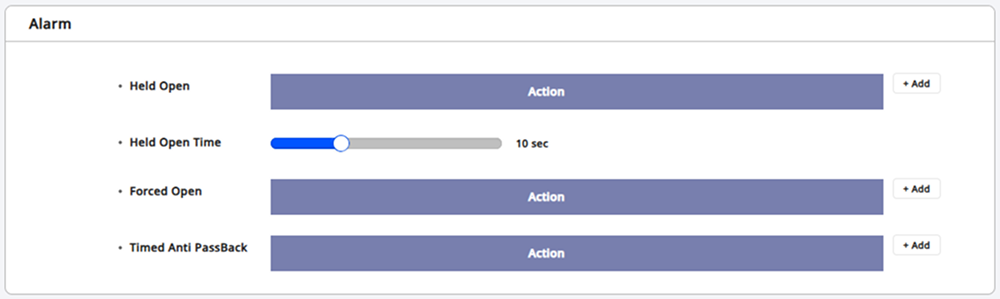
განყოფილებაში განგაში (Alarm) შეგიძლიათ დააკონფიგურიროთ, რომ კარის იძულებით გაღებისას, ღიად დატოვებისას ან APB-ის დარღვევისას განგაში ამოქმედდეს ან მოწყობილობის გამოყენება დაიბლოკოს. განგაშის დასამატებლად შესაბამის პუნქტთან დააწკაპუნეთ + ახალი (+ Add).
-
გაღებული მდგომარეობა (Held Open): დააკონფიგურირეთ განგაშის მოქმედებები კარის ღიად დატოვების შემთხვევისთვის.
-
გაღებული მდგომარეობის დრო (Held Open Time): დააყენეთ დრო, რომლის შემდეგაც განგაში ამოქმედდება, თუ კარი დიდხანს არის ღია. განსაზღვრეთ მაქსიმალური დრო, რომლის განმავლობაშიც კარი შეიძლება ღია დარჩეს.
-
იძულებითი გაღება (Forced Open): დააკონფიგურირეთ განგაშის მოქმედებები კარის იძულებით გაღების შემთხვევისთვის.
-
Anti PassBack / დროითი APB (Timed Anti PassBack): დააყენეთ განგაშის მოქმედებები APB-ის ან დროითი APB-ის დარღვევის შემთხვევისთვის.
პარამეტრი Anti PassBack შეიძლება დაყენდეს მხოლოდ მაშინ, როდესაც გასვლის მოწყობილობა რეგისტრირებულია.
ეს გვერდი Suprema-ს ოფიციალური ინგლისური სახელმძღვანელოს ქართული თარგმანია. ეკრანის სურათები ინგლისურ ინტერფეისს ასახავს; ღილაკებისა და ველების სახელები მოცემულია ქართულად, ფრჩხილებში — ინგლისურად. უზუსტობის შემთხვევაში უპირატესობა ენიჭება ორიგინალს.