მომხმარებელთა ჯგუფების მართვა
მომხმარებელთა ჯგუფებს შეიძლება ჰქონდეს საერთო თვისებები და უფლებები. როდესაც მომხმარებელი ჯგუფის წევრი ხდება, მას ავტომატურად ენიჭება ამ ჯგუფის ყველა თვისება. მომხმარებელი შეიძლება მხოლოდ ერთ მომხმარებელთა ჯგუფს ეკუთვნოდეს.
-
ცალკეული მომხმარებლებისთვის დაშვების უფლებების დაყენების ნაცვლად შეგიძლიათ მომხმარებელთა ჯგუფები განყოფილების ან როლის მიხედვით შექმნათ და ერთნაირი დაშვების უფლებები ერთბაშად გამოიყენოთ.
-
ჯგუფის დაშვების უფლებების ცვლილება ავტომატურად ვრცელდება ამ ჯგუფის ყველა მომხმარებელზე, რაც ადმინისტრირების დატვირთვას ამცირებს. ორგანიზაციული ცვლილებების ან ახალი პროექტების შემთხვევაში უფლებების სწრაფად შეცვლა შეგიძლიათ.
-
უფლებების ჯგუფების მიხედვით დაყენებით შეგიძლიათ თავიდან აიცილოთ არასაჭირო დაშვება და გაზარდოთ უსაფრთხოება.
-
შეგიძლიათ კონკრეტული ჯგუფების დაშვების ჟურნალები ცალკე გააანალიზოთ, რაც უსაფრთხოების აუდიტსა და ჟურნალების მართვას ამარტივებს.
-
წვდომის დონესთან ერთად მომხმარებელთა ჯგუფებზე შეიძლება გავრცელდეს დეტალური პოლიტიკები, მაგალითად, დაშვების დროის შეზღუდვები და შეზღუდული არეები.
ჯგუფის დამატება
ბევრი მომხმარებლის ეფექტურად სამართავად შექმენით ჯგუფები. თუ ჯგუფს, მაგალითად, იმ ორგანიზაციის სახელს დაარქმევთ, რომელსაც მომხმარებელი ეკუთვნის, მართვა უფრო მოსახერხებელი იქნება.
-
მართვა უფრო მარტივია, თუ ჯგუფის სახელად იმ ორგანიზაციის ან განყოფილების სახელს მიუთითებთ, რომელსაც მომხმარებელი ეკუთვნის.
-
ჯგუფის ქვეჯგუფების თანმიმდევრულად შექმნა შეგიძლიათ 8 დონემდე.
-
მომხმარებელთა ჯგუფის სახელი შეიძლება შეიცავდეს არაუმეტეს 48 სიმბოლოს.
-
თუ მომხმარებელთა ჯგუფების სიიდან ჯგუფს აირჩევთ, მომხმარებელთა სიაში მხოლოდ ამ ჯგუფის მომხმარებლები გამოჩნდება.
ზედა დონის ჯგუფის შექმნა
-
გვერდზე გამშვები (Launcher) დააწკაპუნეთ მომხმარებელი (User).
-
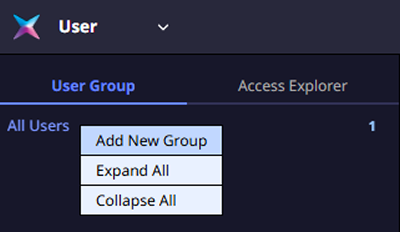
ეკრანის მარცხენა გვერდით პანელზე, ჩანართში მომხმარებელთა ჯგუფი (User Group), აირჩიეთ ყველა მომხმარებელი (All Users) და დააწკაპუნეთ მარჯვენა ღილაკით.
-
ამომხტარ მენიუში დააწკაპუნეთ ახალი ჯგუფის დამატება (Add New Group).
-
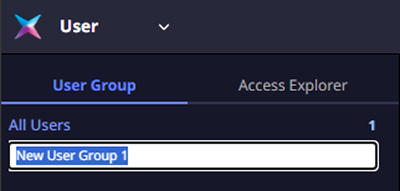
ჯგუფის შექმნის შემდეგ შეიყვანეთ ჯგუფის სასურველი სახელი.
ქვედა დონის ჯგუფის შექმნა
-
ეკრანის მარცხენა გვერდითი პანელის ჩანართში მომხმარებელთა ჯგუფი (User Group) აირჩიეთ ზემდგომი ჯგუფი და დააწკაპუნეთ მარჯვენა ღილაკით.

-
ამომხტარ მენიუში დააწკაპუნეთ ახალი ჯგუფის დამატება (Add New Group).
-
ჯგუფის შექმნის შემდეგ შეიყვანეთ ჯგუფის სასურველი სახელი.
-
ქვეჯგუფის შექმნისას აუცილებლად უნდა აირჩიოთ ზემდგომი ჯგუფი; შეგიძლიათ შექმნათ არაუმეტეს 8 დონისა.
-
ჯგუფის სხვა ჯგუფზე გადათრევით შეგიძლიათ ის სამიზნე ჯგუფის ქვეჯგუფად აქციოთ. ჯგუფის ყველა მომხმარებელი (All Users)-ზე გადატანით ის ზედა დონის ჯგუფი გახდება.
ჯგუფის სახელის შეცვლა
შეგიძლიათ შეცვალოთ იმ ჯგუფის სახელი, რომელსაც მომხმარებელი ეკუთვნის. ჯგუფის სახელის შეცვლა რეკომენდებულია მაშინ, როდესაც ორგანიზაციის ან განყოფილების სახელი იცვლება.
-
გვერდზე გამშვები (Launcher) დააწკაპუნეთ მომხმარებელი (User).
-
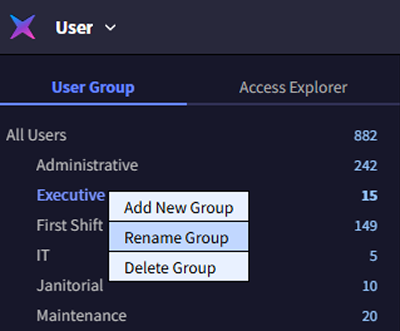
მარცხენა გვერდითი პანელის სიაში მომხმარებელთა ჯგუფი (User Group) აირჩიეთ ჯგუფი, რომლის გადარქმევაც გსურთ, და დააწკაპუნეთ მარჯვენა ღილაკით.
-
ამომხტარ მენიუში დააწკაპუნეთ ჯგუფის გადარქმევა (Rename Group).
-
შეიყვანეთ ჯგუფის სასურველი სახელი.
ცვლილებები შეამოწმეთ სიაში მომხმარებელთა ჯგუფი (User Group).
მომხმარებელთა ჯგუფის სახელი შეიძლება შეიცავდეს არაუმეტეს 48 სიმბოლოს.
ჯგუფის წაშლა
შეგიძლიათ წაშალოთ ჯგუფი, რომელსაც მომხმარებელი ეკუთვნის.
-
გვერდზე გამშვები (Launcher) დააწკაპუნეთ მომხმარებელი (User).
-
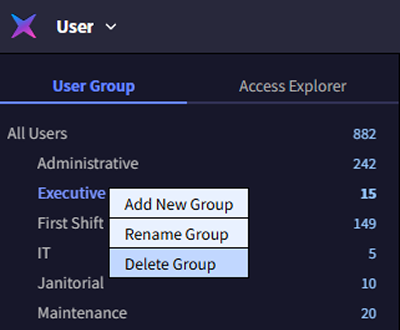
მარცხენა გვერდითი პანელის სიაში მომხმარებელთა ჯგუფი (User Group) აირჩიეთ წასაშლელი ჯგუფი და დააწკაპუნეთ მარჯვენა ღილაკით.
-
ამომხტარ მენიუში დააწკაპუნეთ ჯგუფის წაშლა (Delete Group).
-
როდესაც გამოჩნდება დადასტურების შეტყობინება, დააწკაპუნეთ ღილაკზე დიახ (Yes).
სიაში მომხმარებელთა ჯგუფი (User Group) დარწმუნდით, რომ არჩეული ჯგუფი წაიშალა.
მომხმარებლების ნახვა ჯგუფის მიხედვით
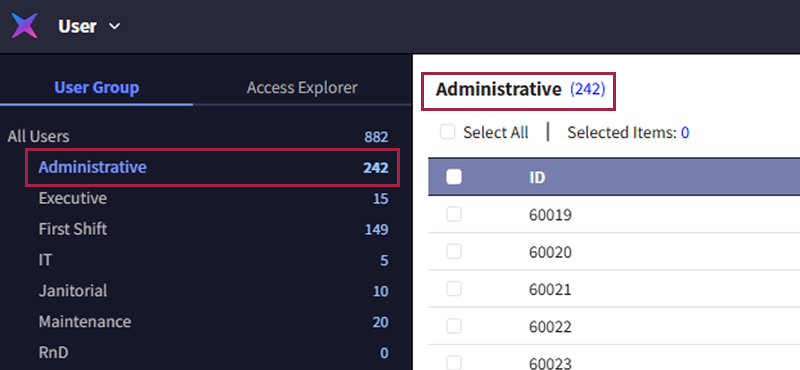
შეგიძლიათ ნახოთ მომხმარებელთა ჯგუფში შემავალი მომხმარებლები. გვერდზე მომხმარებელი (User) მარცხენა გვერდით პანელზე აირჩიეთ სასურველი მომხმარებელთა ჯგუფი. სიაში გამოჩნდება არჩეული მომხმარებელთა ჯგუფის მომხმარებლები.
ჯგუფების სიის გაშლა/დაკეცვა
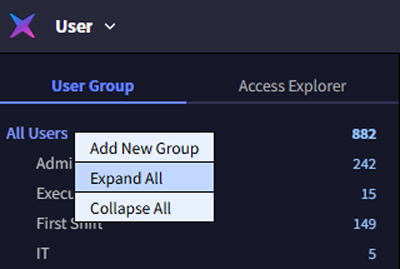
შეგიძლიათ გაშალოთ ან დაკეცოთ მომხმარებელთა ჯგუფების სია. ჩანართში მომხმარებელთა ჯგუფი (User Group) აირჩიეთ ყველა მომხმარებელი (All Users) და დააწკაპუნეთ მარჯვენა ღილაკით. ამომხტარ მენიუში დააწკაპუნეთ ყველას გაშლა (Expand All) ან ყველას დაკეცვა (Collapse All).
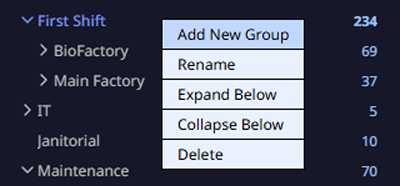
თუ ჯგუფში ქვეჯგუფებია, შეგიძლიათ მათი გაშლა ან დაკეცვა. აირჩიეთ ზემდგომი ჯგუფი და დააწკაპუნეთ მარჯვენა ღილაკით. ამომხტარ მენიუში დააწკაპუნეთ ქვემოთ გაშლა (Expand Below) ან ქვემოთ დაკეცვა (Collapse Below).
ეს გვერდი Suprema-ს ოფიციალური ინგლისური სახელმძღვანელოს ქართული თარგმანია. ეკრანის სურათები ინგლისურ ინტერფეისს ასახავს; ღილაკებისა და ველების სახელები მოცემულია ქართულად, ფრჩხილებში — ინგლისურად. უზუსტობის შემთხვევაში უპირატესობა ენიჭება ორიგინალს.