სერვერის დეტალური პარამეტრები
შეგიძლიათ შეცვალოთ BioStar X სერვერის ძირითადი ინფორმაციის პარამეტრები, მომხმარებლებისა და მოწყობილობების მართვის, სერვერზე შედარების, სისტემის ჟურნალის დონეებისა და სახის სურათების შენახვის პარამეტრები.
-
გამშვები (Launcher) გვერდზე დააწკაპუნეთ პარამეტრები (Settings).
-
მარცხენა გვერდითა პანელზე დააწკაპუნეთ სისტემა (System) → სერვერი (Server).
-
თითოეულ სექციაში დააყენეთ სასურველი პუნქტები.
-
ზოგადი (General): შეგიძლიათ დააყენოთ IP მისამართი, პორტის ნომერი, სესიის ვადის ამოწურვის დრო, მოვლენების ჟურნალის ატვირთვის მეთოდი და ჟურნალის შენახვის ვადა.
-
User/Device Management: შეგიძლიათ შეცვალოთ მომხმარებლებისა და მოწყობილობების მართვის პარამეტრები.
-
სისტემის ჟურნალის დონის პარამეტრები (System Log Level Settings): შეგიძლიათ შეცვალოთ სისტემის ჟურნალის დონის პარამეტრები.
-
ექსპერტული პარამეტრები (Expert Settings): შეგიძლიათ დააყენოთ, შეინახოს თუ არა სისტემამ სახის როგორც რეალური სურათი, ისე შაბლონი, ან მხოლოდ შაბლონი — რეალური სურათის შენახვის გარეშე.
-
-
პარამეტრების შესანახად დააწკაპუნეთ გამოყენება (Apply) ეკრანის ქვედა მარჯვენა კუთხეში.
ძირითადი ინფორმაციის პარამეტრები
ზოგადი (General) სექციაში შეგიძლიათ ნახოთ ან დააყენოთ BioStar X-ის ძირითადი ინფორმაცია.

-
BioStar X IP მისამართი (BioStar X IP Address): შეგიძლიათ ნახოთ სერვერის IP მისამართი.
-
ჟურნალის ატვირთვა (Log Upload): აირჩიეთ მოვლენების ჟურნალის ატვირთვის მეთოდი. თუ სერვერთან რეალურ დროში კავშირი გართულებულია, დააყენეთ ხელით (Manual).
-
სისტემის ჟურნალის შენახვის ვადა (System log storage duration): ჟურნალის შენახვის ვადა შეიძლება დაყენდეს 1-დან 120 დღემდე.
-
სესიის დროის ამოწურვა (Session Timeout): დააყენეთ სესიის დროის ამოწურვის პერიოდი. თუ BioStar X-ში შესვლის შემდეგ მითითებული დროის განმავლობაში არცერთი მოქმედება არ შესრულდება, სისტემიდან ავტომატურად გამოხვალთ.
თუ ჟურნალის ატვირთვა (Log Upload) დაყენებულია მნიშვნელობაზე ავტომატური (Automatic), სერვერსა და მოწყობილობას შორის კავშირის გაწყვეტისა და აღდგენის შემდეგ მოწყობილობაში შენახული მოვლენების ჟურნალები სერვერზე ავტომატურად აიტვირთება.
მომხმარებლებისა და მოწყობილობების მართვა
User/Device Management სექციაში შეგიძლიათ დააყენოთ მომხმარებლებსა და მოწყობილობებს შორის სინქრონიზაციისა და ავთენტიფიკაციის მეთოდები.
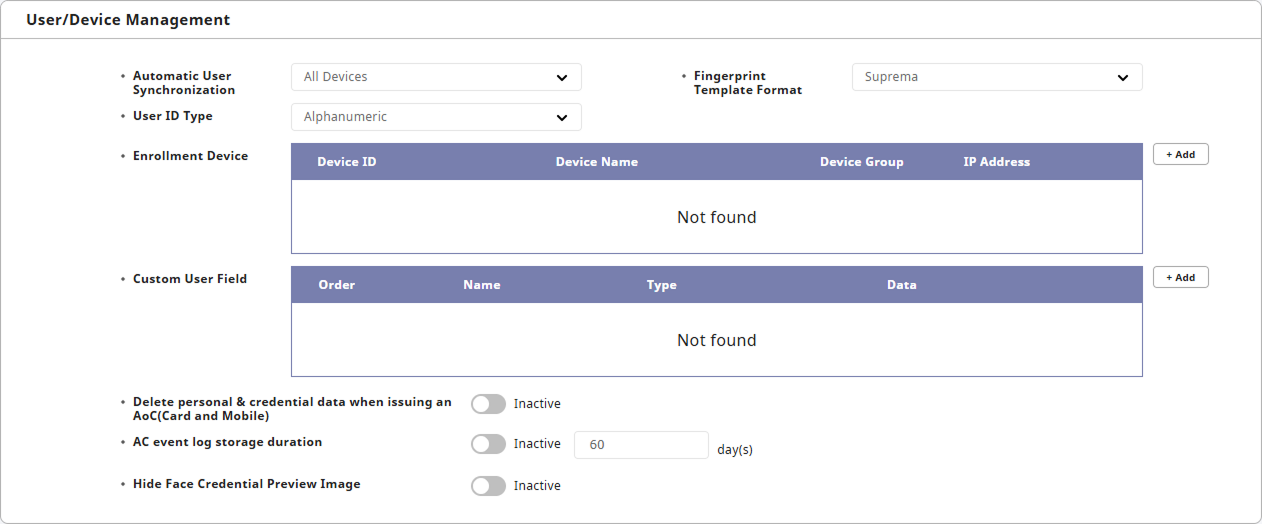
მომხმარებლების ავტომატური სინქრონიზაცია (Automatic User Synchronization)
მომხმარებლების ავტომატური სინქრონიზაცია (Automatic User Synchronization) პარამეტრში შეგიძლიათ აირჩიოთ, როგორ მოხდეს მომხმარებლის ინფორმაციის სინქრონიზაცია სერვერსა და მოწყობილობებს შორის. სინქრონიზაცია მოიცავს მომხმარებლებისთვის მინიჭებულ წვდომის დონეებსა და წვდომის ჯგუფებს. თუ BioStar X სერვერზე წვდომის დონეებს ან წვდომის ჯგუფებს შეცვლით, ცვლილებები ავტომატურად აისახება შესაბამის მოწყობილობებზე.
-
ყველა მოწყობილობა (All Devices): მომხმარებლის ინფორმაცია ავტომატურად სინქრონიზდება სერვერსა და ყველა რეგისტრირებულ მოწყობილობას შორის.
-
ყველა მოწყობილობა (მათ შორის მოწყობილობიდან მომხმარებლის განახლება) (All Devices(Including user update from device)): სერვერზე არსებული მომხმარებლის ინფორმაცია სინქრონიზდება სერვერზე რეგისტრირებულ ყველა მოწყობილობასთან. თუმცა მოწყობილობაზე შეცვლილი მომხმარებლის ინფორმაცია სერვერთან არ სინქრონიზდება; სერვერთან სინქრონიზდება მხოლოდ მოწყობილობაზე დამატებული მომხმარებლის ინფორმაცია.
-
კონკრეტული მოწყობილობები (მხოლოდ წვდომის ჯგუფს მიკუთვნებული მოწყობილობები) (Specific Devices(Only devices belonging to the access group)): სერვერთან ავტომატურად სინქრონიზდება მხოლოდ ის მოწყობილობები, რომლებიც შეცვლილ წვდომის ჯგუფს მიეკუთვნება.
-
თუ აირჩევთ პარამეტრს კონკრეტული მოწყობილობები (მხოლოდ წვდომის ჯგუფს მიკუთვნებული მოწყობილობები) (Specific Devices(Only devices belonging to the access group)), სერვერი ვერ მართავს იმ მომხმარებლებს, რომლებიც შენახულია წვდომის ჯგუფს არმიკუთვნებულ მოწყობილობებზე. გადადით პარამეტრები (Settings) → მოწყობილობა (Device) → მოწყობილობა (Device), აირჩიეთ თითოეული მოწყობილობა და სინქრონიზაციის დასაწყებად დააწკაპუნეთ მონაცემების წაშლა და მოწყობილობის სინქრონიზაცია (Delete Data & Sync Device). მონაცემების წაშლა და მოწყობილობის სინქრონიზაცია (Delete Data & Sync Device) ფუნქციის შესახებ დამატებითი ინფორმაციისთვის იხილეთ მოწყობილობის მართვის ფუნქციის გამოყენება.
-
მაშინაც კი, თუ აირჩევთ პარამეტრს კონკრეტული მოწყობილობები (მხოლოდ წვდომის ჯგუფს მიკუთვნებული მოწყობილობები) (Specific Devices(Only devices belonging to the access group)), კონკრეტული მიზნებისთვის განსაზღვრული სპეციალური წვდომის ჯგუფები სინქრონიზდება მოწყობილობის წვდომის ჯგუფის მიუხედავად.
-
მოწყობილობებსა და ლიფტებში დაყენებული ორმაგი ავთენტიფიკაციის წვდომის ჯგუფი.
-
ყოველთვის გატარების ჯგუფი APB (anti-passback) პარამეტრისთვის
-
ყოველთვის გატარების ჯგუფი განრიგით ჩაკეტვის პარამეტრისთვის
-
გაღების ავთენტიფიკაციის წვდომის ჯგუფი განრიგით გაღების პარამეტრისთვის
-
დაშვების/დეაქტივაციის ჯგუფი დაცვის პარამეტრისთვის
-
-
მაშინაც კი, თუ აირჩევთ პარამეტრს კონკრეტული მოწყობილობები (მხოლოდ წვდომის ჯგუფს მიკუთვნებული მოწყობილობები) (Specific Devices(Only devices belonging to the access group)), მოწყობილობის ადმინისტრატორებად დანიშნული მომხმარებლები სინქრონიზდება წვდომის ჯგუფის მიუხედავად.
თითის ანაბეჭდის შაბლონის ფორმატი (Fingerprint Template Format)
თითის ანაბეჭდის შაბლონის ფორმატი (Fingerprint Template Format) პარამეტრში შეგიძლიათ აირჩიოთ თითის ანაბეჭდის შაბლონის ფორმატი. აირჩიეთ შემდეგი ვარიანტებიდან.
-
SUPREMA: Suprema-ს თითის ანაბეჭდის შაბლონის ფორმატი. გამოიყენება Suprema-ს მოწყობილობებზე თითის ანაბეჭდების რეგისტრაციისას.
-
ISO: თითის ანაბეჭდის შაბლონის საერთაშორისო ISO ფორმატი.
-
ANSI378: თითის ანაბეჭდის შაბლონის ფორმატი, რომელიც განსაზღვრულია ამერიკის სტანდარტების ეროვნული ინსტიტუტის (ANSI) მიერ.
თუ მოწყობილობაზე უკვე არსებობს მომხმარებლების თითის ანაბეჭდის შაბლონები, მათი სხვა ფორმატზე შეცვლა შეუძლებელია.
მომხმარებლის ID ტიპი (User ID Type)
მომხმარებლის ID ტიპი (User ID Type) პარამეტრში მომხმარებლის ID-ის ტიპად შეგიძლიათ აირჩიოთ რიცხვითი (Number) ან ასო-ციფრული (Alphanumeric). შეამოწმეთ BioStar X სერვერზე რეგისტრირებული მოწყობილობების სია და აირჩიეთ თავსებადი პარამეტრები.
იხილეთ მოწყობილობები და ჩაშენებული პროგრამის ვერსიები, რომლებზეც შესაძლებელია მომხმარებლის ID ტიპი (User ID Type) პარამეტრის შეცვლა
-
BioStation 3 Max — ჩაშენებული პროგრამა 1.0.0 ან უფრო ახალი
-
XPass Q2 — ჩაშენებული პროგრამა 1.0.0 ან უფრო ახალი
-
BioStation 3 — ჩაშენებული პროგრამა 1.0.0 ან უფრო ახალი
-
X-Station 2 — ჩაშენებული პროგრამა 1.0.0 ან უფრო ახალი
-
XPass 2 — ჩაშენებული პროგრამა 1.0.0 ან უფრო ახალი
-
FaceLite — ჩაშენებული პროგრამა 1.0.0 ან უფრო ახალი
-
BioLite N2 — ჩაშენებული პროგრამა 1.0.0 ან უფრო ახალი
-
XPass D2 — ჩაშენებული პროგრამის ვერსია 1.0.0 ან უფრო ახალი
-
BioEntry R2 — ჩაშენებული პროგრამა 1.0.0 ან უფრო ახალი
-
BioEntry P2 — ჩაშენებული პროგრამა 1.0.0 ან უფრო ახალი
-
FaceStation 2 — ჩაშენებული პროგრამა 1.0.0 ან უფრო ახალი
-
BioEntry W2 — ჩაშენებული პროგრამა 1.1.0 ან უფრო ახალი
-
BioStation L2 — ჩაშენებული პროგრამა 1.2.0 ან უფრო ახალი
-
BioStation A2 — ჩაშენებული პროგრამა 1.3.0 ან უფრო ახალი
-
BioStation 2 — ჩაშენებული პროგრამა 1.4.0 ან უფრო ახალი
-
CoreStation — ჩაშენებული პროგრამის ვერსია 1.0.0 ან უფრო ახალი
ასო-ციფრული (Alphanumeric) ტიპიდან რიცხვითი (Number) ტიპზე გადასასვლელად საჭიროა BioStar X-ში რეგისტრირებული ყველა მომხმარებლის ინფორმაციის წაშლა.
სარეგისტრაციო მოწყობილობა (Enrollment Device)
მოხერხებულობისთვის სარეგისტრაციო მოწყობილობა (Enrollment Device) პარამეტრში შეგიძლიათ დაამატოთ მოწყობილობები, რომლებსაც ხშირად იყენებთ თითის ანაბეჭდების, სახეების ან ბარათების რეგისტრაციისთვის.
-
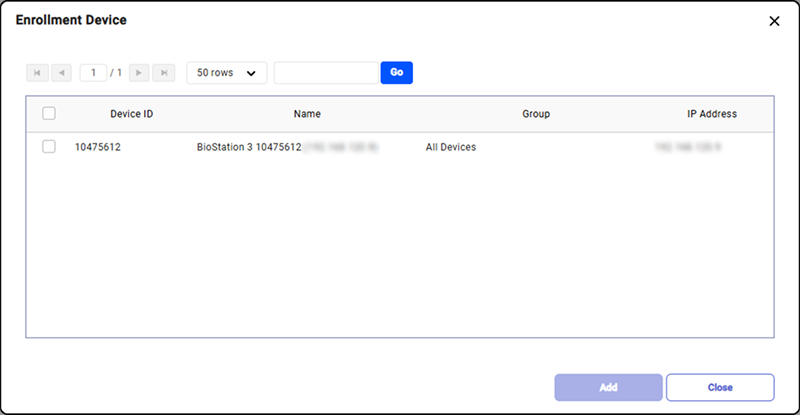
მოწყობილობის დასამატებლად დააწკაპუნეთ + ახალი (+ Add).
-
როდესაც გამოჩნდება ფანჯარა სარეგისტრაციო მოწყობილობა (Enrollment Device), სიაში მონიშნეთ სასურველი მოწყობილობის მოსანიშნი უჯრა.
-
არჩეული მოწყობილობის დასამატებლად დააწკაპუნეთ დამატება (Add).
-
დამატებული მოწყობილობის პარამეტრების შესანახად დააწკაპუნეთ გამოყენება (Apply) ეკრანის ქვედა მარჯვენა კუთხეში.
-
თუ მოწყობილობების დიდი რაოდენობის გამო სიაში რეგისტრირებული მოწყობილობის პოვნა გიჭირთ, მოწყობილობების მოსაძებნად საძიებო ველში შეიყვანეთ საკვანძო სიტყვები. შეგიძლიათ შეიყვანოთ მოწყობილობის ID, მოწყობილობის სახელი, მოწყობილობის ჯგუფი და IP მისამართი.
-
თითის ანაბეჭდის, სახის ან ბარათის მაიდენტიფიცირებლების რეგისტრაციის შესახებ დამატებითი ინფორმაციისთვის იხილეთ:
მომხმარებლის მორგებული ველი (Custom User Field)
მომხმარებლის მორგებული ველი (Custom User Field) პარამეტრში შეგიძლიათ დაამატოთ ველები მომხმარებლის შესახებ დამატებითი ინფორმაციის შესაყვანად. დამატებული ველები გამოჩნდება მომხმარებლის ინფორმაციის ეკრანზე.
-
მომხმარებლის მორგებული ველის დასამატებლად დააწკაპუნეთ ღილაკზე + ახალი (+ Add).
-
შეიყვანეთ მომხმარებლის მორგებული ველის სახელი და აირჩიეთ სასურველი ელემენტის ტიპი.

-
რიცხვითი ველი (Number Input Box): შესაძლებელია 0-დან 4294962795-მდე მნიშვნელობების შეყვანა; ასოების შეყვანა შეუძლებელია.
-
ტექსტური ველი (Text Input Box): შესაძლებელია ციფრებისა და ასოებისგან შემდგარი არაუმეტეს 32 სიმბოლოს შეყვანა.
-
ჩამოსაშლელი სია (Combo Box): შესაძლებელია არაუმეტეს 20 ელემენტის დამატება, თითოეული — არაუმეტეს 32 სიმბოლო; ელემენტები ერთმანეთისგან გამოიყოფა წერტილ-მძიმით (;). (მაგ., Select1;Select2;Select3)
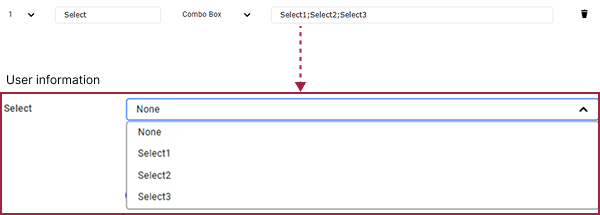
-
ფაილის ატვირთვა (File Upload): შეგიძლიათ დაამატოთ ველი ფაილების ასატვირთად.
-
ფაილის მაქსიმალური ზომაა 1MB.
-
ფაილის სახელი უნდა შედგებოდეს მინიმუმ 1 და მაქსიმუმ 120 სიმბოლოსგან.
-
ფაილის სახელის მოთხოვნები: ფაილის სახელში გამოყენებული უნდა იყოს ასოები და ციფრები, ქვედა ტირე (
_) და დეფისი (-), ხოლო გაფართოების გამოსაყოფად — წერტილი (.). -
ფაილის გაფართოებებზე შეზღუდვები არ არსებობს; ატვირთული ფაილები იშიფრება და ინახება მონაცემთა ბაზაში.
-
-
-
დამატებული მომხმარებლის მორგებული ველის შესანახად დააწკაპუნეთ გამოყენება (Apply) ეკრანის ქვედა მარჯვენა კუთხეში.
-
მომხმარებლის მორგებული ველების თანმიმდევრობის შესაცვლელად შეცვალეთ რიცხვები რიგი (Order) სვეტში. შესაბამისი ველის პოზიცია შეიცვლება.
-
მომხმარებლის მორგებული ველების შეცვლის შემდეგ დააწკაპუნეთ გამოყენება (Apply) ეკრანის ქვედა მარჯვენა კუთხეში.
-
მომხმარებლის მორგებული ველის წასაშლელად დააწკაპუნეთ . წაშლილი ველების აღდგენა შეუძლებელია.
-
მომხმარებლის ინფორმაციის რეგისტრაციისა და რედაქტირების შესახებ დამატებითი ინფორმაციისთვის იხილეთ მომხმარებელი.
-
მომხმარებლის ინფორმაცია დამატებულ მორგებულ ველებთან ერთად შეიძლება დაიბეჭდოს ბარათზე. მომხმარებლის მორგებული ველების დამატების შესახებ დამატებითი ინფორმაციისთვის იხილეთ ბარათების პრინტერი.
AoC ბარათის პარამეტრები
Access on Card (AoC) მაიდენტიფიცირებლის გასაცემად, რომელიც მომხმარებლის მაიდენტიფიცირებლებს ბარათზე ინახავს, ჩართეთ პარამეტრი Delete personal & credential data when issuing an AoC(Card and Mobile), რათა პერსონალური ინფორმაცია და მაიდენტიფიცირებლების მონაცემები წაიშალოს BioStar X სერვერიდან.
იხილეთ მოწყობილობები, რომლებიც მხარს უჭერს NFC მობილურ ბარათებს
-
მობილური მოწყობილობის ოპერაციული სისტემა: Android 7.0 ან უფრო ახალი
-
BioStar X Mobile
-
BioStation 3 Max
-
XPass Q2
-
XPass 2
-
FaceLite
-
BioLite N2
-
XPass D2
-
BioEntry R2
-
BioEntry P2
-
FaceStation 2
-
BioEntry W2
-
BioStation L2: BSL2-OM
-
BioStation A2: BSA2-OMPW, BSA2-OIPW
-
BioStation 2: BS2-OMPW, BS2-OIPW
იხილეთ მოწყობილობები, რომლებიც მხარს უჭერს BLE მობილურ ბარათებს
-
მობილური მოწყობილობის ოპერაციული სისტემა: Android 7.0 ან უფრო ახალი / iOS 13.0 ან უფრო ახალი
-
BioStar X Mobile
-
BioStation 3 Max
-
XPass Q2
-
XPass 2
-
FaceLite: FL-DB
-
BioLite N2
-
XPass D2
-
FaceStation 2: FS2-AWB
- ფუნქციების Mobile Access-ის ბარათი (Mobile Access Card) და Mobile Access ერთდროულად გამოყენება შეუძლებელია.
სხვა პარამეტრები
-
AC მოვლენების ჟურნალის შენახვის ხანგრძლივობა (AC event log storage duration): დააყენეთ წვდომის კონტროლის მოვლენების ჟურნალების შენახვის ვადა.
წვდომის კონტროლის მოვლენების ჟურნალის შენახვის პარამეტრი ვრცელდება მხოლოდ სერვერის ჟურნალებზე. ეს პარამეტრი არ ვრცელდება მოწყობილობის მოვლენების ჟურნალებზე. გადადით პარამეტრები (Settings) → მოწყობილობა (Device) → მოწყობილობა (Device) და მოწყობილობების მოვლენების ჟურნალები ცალ-ცალკე წაშალეთ.
-
სახის მაიდენტიფიცირებლის გადახედვის სურათის დამალვა (Hide Face Credential Preview Image): მომხმარებლების პერსონალური ინფორმაციის დასაცავად სახის მაიდენტიფიცირებლების რეგისტრაციისას შესაძლებელია გადახედვის სურათის დამალვა. როდესაც ეს პარამეტრი ჩართულია, მომხმარებლების სახის მაიდენტიფიცირებლების რეგისტრაციისას გადახედვის ეკრანი არ გამოჩნდება.
სერვერზე შედარება
სერვერზე შედარება (Server Matching) სექციაში შეგიძლიათ დააყენოთ სერვერზე შედარების ფუნქცია, რათა მომხმარებლის ინფორმაციის ავთენტიფიკაცია მოხდეს BioStar X-ში და არა მოწყობილობაზე.

-
სერვერზე შედარების გამოყენება (Use Server Matching): ააქტიურებს/გამორთავს სერვერზე შედარებას.
-
Max. Simultaneous Server Matching Count: შეგიძლიათ მიუთითოთ, რამდენი შედარება შეიძლება შესრულდეს ერთდროულად.
ეს პარამეტრი შეიძლება განსხვავდებოდეს იმ სერვერული კომპიუტერის პროცესორის (CPU) წარმადობის მიხედვით, რომელზეც დაინსტალირებულია BioStar X.
-
თითის ანაბეჭდი (Fingerprint)
-
სწრაფი რეჟიმი (Fast Mode): შეგიძლიათ დააყენოთ თითის ანაბეჭდის შედარების სიჩქარე.
-
უსაფრთხოების დონე (Security Level): დააყენეთ სერვერზე შედარების უსაფრთხოების დონე თითის ანაბეჭდებისთვის. რაც უფრო მაღალია უსაფრთხოების დონე, მით უფრო შეიძლება გაიზარდოს მცდარი უარყოფის კოეფიციენტი (FRR).
-
-
IR სახე (IR Face)
- უსაფრთხოების დონე (Security Level): დააყენეთ სერვერზე შედარების უსაფრთხოების დონე IR სახეებისთვის. რაც უფრო მაღალია უსაფრთხოების დონე, მით უფრო შეიძლება გაიზარდოს მცდარი უარყოფის კოეფიციენტი (FRR).
სერვერზე შედარება (Server Matching) ფუნქცია ხელმისაწვდომია დამატებითი ოფციის სახით Essential ან უფრო მაღალი ლიცენზიით. სალიცენზიო პოლიტიკის შესახებ დამატებითი ინფორმაციისთვის იხილეთ სალიცენზიო პოლიტიკა.
სისტემის ჟურნალის დონის პარამეტრები
სისტემის ჟურნალის დონის პარამეტრები (System Log Level Settings) სექციაში შეგიძლიათ დააყენოთ მონაცემთა ბაზაში შენახული სისტემის ჟურნალების დონე.

სისტემის ჟურნალები იმართება წინასწარ განსაზღვრული კატეგორიების მიხედვით, ხოლო ჟურნალის დონეები იყოფა შემდეგნაირად: მიდევნება (Trace), გამართვა (Debug), ინფორმაცია (Info), გაფრთხილება (Warning) და შეცდომა (Error). მაღალი დონე მოიცავს ყველა უფრო დაბალი დონის ჟურნალს. მაგალითად, თუ აირჩევთ მიდევნება (Trace), შეინახება ყველა უფრო დაბალი დონის — გამართვა (Debug), ინფორმაცია (Info), გაფრთხილება (Warning) და შეცდომა (Error) — ჟურნალიც.
სახის სურათების შენახვა
სახის მაიდენტიფიცირებლად რეგისტრაციისას შეგიძლიათ დააყენოთ, შეინახოს თუ არა სისტემამ როგორც რეალური სურათი, ისე შაბლონი, ან მხოლოდ შაბლონი — რეალური სურათის გარეშე.
გამოყენებამდე
სანამ პარამეტრს ექსპერტული პარამეტრების ჩვენება (Display expert settings) ჩართავთ, ჯერ შეინახეთ სერვერი (Server) მენიუში შეტანილი ცვლილებები. დააწკაპუნეთ გამოყენება (Apply) ეკრანის ქვედა მარჯვენა კუთხეში.
-
ექსპერტული პარამეტრები (Expert Settings) სექციაში პარამეტრი ექსპერტული პარამეტრების ჩვენება (Display expert settings) დააყენეთ მნიშვნელობაზე გამოყენება (Use).

-
დააწკაპუნეთ ექსპერტული პარამეტრები (Expert Settings).
-
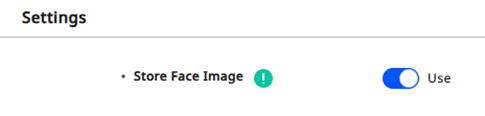
ექსპერტული პარამეტრები (Expert Settings) ეკრანზე გადასვლის შემდეგ დააყენეთ პარამეტრი სახის სურათის შენახვა (Store Face Image).
-
გამოყენება (Use): ეს არის ნაგულისხმევი პარამეტრი. ინახება სახის მაიდენტიფიცირებლის როგორც რეალური სურათი, ისე შაბლონი.
-
არ გამოიყენება (Not Use): სახის მაიდენტიფიცირებლის რეალური სურათი არ ინახება, ინახება მხოლოდ შაბლონი. დაყენებამდე ყურადღებით წაიკითხეთ გამაფრთხილებელი ამომხტარი ფანჯარა, რომელიც ამ ვარიანტის არჩევისას გამოჩნდება.
-
-
პარამეტრების შესანახად დააწკაპუნეთ გამოყენება (Apply).
სიფრთხილის ზომები სახის სურათის შენახვა (Store Face Image) პარამეტრის გამორთვისას
-
თუ ამ ფუნქციას გამორთავთ, ყველა შენახული სახის სურათი წაიშლება, ხოლო შემდგომში რეგისტრირებული სახეებისთვის შეინახება მხოლოდ შაბლონები, სურათების გარეშე.
-
ამ ფუნქციის გამორთვა შეუძლებელია, თუ რეგისტრირებულ სახის სურათებს ორივე ტიპის შაბლონი არ აქვს. სახეების მიგრაცია (Face Migration) ფუნქციის შესახებ დამატებითი ინფორმაციისთვის იხილეთ სახეების მიგრაცია.
-
თუ ამ ფუნქციის გამორთვის შემდეგ მონაცემების იმპორტი (Data File Import) ფუნქციით შემოსატან ფაილში სახის სურათის არასწორი შაბლონები იქნება, მონაცემთა ფაილის იმპორტს ვერ შეძლებთ. პრობლემის მოსაგვარებლად მონაცემთა ფაილის იმპორტამდე დროებით ჩართეთ ეს ფუნქცია.
ეს გვერდი Suprema-ს ოფიციალური ინგლისური სახელმძღვანელოს ქართული თარგმანია. ეკრანის სურათები ინგლისურ ინტერფეისს ასახავს; ღილაკებისა და ველების სახელები მოცემულია ქართულად, ფრჩხილებში — ინგლისურად. უზუსტობის შემთხვევაში უპირატესობა ენიჭება ორიგინალს.