მომხმარებლების დათვალიერება
ამ სახელმძღვანელოში აღწერილია, როგორ ნახოთ და მართოთ რეგისტრირებული მომხმარებლები მომხმარებელთა სიის გვერდზე. სასურველი მომხმარებლების სწრაფად პოვნა შეგიძლიათ ჩვეულებრივი და გაფართოებული ძიებით; ასევე ხელმისაწვდომია სიის სორტირება, სვეტების პარამეტრები და ბეჭდვა.
გვერდზე მომხმარებელი (User) გადასასვლელად გამშვები (Launcher) გვერდზე დააწკაპუნეთ მომხმარებელი (User)-ზე ან ეკრანის ზედა მარცხენა კუთხის მენიუდან აირჩიეთ მომხმარებელი (User).
მომხმარებელთა სიის ნახვა
მომხმარებელთა სიის გვერდზე შეგიძლიათ ნახოთ მომხმარებლების ძირითადი ინფორმაცია და სტატუსი, აგრეთვე ნახოთ ან დაარედაქტიროთ თითოეული მომხმარებლის დეტალური ინფორმაცია.
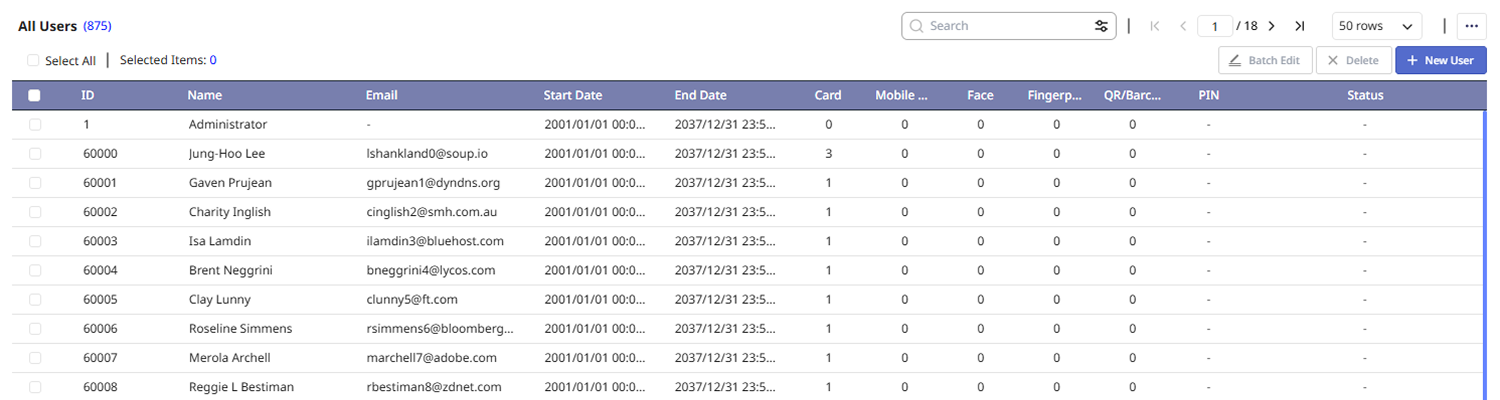
მომხმარებელთა სიაში ნაჩვენებია ყველა რეგისტრირებული მომხმარებელი; შეგიძლიათ ნახოთ თითოეული მომხმარებლის ID, სრული სახელი, ელფოსტის მისამართი, პერიოდი და რეგისტრირებული მაიდენტიფიცირებლების სტატუსი. მომხმარებლები დალაგებულია ID-ის მიხედვით.
-
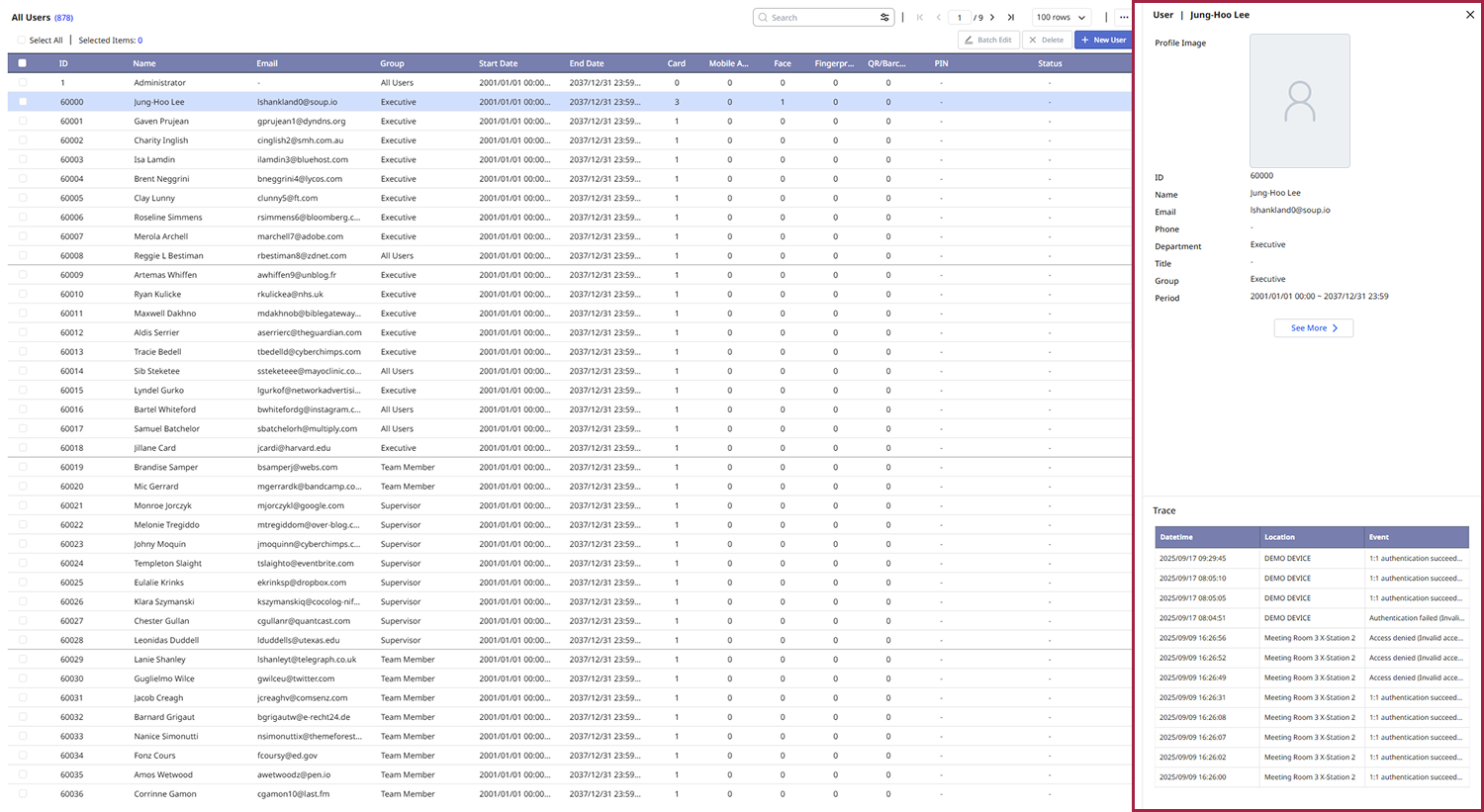
ცალკეული მომხმარებლის დეტალური ინფორმაციის სანახავად მომხმარებელთა სიაში დააწკაპუნეთ სასურველ მომხმარებელზე. ეკრანის მარჯვენა მხარეს გამოჩნდება მომხმარებლის პროფილის ინფორმაცია. მომხმარებლის პროფილის ინფორმაციაში დააწკაპუნეთ ღილაკზე მეტის ნახვა (See More), რათა გადახვიდეთ გვერდზე, სადაც მომხმარებლის დეტალური ინფორმაციის რედაქტირებაა შესაძლებელი.
-
მომხმარებლის დეტალური ინფორმაციის დასარედაქტირებლად მომხმარებელთა სიაში ორჯერ დააწკაპუნეთ სასურველ მომხმარებელზე. გაიხსნება გვერდი, სადაც მომხმარებლის დეტალური ინფორმაციის რედაქტირებაა შესაძლებელი.
-
მომხმარებლის ინფორმაციის რედაქტირების შესახებ დამატებითი ინფორმაციისთვის იხილეთ მომხმარებლის ინფორმაციის რედაქტირება.
-
მომხმარებელთა სიაში შეგიძლიათ სვეტების განლაგების შეცვლა. სვეტების განლაგების შეცვლის შესახებ დამატებითი ინფორმაციისთვის იხილეთ მომხმარებლების დათვალიერება.
ნახვის პარამეტრების არჩევა
მომხმარებელთა სიის ჩვენების პარამეტრების შეცვლა შეგიძლიათ ეკრანის ზედა მარჯვენა კუთხეში მდებარე ინსტრუმენტების ღილაკით.
მომხმარებელთა სიის გვერდებზე გადასვლა
მომხმარებელთა სიაში ნაგულისხმევად 10 მომხმარებელია ნაჩვენები. სხვა გვერდზე გადასასვლელად დააწკაპუნეთ ეკრანის ზედა ნაწილში მდებარე ღილაკზე.

-
: მომხმარებელთა სიის პირველ გვერდზე გადასვლა.
-
: მომხმარებელთა სიის წინა გვერდზე გადასვლა.
-
: მომხმარებელთა სიის შემდეგ გვერდზე გადასვლა.
-
: მომხმარებელთა სიის ბოლო გვერდზე გადასვლა.
-
სასურველ გვერდზე გადასასვლელად რიცხვის შეყვანის ველში შეიყვანეთ გვერდის ნომერი და დააჭირეთ კლავიშს Enter.
სიაში ნაჩვენები მომხმარებლების რაოდენობის შეცვლა
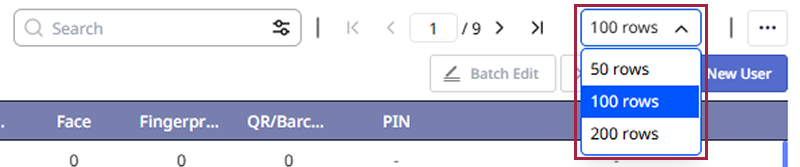
შეგიძლიათ შეცვალოთ მომხმარებელთა სიაში ნაჩვენები მომხმარებლების რაოდენობა. ეკრანის ზედა მარჯვენა კუთხეში მდებარე სიის ველიდან აირჩიეთ მომხმარებლების სასურველი რაოდენობა. ხელმისაწვდომი ვარიანტებია 50, 100 ან 200 მომხმარებელი.
მომხმარებელთა სიის სორტირება
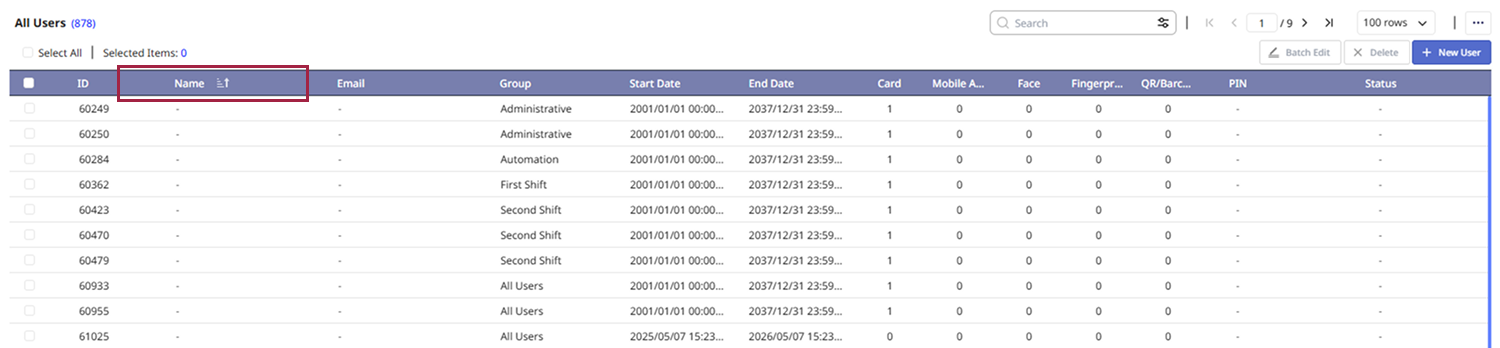
შეგიძლიათ შეცვალოთ მომხმარებელთა სიის სორტირების კრიტერიუმი. სიის ზედა ნაწილში სვეტის სათაურზე დაწკაპუნებით სია ზრდადობით ან კლებადობით დალაგდება. მაგალითად, სვეტის სათაურზე სრული სახელი (Name) დაწკაპუნებისას მომხმარებლების სახელები ზრდადობით ან კლებადობით დალაგდება. დაწკაპუნებულ ელემენტზე გამოჩნდება ზრდადობის () ან კლებადობის () ხატულა.
სვეტის ტიპიდან გამომდინარე, შესაძლოა ზოგიერთი ელემენტის სორტირება შეუძლებელი იყოს.
მომხმარებლის ძიება
აქ აღწერილია, როგორ მოძებნოთ კონკრეტული მომხმარებლები. სასურველი მომხმარებლების სწრაფად პოვნა შეგიძლიათ მომხმარებელთა სიის გვერდზე არსებული ძიების ფუნქციით.
-
საძიებო სიტყვებში დიდი და პატარა ასოები არ განირჩევა.
-
მომხმარებლების მოსაძებნად მომხმარებლის ძირითადი ინფორმაცია შეყვანილი უნდა იყოს. მომხმარებლის ძირითადი ინფორმაციის შეყვანის შესახებ დამატებითი ინფორმაციისთვის იხილეთ მომხმარებლის ძირითადი ინფორმაციის შეყვანა.
ჩვეულებრივი ძიება
ძიება შესაძლებელია მომხმარებლის ID-ის, სახელის ან ელფოსტის მიხედვით. ეკრანის ზედა ნაწილში მდებარე ძიების ველში შეიყვანეთ სასურველი საკვანძო სიტყვები და დააჭირეთ კლავიშს Enter. სიაში გამოჩნდებიან მითითებული საკვანძო სიტყვის შესაბამისი მომხმარებლები. ძიების შედეგების რაოდენობა ნაჩვენებია სიის თავში.

გაფართოებული ძიება
შეგიძლიათ მოძებნოთ კონკრეტული მომხმარებლის ID, სახელი, ელფოსტის მისამართი და სხვა.
-
ეკრანის ზედა ნაწილში, ძიების ველის გვერდით დააწკაპუნეთ ღილაკზე .
-
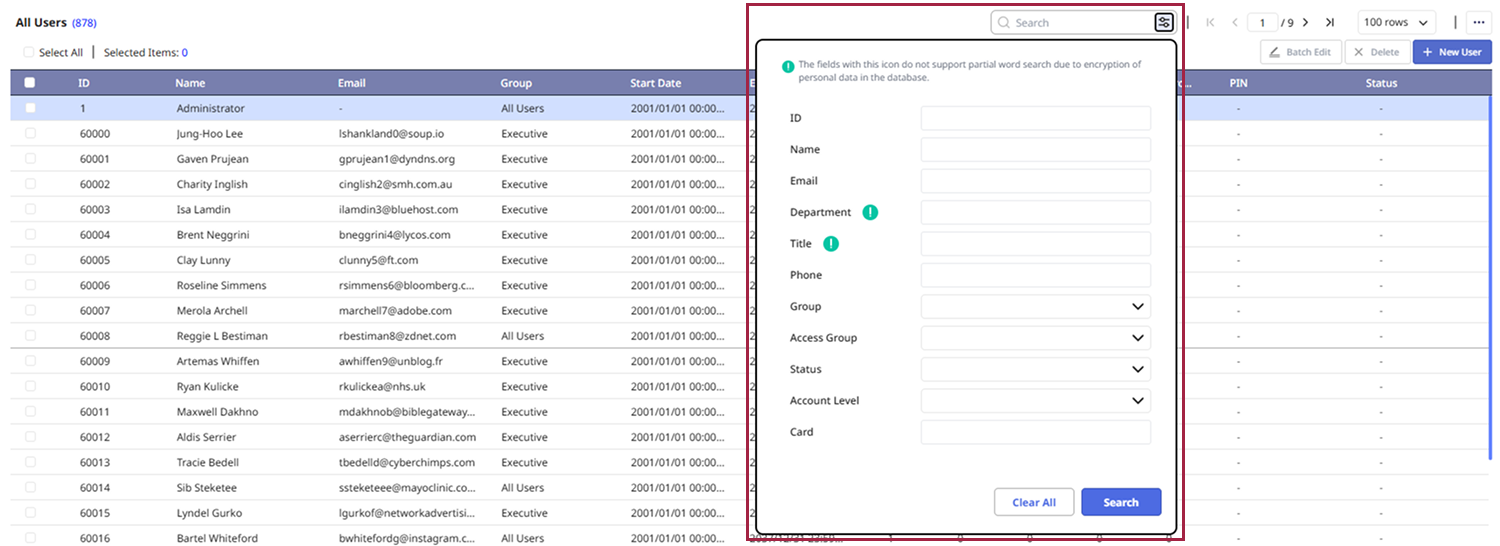
გაფართოებული ძიების ფანჯრის გახსნის შემდეგ შეიყვანეთ ძიების სასურველი კრიტერიუმები და დააწკაპუნეთ ძებნა (Search)-ზე.
-
ხატულით აღნიშნული ველები სიტყვის ნაწილით ძიებას მხარს არ უჭერს, რადგან პირადი მონაცემები მონაცემთა ბაზაში დაშიფრულია.
-
გაფართოებული ძიების ფანჯარაში შეყვანილი კრიტერიუმების გასასუფთავებლად დააწკაპუნეთ ღილაკზე ყველას გასუფთავება (Clear All).
-
გაფართოებული ძიება მხარს უჭერს ძიებას მომხმარებლის მორგებული ველი (Custom User Field) ველების მიხედვით. მომხმარებლის მორგებული ველი (Custom User Field) პარამეტრის შესახებ დამატებითი ინფორმაციისთვის იხილეთ სერვერის დეტალური პარამეტრები.
მომხმარებელთა სიის სვეტების პარამეტრები
შეგიძლიათ შეცვალოთ მომხმარებელთა სიაში ნაჩვენები სვეტების პარამეტრები. სვეტების პარამეტრებში შეგიძლიათ აირჩიოთ საჩვენებელი სვეტები ან შეცვალოთ სვეტების თანმიმდევრობა.
-
მომხმარებელთა სიის ეკრანის ზედა მარჯვენა კუთხეში დააწკაპუნეთ ღილაკზე .
-
დააწკაპუნეთ სვეტების განლაგება (Column Layout)-ზე.
-
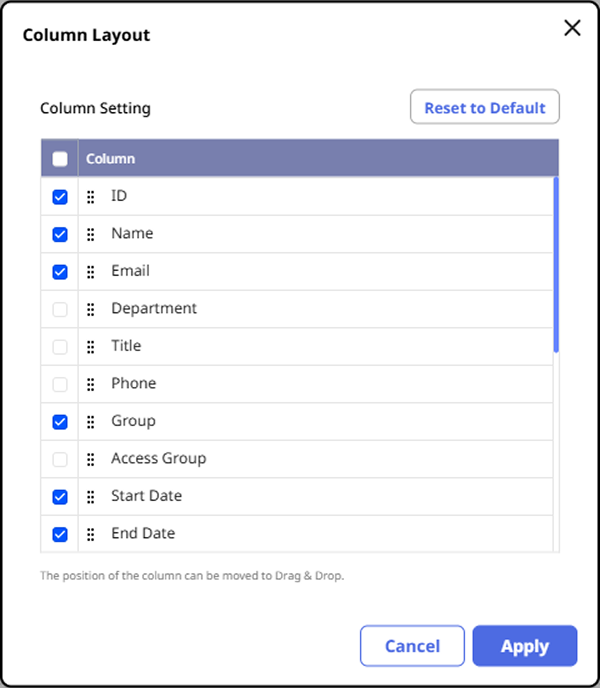
როდესაც გამოჩნდება ფანჯარა სვეტების განლაგება (Column Layout), მონიშნეთ სასურველი სვეტები ან მოხსენით მათი მონიშვნა.
-
სვეტების თანმიმდევრობის შესაცვლელად დააწკაპუნეთ სასურველ სვეტზე და გადაათრიეთ ახალ პოზიციაზე.
-
პარამეტრების შესანახად დააწკაპუნეთ გამოყენება (Apply)-ზე.
-
სვეტების პარამეტრები ინახება თითოეული მომხმარებლის ანგარიშისთვის ცალ-ცალკე.
-
სვეტების განლაგების პარამეტრების საწყის მდგომარეობაში დასაბრუნებლად დააწკაპუნეთ ღილაკზე ნაგულისხმევი სვეტი (Default Column).
მომხმარებელთა სიის ბეჭდვა
მომხმარებელთა სია, რომელსაც ამჟამად ათვალიერებთ, შეგიძლიათ შეინახოთ PDF ან SVG ფაილად.
-
მომხმარებელთა სიის ეკრანის ზედა მარჯვენა კუთხეში დააწკაპუნეთ ღილაკზე .
-
დააწკაპუნეთ ბეჭდვა (Print)-ზე.
-
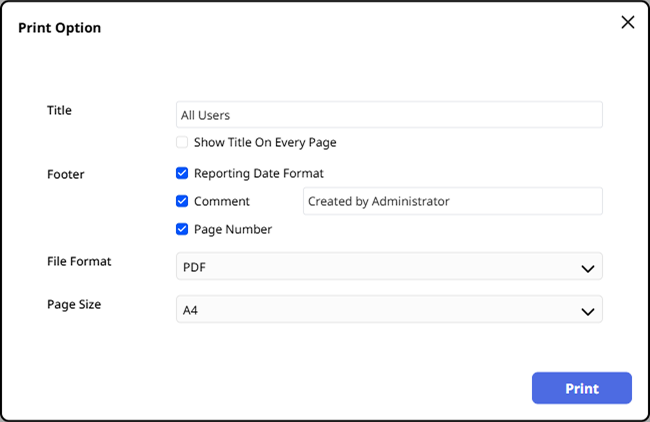
როდესაც გამოჩნდება ფანჯარა ბეჭდვის პარამეტრები (Print Option), ფაილის ფორმატი (File Format) ვარიანტებში აირჩიეთ სასურველი ფორმატი და დააყენეთ დანარჩენი პარამეტრები.
-
შეიყვანეთ ბეჭდვის მიზეზი (Print Reason) (არასავალდებულო) და დააწკაპუნეთ ბეჭდვა (Print)-ზე.
ბრაუზერში გახსნილი PDF ან SVG ფაილი შეგიძლიათ დაბეჭდოთ.
ბეჭდვის მიზეზი (Print Reason) არასავალდებულოა. ბეჭდვის მიზეზი (Print Reason) ჩანაწერები შეგიძლიათ ნახოთ მენიუში პარამეტრები (Settings) → აუდიტის ჩანაწერი (Audit Trail) → AC Audit Log.
ეს გვერდი Suprema-ს ოფიციალური ინგლისური სახელმძღვანელოს ქართული თარგმანია. ეკრანის სურათები ინგლისურ ინტერფეისს ასახავს; ღილაკებისა და ველების სახელები მოცემულია ქართულად, ფრჩხილებში — ინგლისურად. უზუსტობის შემთხვევაში უპირატესობა ენიჭება ორიგინალს.