მომხმარებლების რეგისტრაცია და რედაქტირება პირადობის დოკუმენტის სკანირებით
მომხმარებლის მონაცემების სათითაოდ შეყვანის ნაცვლად შეგიძლიათ დაასკანეროთ პირადობის დოკუმენტი, მიიღოთ მომხმარებლის სახელი და დოკუმენტის ფოტო და შემდეგ დაარეგისტრიროთ ან დაარედაქტიროთ მომხმარებელი.
დაწყებამდე
-
პირადობის დოკუმენტის სკანირების გამოსაყენებლად კლიენტის კომპიუტერთან დააკავშირეთ DESKO ID Scanner.
-
პირადობის დოკუმენტის სკანირებით მომხმარებლის რეგისტრაციამდე აირჩიეთ, რომელი მონაცემები უნდა იქნეს მიღებული დოკუმენტიდან. სკანირების პარამეტრების შესახებ დამატებითი ინფორმაციისთვის იხილეთ პირადობის დოკუმენტის სკანირების დაყენება.
ფუნქცია ID-ის სკანირება (Scan ID) ამჟამად მხოლოდ პასპორტის სკანირებას უჭერს მხარს.
მომხმარებლის რეგისტრაცია პირადობის დოკუმენტის სკანირებით
-
გვერდზე გამშვები (Launcher) დააწკაპუნეთ მომხმარებელი (User)-ზე.
-
გვერდის მომხმარებელი (User) ზედა მარჯვენა კუთხეში დააწკაპუნეთ ახალი მომხმარებელი (New User)-ზე.

-
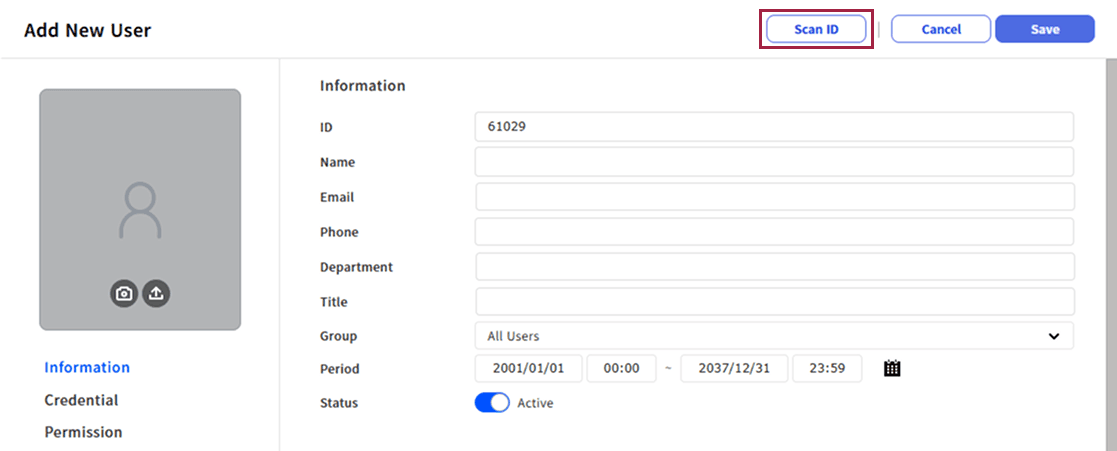
ეკრანის ახალი მომხმარებლის დამატება (Add New User) ზედა მარჯვენა ნაწილში დააწკაპუნეთ ID-ის სკანირება (Scan ID)-ზე.
-
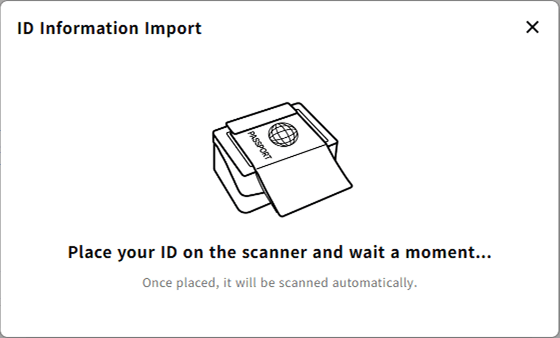
როდესაც გამოჩნდება ფანჯარა ID Information Import, პირადობის დოკუმენტი მოათავსეთ სკანერზე.
-
დოკუმენტის წარმატებით სკანირების შეტყობინების გამოჩენის შემდეგ აირჩიეთ, დარეგისტრირდეს თუ არა დოკუმენტის ფოტო სახის მაიდენტიფიცირებლად.
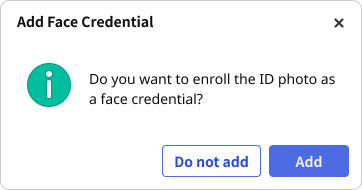
ეს შეტყობინება ჩნდება, როდესაც მენიუში პარამეტრები (Settings) → ანგარიში (Account) → ID Scanning პარამეტრი Face Credential დაყენებულია მნიშვნელობაზე Require Confirmation. თუ დააყენებთ ვარიანტს Do Not Ask, ეს შეტყობინება არ გამოჩნდება და ფოტო დაუყოვნებლივ დარეგისტრირდება სახის მაიდენტიფიცირებლად.
-
გადახედეთ დოკუმენტის სკანირებით მიღებულ ინფორმაციას და საჭიროების შემთხვევაში დაარედაქტირეთ.
-
მომხმარებლის შესანახად ეკრანის ზედა მარჯვენა კუთხეში დააწკაპუნეთ შენახვა (Save)-ზე.
მომხმარებლის რედაქტირება პირადობის დოკუმენტის სკანირებით
-
გვერდზე გამშვები (Launcher) დააწკაპუნეთ მომხმარებელი (User)-ზე.
-
მომხმარებელთა სიაში ორჯერ დააწკაპუნეთ მომხმარებელზე, რომლის რედაქტირებაც გსურთ დოკუმენტის სკანირებით.
-
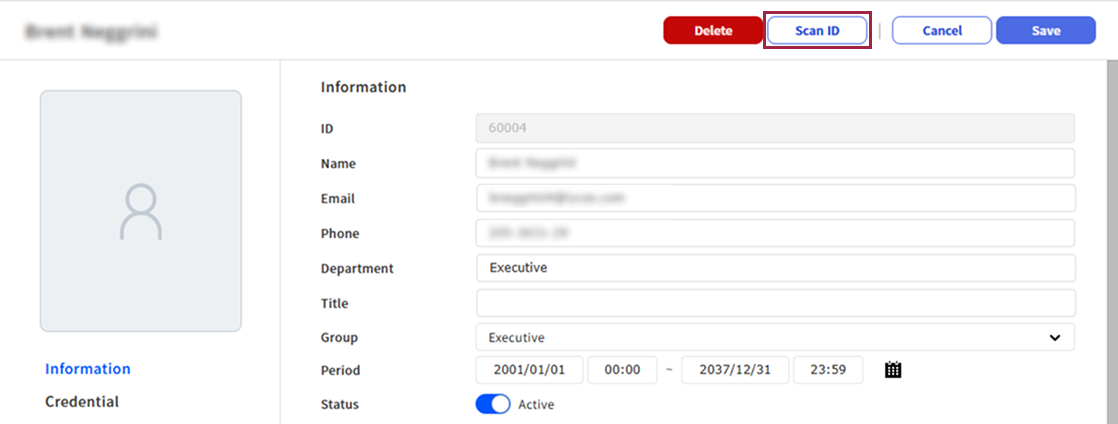
მომხმარებლის რედაქტირების ეკრანის ზედა მარჯვენა ნაწილში დააწკაპუნეთ ID-ის სკანირება (Scan ID)-ზე.
-
როდესაც გამოჩნდება ფანჯარა ID Information Import, პირადობის დოკუმენტი მოათავსეთ სკანერზე.
-
დოკუმენტის წარმატებით სკანირების შეტყობინების გამოჩენის შემდეგ აირჩიეთ, დარეგისტრირდეს თუ არა დოკუმენტის ფოტო სახის მაიდენტიფიცირებლად.
ეს შეტყობინება ჩნდება, როდესაც მენიუში პარამეტრები (Settings) → ანგარიში (Account) → ID Scanning პარამეტრი Face Credential დაყენებულია მნიშვნელობაზე Require Confirmation. თუ დააყენებთ ვარიანტს Do Not Ask, ეს შეტყობინება არ გამოჩნდება და ფოტო დაუყოვნებლივ დარეგისტრირდება სახის მაიდენტიფიცირებლად.
-
გადახედეთ დოკუმენტის სკანირებით მიღებულ ინფორმაციას და საჭიროების შემთხვევაში დაარედაქტირეთ.
-
სკანირებით მიღებული ცვლილებების შესანახად ეკრანის ზედა მარჯვენა კუთხეში დააწკაპუნეთ შენახვა (Save)-ზე.
თუ მომხმარებელს 2 ან მეტი სახის მაიდენტიფიცირებელი აქვს რეგისტრირებული, დოკუმენტის სკანირებით რედაქტირებისას გადაიწერება პირველად რეგისტრირებული სახის მაიდენტიფიცირებელი.
შეცდომის შეტყობინებები
თუ პირადობის დოკუმენტის სკანირებისას პრობლემა წარმოიქმნება, გამოჩნდება შეტყობინება მიზეზითა და გადაჭრის გზით. შეცდომის აღმოსაფხვრელად გამოიყენეთ ქვემოთ მოცემული ინფორმაცია.
სკანირება ვერ შესრულდა
თუ პრობლემა წარმოიქმნება მაშინ, როდესაც სისტემა სკანერზე მოთავსებულ დოკუმენტს ავტომატურად კითხულობს, გამოჩნდება შემდეგი შეტყობინებებიდან ერთ-ერთი.
| მიზეზი | შეცდომის შეტყობინება |
|---|---|
| დოკუმენტის დამცავი ელემენტის (UV ნიმუში და სხვ.) შემოწმება ვერ შესრულდა | Invalid ID. Check the ID and try again. |
| დოკუმენტი განსაზღვრულ დროში ვერ იქნა ამოცნობილი | The ID was not scanned in time. Please try again. |
| სკანირების სხვა შეცდომები, მაგალითად, დოკუმენტის გადაადგილება სკანირებისას ან გვერდის აღმოჩენის შეცდომა | Unable to scan the ID. Check the ID and scanner, then try again. |
თუ ეს შეტყობინება გამოჩნდა, დააწკაპუნეთ ხელახლა ცდა (Retry)-ზე და დაასკანერეთ ხელახლა. შეამოწმეთ, რომ დოკუმენტი სკანერზე სწორად არის მოთავსებული, და ხელახლა სცადეთ.
დააწკაპუნეთ ხელახლა ცდა (Retry)-ზე, რათა ავტომატური ამოცნობა თავიდან დაიწყოს მითითებიდან Place your ID on the scanner and wait a moment....
სკანერთან კავშირის შეცდომა
თუ სკანერთან დაკავშირება ვერ ხერხდება, გამოჩნდება შემდეგი შეტყობინება. ამ შეცდომის შემთხვევაში ხელახლა ცდის ღილაკი არ არის. შეასრულეთ მითითებები და შემდეგ ხელახლა დააწკაპუნეთ ID-ის სკანირება (Scan ID)-ზე, რათა სკანირება თავიდან დაიწყოს.
| სცენარი | შეცდომის შეტყობინება | გადაჭრის გზა |
|---|---|---|
| სკანერი კლიენტის კომპიუტერთან დაკავშირებული არ არის | The scanner is not connected. Please check the device connection and try again. | შეამოწმეთ კავშირი ID Scanner-სა და კლიენტის კომპიუტერს შორის. |
საჭიროა USB აგენტი
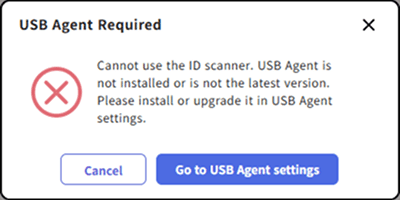
ID Scanner-ის გამოყენებამდე დააინსტალირეთ USB აგენტის უახლესი ვერსია. თუ USB აგენტი არ არის დაინსტალირებული ან მოძველებულია, ღილაკზე ID-ის სკანირება (Scan ID) დაწკაპუნების შემდეგ გამოჩნდება შეცდომის დიალოგური ფანჯარა.
-
გაუქმება (Cancel): შეცდომის ფანჯარა იხურება და სკანირება არ სრულდება.
-
Go to USB Agent settings: გადადით მენიუში პარამეტრები (Settings) → მოწყობილობა (Device) → USB აგენტი (USB Agent). ამ ეკრანზე განაახლეთ USB აგენტი უახლეს ვერსიამდე და შემდეგ ხელახლა სცადეთ სკანირება.
ეს გვერდი Suprema-ს ოფიციალური ინგლისური სახელმძღვანელოს ქართული თარგმანია. ეკრანის სურათები ინგლისურ ინტერფეისს ასახავს; ღილაკებისა და ველების სახელები მოცემულია ქართულად, ფრჩხილებში — ინგლისურად. უზუსტობის შემთხვევაში უპირატესობა ენიჭება ორიგინალს.