ბარათის პრინტერი
BioStar X-ისა და cardPresso-ს ინტეგრაციით შეგიძლიათ დაბეჭდოთ ბარათები სასურველი დიზაინით. cardPresso არის პროფესიონალური პროგრამა ბარათების დიზაინისა და ბეჭდვისთვის. cardPresso-ს გამოყენებით შეგიძლიათ შექმნათ ბარათის სხვადასხვა შაბლონი და მათზე შესაბამისად განალაგოთ მომხმარებლის ინფორმაცია.
დაწყებამდე
BioStar X-ის ბარათის პრინტერის ფუნქციის გამოსაყენებლად დააინსტალირეთ პროგრამა cardPresso და დააკავშირეთ ის BioStar X-თან. პროგრამა cardPresso-ს ვებბეჭდვის სერვერის ფუნქციის გამოსაყენებლად საჭიროა cardPresso XXL გამოცემის ლიცენზია.
-
პროგრამა cardPresso-ს ლიცენზიის ტიპების შესახებ დამატებითი ინფორმაციისთვის იხილეთ შემდეგი ბმული.
-
ვებბეჭდვის სერვერის ფუნქცია მხარდაჭერილია მხოლოდ Windows ოპერაციულ სისტემებზე.
cardPresso-ს ინსტალაცია და გამართვა
პროგრამა cardPresso-ს დასაინსტალირებლად და ვებბეჭდვის სერვერის გასამართად შეასრულეთ ქვემოთ მოცემული ნაბიჯები.
მენიუს გზა ან ეკრანი შეიძლება განსხვავდებოდეს დაინსტალირებული ვერსიის მიხედვით.
-
გვერდიდან cardPresso Download ჩამოტვირთეთ cardPresso-ს უახლესი ვერსია, რომელიც თავსებადია იმ კომპიუტერის ოპერაციულ სისტემასთან, რომელიც ვებბეჭდვის სერვერად იმუშავებს.
-
დააინსტალირეთ პროგრამა და გაააქტიურეთ cardPresso-ს მიერ გაცემული ლიცენზია.
-
cardPresso-ს გაშვების შემდეგ შექმენით ბარათის შაბლონი.
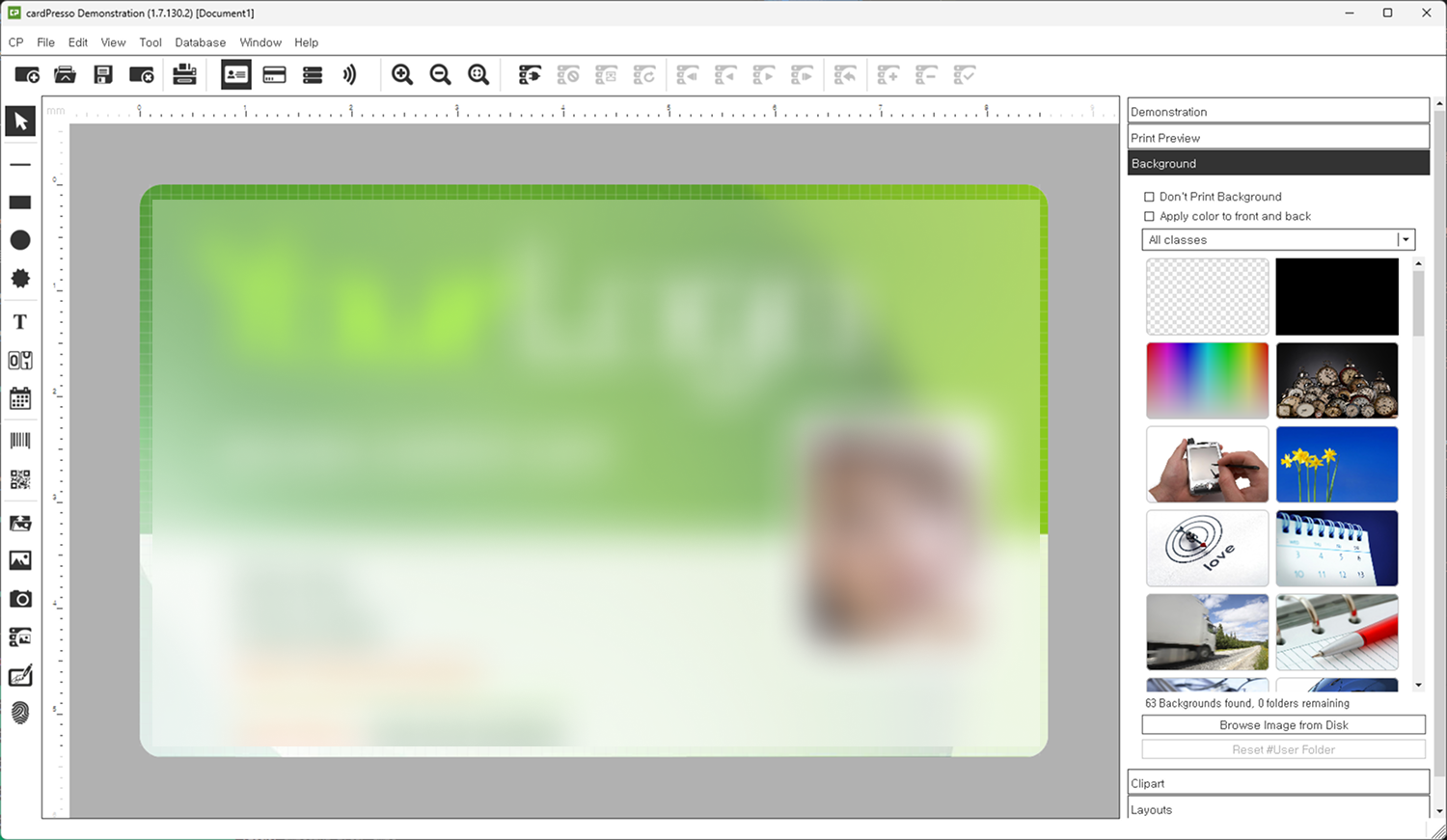
ზემოთ მოცემული სურათი სანიმუშო ეკრანია და შეიძლება განსხვავდებოდეს რეალური ეკრანისგან. -
შექმნილი ბარათის შაბლონი შეინახეთ სასურველ ადგილას იმ სერვერზე, რომელზეც BioStar X არის დაინსტალირებული. (მაგ. C:\template\example.card)
-
იმ კომპიუტერის სამუშაო მაგიდაზე, რომელზეც cardPresso არის დაინსტალირებული, დააწკაპუნეთ მაუსის მარჯვენა ღილაკით და ამომხტარ მენიუში დააწკაპუნეთ New → Shortcut.
-
ველში Item Location შეიყვანეთ შემდეგი და დააწკაპუნეთ ღილაკს Next.
"C:\Program Files (x86)\cardPresso\cardPresso.exe" /PRINTSERVER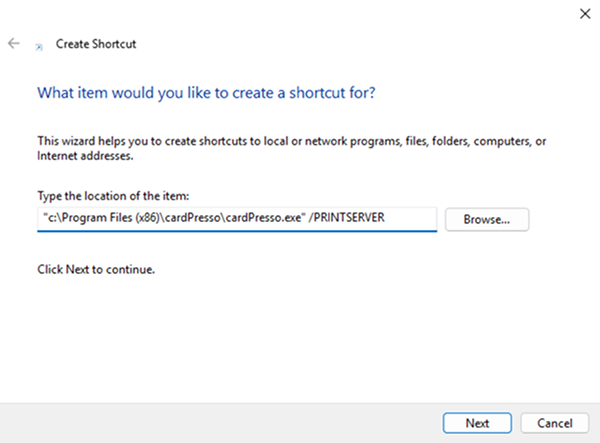
cardPresso-ს ინსტალაციის გზა შეიძლება განსხვავდებოდეს საინსტალაციო გარემოს მიხედვით. დააზუსტეთ, სად არის cardPresso დაინსტალირებული, და ზემოთ მოცემული გზა შესაბამისად შეცვალეთ.
-
შეიყვანეთ სწრაფი ბმულის სახელი და დააწკაპუნეთ ღილაკს Finish.
-
გასაშვებად ორჯერ დააწკაპუნეთ სამუშაო მაგიდაზე შექმნილ cardPresso-ს ვებბეჭდვის სერვერის სწრაფი ბმულის ხატულაზე.
-
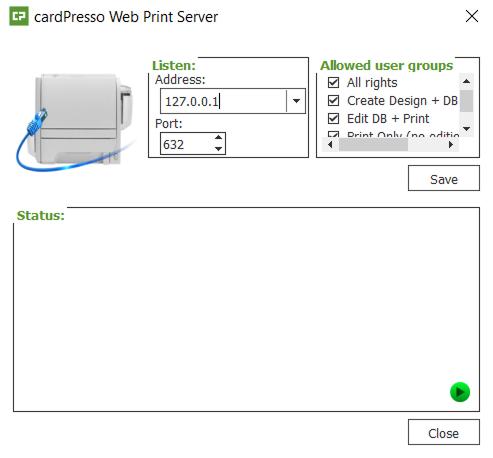
როდესაც cardPresso-ს ვებბეჭდვის სერვერის ფანჯარა გამოჩნდება, დააწკაპუნეთ ხატულას Settings.
-
Address: შეიყვანეთ იმ კომპიუტერის IP მისამართი, რომელიც ვებბეჭდვის სერვერად მუშაობს.
-
Port: პორტის ნომერი, რომელზეც cardPresso ბეჭდვის დავალებებს იღებს.
-
Allowed user groups: აირჩიეთ მომხმარებელთა ჯგუფი, რომელსაც ვებბეჭდვის სერვერზე წვდომა აქვს.
-
-
კონფიგურაციის დასრულების შემდეგ დააწკაპუნეთ Save.
-
სერვისის გასაშვებად დააწკაპუნეთ
 ქვედა მარჯვენა კუთხეში. თუ ყველაფერი სწორად არის გამართული, ხატულა შეიცვლება
 -ით და გამოჩნდება შეტყობინება listen OK.
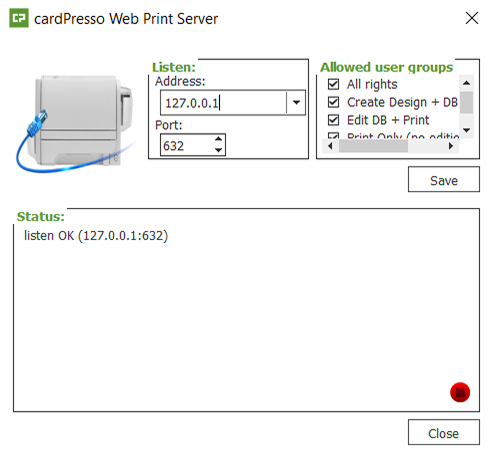
არ დახუროთ ფანჯარა, სანამ ბარათის ბეჭდვა არ დასრულდება.
cardPresso-ს დაკავშირება BioStar X-თან
cardPresso-ს BioStar X-თან დასაკავშირებლად გამართეთ ის ქვემოთ ნაჩვენები წესით.
-
გამშვები (Launcher) გვერდზე დააწკაპუნეთ პარამეტრები (Settings).
-
მარცხენა გვერდითა პანელზე დააწკაპუნეთ მაიდენტიფიცირებელი (Credential) → ბარათის პრინტერი (Card Printer).
-
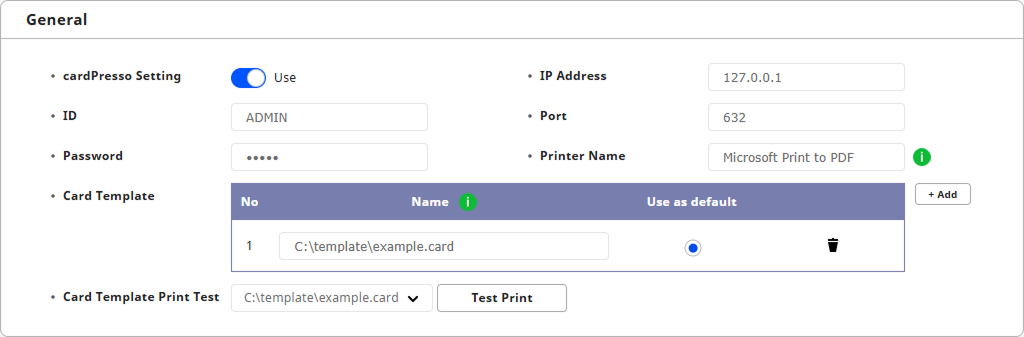
პარამეტრი cardPresso-ს პარამეტრები (cardPresso Setting) გადართეთ მნიშვნელობაზე გამოყენება (Use) და შეავსეთ თითოეული პუნქტი.
-
ID: შეიყვანეთ cardPresso-ში შესვლის ID. (ნაგულისხმევი: ADMIN)
-
პაროლი (Password): შეიყვანეთ cardPresso-ში შესვლის პაროლი. (ნაგულისხმევი: admin)
-
IP მისამართი (IP Address): შეიყვანეთ იმ კომპიუტერის IP მისამართი, რომელზეც cardPresso-ს ვებბეჭდვის სერვერი მუშაობს.
-
პორტი (Port): შეიყვანეთ პორტის ნომერი, რომელსაც cardPresso ბეჭდვის დავალებების მისაღებად იყენებს.
-
პრინტერის სახელი (Printer Name): შეიყვანეთ იმ პრინტერის სახელი, რომელიც ბარათის პრინტერად გამოიყენება. მისი ნახვა შეგიძლიათ Windows-ში: Control Panel → Devices and printers.
-
ბარათის შაბლონი (Card Template): დააწკაპუნეთ + ახალი (+ Add), რათა დაამატოთ ბარათის შაბლონი (Card Template). პუნქტში სახელი (Name) შეიყვანეთ ბარათის შაბლონის სრული გზა ფაილის სახელისა და გაფართოების ჩათვლით.
-
ბარათის შაბლონის ფაილის სახელში შეიძლება გამოყენებულ იქნეს ასოები, ციფრები და სპეციალური სიმბოლოები.
-
მხარდაჭერილია არაუმეტეს 20 ბარათის შაბლონისა.
-
გზის მაგალითი: C:\template\example.card
-
-
ბარათის ბეჭდვის ტესტი (Card Template Print Test): ბარათის შაბლონის სატესტო ბეჭდვა.
-
-
პარამეტრების დაყენების დასრულების შემდეგ დააწკაპუნეთ გამოყენება (Apply).
ბარათის შაბლონის სატესტო ბეჭდვა
სატესტოდ დაბეჭდეთ ბარათის შაბლონი ადმინისტრატორის ინფორმაციით.
-
გამშვები (Launcher) გვერდზე დააწკაპუნეთ პარამეტრები (Settings).
-
მარცხენა გვერდითა პანელზე დააწკაპუნეთ მაიდენტიფიცირებელი (Credential) → ბარათის პრინტერი (Card Printer).
-
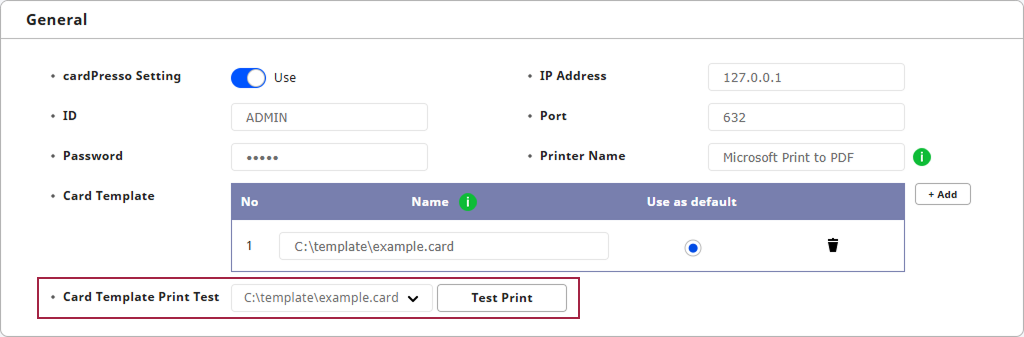
აირჩიეთ ბარათის შაბლონი, რომლის დაბეჭდვაც გსურთ, და დააწკაპუნეთ ღილაკს სატესტო ბეჭდვა (Test Print).
-
დაიბეჭდება ბარათის შაბლონი ადმინისტრატორის ინფორმაციით.
ბარათის შაბლონების ბეჭდვა მომხმარებლების მიხედვით
დაბეჭდეთ ბარათები თითოეული მომხმარებლის ბარათის შაბლონით.
-
გამშვები (Launcher) გვერდზე დააწკაპუნეთ მომხმარებელი (User).
-
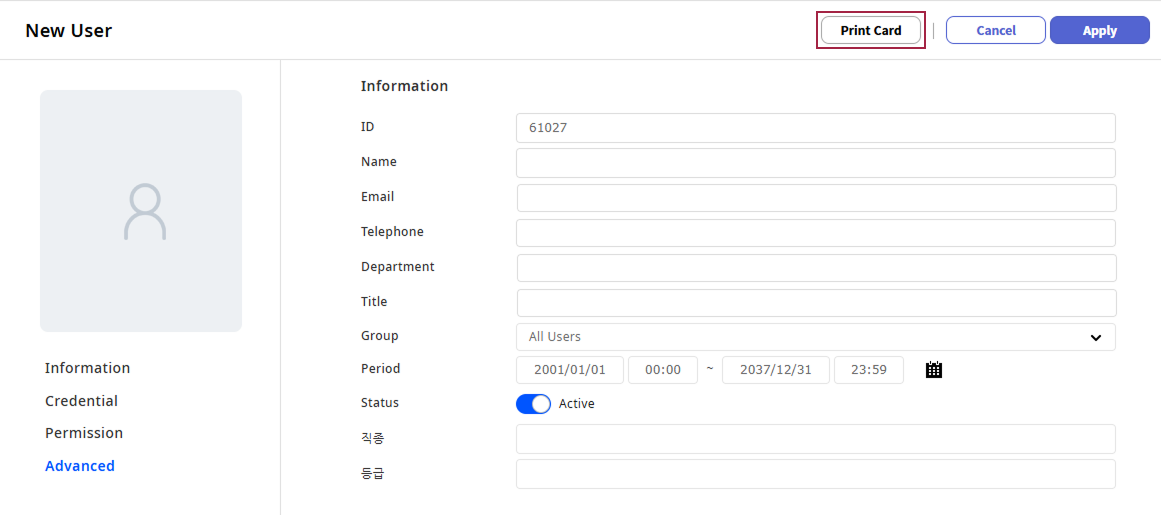
ეკრანის ზედა მარჯვენა კუთხეში დააწკაპუნეთ ღილაკს ახალი მომხმარებელი (New User). გამოჩნდება ფანჯარა ახალი მომხმარებელი (New User).
-
შეავსეთ ფორმა და დააწკაპუნეთ ღილაკს ბარათის დაბეჭდვა (Print Card).
- თითოეულ პუნქტში შეიძლება შეყვანილ იქნეს ასოები, ციფრები და სპეციალური სიმბოლოები.
-
აირჩიეთ ბარათის შაბლონი, რომლის დაბეჭდვაც გსურთ, და დააწკაპუნეთ ღილაკს ბეჭდვა (Print).

-
როდესაც გამოჩნდება ამომხტარი ფანჯარა, რომელიც გეკითხებათ, დაიბეჭდოს თუ არა ბარათი, დააწკაპუნეთ ღილაკს კარგი (OK).
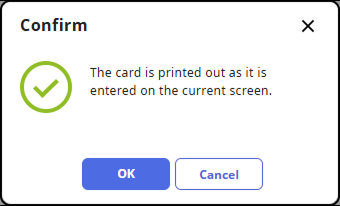
შეიქმნება ახალი მომხმარებელი და ბარათი დაიბეჭდება ბარათის შაბლონით, რომელზეც მომხმარებლის ინფორმაციაა დატანილი.
მომხმარებლის მორგებული ველების დამატება
დაბეჭდეთ ბარათი ბარათის შაბლონით, რომელსაც მომხმარებლის მორგებული ველი აქვს დამატებული.
-
გამშვები (Launcher) გვერდზე დააწკაპუნეთ პარამეტრები (Settings).
-
მარცხენა გვერდითა პანელზე დააწკაპუნეთ სისტემა (System) → სერვერი (Server).
-
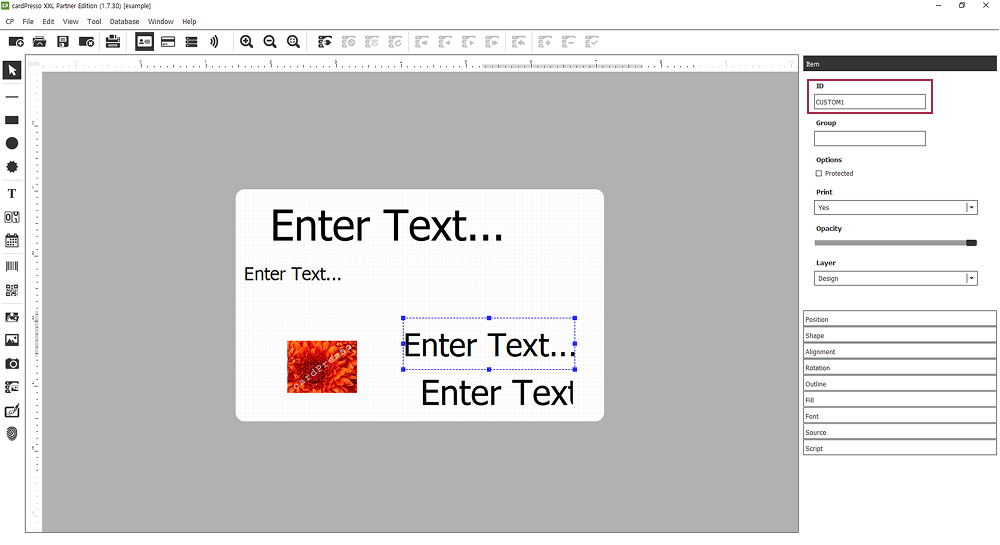
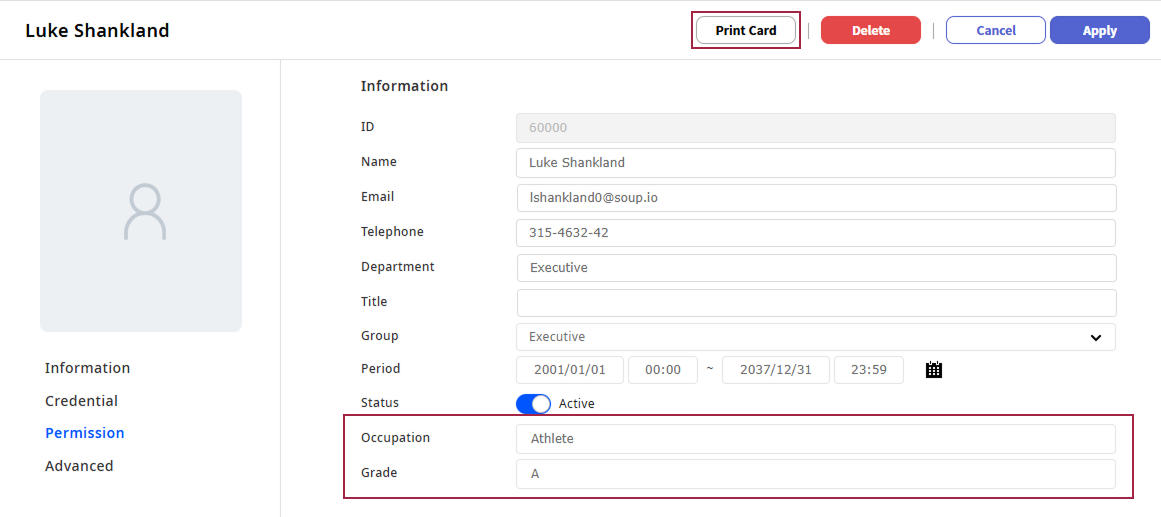
სექციაში User/Device Management, პუნქტში მომხმარებლის მორგებული ველი (Custom User Field) დააწკაპუნეთ + ახალი (+ Add), შეიყვანეთ სახელი (Name) და აირჩიეთ ტიპი (Type). ბარათის შაბლონის ელემენტის ID განისაზღვრება იმ რიგითობით, რომლითაც ემატება მომხმარებლის მორგებული ველი (Custom User Field).

BioStar X-ის ელემენტის ID-ის მიხედვით, Order 1 იგივეა, რაც CUSTOM1. BioStar X-ის ატრიბუტების ID-ების შესახებ დამატებითი ინფორმაციისთვის იხილეთ #card-template-attribute-ids.
-
პარამეტრების დაყენების დასრულების შემდეგ დააწკაპუნეთ ღილაკს გამოყენება (Apply) ეკრანის სულ ბოლოში.
-
პროგრამა cardPresso-ში დააწკაპუნეთ File → Open Template და გახსენით ბარათის შაბლონის ფაილი. დაამატეთ ახალი ელემენტი და ველში ID შეიყვანეთ XML item ID name BioStar X-ის ელემენტების ID-ების რიგითობის მიხედვით.
-
კონფიგურაციის დასრულების შემდეგ დააწკაპუნეთ File → Save.
-
დაბრუნდით BioStar X-ში და გვერდზე მომხმარებელი (User) აირჩიეთ მომხმარებელი, რომლისთვისაც ბარათის შაბლონი უნდა იქნეს გამოყენებული.
-
აქ ნახავთ თქვენ მიერ დამატებულ მომხმარებლის მორგებულ ველებს. შეავსეთ ისინი ფორმის შესაბამისად და დააწკაპუნეთ ღილაკს ბარათის დაბეჭდვა (Print Card).
-
აირჩიეთ ბარათის შაბლონი, რომლის დაბეჭდვაც გსურთ, და დააწკაპუნეთ ღილაკს ბეჭდვა (Print).
-
როდესაც გამოჩნდება ამომხტარი ფანჯარა, რომელიც გეკითხებათ, დაიბეჭდოს თუ არა ბარათი, დააწკაპუნეთ ღილაკს კარგი (OK).
მომხმარებლის ინფორმაცია შეინახება და ბარათი დაიბეჭდება ბარათის შაბლონით, რომელსაც მომხმარებლის მორგებული ველები აქვს დამატებული.
ბარათის შაბლონის ატრიბუტების ID
BioStar X-ში მხარდაჭერილი ატრიბუტების ID-ები შემდეგია. ბარათის შაბლონის შექმნისას ელემენტის ID-ად აუცილებლად შეიყვანეთ XML item ID name.
| ინდექსი | BioStar X-ის მომხმარებლის მონაცემები | XML item ID name |
|---|---|---|
| 1 | მომხმარებლის ID | ID |
| 2 | მომხმარებლის სახელი | NAME |
| 3 | ელფოსტა | |
| 4 | განყოფილება | DEPARTMENT |
| 5 | ტელეფონი | TELEPHONE |
| 6 | მომხმარებელთა ჯგუფი | GROUP |
| 7 | პროფილის ფოტო | PHOTO |
| 8 | მორგებული ველი 1 | CUSTOM1 |
| 9 | მორგებული ველი 2 | CUSTOM2 |
| 10 | მორგებული ველი 3 | CUSTOM3 |
| 11 | მორგებული ველი 4 | CUSTOM4 |
| 12 | მორგებული ველი 5 | CUSTOM5 |
| 13 | მორგებული ველი 6 | CUSTOM6 |
| 14 | მორგებული ველი 7 | CUSTOM7 |
| 15 | მორგებული ველი 8 | CUSTOM8 |
| 16 | მორგებული ველი 9 | CUSTOM9 |
| 17 | მორგებული ველი 10 | CUSTOM10 |
ეს გვერდი Suprema-ს ოფიციალური ინგლისური სახელმძღვანელოს ქართული თარგმანია. ეკრანის სურათები ინგლისურ ინტერფეისს ასახავს; ღილაკებისა და ველების სახელები მოცემულია ქართულად, ფრჩხილებში — ინგლისურად. უზუსტობის შემთხვევაში უპირატესობა ენიჭება ორიგინალს.