HTTPS სერტიფიკატის ინსტალაცია
BioStar X-თან HTTPS-ით დასაკავშირებლად სერტიფიკატის ინსტალაციისთვის უნდა დაარეგისტრიროთ იმ სერვერის IP მისამართი, რომელზეც დაინსტალირებულია BioStar X.
როდის არის საჭირო სერტიფიკატის ინსტალაცია
თუ BioStar X-ში HTTPS სერტიფიკატის ინსტალაციის გარეშე შედიხართ, ვებ-ბრაუზერში გამოჩნდება ქვემოთ ნაჩვენების მსგავსი უსაფრთხოების გაფრთხილება.
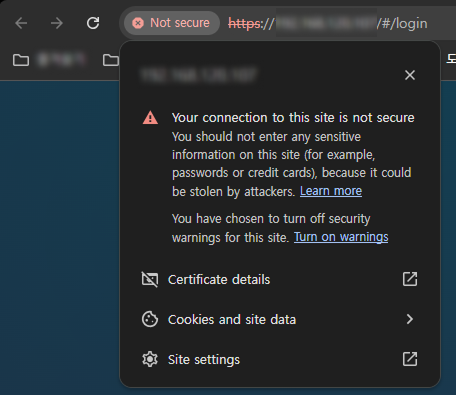
ეს გაფრთხილებები იმიტომ ჩნდება, რომ ბრაუზერი ვერ ამოწმებს სერვერის ნამდვილობას. სერტიფიკატის ინსტალაციის შემდეგ ბრაუზერი ენდობა BioStar X სერვერს, რაც უზრუნველყოფს დაცულ HTTPS კავშირს უსაფრთხოების გაფრთხილებების გარეშე.
სერტიფიკატის ინსტალაცია
ქსელთან გამართული კავშირისთვის სერტიფიკატი დააინსტალირეთ BioStar X-ის გამოყენების დაწყებამდე.
-
გახსენით BioStar X-ში შესვლის გვერდი.
-
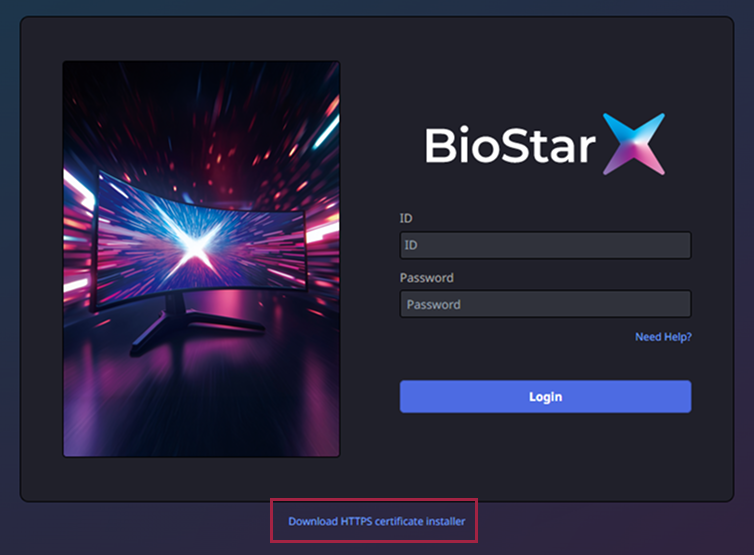
ეკრანის ქვედა ნაწილში დააწკაპუნეთ ბმულზე HTTPS სერტიფიკატის ინსტალერის ჩამოტვირთვა (Download HTTPS certificate installer).
-
ფაილი cert-register.zip შეინახეთ ლოკალურად.
-
ამოაარქივეთ ჩამოტვირთული ფაილი და გაუშვით ფაილი cert-register.exe. გაეშვება პროგრამა Enroll Certificate.
-
ველში Target System აირჩიეთ BioStar X, ველში Server Address შეიყვანეთ იმ კომპიუტერის IP მისამართი, რომელზეც დაინსტალირებულია BioStar X, და დააწკაპუნეთ Enrollment.
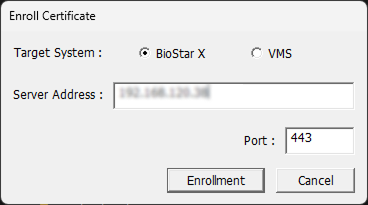
BioStar X-ის ნაგულისხმევი პორტის ნომერია 443. თუ პორტის ნომერი შეცვალეთ, ახალი პორტის ნომერი შეიყვანეთ ველში Port.
-
გაეცანით უსაფრთხოების გამაფრთხილებელ შეტყობინებას და დააწკაპუნეთ Yes.
გადატვირთეთ ვებ-ბრაუზერი და BioStar X-ის გვერდზე გადასასვლელად შეიყვანეთ რეგისტრირებული IP მისამართი. მისამართის ზოლის მარცხნივ მდებარე ხატულაზე დაწკაპუნებისას გამოჩნდება შეტყობინება This connection is secure.
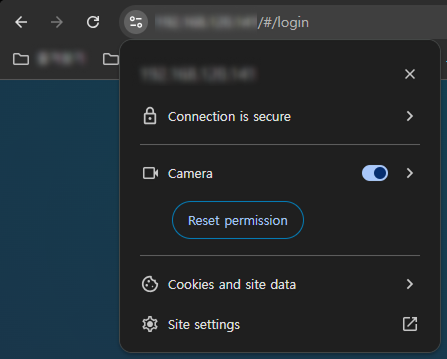
პროგრამაში Enroll Certificate შეყვანილი IP მისამართი უნდა ემთხვეოდეს BioStar X-ში დაყენებულ IP მისამართს. მისი ნახვა შეგიძლიათ მენიუში პარამეტრები (Settings) → სისტემა (System) → სერვერი (Server), ველში BioStar X IP მისამართი (BioStar X IP Address).
სერტიფიკატის ინსტალაცია სერვერის პარამეტრებიდან
-
გამშვები (Launcher) გვერდზე დააწკაპუნეთ პარამეტრები (Settings).
-
მარცხენა გვერდითა პანელზე დააწკაპუნეთ სისტემა (System) → HTTPS.
-
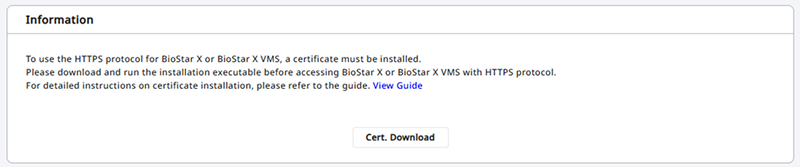
დააწკაპუნეთ სერტიფიკატის ჩამოტვირთვა (Cert. Download).
-
ფაილი cert-register.zip შეინახეთ ლოკალურად.
-
ამოაარქივეთ ჩამოტვირთული ფაილი და გაუშვით ფაილი cert-register.exe. გაეშვება პროგრამა Enroll Certificate.
-
ველში Target System აირჩიეთ BioStar X, ველში Server Address შეიყვანეთ იმ კომპიუტერის IP მისამართი, რომელზეც დაინსტალირებულია BioStar X, და დააწკაპუნეთ Enrollment.
BioStar X-ის ნაგულისხმევი პორტის ნომერია 443. თუ პორტის ნომერი შეცვალეთ, ახალი პორტის ნომერი შეიყვანეთ ველში Port.
-
გაეცანით უსაფრთხოების გამაფრთხილებელ შეტყობინებას და დააწკაპუნეთ Yes.
გადატვირთეთ ვებ-ბრაუზერი და BioStar X-ის გვერდზე გადასასვლელად შეიყვანეთ რეგისტრირებული IP მისამართი. მისამართის ზოლის მარცხნივ მდებარე ხატულაზე დაწკაპუნებისას გამოჩნდება შეტყობინება This connection is secure.
სერტიფიკატის ინსტალაცია VMS სერვერისთვის
ქვემოთ ჩამოთვლილ შემთხვევებში პრობლემის მოსაგვარებლად შეგიძლიათ VMS სერვერის სერტიფიკატი კლიენტის კომპიუტერზე დააინსტალიროთ.
-
როდესაც Video Management System-ში (VMS) ბრაუზერით შესვლისას ჩნდება გაფრთხილება „Not secure“
-
როდესაც მონიტორინგი (Monitoring) გვერდზე რეალური დროის ვიდეო იკვრება, ჩაწერილი ვიდეო კი — არა
-
როდესაც VMS სერვერი და BioStar X ერთსა და იმავე სერვერზე ინსტალირდება
-
VMS სერვერზე სერტიფიკატის ინსტალაციის შესახებ დამატებითი ინფორმაციისთვის იხილეთ VMS-ის ინტეგრაცია.
-
VMS სერვერთან ინტეგრაციის ფუნქცია ცალკე უნდა შეიძინოთ დამატებითი ოფციების პაკეტით. სალიცენზიო პოლიტიკის შესახებ დამატებითი ინფორმაციისთვის იხილეთ სალიცენზიო პოლიტიკა.
სერტიფიკატის ინსტალაცია კლიენტის კომპიუტერზე
-
BioStar X-ის კლიენტის კომპიუტერზე ჩამოტვირთეთ HTTPS სერტიფიკატის ინსტალერი (cert-register.zip) შესვლის ეკრანიდან ან მენიუდან პარამეტრები (Settings) → სისტემა (System) → HTTPS.
-
ამოაარქივეთ ჩამოტვირთული ფაილი და გაუშვით ფაილი cert-register.exe. გაეშვება პროგრამა Enroll Certificate.
-
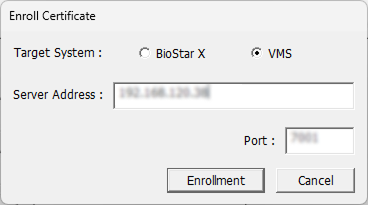
ველში Target System აირჩიეთ VMS და შეიყვანეთ შემდეგი ინფორმაცია.
-
Server Address: VMS სერვერის IP მისამართი
-
Port: VMS სერვერის პორტის ნომერი
-
-
დააწკაპუნეთ Enrollment.
-
გაეცანით უსაფრთხოების გამაფრთხილებელ შეტყობინებას და დააწკაპუნეთ Yes.
გადატვირთეთ ვებ-ბრაუზერი და შეამოწმეთ, ნორმალურად იკვრება თუ არა VMS სერვერის ჩაწერილი ვიდეო მონიტორინგი (Monitoring) გვერდზე.
ეს გვერდი Suprema-ს ოფიციალური ინგლისური სახელმძღვანელოს ქართული თარგმანია. ეკრანის სურათები ინგლისურ ინტერფეისს ასახავს; ღილაკებისა და ველების სახელები მოცემულია ქართულად, ფრჩხილებში — ინგლისურად. უზუსტობის შემთხვევაში უპირატესობა ენიჭება ორიგინალს.