უსადენო კარის საკეტის გამოყენება
უსადენო კარის საკეტი CoreStation-ს საშუალებას აძლევს, დაშვება აკონტროლოს კართან კაბელის მიყვანის გარეშე. უსადენო კარის საკეტი უსადენოდ უკავშირდება CoreStation-თან მიერთებულ OSDP ანტენას.
ამ დოკუმენტში აღწერილია უსადენო კარის საკეტის გამოყენება: მოწყობილობის ლიცენზიის გააქტიურება, OSDP ანტენისა და უსადენო კარის საკეტის დამატება, ავთენტიფიკაციის რეჟიმების დაყენება და სტატუსის მართვა.
დაწყებამდე
უსადენო კარის საკეტი დაამატეთ BioStar X-ში რეგისტრირებულ CoreStation-ს. CoreStation-ის რეგისტრაციის შესახებ დამატებითი ინფორმაციისთვის იხილეთ მოწყობილობის რეგისტრაცია.
მხარდაჭერილი ვერსიები და მოწყობილობები
-
CoreStation v1.7.1 ან უფრო ახალი, BioStar X v1.0.0 ან უფრო ახალი
-
OSDP ანტენა: U&Z CX8936 (OSDP v2.2 ან უფრო ახალი)
-
უსადენო კარის საკეტი: U&Z CX217x (სახელური), CX212x (მრგვალი სახელური)
-
ბარათი: CSN ბარათი, MIFARE ან DESFire ტიპის
დაკავშირების შეზღუდვები
უსადენო კარის საკეტის დაკავშირებამდე CoreStation-ს მიუერთეთ OSDP ანტენა.
-
1 CoreStation-ზე — არაუმეტეს 2 OSDP ანტენისა
-
1 OSDP ანტენაზე — არაუმეტეს 6 უსადენო კარის საკეტისა (1 CoreStation-ზე — არაუმეტეს 12 უსადენო კარის საკეტისა)
წინაპირობები
-
უსადენო საკეტის მოწყობილობის ლიცენზია (მიმართეთ BioStar X-ის გადამყიდველს)
-
SERVICEKEY ბარათი (გაიცემა უსადენო კარის საკეტის მომწოდებლის მიერ)
მოწყობილობის ლიცენზია შეიძლება გაიცეს არაუმეტეს 12 მოწყობილობაზე — იმდენზე, რამდენი უსადენო კარის საკეტის დაკავშირებაც გსურთ. ჯამური რაოდენობა ვერ გადააჭარბებს 12 მოწყობილობას, მოწყობილობის ლიცენზიების რაოდენობის მიუხედავად.
უსადენო კარის საკეტის დამატება
მოწყობილობის ლიცენზიის გააქტიურება
უსადენო კარის საკეტის რეგისტრაციისა და გამოყენებისთვის საჭიროა ცალკე მოწყობილობის ლიცენზია.
CoreStation-ზე უსადენო კარის საკეტის მოწყობილობის ლიცენზიების გასააქტიურებლად გამოიყენეთ BioStar X.
-
გვერდზე გამშვები (Launcher) დააწკაპუნეთ პარამეტრები (Settings).
-
მარცხენა გვერდითა პანელზე დააწკაპუნეთ ლიცენზია (License) → მოწყობილობის ლიცენზია (Device License).
-
დააწკაპუნეთ დათვალიერება (Browse).

-
ჩატვირთეთ მიღებული უსადენო კარის საკეტის მოწყობილობის ლიცენზია.
-
შეამოწმეთ მოწყობილობების სია (Device List) და მოწყობილობის ლიცენზიის გასააქტიურებლად დააწკაპუნეთ გააქტიურება (Activate).
-
თუ ლიცენზიის გააქტიურება ვერ მოხერხდა, გაეცანით შეცდომის შეტყობინებას და ხელახლა სცადეთ.
-
მოწყობილობის ლიცენზიის ფაილი დაშიფრულია და მისი თვითნებურად შეცვლა შეუძლებელია.
-
მოწყობილობის ლიცენზია სერიული ნომრით (S/N) განისაზღვრება. თუ მოწყობილობის სერიულ ნომერს (S/N) ნებართვის გარეშე შეცვლით, Suprema ლიცენზიაზე საგარანტიო მომსახურებას არ გაწევს.
-
მოწყობილობის ლიცენზიების შესახებ დამატებითი ინფორმაციისთვის იხილეთ ლიცენზირების პოლიტიკა.
OSDP ანტენის დამატება
CoreStation-ზე უსადენო კარის საკეტის დასამატებლად ჯერ OSDP ანტენა დაამატეთ.
-
გვერდზე გამშვები (Launcher) დააწკაპუნეთ პარამეტრები (Settings).
-
მარცხენა გვერდითა პანელზე დააწკაპუნეთ მოწყობილობა (Device) → მოწყობილობა (Device).
-
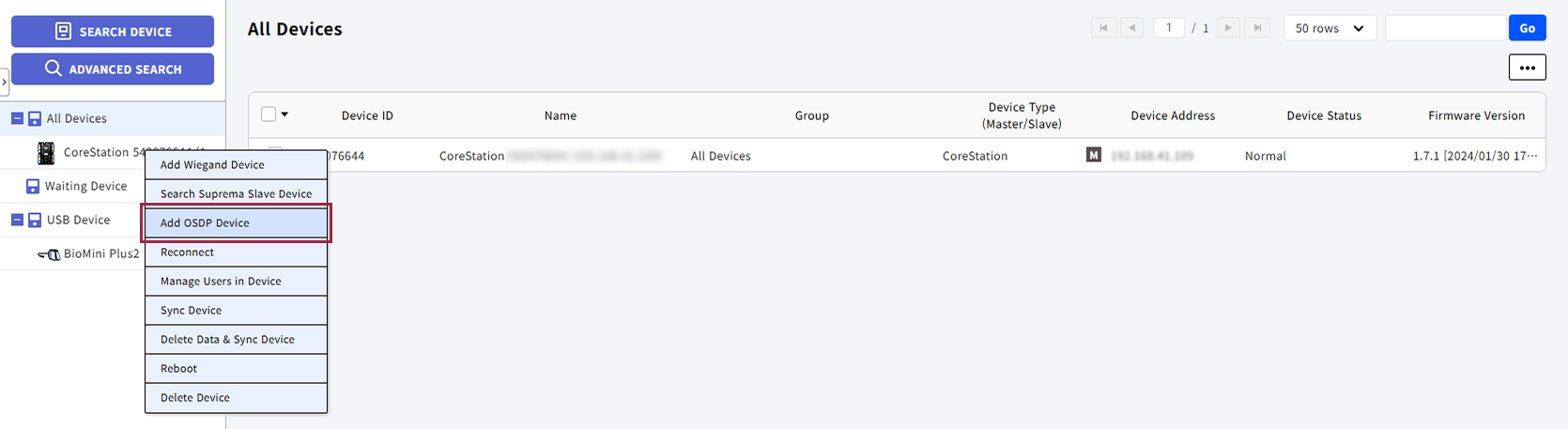
სიაში ყველა მოწყობილობა (All Devices) CoreStation მოწყობილობაზე დააწკაპუნეთ მაუსის მარჯვენა ღილაკით.
-
ამომხტარ მენიუში დააწკაპუნეთ OSDP მოწყობილობის დამატება (Add OSDP Device).
-
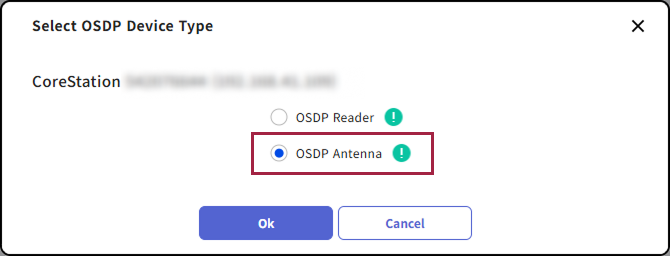
როდესაც გამოჩნდება ფანჯარა OSDP მოწყობილობის ტიპის არჩევა (Select OSDP Device Type), აირჩიეთ OSDP ანტენა (OSDP Antenna) და დააწკაპუნეთ კარგი (Ok).
-
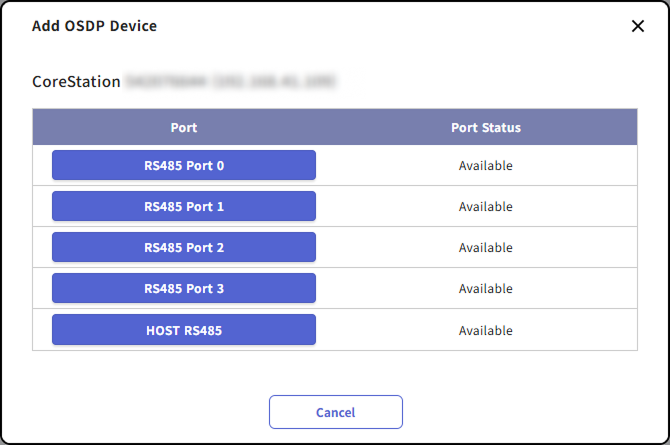
როდესაც გამოჩნდება პორტების სია, OSDP ანტენის დასამატებლად აირჩიეთ პორტი, რომლის პორტის სტატუსი (Port Status) არის ხელმისაწვდომი (Available).
-
დააყენეთ ინფორმაცია (Information) და ქსელი (RS-485) (Network (RS-485)), შემდეგ დააწკაპუნეთ გამოყენება (Apply).
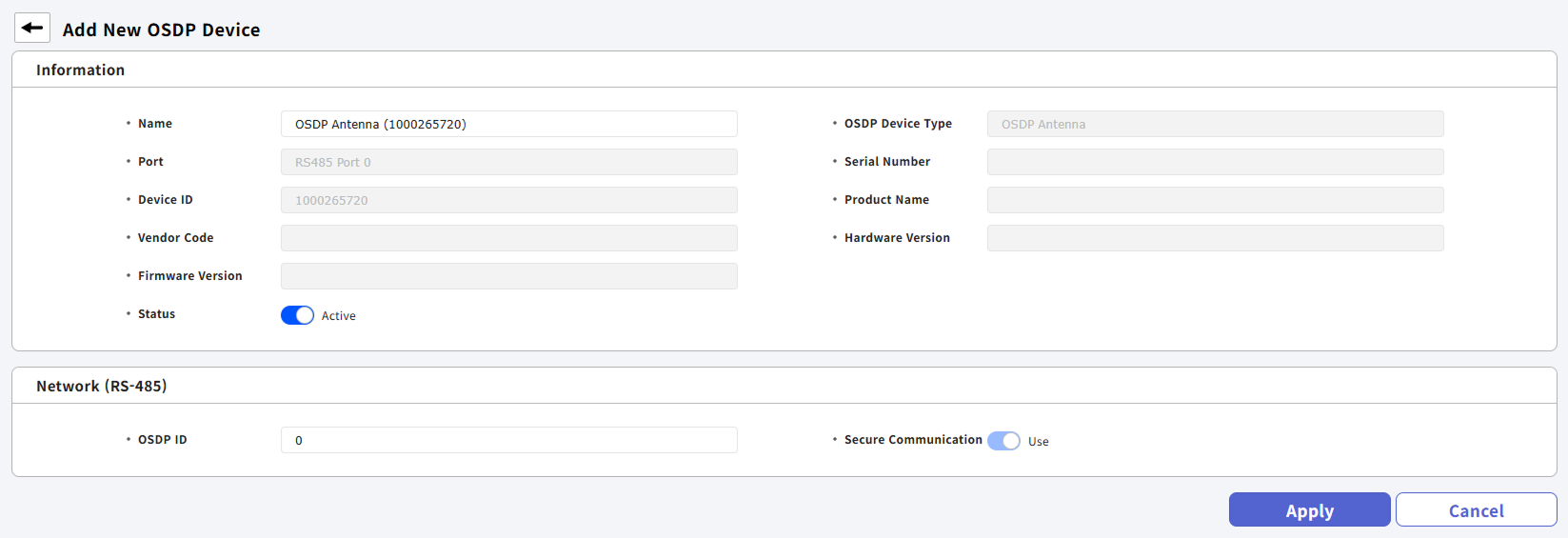
OSDP ID-ის ნაგულისხმევი მნიშვნელობაა 0. შეიყვანეთ OSDP ანტენაზე დაყენებული OSDP ID.
უსადენო კარის საკეტის დამატება
უსადენო კარის საკეტი დაამატეთ OSDP ანტენის მეშვეობით.
-
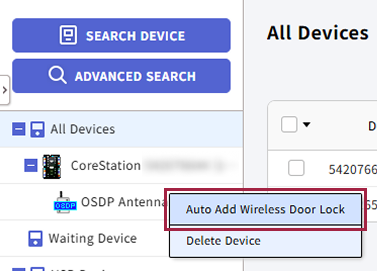
დამატებულ OSDP ანტენაზე დააწკაპუნეთ მაუსის მარჯვენა ღილაკით.
-
ამომხტარ მენიუში დააწკაპუნეთ უსადენო კარის საკეტის ავტომატური დამატება (Auto Add Wireless Door Lock).
-
მოწოდებული SERVICEKEY ბარათი მიადეთ უსადენო კარის საკეტს.
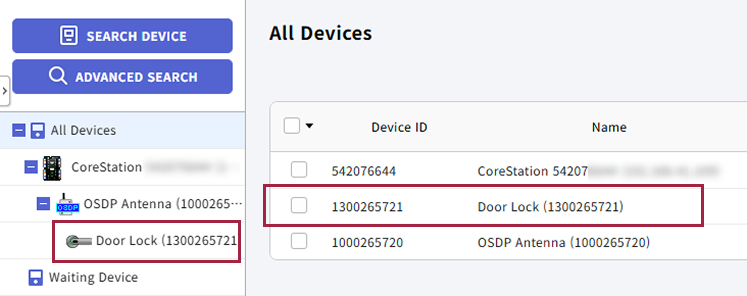
მოწყობილობების სიაში დაკავშირებული უსადენო კარის საკეტი OSDP ანტენის ქვეშ გამოჩნდება. კავშირის წარმატებით დამყარებისას უსადენო კარის საკეტზე ლურჯი LED აინთება.
-
SERVICEKEY ბარათი სპეციალური დანიშნულების ბარათია. მისი მიდებით საკეტი გადადის სერვისის რეჟიმში და წყვილდება OSDP ანტენასთან. SERVICEKEY ბარათი მიიღეთ უსადენო კარის საკეტის მომწოდებლისგან.
-
დაკავშირებული უსადენო კარის საკეტი დააყენეთ კარის შემოსვლის ან გასვლის მოწყობილობად. კარების რეგისტრაციის შესახებ დამატებითი ინფორმაციისთვის იხილეთ კარის რეგისტრაცია.
ავთენტიფიკაციის რეჟიმის დაყენება
დააყენეთ ავთენტიფიკაციის რეჟიმი უსადენო კარის საკეტით გასავლელად. უსადენო კარის საკეტი ავთენტიფიკაციისთვის მხოლოდ CSN ბარათებს იყენებს.
-
მოწყობილობების სიაში დააწკაპუნეთ უსადენო კარის საკეტზე.
-
სექციაში ავთენტიფიკაცია (Authentication), პუნქტში ავთენტიფიკაციის რეჟიმი (Auth Mode) დააწკაპუნეთ + ახალი (+ Add).
-
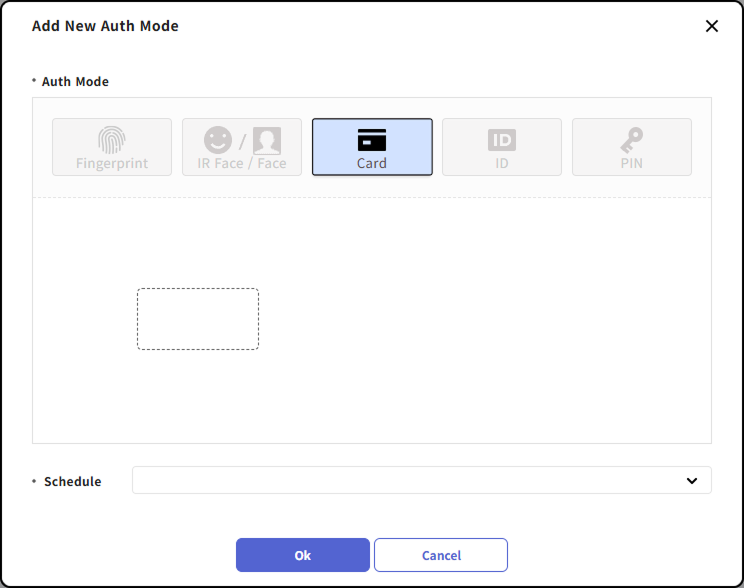
როდესაც გამოჩნდება ფანჯარა ავთენტიფიკაციის ახალი რეჟიმის დამატება (Add New Auth Mode), ბარათი (Card) გადაათრიეთ ცარიელ არეში.
-
პუნქტში განრიგი (Schedule) აირჩიეთ სასურველი განრიგი.
-
ავთენტიფიკაციის რეჟიმის დასარეგისტრირებლად დააწკაპუნეთ კარგი (Ok).
-
პარამეტრების შესანახად ეკრანის ქვედა მარჯვენა ნაწილში დააწკაპუნეთ გამოყენება (Apply).
-
CSN ბარათით ავთენტიფიკაციის წარმატების შემთხვევაში უსადენო კარის საკეტზე მწვანე LED აინთება. ავთენტიფიკაციის წარუმატებლობის შემთხვევაში უსადენო კარის საკეტზე წითელი LED აინთება.
-
თუ განრიგი არ არსებობს, მის დასამატებლად პუნქტში განრიგი (Schedule) დააწკაპუნეთ + განრიგის დამატება (+ Add Schedule).
-
განრიგების დამატების შესახებ დამატებითი ინფორმაციისთვის იხილეთ განრიგის პარამეტრები.
უსადენო კარის საკეტის პარამეტრების შეცვლა
უსადენო კარის საკეტის დამატების შემდეგ შეგიძლიათ შეცვალოთ მოწყობილობის სახელი, სტატუსი და ავთენტიფიკაციის პარამეტრები.
-
გვერდზე გამშვები (Launcher) დააწკაპუნეთ პარამეტრები (Settings).
-
მარცხენა გვერდითა პანელზე დააწკაპუნეთ მოწყობილობა (Device) → მოწყობილობა (Device).
-
მოწყობილობების სიაში დააწკაპუნეთ უსადენო კარის საკეტზე.
-
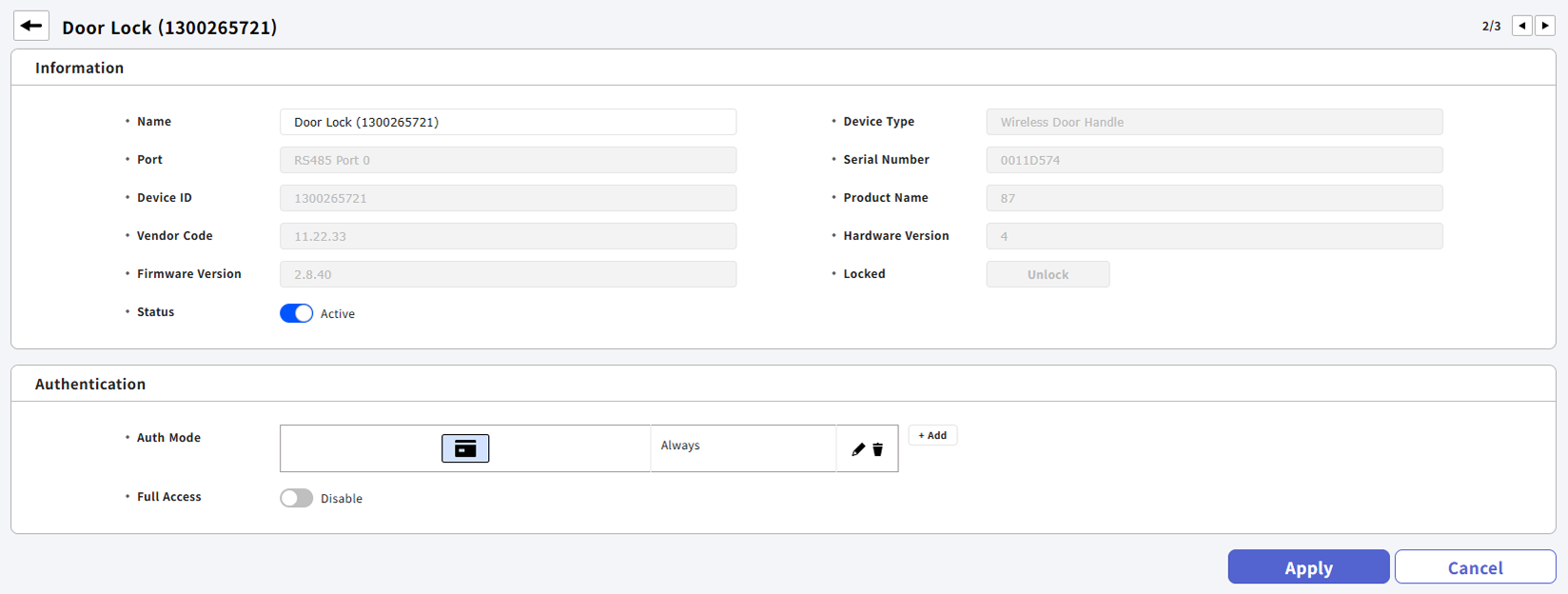
სახელი (Name): შეიყვანეთ მოწყობილობის სახელი. თუ ველს ცარიელს დატოვებთ, სახელს სისტემა ავტომატურად მიანიჭებს.
-
სტატუსი (Status): დააყენეთ მოწყობილობის სტატუსი. თუ დაყენებულია არააქტიური (Inactive), CoreStation უსადენო კარის საკეტთან კავშირს არ ამყარებს. გამოიყენეთ ეს სტატუსი უსადენო კარის საკეტის შემოწმებისას ან ელემენტის გამოცვლისას. მოწყობილობების სიაში სტატუსის შეცვლის შესახებ იხილეთ #changeStatus.
-
ავთენტიფიკაციის რეჟიმი (Auth Mode): უსადენო კარის საკეტს ავთენტიფიკაციის რეჟიმად მხოლოდ CSN ბარათის გამოყენება შეუძლია. დამატებითი ინფორმაციისთვის იხილეთ #setAuthmode.
-
სრული წვდომა (Full Access): დაკავშირებულ CoreStation-ზე რეგისტრირებულ მომხმარებლებს სრული წვდომა ენიჭებათ წვდომის ჯგუფის დაყენების გარეშე.
-
-
პარამეტრების შესანახად დააწკაპუნეთ გამოყენება (Apply).
უსადენო კარის საკეტის სტატუსის შეცვლა
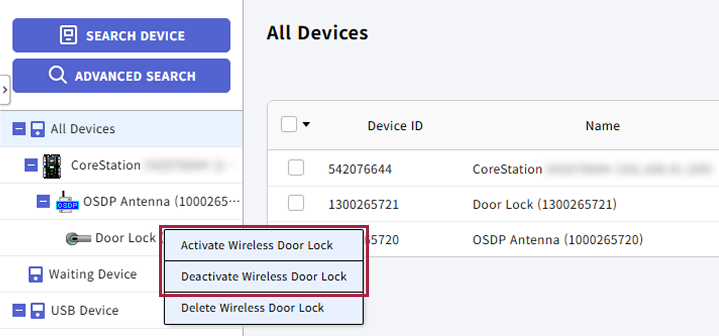
მოწყობილობების სიაში შეგიძლიათ გაააქტიუროთ ან გამორთოთ უსადენო კარის საკეტი.
-
სიაში ყველა მოწყობილობა (All Devices) უსადენო კარის საკეტზე დააწკაპუნეთ მაუსის მარჯვენა ღილაკით.
-
ამომხტარ მენიუში დააწკაპუნეთ უსადენო კარის საკეტის გააქტიურება (Activate Wireless Door Lock) ან უსადენო კარის საკეტის დეაქტივაცია (Deactivate Wireless Door Lock).
უსადენო კარის საკეტის წაშლა
-
გვერდზე გამშვები (Launcher) დააწკაპუნეთ პარამეტრები (Settings).
-
მარცხენა გვერდითა პანელზე დააწკაპუნეთ მოწყობილობა (Device) → მოწყობილობა (Device).
-
მოწყობილობების სიაში დააწკაპუნეთ წასაშლელი უსადენო კარის საკეტის მარცხენა კიდეში მდებარე მოსანიშნ ველზე.
-
მოწყობილობების სიის ზედა მარჯვენა ნაწილში დააწკაპუნეთ მოწყობილობის წაშლა (Delete Device).

-
როდესაც გამოჩნდება წაშლის დადასტურების შეტყობინება, დააწკაპუნეთ წაშლა (Delete).
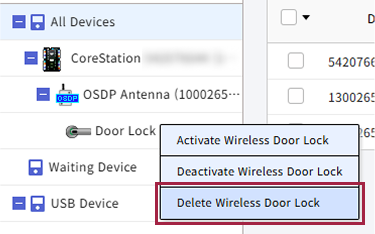
უსადენო კარის საკეტის წაშლა შესაძლებელია აგრეთვე მოწყობილობების სიის მარცხნივ მდებარე სიიდან ყველა მოწყობილობა (All Devices). წასაშლელ უსადენო კარის საკეტზე დააწკაპუნეთ მაუსის მარჯვენა ღილაკით და შემდეგ დააწკაპუნეთ უსადენო კარის საკეტის წაშლა (Delete Wireless Door Lock).
უსადენო კარის საკეტის წაშლის შემდეგ CoreStation-ზე მოწყობილობის ლიცენზიები აქტიური რჩება. სისტემა დამატებით იმდენი უსადენო კარის საკეტის დაკავშირების საშუალებას იძლევა, რამდენიც წაიშალა.
უსადენო კარის საკეტის სტატუსის შემოწმება მონიტორინგში
-
გვერდზე გამშვები (Launcher) დააწკაპუნეთ მონიტორინგი (Monitoring).
-
ეკრანის მარცხენა გვერდითა პანელზე დააწკაპუნეთ ჩანართზე მოწყობილობა (DEVICE).
-
მოწყობილობების სიაში დააწკაპუნეთ უსადენო კარის საკეტზე.
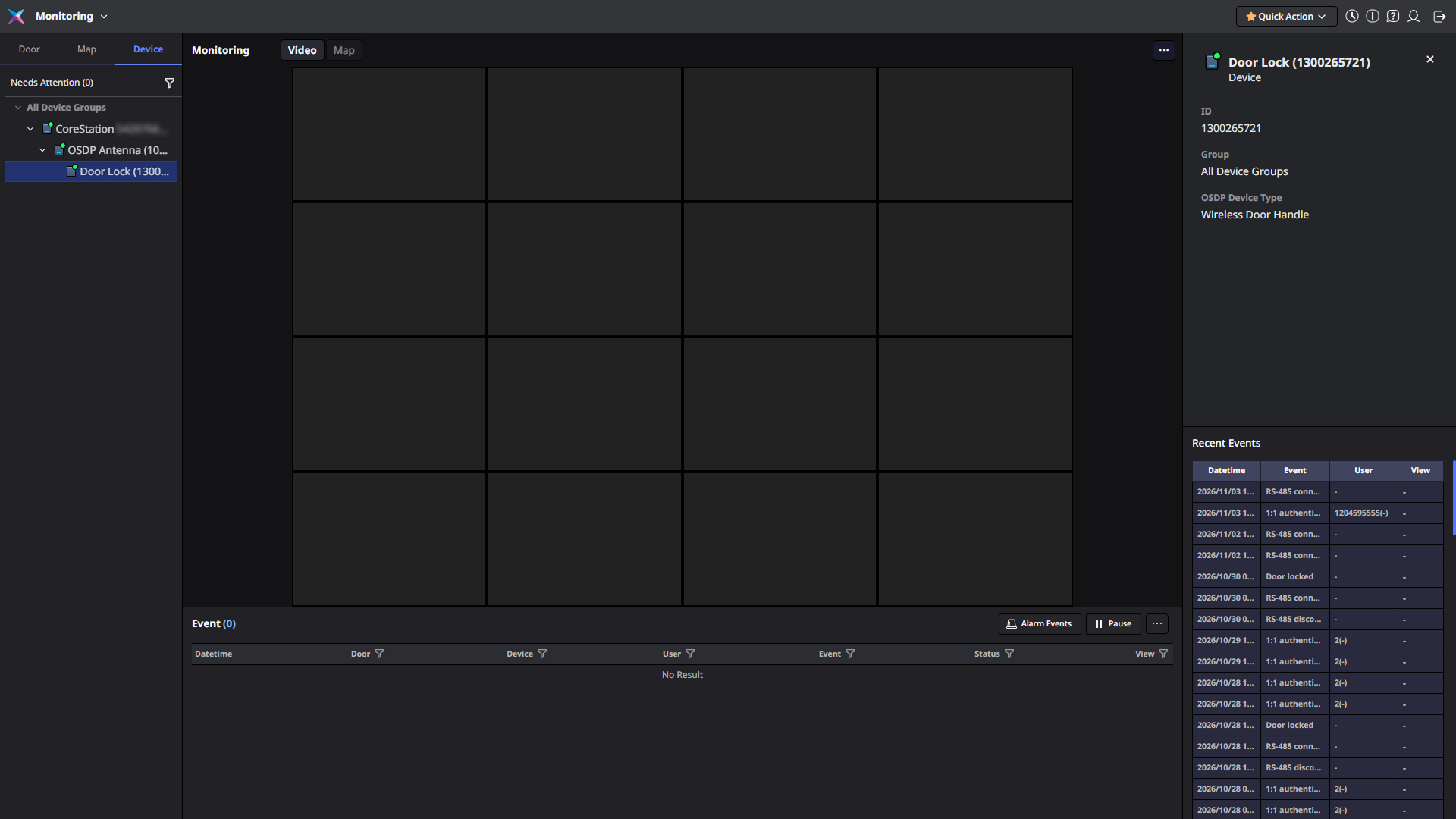
მარჯვენა მხარეს გამოჩნდება პანელი, რომელზეც ნაჩვენებია უსადენო კარის საკეტის დეტალები და ბოლო მოვლენები.
ეს გვერდი Suprema-ს ოფიციალური ინგლისური სახელმძღვანელოს ქართული თარგმანია. ეკრანის სურათები ინგლისურ ინტერფეისს ასახავს; ღილაკებისა და ველების სახელები მოცემულია ქართულად, ფრჩხილებში — ინგლისურად. უზუსტობის შემთხვევაში უპირატესობა ენიჭება ორიგინალს.