კარის ინფორმაციის შეცვლა
ამ სახელმძღვანელოში აღწერილია, როგორ შეცვალოთ რეგისტრირებული კარის პარამეტრები. შეგიძლიათ შეცვალოთ ცალკეული კარის დეტალური პარამეტრები ან აირჩიოთ რამდენიმე კარი და მათი საერთო პუნქტები ერთდროულად შეცვალოთ.
ერთი კარის ინფორმაციის შეცვლა
-
გამშვები (Launcher) გვერდზე დააწკაპუნეთ პარამეტრები (Settings).
-
მარცხენა გვერდითა პანელზე დააწკაპუნეთ Access Point → კარი (Door).
-
კარების სიაში დააწკაპუნეთ კარზე, რომლის შეცვლაც გსურთ.
-
შეცვალეთ მონაცემები თითოეულ განყოფილებაში.
-
ყველა პარამეტრის დაყენების შემდეგ ეკრანის ქვედა ნაწილში დააწკაპუნეთ გამოყენება (Apply).
-
კარის ინფორმაციის რედაქტირების ეკრანის თითოეული განყოფილების შესახებ დამატებითი ინფორმაციისთვის იხილეთ კარის რეგისტრაცია.
-
კარის წვდომის ჯგუფში დამატების შემდეგ დააკონფიგურირეთ ფუნქცია Door Control through Authentication. დამატებითი ინფორმაციისთვის იხილეთ ავთენტიფიკაციით კარის მართვის კონფიგურაცია.
რამდენიმე კარის ჯგუფური რედაქტირება
-
გამშვები (Launcher) გვერდზე დააწკაპუნეთ პარამეტრები (Settings).
-
მარცხენა გვერდითა პანელზე დააწკაპუნეთ Access Point → კარი (Door).
-
კარების სიაში მონიშნეთ იმ კარების მოსანიშნი უჯრები, რომელთა შეცვლაც გსურთ. აირჩიეთ ორი ან მეტი კარი.
-
ეკრანის ზედა მარჯვენა კუთხეში დააწკაპუნეთ ჯგუფური რედაქტირება (Batch Edit).
-
როდესაც ფანჯარა ჯგუფური რედაქტირება (Batch Edit) გამოჩნდება, დააყენეთ სასურველი პარამეტრები.
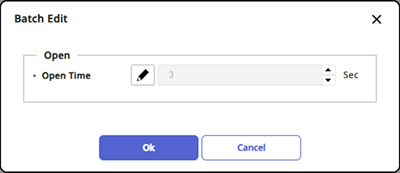
- გაღების დრო (Open Time): დააყენეთ დრო, რომლის განმავლობაშიც კარი ავთენტიფიკაციის დასრულების შემდეგ ღია რჩება. ამ დროის გასვლის შემდეგ კარი ავტომატურად დაიკეტება.
-
ყველა პარამეტრის დაყენების შემდეგ დააწკაპუნეთ გამოყენება (Apply).
ჯგუფური რედაქტირება (Batch Edit) აქტიურდება მხოლოდ მაშინ, როდესაც კარების სიაში ორი ან მეტი კარია არჩეული.
ეს გვერდი Suprema-ს ოფიციალური ინგლისური სახელმძღვანელოს ქართული თარგმანია. ეკრანის სურათები ინგლისურ ინტერფეისს ასახავს; ღილაკებისა და ველების სახელები მოცემულია ქართულად, ფრჩხილებში — ინგლისურად. უზუსტობის შემთხვევაში უპირატესობა ენიჭება ორიგინალს.