ავთენტიფიკაციით კარის მართვის კონფიგურაცია
ავთენტიფიკაციით კარის მართვა კარს მუდმივად ღია რეჟიმში გადართავს, როდესაც განსაზღვრული მომხმარებელი მხარდაჭერილ მოწყობილობაზე ერთი და იმავე ბარათით ზედიზედ ორჯერ გაივლის ავთენტიფიკაციას (Double Badge). მუდმივად ღია რეჟიმში ბარათი კვლავ ორჯერ მიადეთ. დაშვებული განრიგის დასრულებისას კარი საწყის რეჟიმს უბრუნდება.
დაწყებამდე
-
კარი წვდომის ჯგუფში უნდა შედიოდეს. კარის დამატების ეკრანზე ეს ფუნქცია მიუწვდომელია, რადგან კარი ჯერ არცერთ წვდომის ჯგუფში არ შედის. შეინახეთ კარი, დაამატეთ იგი წვდომის ჯგუფში და დააყენეთ ეს ფუნქცია კარის ინფორმაციის რედაქტირების ეკრანზე. წვდომის ჯგუფის პარამეტრების შესახებ დამატებითი ინფორმაციისთვის იხილეთ წვდომის კონტროლის პარამეტრები.
-
კარების დამატებისა და კარის ინფორმაციის რედაქტირების შესახებ დამატებითი ინფორმაციისთვის იხილეთ შემდეგი დოკუმენტები.
-
ავთენტიფიკაციით კარის მართვა მხარდაჭერილია შემდეგი მოწყობილობებიდან და ჩაშენებული პროგრამის ვერსიებიდან. გამოიყენეთ ეს ფუნქცია მხოლოდ იმ კარებზე, რომლებზეც მხარდაჭერილი მოწყობილობებია გამოყენებული.
-
XPass 2 — ჩაშენებული პროგრამის ვერსია 1.5.3 ან უფრო ახალი
-
FaceStation F2 — ჩაშენებული პროგრამის ვერსია 2.3.0 ან უფრო ახალი
-
-
ეს ფუნქცია მუშაობს მხოლოდ ბარათის ტიპის მაიდენტიფიცირებლებთან (CSN, Wiegand, სმარტ ბარათები და მობილური ბარათის CSN/ToM). იგი არ ვრცელდება შაბლონის მაიდენტიფიცირებლებზე ან ბიომეტრიულ ავთენტიფიკაციაზე, როგორიცაა თითის ანაბეჭდი და სახით ავთენტიფიკაცია. სისტემა მათ ჩვეულებრივ დაშვების ავთენტიფიკაციად ამუშავებს.
-
ავთენტიფიკაციით კარის მართვა მუშაობს მხოლოდ მაშინ, როდესაც მოწყობილობის ავთენტიფიკაციის რეჟიმად ბარათია დაყენებული. BioStar X მოწყობილობის ავთენტიფიკაციის რეჟიმს არ ამოწმებს. ამ ფუნქციის გამოყენებამდე შეამოწმეთ მოწყობილობის ავთენტიფიკაციის რეჟიმი.
-
მოწყობილობა ბარათის ორმაგ მიდებას მხოლოდ მაშინ ამოიცნობს, როდესაც ორი ავთენტიფიკაცია 3 წამის განმავლობაში ხდება. თუ ინტერვალი 3 წამს აღემატება, მოწყობილობა თითოეულ ავთენტიფიკაციას ცალკე დაშვების ავთენტიფიკაციად განიხილავს.
ავთენტიფიკაციით კარის მართვის დაყენება
-
გამშვები (Launcher) გვერდზე დააწკაპუნეთ პარამეტრები (Settings).
-
მარცხენა გვერდითა პანელზე დააწკაპუნეთ Access Point → კარი (Door).
-
კარების სიაში დააწკაპუნეთ კარზე, რომლის კონფიგურაციაც გსურთ.
-
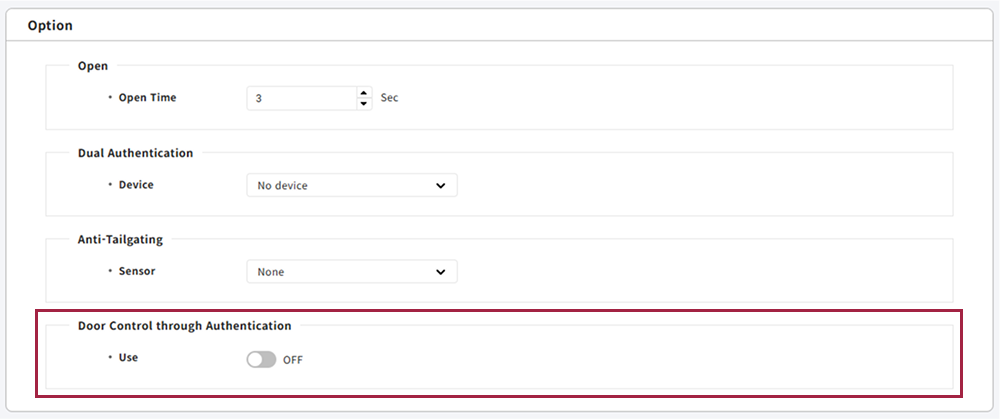
განყოფილებაში პარამეტრი (Option) გადადით პუნქტზე Door Control through Authentication.
-
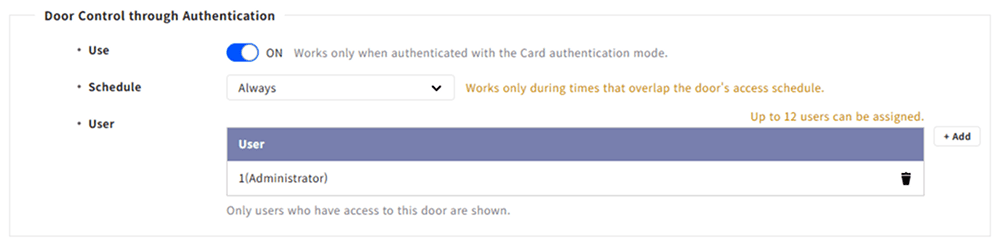
პარამეტრი გამოყენება (Use) დააყენეთ მნიშვნელობაზე ჩართული (ON).
-
ველში განრიგი (Schedule) აირჩიეთ ამ ფუნქციის გამოყენების განრიგი. ნაგულისხმევი მნიშვნელობაა ყოველთვის (Always). თუ საჭირო განრიგი არ არის, ჯერ დაამატეთ იგი.
-
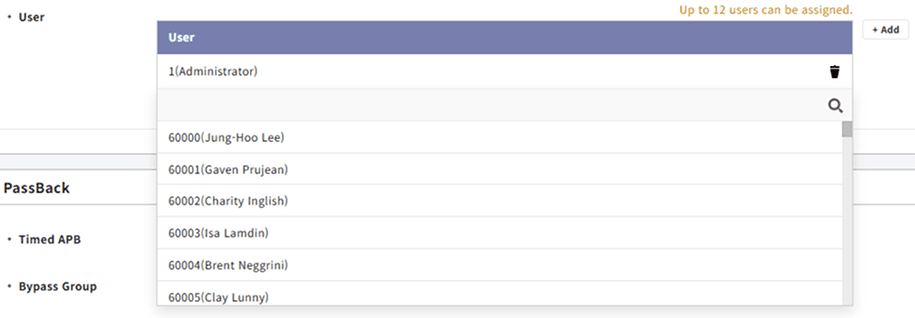
იმ მომხმარებლების დასამატებლად, რომლებსაც ბარათის ორმაგი მიდებით (Double Badge) კარის მართვა შეუძლიათ, დააწკაპუნეთ + ახალი (+ Add) და აირჩიეთ ისინი სიიდან მომხმარებელი (User).
-
სიაში მომხმარებელი (User) ნაჩვენებია მხოლოდ ის მომხმარებლები, რომლებსაც ამ კარზე დაშვება აქვთ. წვდომის ჯგუფები და წვდომის დონეები შეამოწმეთ მენიუში პარამეტრები (Settings) → Access Management → წვდომის კონტროლი (Access Control).
-
შეგიძლიათ მიუთითოთ არაუმეტეს 12 მომხმარებლისა.
-
კონკრეტული მომხმარებლის მოსაძებნად დააწკაპუნეთ .
-
აირჩიეთ მხოლოდ ცალკეული მომხმარებლები. მომხმარებელთა ჯგუფის არჩევა შეუძლებელია.
-
-
ყველა პარამეტრის დაყენების შემდეგ ეკრანის ქვედა ნაწილში დააწკაპუნეთ გამოყენება (Apply).
-
განრიგების დამატების შესახებ დამატებითი ინფორმაციისთვის იხილეთ განრიგის პარამეტრები.
-
წვდომის ჯგუფებისა და წვდომის დონეების დაყენების შესახებ დამატებითი ინფორმაციისთვის იხილეთ წვდომის კონტროლის პარამეტრები.
შენიშვნები
-
კარებზე, რომლებზეც ავთენტიფიკაციით კარის მართვა გამოიყენება, შემოსვლის ან გასვლის მოწყობილობის შეცვლა არამხარდაჭერილი მოდელით შეუძლებელია. მოწყობილობის შეცვლამდე Door Control through Authentication დააყენეთ მნიშვნელობაზე გამორთული (OFF).
-
თუ მმართველი მომხმარებელი კარზე დაშვებას დაკარგავს, სიაში იგი აღინიშნება როგორც No access. ამ მდგომარეობაში შენახვა შეუძლებელია. ხელახლა მიანიჭეთ დაშვება ან მოაცილეთ მომხმარებელი სიიდან.

-
შესანახად საჭიროა სულ მცირე ერთი მმართველი მომხმარებელი.
-
თუ არჩეული განრიგი წაიშლება, ველში განრიგი (Schedule) გამოჩნდება Deleted Schedule. ამ მდგომარეობაში შენახვა შეუძლებელია. აირჩიეთ სხვა განრიგი.
-
ფიზიკურ (Hard) რეჟიმში APB-ის (anti-passback) დარღვევისას დაშვება იკრძალება, ამიტომ ავთენტიფიკაციით კარის მართვა არ მუშაობს. პროგრამულ (Soft) რეჟიმში დაშვება ნებადართულია, ამიტომ იგი მუშაობს.
-
როდესაც წვდომის კონტროლის სხვა გაფართოებული ფუნქციები მოქმედებს, პრიორიტეტი მათ ენიჭება.
დაკავშირებული ინფორმაცია
-
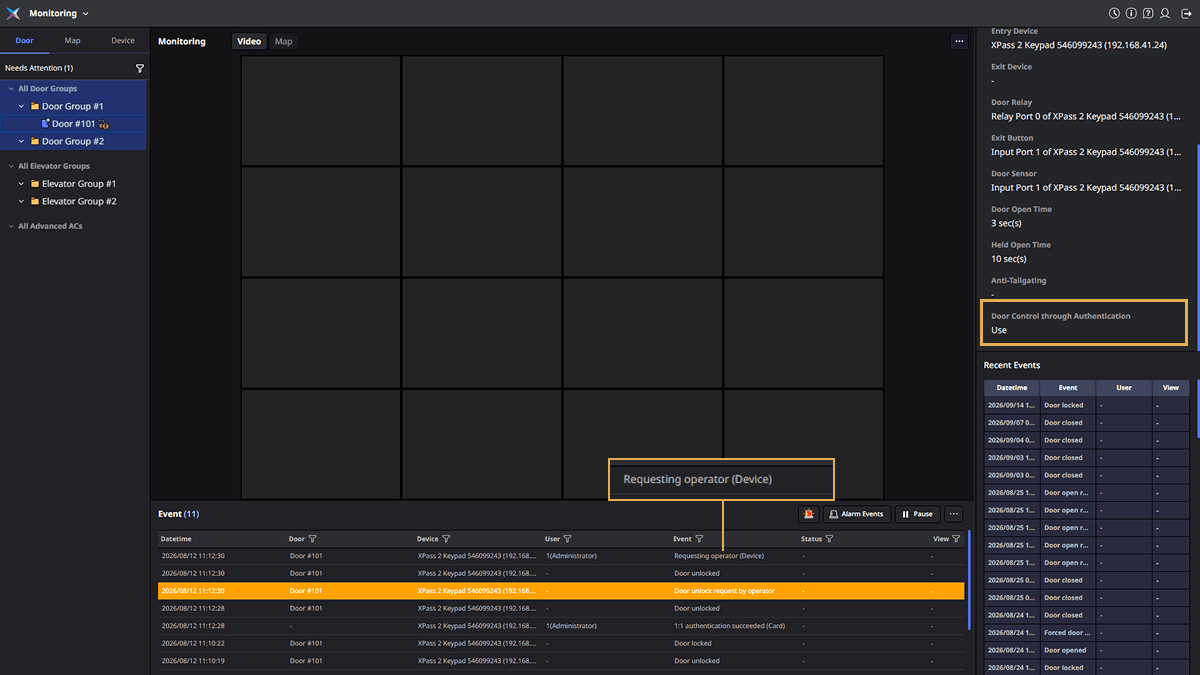
ავთენტიფიკაციით კარის მართვა შეამოწმეთ კარის წინასწარი ხედის პანელში, მენიუში მონიტორინგი (Monitoring). დაკავშირებული მოვლენები განყოფილებაში მოვლენა (Event) ჩანს როგორც Requesting operator. კარების მონიტორინგის შესახებ დამატებითი ინფორმაციისთვის იხილეთ კარების მონიტორინგი.
-
პარამეტრების ცვლილებები აუდიტის ჟურნალში აღირიცხება. დამატებითი ინფორმაციისთვის იხილეთ წვდომის კონტროლის აუდიტის ჟურნალების ნახვა.
ეს გვერდი Suprema-ს ოფიციალური ინგლისური სახელმძღვანელოს ქართული თარგმანია. ეკრანის სურათები ინგლისურ ინტერფეისს ასახავს; ღილაკებისა და ველების სახელები მოცემულია ქართულად, ფრჩხილებში — ინგლისურად. უზუსტობის შემთხვევაში უპირატესობა ენიჭება ორიგინალს.