მოწყობილობის პარამეტრები
აქ აღწერილია, როგორ დააყენოთ და მართოთ რეგისტრირებული მოწყობილობის დეტალური ფუნქციები. შეგიძლიათ დააყენოთ ისეთი დეტალები, როგორიცაა მოწყობილობის ინფორმაცია, ქსელის პარამეტრები, ავთენტიფიკაცია და გაფართოებული პარამეტრები. დეტალები შეიძლება განსხვავდებოდეს RS-485 კავშირის ტიპისა და მოწყობილობის მოდელის მიხედვით.
-
გვერდზე გამშვები (Launcher) დააწკაპუნეთ პარამეტრები (Settings).
-
მარცხენა გვერდითა პანელზე დააწკაპუნეთ მოწყობილობა (Device) → მოწყობილობა (Device).
-
მოწყობილობების სიაში აირჩიეთ მოწყობილობა, რომლის კონფიგურაციაც გსურთ.
-
მოწყობილობის ინფორმაციის კონფიგურაციისას იხელმძღვანელეთ თითოეული სექციის აღწერით.
-
ინფორმაცია (Information): მოწყობილობის სახელისა და ჯგუფის, დროის სარტყლის, აპარატურისა და ჩაშენებული პროგრამის ვერსიების შემოწმება და შეცვლა. დამატებითი ინფორმაციისთვის იხილეთ ძირითადი ინფორმაციის დაყენება.
-
ქსელი (Network): მოწყობილობის ქსელის პარამეტრების კონფიგურაცია TCP/IP-ის, RS-485-ისა და სერვერთან კავშირისთვის. დამატებითი ინფორმაციისთვის იხილეთ ქსელის პარამეტრები.
-
ავთენტიფიკაცია (Authentication): მოწყობილობაზე მომხმარებლის ავთენტიფიკაციასთან დაკავშირებული პარამეტრების კონფიგურაცია. დამატებითი ინფორმაციისთვის იხილეთ ავთენტიფიკაციის პარამეტრები.
-
გაფართოებული (Advanced): შეგიძლიათ დააკონფიგურიროთ მთავარი ადმინისტრატორი, მოწყობილობის მართვა, დისპლეი/ხმა, მუშაობის პირობები და მოქმედებები. დამატებითი ინფორმაციისთვის იხილეთ გაფართოებული პარამეტრები.
-
ტემპერატურა და ნიღაბი (Thermal & Mask) / მასკა (Mask): თერმოკამერისა და ნიღბის გამოყენებასთან დაკავშირებული დეტალების კონფიგურაცია. დამატებითი ინფორმაციისთვის იხილეთ ტემპერატურისა და ნიღბის პარამეტრები.
-
ინტერკომი (Intercom): IP ინტერკომის გამოყენებისთვის საჭირო დეტალების კონფიგურაცია. დამატებითი ინფორმაციისთვის იხილეთ ინტერკომის პარამეტრები.
-
RTSP: Real Time Streaming Protocol (RTSP) ნაკადური გადაცემის დეტალების დაყენება. დამატებითი ინფორმაციისთვის იხილეთ RTSP-ის პარამეტრები.
-
-
ყველა კონფიგურაციის დასრულების შემდეგ ეკრანის ქვედა ნაწილში დააწკაპუნეთ გამოყენება (Apply).
-
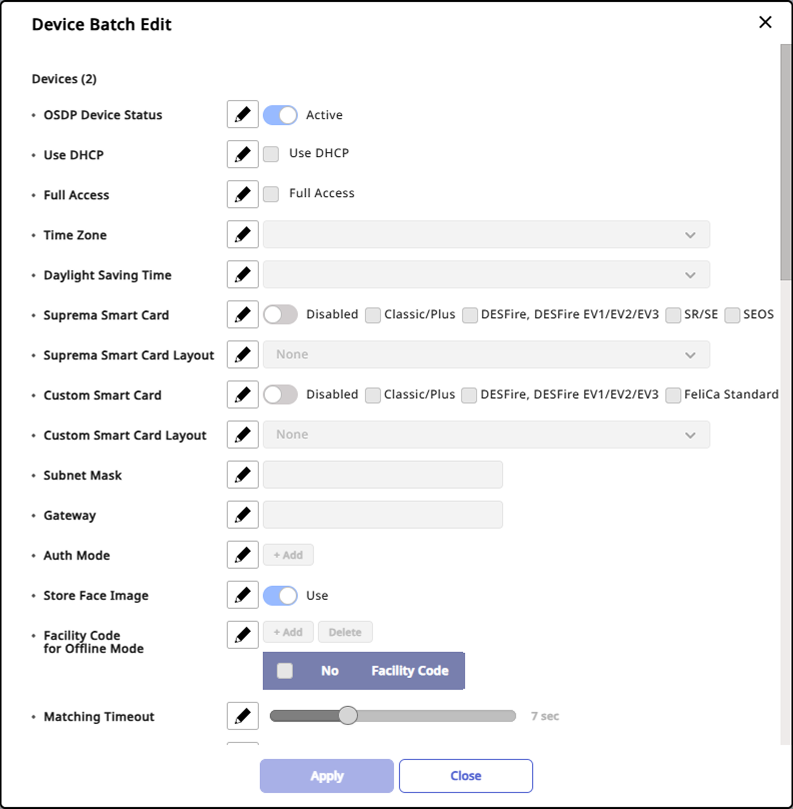
შესაძლებელია რამდენიმე მოწყობილობის ინფორმაციის ერთდროულად შეცვლაც. აირჩიეთ ორი ან მეტი მოწყობილობა და ეკრანის ზედა მარჯვენა კუთხეში დააწკაპუნეთ ჯგუფური რედაქტირება (Batch Edit).
-
ფანჯარაში მოწყობილობების ჯგუფური რედაქტირება (Device Batch Edit) ნაჩვენები დეტალები შეიძლება განსხვავდებოდეს არჩეული მოწყობილობების ტიპების მიხედვით.
-
თუ ჯგუფური რედაქტირებისთვის ერთდროულად აირჩევთ მთავარ და დაქვემდებარებულ მოწყობილობებს, შესაძლებელია მხოლოდ სექციების ავთენტიფიკაცია (Authentication) და დისპლეი/ხმა (Display/Sound) ზოგიერთი პუნქტის შეცვლა.
-
ავთენტიფიკაციის რეჟიმი (Auth Mode) ჯგუფურად მხოლოდ მაშინ რედაქტირდება, როდესაც არჩეულია ერთნაირი მოდელის სახელის მქონე მოწყობილობები.
ეს გვერდი Suprema-ს ოფიციალური ინგლისური სახელმძღვანელოს ქართული თარგმანია. ეკრანის სურათები ინგლისურ ინტერფეისს ასახავს; ღილაკებისა და ველების სახელები მოცემულია ქართულად, ფრჩხილებში — ინგლისურად. უზუსტობის შემთხვევაში უპირატესობა ენიჭება ორიგინალს.